
首页 > 软件下载
Arduino IDE官网下载与安装全攻略:30分钟带你从入门到“精通”!零基础必看!
着急下载 Arduino IDE 安装包的,直接提供下载地址:Arduino IDE 安装包
Arduino IDE 是 Arduino 推出的一款专门为 Arduino 硬件编程的核心工具。Arduino IDE 支持一键搜索、安装、更新各类开发板内核和第三方功能库,适配市面上 99% 的 Arduino 原厂及兼容硬件。
Arduino IDE 彻底简化了复杂的嵌入式开发流程,直接打开就能上手写代码了。此外,最新版的 Arduino IDE 内置汉化补丁,所有的功能菜单、提示信息都一目了然,十分方便。
Arduino IDE 属于开源免费软件,是 arduino 官网唯一正版免费发布的开发工具。Arduino IDE 在兼容性方面,能适配 Windows 、 macOS 、 Linux 三大操作系统。
和同类型的软件相比,Arduino IDE 的优势非常明显:
| 工具名称 | 收费情况 | 适用硬件 | 上手难度 | 核心优势 |
|---|---|---|---|---|
| Arduino IDE | 免费开源 | Arduino全系列、ESP32等 | ⭐ (极低) | 界面极简,新手友好,生态完善 |
| PlatformIO | 免费开源 | 支持数百种开发板 | ⭐⭐⭐ (中等) | 功能极其强大,适合进阶开发者 |
| Keil MDK | 付费昂贵 | ARM Cortex-M 系列 | ⭐⭐⭐⭐⭐ (极高) | 工业级标准,调试功能专业 |
| STM32CubeIDE | 免费 | STM32 系列 | ⭐⭐⭐⭐ (较高) | ST官方推出,针对STM32优化 |
总的来说,Arduino IDE 免费、简单高效还稳定,是唯一一款专门为新手打造的嵌入式硬件编程工具。
下载Arduino IDE
下载链接内提供了不同系统内不同版本的安装包,可以根据自己的需求进行下载:
Arduino IDE(2.3.9)新版安装包下载地址:https://pan.quark.cn/s/6b93189ce88b
- arduino-ide_2.3.9_Windows_64bit.exe:适配 Windows 系统
- arduino-ide_2.3.9_Linux_64bit.AppImage:适配 Linux 系统
- arduino-ide_2.3.9_macOS_64bit.dmg:适配( Intel Core i5、i7 版本的)macOS 系统
- arduino-ide_2.3.9_macOS_arm64.dmg:适配( Apple M1、M2、M3 版本的)macOS 系统
Arduino IDE(1.8.19)旧版安装包下载地址:https://pan.quark.cn/s/c2317c6f9aaa
- arduino-1.8.19-windows.exe:适配 Windows 系统( win7 )
- Arduino IDE Installer.exe:适配 Windows系统( win 8.1 / win10 )
- arduino-1.8.19-linux64.tar.xz:适配 Linux 64bits
- arduino-1.8.19-linux32.tar.xz:适配 Linux 32bits
- arduino-1.8.19-linuxarm.tar.xz:适配 Linux ARM 32bits
- arduino-1.8.19-linuxaarch64.tar.xz:适配 Linux ARM 64bits
- arduino-1.8.19-macosx.zip:适配 macOS x 10.10
安装Arduino IDE
由于我的电脑为 Windows 系统的 win10 系列,以“ arduino-ide_2.3.9_Windows_64bit.exe ”为例
1) 双击“ arduino-ide_2.3.9_Windows_64bit.exe ”文件:

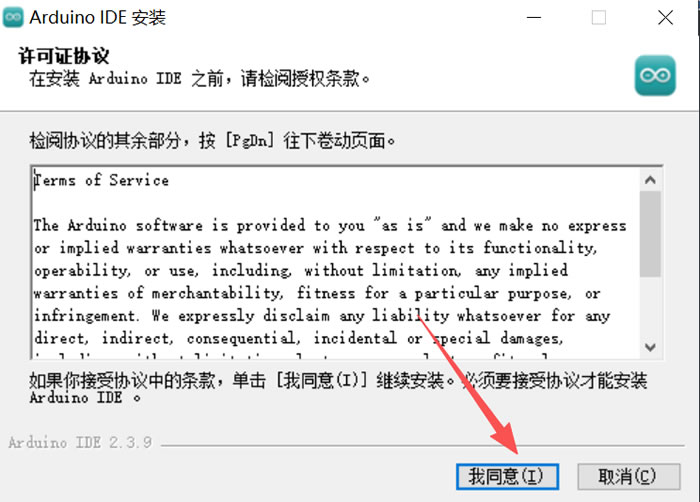
2) 点击“我同意”:
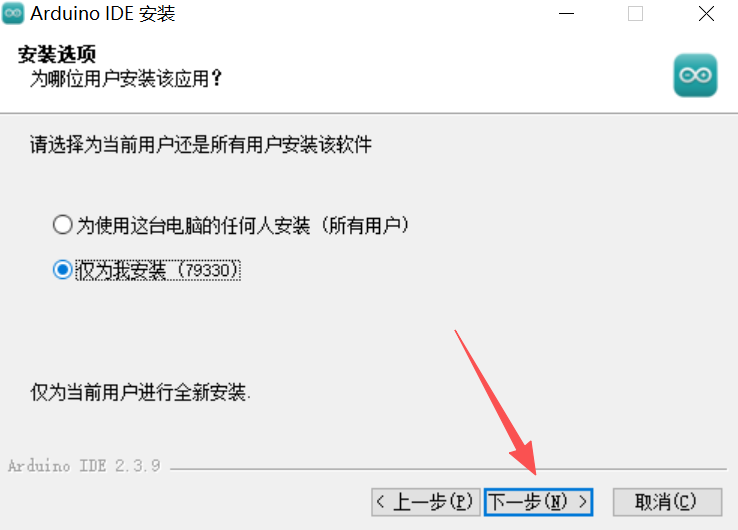
3) 点击“下一步”:
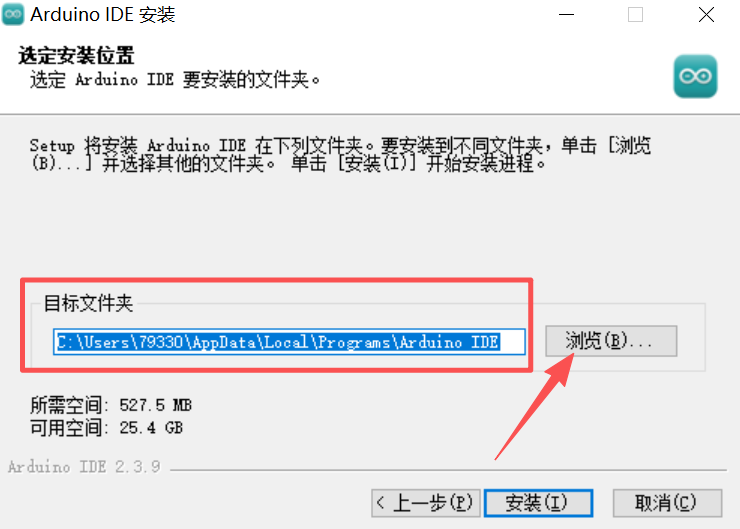
4) 文件默认存放在 C 盘,点击“浏览”更改目录:
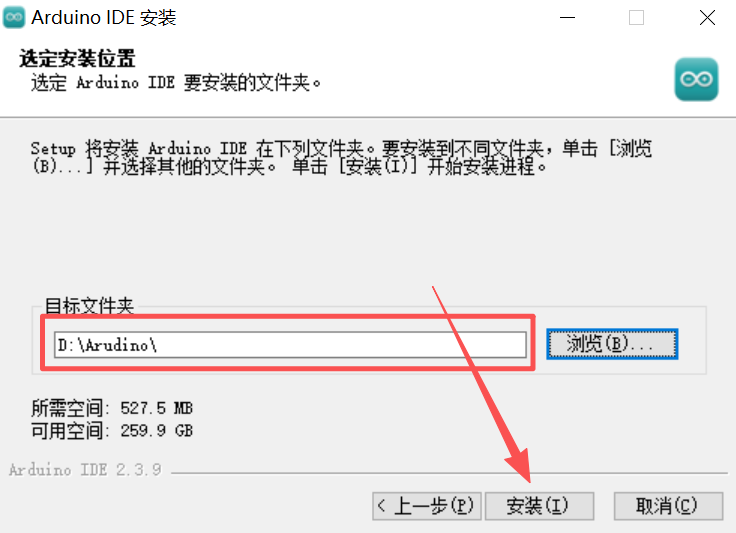
5) 我将文件改到 D 盘,点击“安装”:
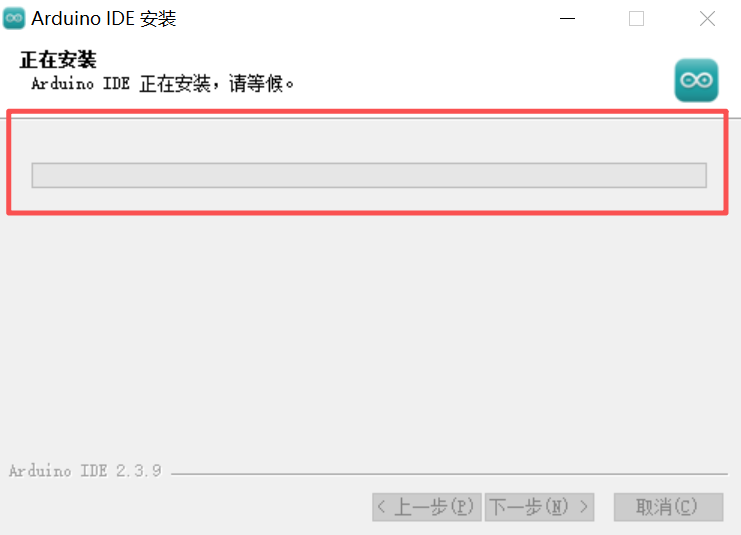
6) 等待安装:
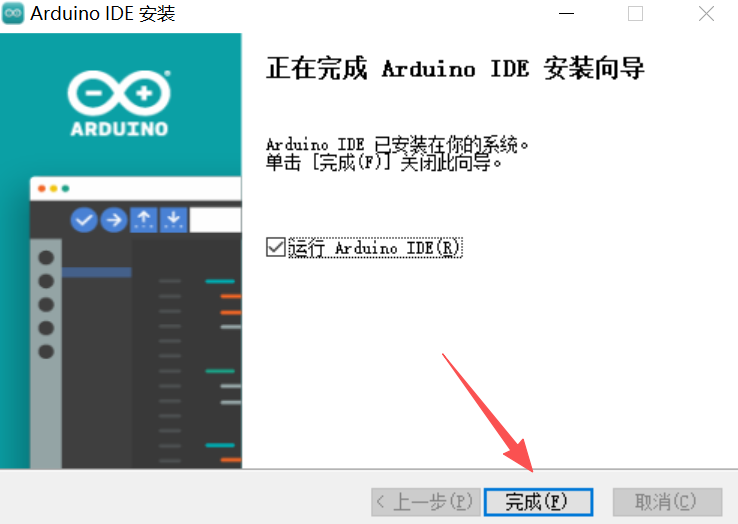
7) 点击“完成”:
汉化Arduino IDE
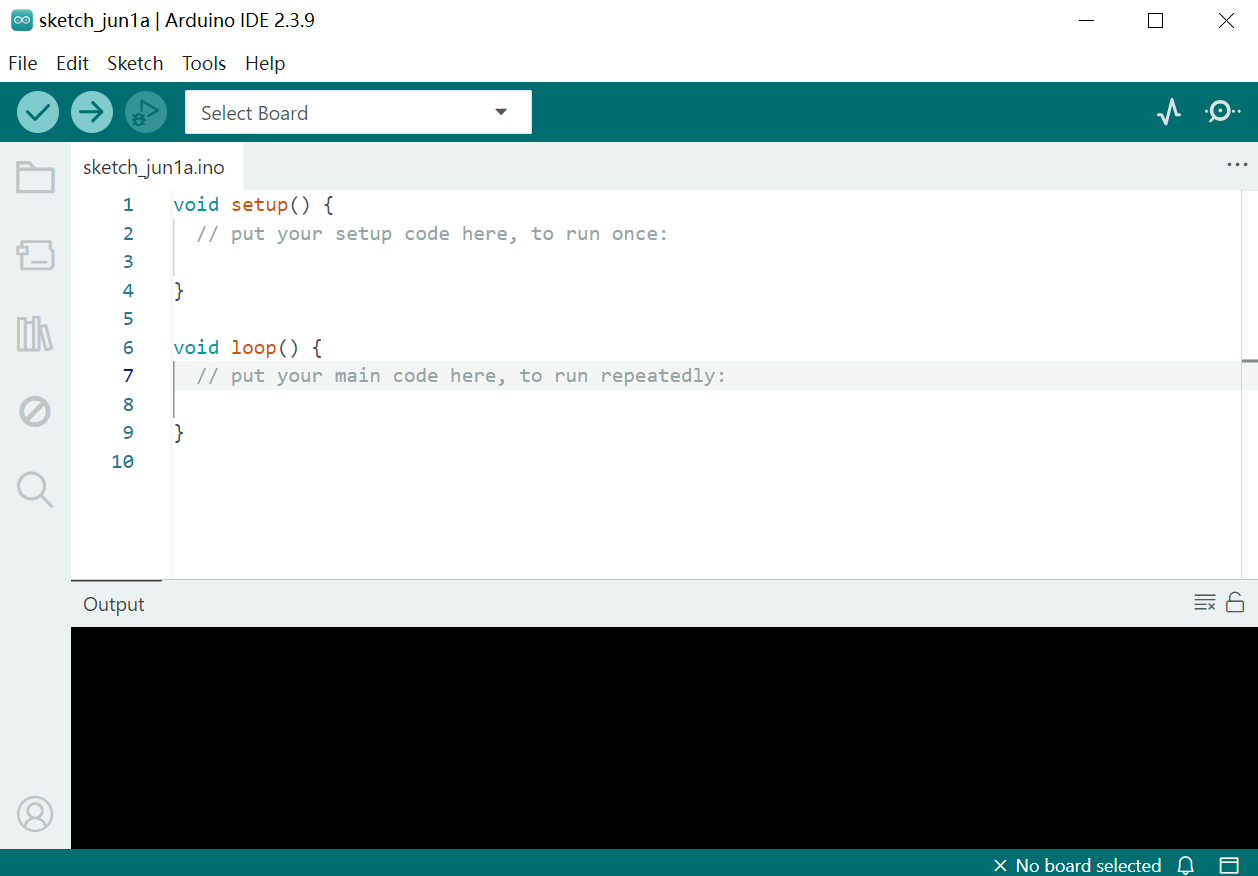
1) 安装完成后,Arduino IDE 即刻启动,如图:
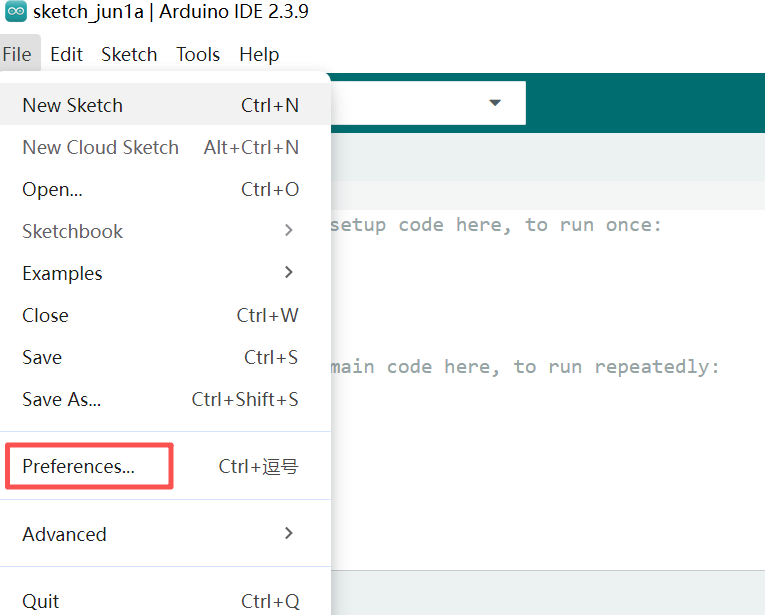
2) 在菜单栏中依次选择“ File ”—“ Preferences ”:
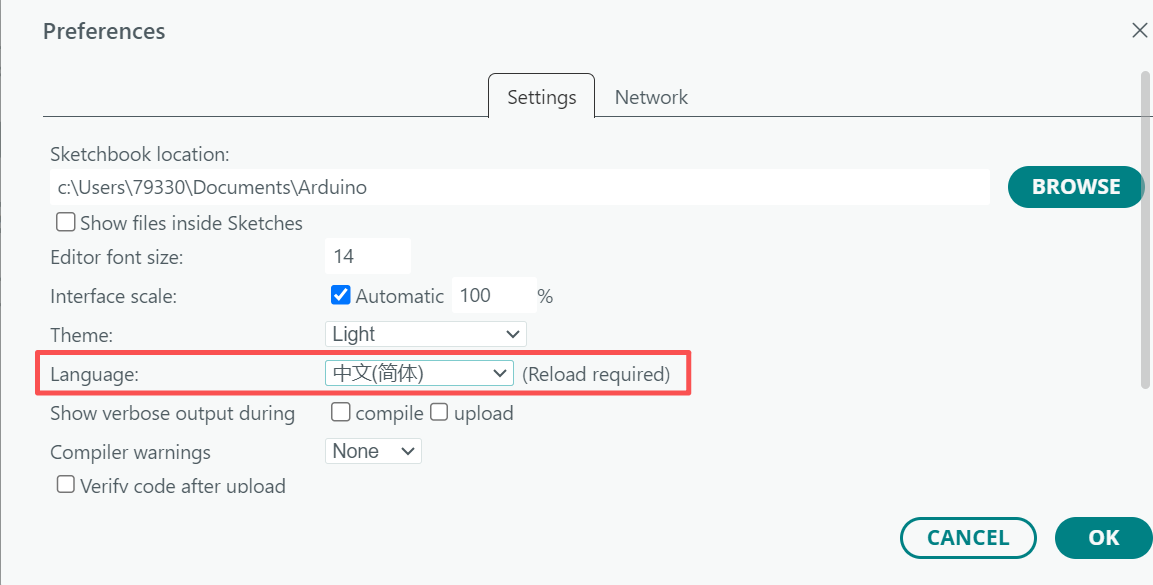
3) 在 Language 一栏中,选择“中文(简体)”:
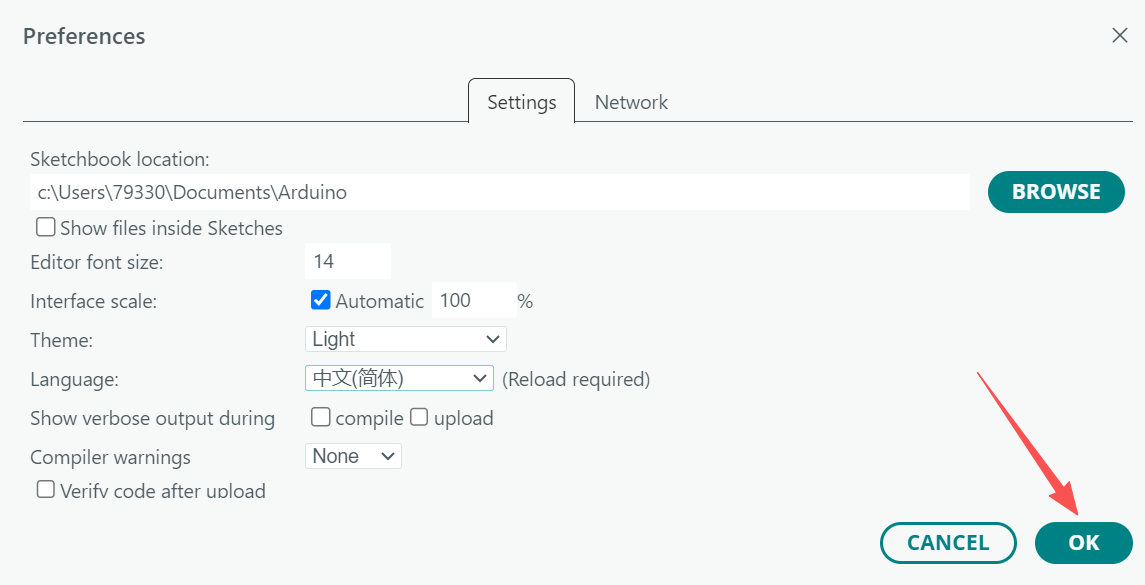
4) 选择“ OK ”:
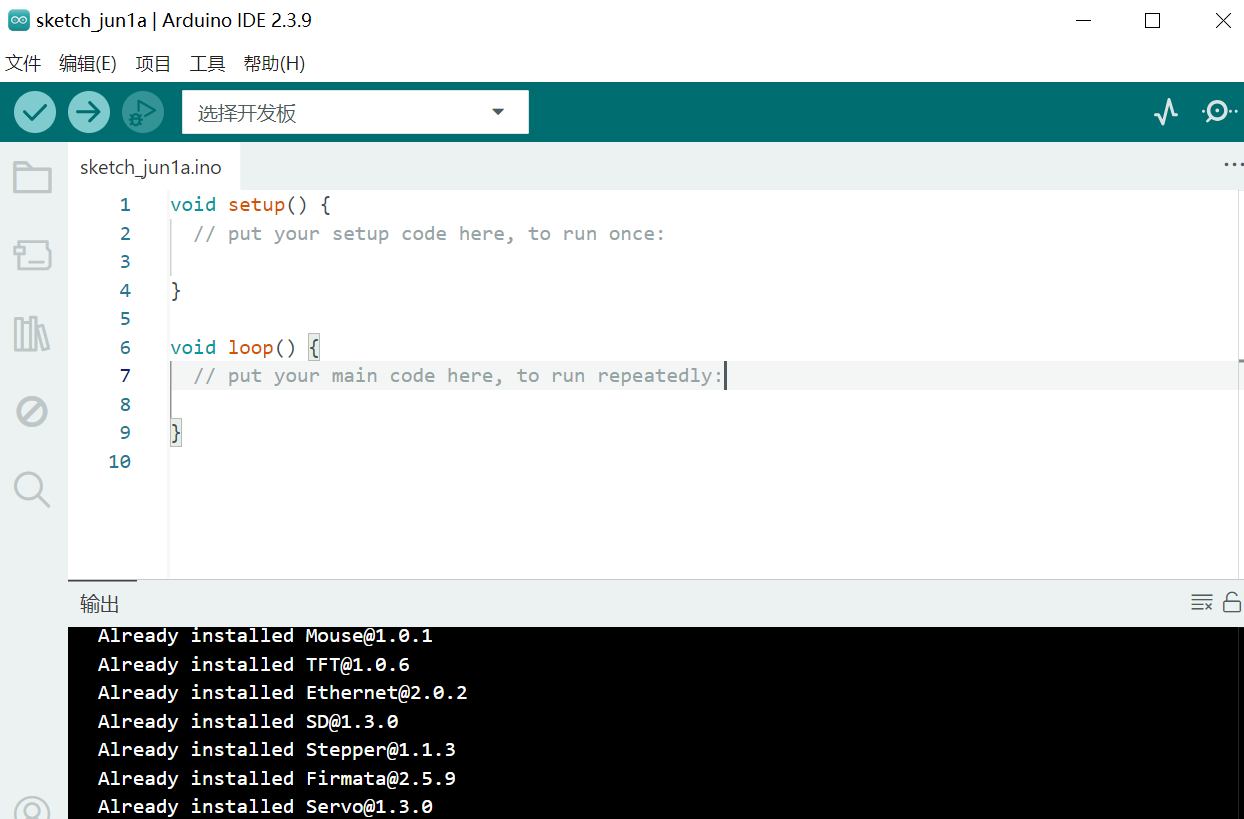
5) Arduino IDE 的初级界面已变为中文:
Arduino IDE注意事项和常见问题
使用注意事项
1) 优先使用官网原版软件(上文已提供),禁止使用第三方修改版,避免出现编译失败、硬件识别异常问题;
2) 安装和存放路径不要包含中文、空格、特殊符号,否则会导致代码编译报错、上传失败;
3) 连接开发板时,优先使用原装数据线,部分劣质数据线仅支持充电,不支持数据传输,无法上传程序;
4) 新手不要随意删除软件默认库文件,避免基础功能缺失,导致项目无法运行;
5) 新版 Arduino IDE 首次启动较慢属于正常现象,等待初始化完成即可,不要强制关闭程序。
常见问题和解决办法
1) 插上开发板,软件无法识别设备?
- 更换原装数据数据线;
- 在设备管理器中查看端口,手动安装 CH340 、 CP2102 对应驱动;
- 重启软件和电脑,重新插拔设备。
2) 代码编译报错,提示库文件缺失?
- 打开软件库管理器,搜索报错对应的库文件,一键安装最新版本;
- 若是旧项目,可切换 1.8.19 经典版。
3) 程序上传成功,但开发板无反应?
- 核对软件内选择的开发板型号、端口是否与实物一致;
- 检查硬件接线是否松动、短路;
- 复位开发板后重新上传程序。
4) 新版 Arduino IDE 运行卡顿、占用内存过高?
- 低配电脑卸载新版,更换 1.8.19 经典版;
- 关闭电脑后台多余程序,释放运行内存。
5) 提示“ avrdude: stk500_recv() ”上传错误?
原因:
- 通信出现故障;
- USB 线的质量太差,无法传输数据;
- 在上传代码时,开发板的串口被其他软件(如串口助手)占用了。
解决:
- 换一根能传输数据的 USB 线;
- 关闭所有可能占用串口的软件;
- 拔掉板子重新插上再试一次。
6) 防火墙弹窗警告?
原因:首次运行时,IDE 需要访问网络来更新板卡包或库文件。
解决:当 Windows 防火墙弹出警告时,需勾选“允许访问”,不然 IDE 无法在线安装新的开发板支持包。
总结
Arduino IDE 作为 arduino 的官方专业工具,免费开源、操作极简且功能强大,是零基础人群入门单片机、嵌入式开发的首选软件。Arduino IDE 相较于其他的编程工具,只需掌握基础的 Arduino IDE 使用技巧,就可快速实现各类智能硬件项目的开发。
 ICP备案:
 公安联网备案: