
【2026整理】7-Zip下载、安装、解压、压缩一文搞定(版本齐全)
着急下载的小伙伴请直接转到:7-Zip 最新免费版安装包下载(来自官网,版本齐全)
7-Zip 是一个免费的压缩解压软件,代码开源,大部分代码用的是 GNU LGPL 协议。官网写得很清楚:不用注册,不用付钱,没有广告,没有弹窗,公司电脑上也能随便用。安装包很小,64 位版本才 1.6 MB 左右。
我写这篇的时候,官网最新版是 7-Zip 26.04,发布日期 2026-10-05。
7-Zip 的几个优势:
- 啥压缩包都能开:7z、ZIP、RAR、ISO、TAR、GZ、CAB、DMG 这些都能解,官网列出来能解的格式有几十种;
- 能压能解的格式:7z、ZIP、TAR、GZIP、BZIP2、XZ、WIM;
- 压得更小:用自家 7z 格式压缩率很高;就算压成 ZIP,官网说也比 PKZip、WinZip 小 2%~10%;
- 能加密码:7z 和 ZIP 都支持 AES-256 加密,7z 还能把文件名一起藏起来;
- 右键就能用:装完右键菜单里直接有"解压到当前位置""添加到压缩包";
- 自带中文:支持 87 种语言,简体中文是现成的。
7-Zip 和其它同类软件的对比:
| 7-Zip | WinRAR | Bandizip | Windows 自带 | |
|---|---|---|---|---|
| 要不要钱 | 完全免费 | 试用,到期会提醒购买 | 有免费版,高级功能收费 | 免费 |
| 广告弹窗 | 没有 | 试用提示框 | 免费版有广告 | 没有 |
| 能不能开 RAR | 能解压 | 能解压也能压 | 能解压 | 新版 Win11 才支持 |
| 加密码 | AES-256 | 支持 | 支持 | 不支持 |
| 界面 | 朴素,有点老派 | 经典 | 好看 | 最简单 |
说实话,7-Zip 唯一的缺点就是界面长得像二十年前的软件。但它一不收钱二不弹窗,这一点就够了。
下载 7-Zip
7-Zip 最新免费版安装包下载地址,来自官网,版本齐全:
https://pan.quark.cn/s/fb5577909f9a
网盘里我放了三个文件,按自己电脑选一个就行:
- 7z2604-x64.exe:64 位 Windows 用这个,现在绝大多数电脑都是 64 位;
- 7z2604.exe:32 位老电脑用;
- 7z2604-arm64.exe:ARM 芯片的 Windows 笔记本用。
不知道自己是多少位的,右键"此电脑→属性",看"系统类型"那一行。
安装 7-Zip
7-Zip 的安装就一个窗口,十秒钟的事。
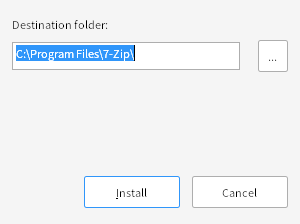
Destination folder 是安装位置,默认在 C 盘,想换地方点右边的 ... 选一下,然后点 Install:
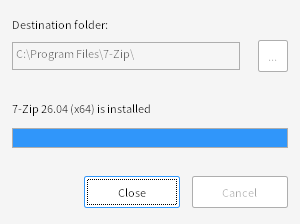
进度条走完,看到小技巧:安装程序本身是英文的,别慌,装好以后软件界面会自动变成中文。
7-Zip 26.04 (x64) is installed,点 Close 就装好了:
装完桌面上不会出现图标。在开始菜单里搜"7-Zip File Manager"就能打开主程序,不过大部分时候你用右键菜单就够了。
7-Zip 使用教程
1. 主界面长什么样
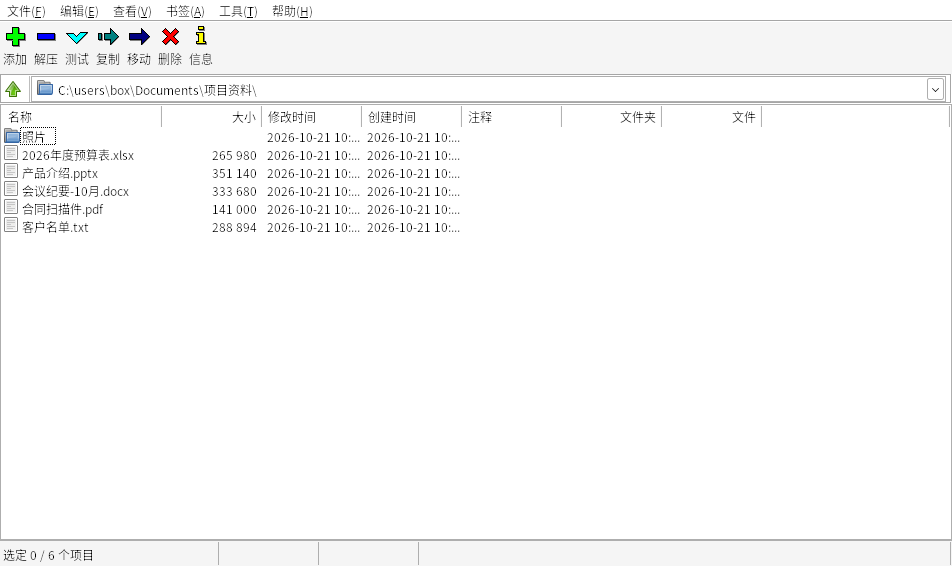
打开 7-Zip File Manager,它其实就是一个带压缩功能的文件管理器。上面一排按钮:添加、解压、测试、复制、移动、删除、信息,常用的就前两个。
2. 把文件压成一个包
选中要打包的文件(按 Ctrl+A 全选),点左上角绿色的"添加",弹出"添加到压缩包":
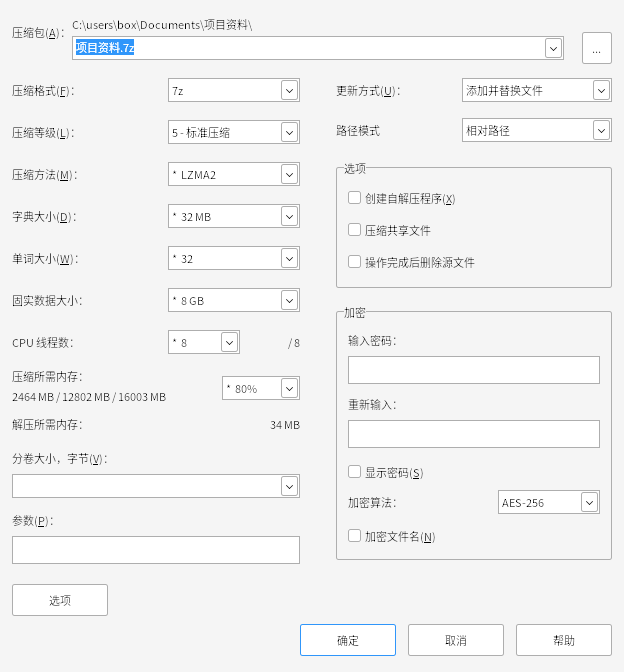
这里要看的就几个地方:
-
压缩格式:自己留着用选
7z,压得最小;要发给别人选zip,对方电脑不装软件也能打开; - 压缩等级:默认"5 - 标准压缩"就行。选"极限压缩"能再小一点,但慢不少;
-
分卷大小:文件太大、网盘或邮箱传不上去的时候,在这里填个大小,比如
100M,它就会切成好几个小包。
小技巧:照片、视频、已经是 zip 的文件,本身就压缩过了,再压也小不了多少,甚至会稍微变大。压缩真正管用的是文档、表格、文本、代码这类文件。
3. 给压缩包加密码
还是这个窗口,看右下角的"加密"那一块。两次输入同一个密码,加密算法默认就是 AES-256,再把"加密文件名"勾上:
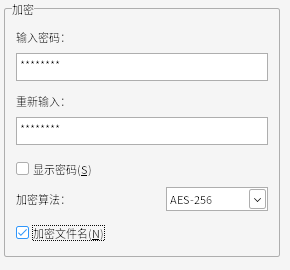
勾了"加密文件名",别人不输密码连里面有哪些文件都看不到。不勾的话,文件列表别人能看到,只是打不开。
之后打开这个压缩包,会先弹出一个框让你输密码:
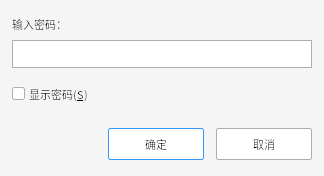
小技巧:密码千万自己记好。7-Zip 的 AES-256 没有后门,密码忘了,作者也帮不了你。
4. 打开压缩包看看里面
在 7-Zip 里双击压缩包,直接就能进去看,不用先解压。大小、压缩后大小、修改时间、是否加密都列得清清楚楚:
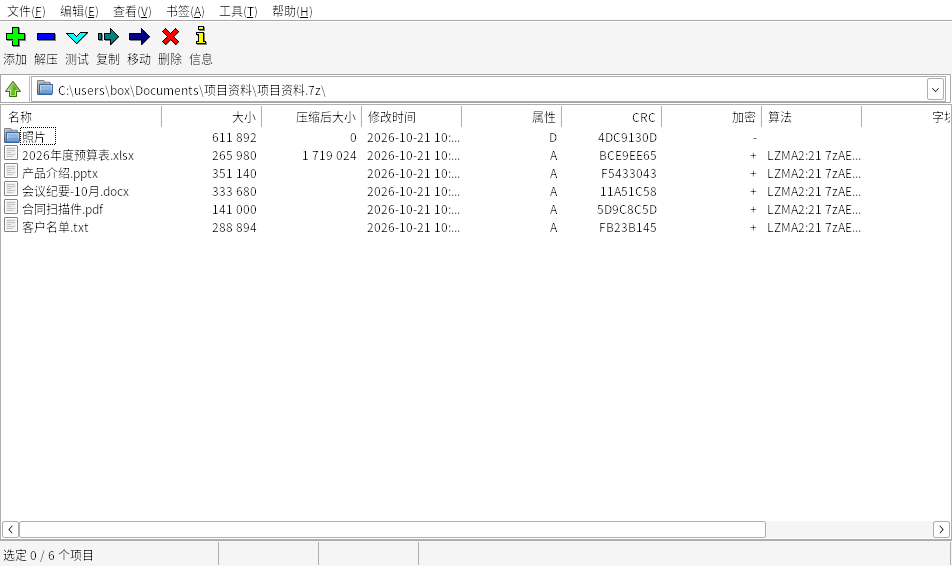
只要其中一个文件的话,直接从这里拖到桌面就行。
5. 解压
选中压缩包,点"解压",弹出下面这个窗口。"解压到"是放在哪,下面那个勾默认会帮你新建一个同名文件夹,这样解出来的文件不会散一桌面。带密码的包,右边直接把密码填上:
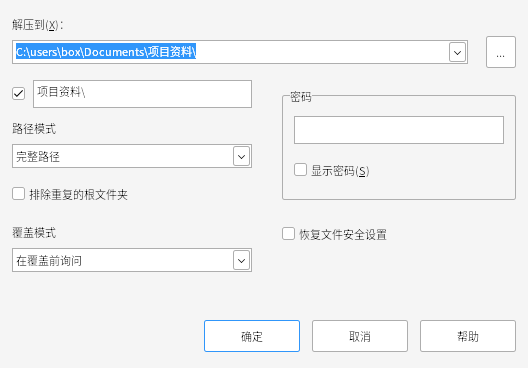
平时更省事的办法是在压缩包上点右键,选"7-Zip→解压到 项目资料",连这个窗口都不用开。
7-Zip值得修改的几个设置
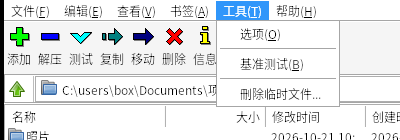
点菜单"工具→选项":
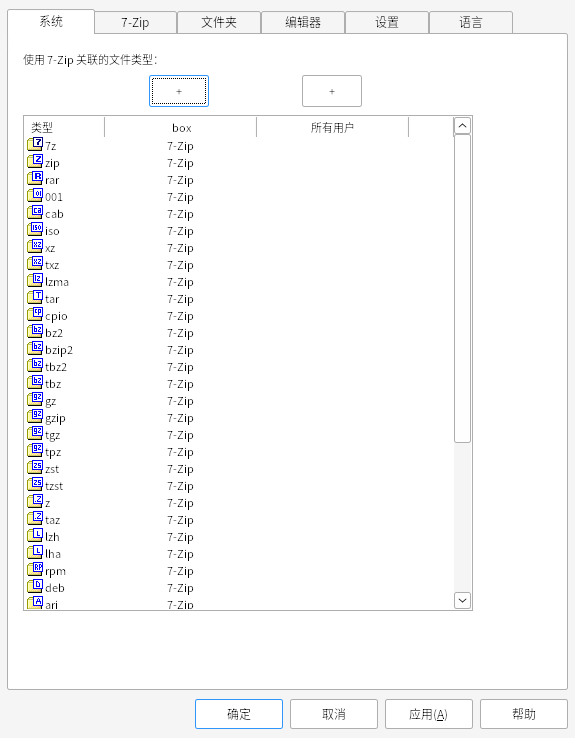
1) 系统
这里能把 7z、zip、rar 这些后缀关联给 7-Zip,以后双击压缩包就是用它打开。点列表上方的"+"可以一次全选:
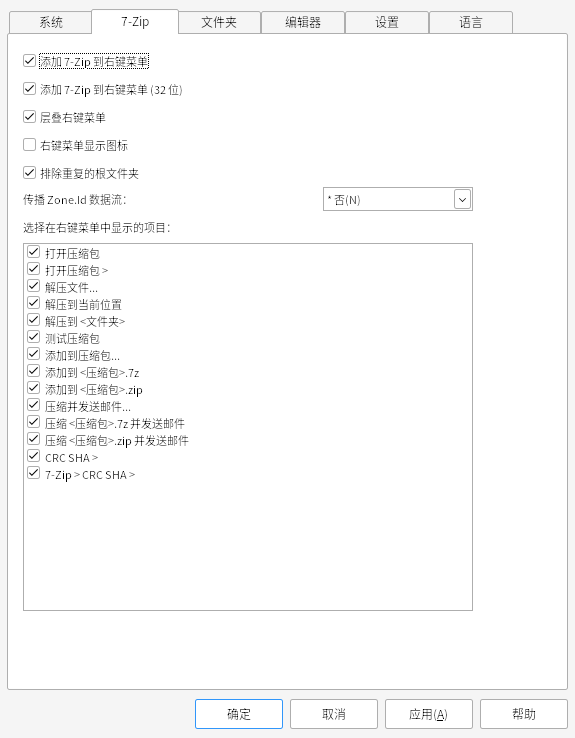
2) 7-Zip
管右键菜单。觉得右键菜单太长,把用不上的取消勾选。"层叠右键菜单"勾着的话,所有功能会收进一个"7-Zip"子菜单里,右键菜单会干净很多:
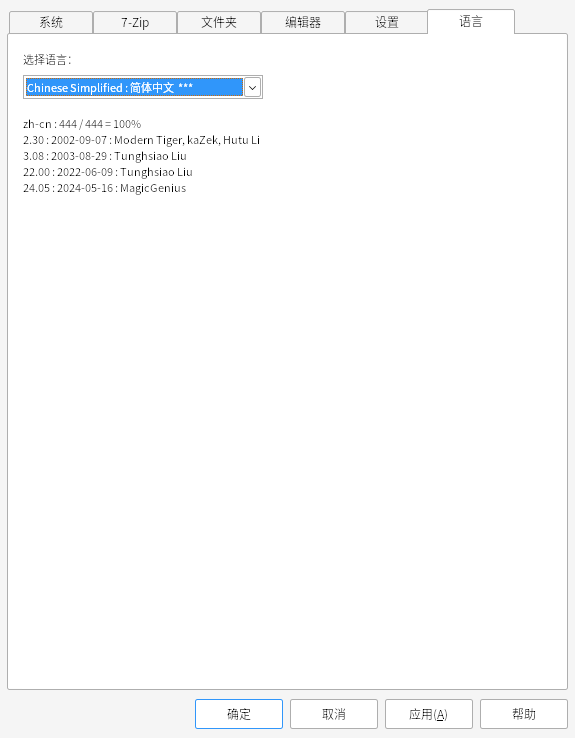
3) 语言
万一打开是英文界面,在这里选"Chinese Simplified : 简体中文",点确定就变回中文了:
注意事项
- 7-Zip 能解压 RAR,但不能压缩成 RAR,要出 RAR 包只能用 WinRAR;
- 压成 7z 格式发给别人,对方电脑上也得装个 7-Zip 之类的软件才能打开。不确定对方有没有,就压成 zip;
- 一定从官网 7-zip.org 或者可靠的地方下载。网上有不少名字带"7-Zip"的山寨站,下下来就是一堆捆绑;
- Windows 11/10/8/7 都能用,官网写的连 XP 都还支持。
常见问题
问:双击压缩包还是用的别的软件打开,怎么改成 7-Zip?
答:到"工具"→"选项"→"系统"里,把对应后缀关联上。如果点了没反应,用管理员身份运行一次 7-Zip File Manager 再设。
问:解压时提示"数据错误"或者"CRC 失败"?
答:基本是压缩包本身没下完整,或者是分卷少了一卷。重新下一遍最省事。带密码的包,也可能是密码输错了。
问:分卷压缩包怎么解?
答:几个分卷放在同一个文件夹里,只对第一个(一般是 .001 或 .part1)点解压,后面的会自动接上。
问:右键菜单里没有 7-Zip?
答:看看"选项"→"7-Zip"里"添加 7-Zip 到右键菜单"有没有勾。Win11 的新右键菜单可能要先点"显示更多选项"才能看到。
问:公司电脑能装吗,会不会有版权问题?
答:可以。官网原话是可以在任何电脑上用,包括商业机构的电脑,不用注册也不用付费。
结尾
装上 7-Zip,就把那些带广告的解压软件都卸了吧,电脑能安静不少。
 ICP备案:
 公安联网备案: