
首页 > 软件下载
【2026最新】OBS-Studio下载安装指南:解锁专业级直播录屏体验(附配置教程)
OBS-Studio(全称 Open Broadcaster Software)是一款开源、免费且跨平台的视频录制与直播推流软件。简单来说,它就是一个超级强大的“视频合成与分发中心”。着急下载OBS-Studio软件的朋友们,直接提供下载链接:OBS-Studio安装包
OBS-Studio 是完全免费的。没有隐藏消费,没有功能限制,没有烦人的水印,更没有录制时长限制。其次,它具备极强的跨平台兼容性,无论你使用的是 Windows、macOS 还是 Linux 系统,都能完美运行。
OBS-Studio 的核心功能可以概括为两点:一是视频录制,能够高质量地捕捉你的电脑屏幕、特定窗口、游戏画面甚至摄像头画面;二是直播推流,可以将合成好的画面实时推送到 Bilibili、抖音、Twitch、YouTube 等各大主流直播平台。
OBS-Studio 之所以能在众多同类软件中脱颖而出,主要得益于以下几个显著特点:
- 场景与来源的无限组合:这是 OBS 最核心的概念。你可以把“场景”理解为不同的画面布局,把“来源”理解为素材(如显示器、摄像头、图片、文字、网页等)。你可以自由组合这些元素,打造出极具个人风格的直播间或视频画面。
- 专业级音视频处理:内置强大的混音器,支持对每个音源独立调节音量,还能添加降噪、增益等滤镜。视频方面,支持绿幕抠像、色彩校正等高级操作。
- 硬件加速与低资源占用:支持 NVIDIA NVENC、AMD AMF 和 Intel QuickSync 等硬件编码技术。这意味着在录制或直播时,它能大幅减轻 CPU 的负担,让你在玩大型游戏的同时,依然保持直播画面的丝滑流畅。
- 虚拟摄像头功能:可以将 OBS 处理后的画面直接输出给腾讯会议、Zoom、钉钉等视频会议软件,让你的线上汇报或网课瞬间拥有专业导播级的视觉效果。
下载OBS-Studio
链接内提供了不同系统版本的安装包:OBS-Studio安装包下载链接:https://pan.quark.cn/s/bf6859e1af03
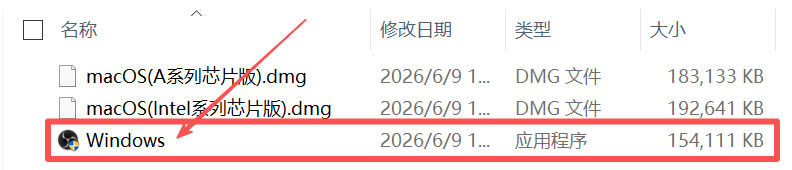
- Windows:Windows.exe
- macOS:macOS(A系列芯片版).dmg / macOS(Intel系列芯片版).dmg
安装OBS-Studio
由于我的电脑是 Windows 系统,所以这里仅以安装 Windows.exe 为例:1)下载安装包,双击 Windows.exe 启动安装:
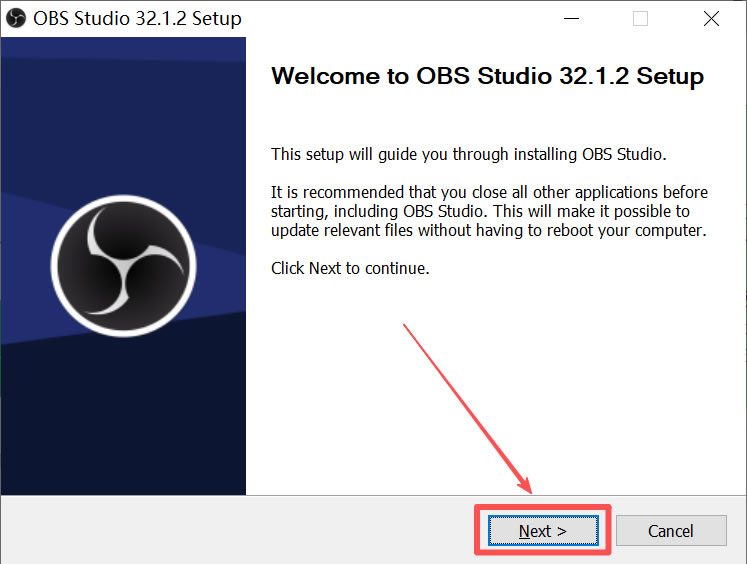
2)点击“Next”:
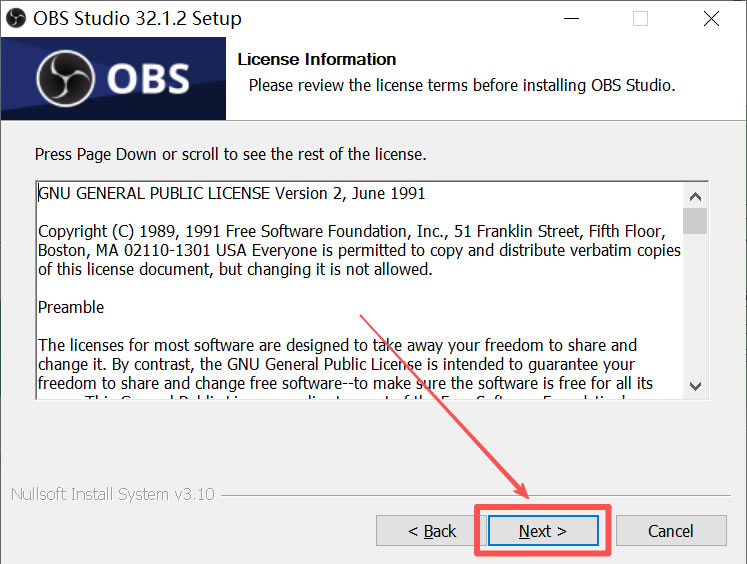
3)点击“Next”:
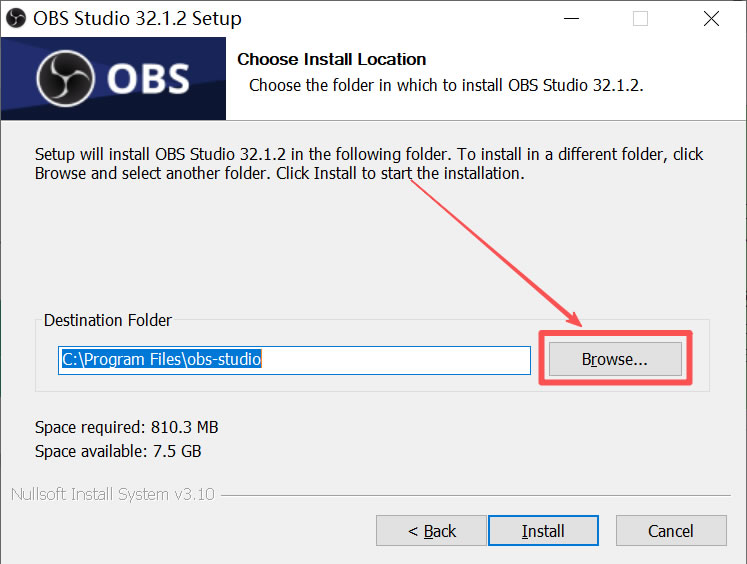
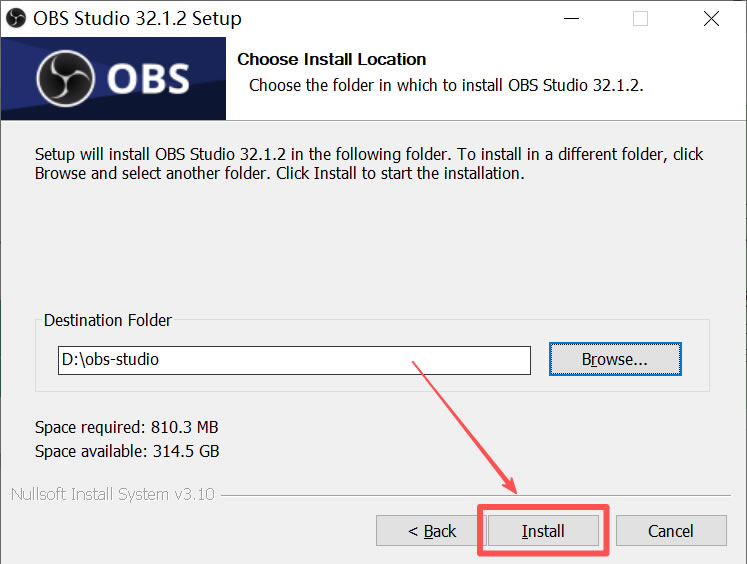
4)系统默认安装到 C 盘,这里建议手动修改到其它盘(非系统盘),点击“Browse...”:
5)选择好自己想要安装的路径,点击“Install”:
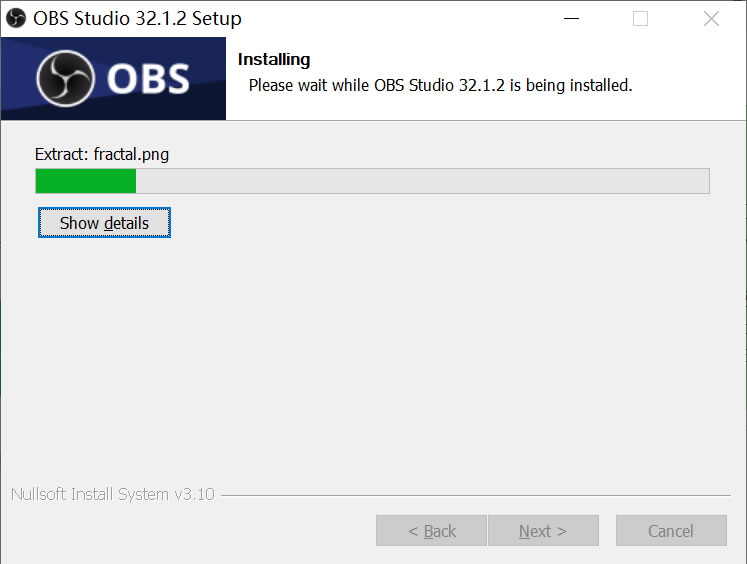
6)等待进度条加载完成:
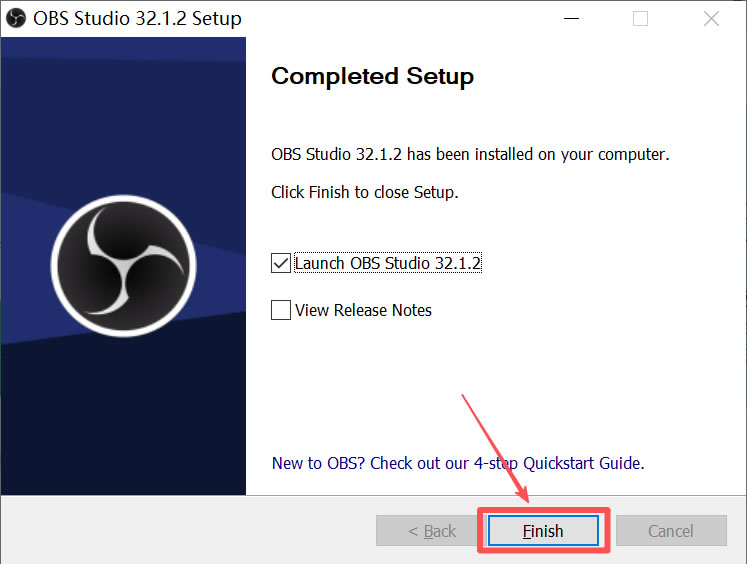
7)点击“Finish”:
配置OBS-Studio
1)首次启动配置- 首次启动会弹出自动配置向导
- 选择"只优化录像"(录制教程/游戏)或"只优化推流"(直播使用)
- 设置分辨率(建议 1920x1080)和帧率(录屏 30,游戏 60)
2)创建场景与来源
- 在"场景"面板点击"+"号创建新场景
- 在"来源"面板添加所需元素:显示器采集、窗口采集、游戏源、摄像头、文本等
- 使用 Ctrl+F 快捷键让来源适配画面
3)音频设置
- 右侧音频混音器控制各音源音量
- 确保桌面音频和麦克风都正常工作
- 可为麦克风添加降噪滤镜提升音质
4)录制设置
- 设置→输出→录像路径建议修改到D盘等大容量分区
- 编码器选择:N 卡用 NVENC H.264,A 卡用 AMD H.264,核显用 x264
- 码率控制用 CQP 模式,值设为 18-23
5)直播推流设置
- 获取平台推流地址和串流密钥(如 B站)
- 设置→推流→服务选"自定义",粘贴服务器地址和密钥
- B站推荐比特率 6000 Kbps
OBS-Studio常见问题与解决方案
1)录制或直播时画面卡顿、掉帧这通常是编码器设置不当导致的。进入“设置”->“输出”,将编码器从 CPU 软件编码(x264)切换为显卡硬件编码(如 NVIDIA NVENC H.264 或 AMD H.264)。硬件编码不仅画质更好,还能大幅降低系统负载。
2)添加“显示器采集”后画面黑屏
这是 Windows 系统的常见兼容性问题。尝试关闭 OBS,右键点击 OBS 快捷方式,选择“以管理员身份运行”。如果依然黑屏,可以在“设置”->“高级”中,将“视频渲染方法”更改为“Direct3D 11”。
3)找不到录制的视频文件
OBS 默认的录像保存路径通常在 C 盘的“视频”文件夹中。为了避免占用系统盘空间,建议在“设置”->“输出”->“录像”中,将录像路径修改为 D 盘或其他容量充足的分区。
4)直播时没有声音
检查主界面的“音频混音器”面板。确保“桌面音频”和“麦克风/Aux”没有被静音(喇叭图标没有红叉)。如果仍有问题,进入“设置”->“音频”,重新选择正确的播放设备和录音设备。
 ICP备案:
 公安联网备案: