
首页 > 软件下载
免费开源绘图神器drawio|drawio客户端下载安装全攻略
着急下载 drawio 安装包的,直接提供下载地址:drawio 安装包
drawio 是一款开源且免费使用的多功能绘图软件。专门绘制工作中的流程图、思维导图、组织架构图、网络拓扑图、ER 图、UML 图、甘特图等各类图形。不论是职场办公做业务流程图、项目架构图,还是学生做思维导图、知识梳理,均能完美胜任,功能覆盖日常 99% 的绘图需求。
drawio 支持全平台使用,兼容 Windows、MacOS、Linux 系统,移动端和 drawio 网页版也能使用。不过 drawio 虽提供在线使用,但始终依赖网络,一旦断网就无法使用,且文件默认保存在云端,隐私性较差。但 drawio 桌面版是本地客户端,离线可用,文件保存在本地,安全稳定,是网页版不可比拟的。
和同类型的软件相比,drawio 的优势非常明显:
| 维度 | Drawio (桌面版) | Microsoft Visio | Lucidchart |
|---|---|---|---|
| 费用成本 | 完全免费,无隐形消费 | 昂贵,需订阅Office 365或单独购买 | 基础版免费但限制多,高级版需月费订阅 |
| 平台支持 | 全平台 (Win/Mac/Linux) | 仅限 Windows (Mac版功能受限) | 基于浏览器,跨平台但依赖网络 |
| 数据存储 | 本地存储,隐私性极高 | 本地或OneDrive云端 | 强制云端存储,存在隐私顾虑 |
| 上手难度 | 低,界面直观,拖拽即可 | 高,功能繁杂,学习曲线陡峭 | 中,界面美观但功能逻辑较复杂 |
| 协作能力 | 较弱(依赖文件传输) | 一般(依赖SharePoint) | 极强,支持多人实时在线编辑 |
| 文件格式 | 开放格式(.xml),兼容性强 | 私有格式(.vsdx),行业垄断 | 私有格式,导出受限 |
总的来说,Drawio 最大的优势在于 “零成本” 和 “高自由度” 。它打破了商业软件的付费墙,把绘图的权利交给了用户。不仅免费无付费套路、跨平台、离线可用、功能全面,而且操作简单、文件安全、兼容性强。兼顾新手小白和专业用户,是性价比最高的全能绘图软件。
下载Drawio
Drawio 安装包下载地址:https://pan.quark.cn/s/fc82a997befc
下载链接内提供了 Windows 、macOs 和 Linux 系统的安装包,可以根据自己的需求进行下载:
- draw.io-30.0.1-windows-installer.exe:适配 Windows 系统( Intel/AMD 64 位处理器)
- draw.io-arm64-30.0.1-windows-arm64-installer.exe:适配 Windows 系统( ARM 架构处理器)
- draw.io-universal-30.0.1.dmg:适配 macOs 系统
- drawio-x86_64-30.0.1.rpm:适配 Linux 系统( Fedora、CentOS、Red Hat、OpenSUSE 发行版)
- drawio-x86_64-30.0.1.AppImage:适配 Linux 系统
- drawio-amd64-30.0.1.deb:适配 Linux 系统( Ubuntu、Debian、Deepin(深度)、Linux Mint 发行版)
安装Drawio
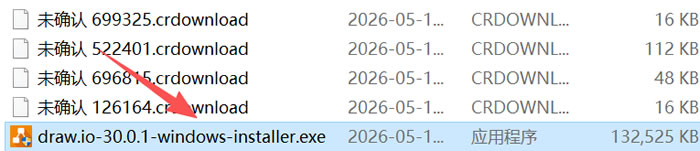
1) 双击“draw.io-30.0.1-windows-installer.exe”:
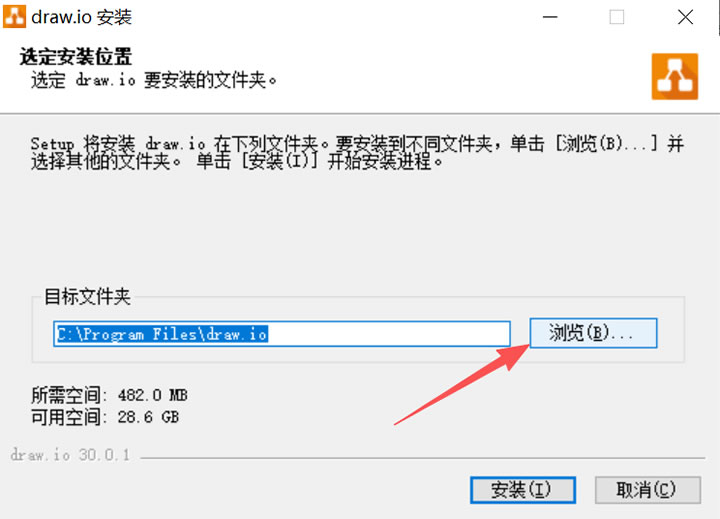
2) 程序默认存放在 C 盘,容易导致空间不足影响寿命,在对话框内选择“浏览”更改软件的存储路径:
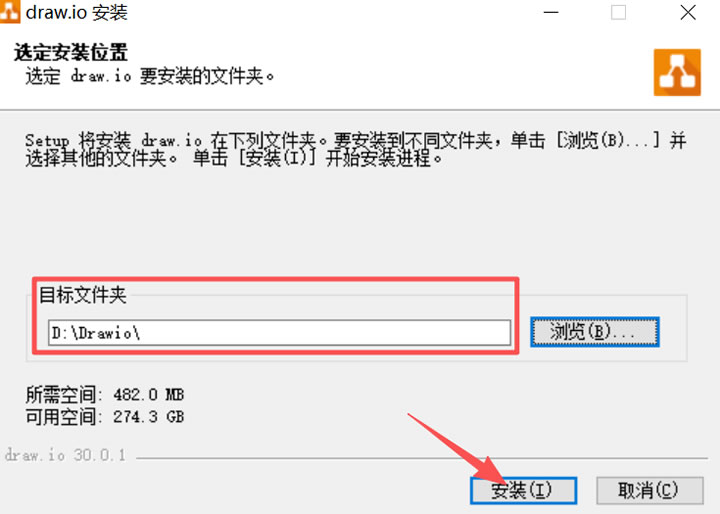
3) 我这里更改为 D 盘并选择“安装”:
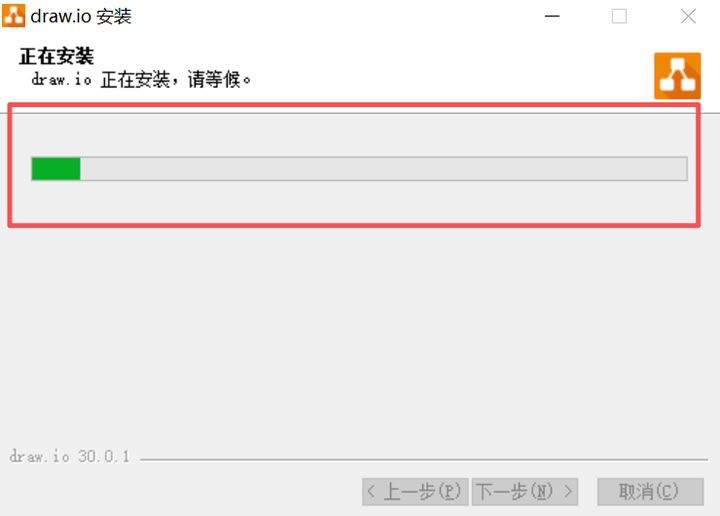
4) 等待安装进度条为 100%:
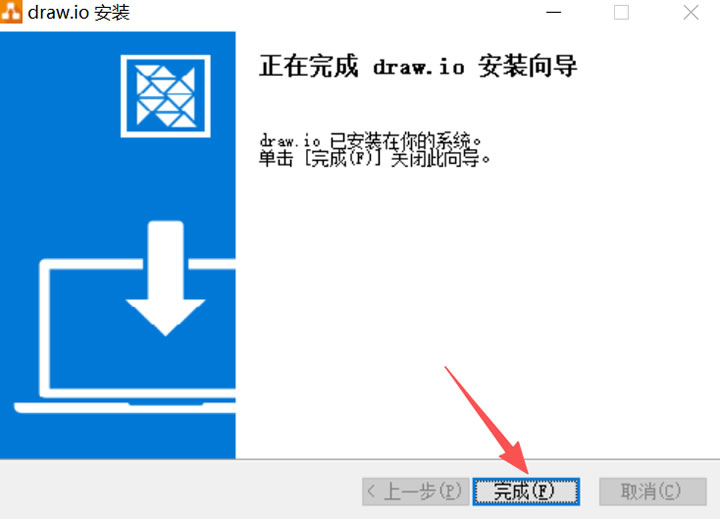
5) 选择“完成”:
Drawio注意事项和常见问题
使用注意事项
1) 优先使用 drawio 桌面版(本文提供的下载链接),网页版文件云端保存,隐私性差,断网无法使用;
2) 画图文件及时保存为 drawio 专属格式,后续可编辑,导出图片格式用于分享;
3) 电脑内存不足时,不要绘制超大复杂图形,避免软件卡顿;
4) 商用绘图直接使用,drawio 开源免费,无版权纠纷,可放心用于工作汇报、企业项目。
常见问题和解决办法
1) 中文显示乱码或字体不好看?
原因:默认字体不支持中文字体。
解决:选中文字或图形,在右侧的“文本”属性面板中,将字体手动修改为“微软雅黑”、“宋体”或“思源黑体”等支持中文的字体。
2) 导出的图片模糊不清?
原因:默认导出的分辨率较低。
解决:“文件”—“导出为”—“ PNG ”或“ JPEG ”,弹出的对话框中有一个“缩放”或“分辨率”选项,将其设置为 200% 或 300%DPI 即可。对于需要无限放大的场景,建议导出为 SVG 矢量格式。
3) 导入 Visio 文件失败?
原因:文件格式版本过旧/文件受保护。
解决:Drawio 目前主要支持导入“ .vsdx ”格式。如果文件是旧版的“ .vsd ”格式,建议用 Visio 转换。导入时,直接将文件拖拽到 Drawio 的绘图区域即可。
4) 无法保存或找不到文件?
Drawio 桌面版默认是“另存为”。当新建一个图表时,需手动点击“文件”—“另存为”(" Ctrl + S "( Mac 为 " Cmd + S ")),并选择本地文件夹路径进行保存。
5) 界面是英文的,如何汉化?
Drawio 支持简体中文。启动软件后,在菜单栏点击“ Extras ”(其他)—“ Language ” (语言)—选择 “ Simplified Chinese ” (简体中文),显示中文版界面。
6) 下载 drawio 桌面版后打不开?
- 检查电脑系统是否匹配版本;
- 右键软件图标,选择以管理员身份运行;
- 关闭电脑杀毒软件,重新安装,部分杀毒软件会误拦截。
7) drawio 客户端卡顿、反应慢?
- 关闭其他占用内存的软件,清理电脑垃圾;
- 绘制复杂架构图时,拆分图形,减少单个画布元素数量。
8) 找不到想要的绘图模板?
打开 drawio 软件后,在左侧模板库搜索关键词,如 “流程图、思维导图、架构图”,即可快速匹配对应模板。
总结
drawio 软件是一款免费、全能、好用、跨平台的开源绘图工具,drawio 桌面版凭借离线稳定、本地安全、功能齐全、无付费套路的优势,成为了办公、学习、设计的必备软件。大家按照本文的下载安装教程,即可快速开启高效绘图,免费搞定各类图形制作,告别付费软件和繁琐操作。
 ICP备案:
 公安联网备案: