
首页 > 软件下载
Codex电脑版怎么安装?从零开始的完整安装步骤图解
Codex 是 OpenAI 推出的 AI 智能体(Agent),桌面端支持 Windows 和 macOS。它能够自主理解开发任务,并在多款工具间协同执行——无论是读写代码、运行测试,还是操作界面,Codex 都能将复杂的工作流程自动化,其价值远不止于提供代码建议。
通过自然语言交互,Codex 大幅降低了编程门槛,同时将重复性劳动从开发者手中解放出来。无论是日常编写脚本、排查 Bug,还是搭建小型项目,Codex 都是得力助手;对于编程新手而言,它还能在生成代码的同时辅助理解实现思路,加速学习曲线。
此外,Codex 的应用场景不止可以写代码,对 AI 技术感兴趣的探索者、办公人员、电商运营、内容创作者、在校学生等,都能从中找到适合自己的使用方式。本文将从下载开始,带您全面了解 Codex 的安装方法。
Codex 下载
本文提供了 Windows 和 macOS 不同架构的安装包,请根据你的系统选择对应版本:Codex 官网安装包最新版(截止 2026.9.5 号):https://pan.quark.cn/s/4493d1c2ce63
| 安装包 | 适用平台 | 说明 |
|---|---|---|
| ChatGPT Installer.exe | Windows | 通过微软商店安装,适合商店可正常使用的用户 |
| Codex-Windows-x64.Msix | Windows x64 | 绝大多数 Windows 用户的推荐选择 |
| Codex-Windows-arm64.Msix | Windows ARM64 | 适用于 ARM 架构设备 |
| Codex-mac-arm64.dmg | Mac(M 系列芯片) | 大多数 MacOS 用户的推荐选择 |
| Codex-mac-x64.dmg | Intel Mac | 旧款 Intel 芯片的 MacCodex 安装 |
Codex 安装
通过 MSIX 安装包,安装 Codex
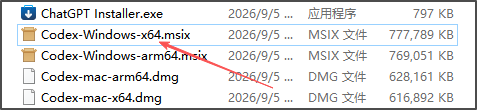
我是 Windows 64 位系统,文本使用“Codex-Windows-x64.Msix”作为演示。如果微软商店可以正常使用,也可以通过“ChatGPT Installer.exe”来安装。1) 双击“Codex-Windows-x64.Msix”:
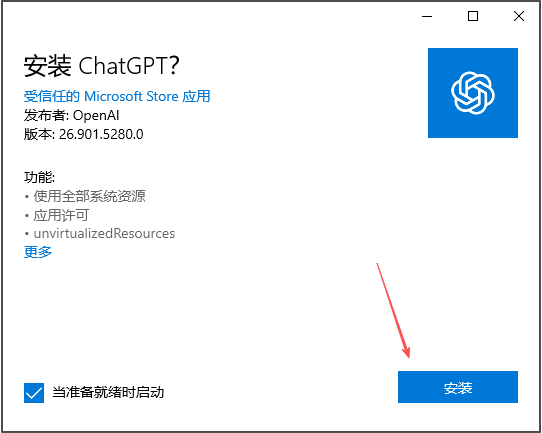
2) 点击“安装”:
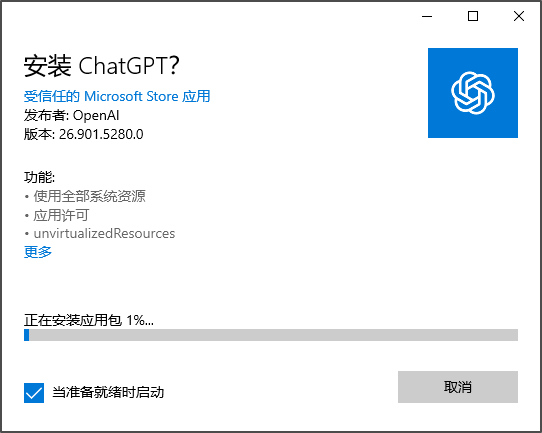
3) 等待安装:
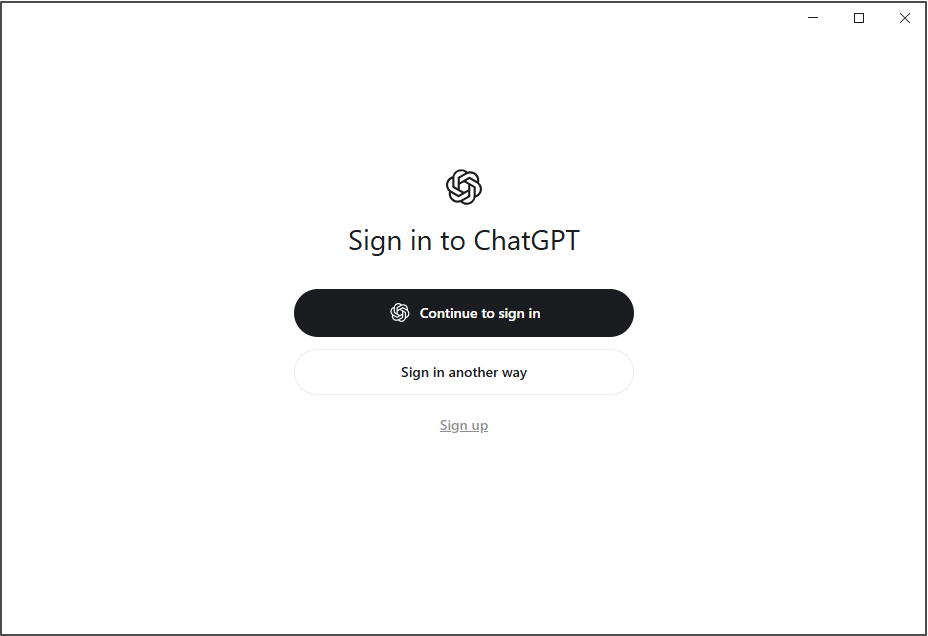
4) 安装完成后,Codex 窗口会自动打开:
给 VS Code 添加 Codex 扩展
1) 点击“扩展”→搜索 codex → 选择 OpenAI 的 Codex 扩展→ 点击“Install”: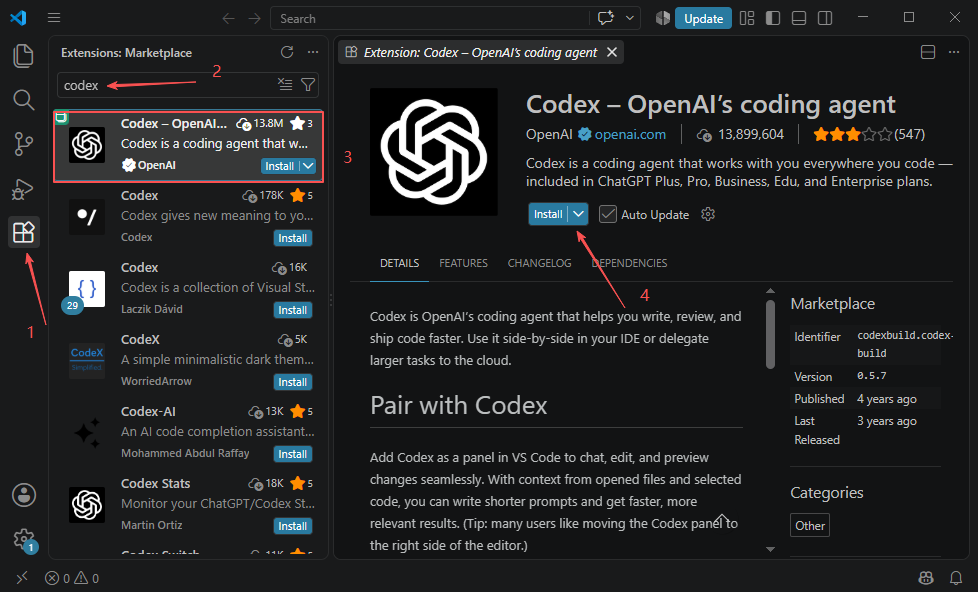
2) 按下图操作,打开 Codex:
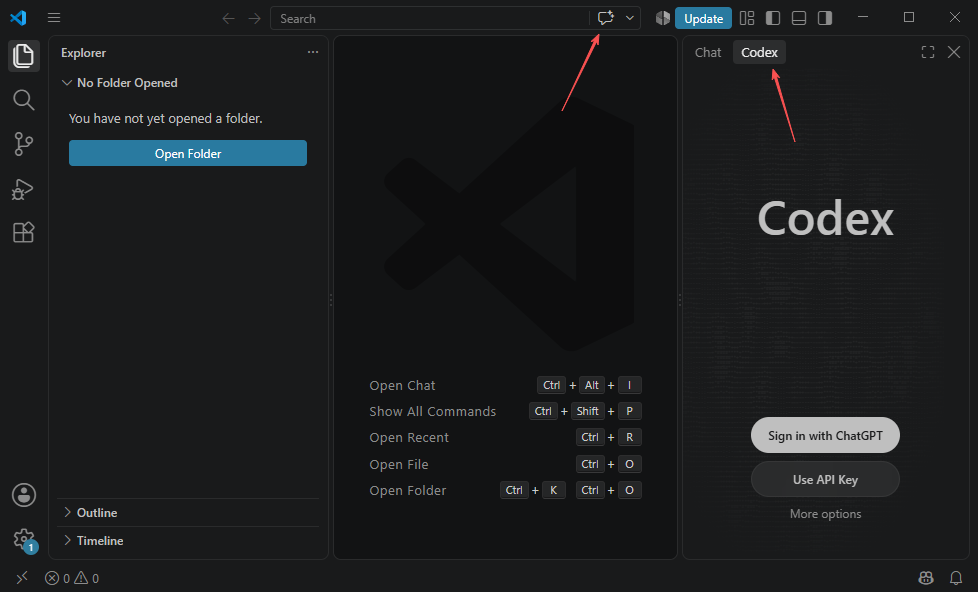
Codex 常见问题
1) Codex 是什么?和 ChatGPT 有什么关系?
- Codex 和 ChatGPT 都是 OpenAI 的产品。ChatGPT 是通用的对话式 AI,而 Codex 专注于编程场景。
- Codex 已经集成到 ChatGPT 付费订阅中,使用你的 ChatGPT 账号登录即可直接使用 Codex,无需额外付费。
2) 如何查看当前安装的 Codex 版本?
在终端中执行codex --version即可查看。
3) 安装后终端里输入“codex”提示找不到命令?
- 安装成功但终端找不到“codex”,说明安装目录未加入系统 PATH。
-
Windows 下安装路径为
%USERPROFILE%\.local\bin\codex.exe,可在 PowerShell 中执行以下命令修复:
$p = [Environment]::GetEnvironmentVariable('PATH','User')

[Environment]::SetEnvironmentVariable('PATH', "$p;$env:USERPROFILE\.local\bin", 'User')
重启终端后执行
codex --version 验证即可。
4) MSIX 安装包和 “ChatGPT Installer.exe” 有什么区别?
两者安装的 Codex 功能完全一致,选择其一即可:- MSIX 安装包:直接安装,不依赖微软商店,适合商店无法使用或网络受限的环境
- ChatGPT Installer.exe:通过微软商店安装,自动处理依赖和更新,适合商店可正常使用的用户
 ICP备案:
 公安联网备案: