
Dism++ x64官网最新版下载(绿色免安装版,送保姆级使用教程)
着急下载 Dism++ 的小伙伴请转到:Dism++ x64 官网最新版下载(绿色免安装版)
Dism++ 在 Windows 7/8/8.1/10/11 下通用,3.77 MB,绿色版无需安装。
Dism++ 是初雨团队(Chuyu-Team)出品的 Windows 系统优化清理工具,开源、免费、无广告。它集成了 WinSxS 组件清理、系统优化、驱动管理、启动项管理、Appx 卸载等功能,被许多系统玩家称为Windows 系统维护瑞士军刀。
一、为什么选 Dism++
Windows 用久了 C 盘越来越红,罪魁祸首往往是C:\Windows\WinSxS(组件存储)和 Windows Update 下载缓存。这些文件不能直接删,但 Dism++ 能用微软官方 DISM 接口安全清理,腾出几 GB 到几十 GB 空间。
比如这台机器,C 盘 120GB 只剩 3.64GB,红条已经亮起,系统盘告急:
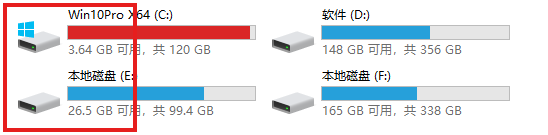
▲ 红框就是 C 盘进度条,红色表示剩余空间不足 10%,急需清理
它的核心优势:
- 深度清理:清理 WinSxS 组件存储,比系统自带的"磁盘清理"彻底得多
- 可视化系统优化:300+ 优化项,开关式操作,不用记注册表
- Appx 卸载:批量卸载系统自带应用(你的手机、人脉、Cortana 等)
- 启动项管理:禁用拖慢开机速度的自启程序
- 绿色版:解压即用,不写注册表,不驻留后台
二、Dism++下载与解压
Dism++ x64 官网最新版下载地址,绿色免安装版:
https://pan.quark.cn/s/387caede2d8d
下载完 zip 包后,把它解压到 E 盘根目录(路径 E:\Dism++),不要装到 C 盘默认路径——Dism++ 运行时会在自身目录下创建 Config\Temp 临时目录,装在 C 盘会占用宝贵的系统盘空间。
解压后目录结构:
E:\Dism++
├── Dism++x64.exe       ← 64 位主程序(推荐)
├── Dism++x86.exe       ← 32 位主程序
├── Dism++ARM64.exe     ← ARM64 主程序
├── Config\             ← 配置和清理规则
│   ├── amd64\          ← 64 位 DISM 组件
│   ├── x86\            ← 32 位 DISM 组件
│   ├── arm64\          ← ARM64 DISM 组件
│   ├── Languages\      ← 多语言包
│   ├── Plugins\        ← 插件
│   ├── Temp\           ← 临时目录(运行时创建)
│   └── Config.ini      ← 用户配置
├── What's New(Public).txt
└── 请先解压,然后再运行!!!.txt
直接双击 Dism++x64.exe 就能运行,不需要安装向导。
三、首次启动
首次运行会弹"Dism++ 用户协议"窗口。勾选"我已阅读并同意上述条款",再点"接受"。
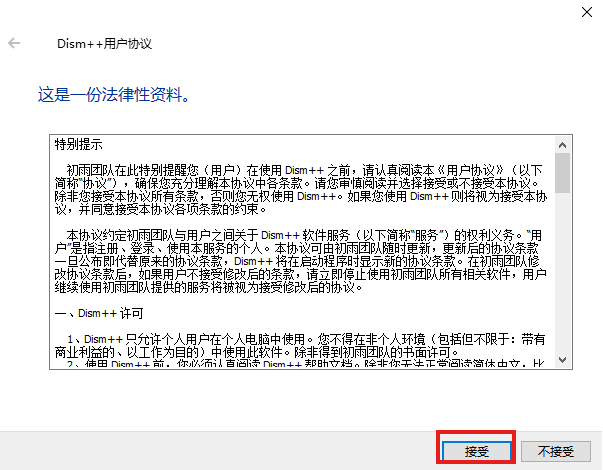
▲ 红框就是"接受"按钮,先勾选上方协议,再点这里进入主界面
四、主界面一览
接受协议后进入主界面。Dism++ 采用经典的左侧导航 + 右侧内容布局:
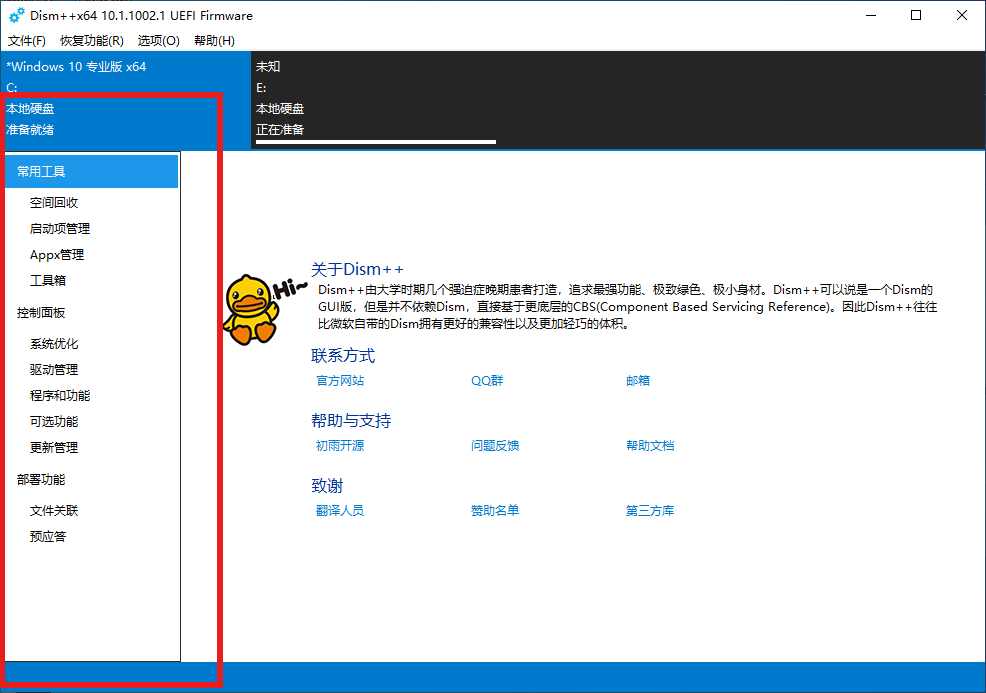
▲ 红框就是左侧功能导航,分"常用工具""控制面板""部署功能"三大组,点哪项右侧就显示对应内容
左侧菜单分三组:
| 分组 | 包含功能 | 用途 |
|---|---|---|
| 常用工具 | 空间回收、启动项管理、Appx管理、工具箱 | 日常清理优化 |
| 控制面板 | 系统优化、驱动管理、程序和功能、可选功能、更新管理 | 系统配置 |
| 部署功能 | 文件关联、预应答 | 系统部署 |
顶部菜单栏有"文件""恢复功能""选项""帮助"四项;菜单栏下方深色条显示当前系统信息(系统版本、所在盘符、状态);底部蓝色状态栏显示操作进度。
五、空间回收:C 盘深度清理
左侧点"常用工具 → 空间回收",右侧显示清理项列表。Dism++ 会自动扫描可清理项,分为四大类:
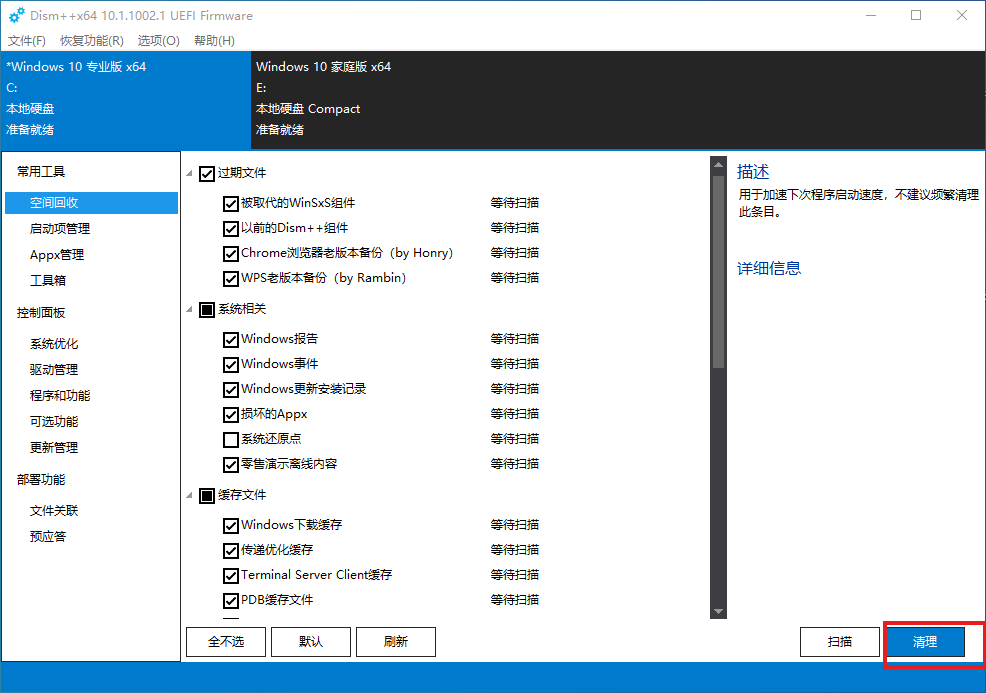
▲ 红框就是右下角"清理"按钮,勾选要清理的项后点这里开始清理
过期文件类(最有效,通常能腾出 1-10 GB):
- 被取代的 WinSxS 组件(核心项,Windows 更新遗留的旧版本组件)
- 以前的 Dism++ 组件
- Chrome / WPS 老版本备份(社区规则 by Honry / by Rambin)
系统相关类:
- Windows 报告 / 事件 / 更新安装记录
- 损坏的 Appx
- 零售演示离线内容
缓存文件类:
- Windows 下载缓存
- 传递优化缓存(Update 下载临时文件)
- Terminal Server Client 缓存
- PDB 缓存文件
- .NET 程序集缓存(by 大胖子技术员)
- Windows 预读取文件(by 辰.g.)
- 缩略图缓存(需重启 explorer)
临时文件类:
- 系统临时文件
- QQ 临时数据
- 系统及程序崩溃 dmp 文件(by YukiSakura)
- 微软系安装无用文件
- Visual Studio 日志
- 英伟达驱动安装包(by Ailick)
点"清理"后,左下角会显示"正在清理被取代的 WinSxS 组件"实时进度状态:
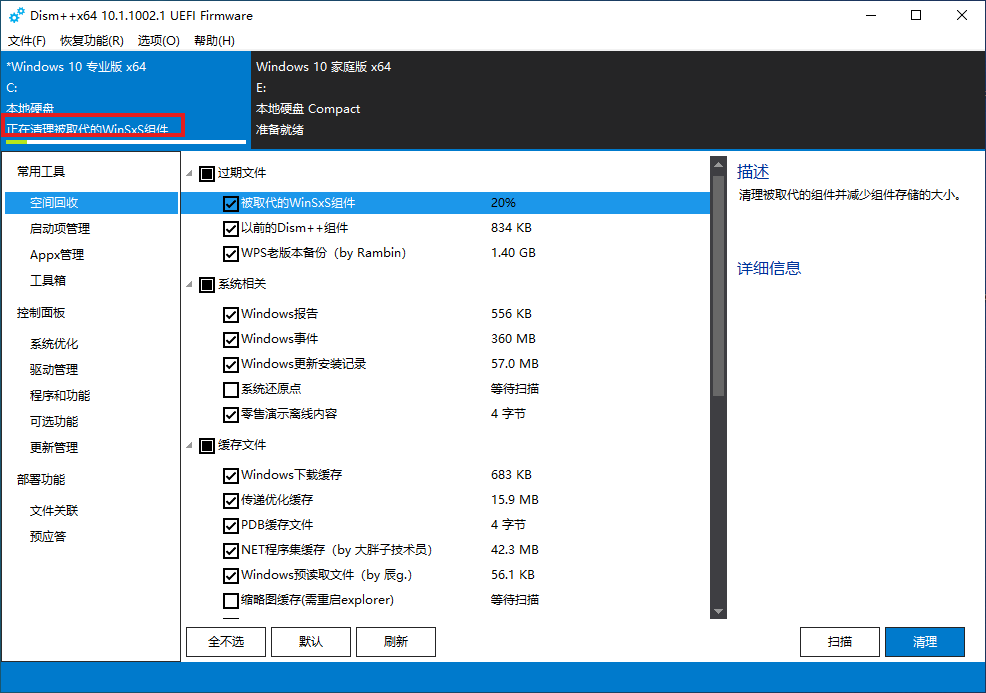
▲ 红框就是当前正在清理的项目名称,红色字表示任务进行中,清理大组件时耐心等待
新手建议保持默认勾选,不要手动取消任何项——Dism++ 的清理规则都经过验证,不会误删系统文件。
六、系统优化:300+ 开关
左侧点"控制面板 → 系统优化",右侧列出所有优化项,每项都是开关式:
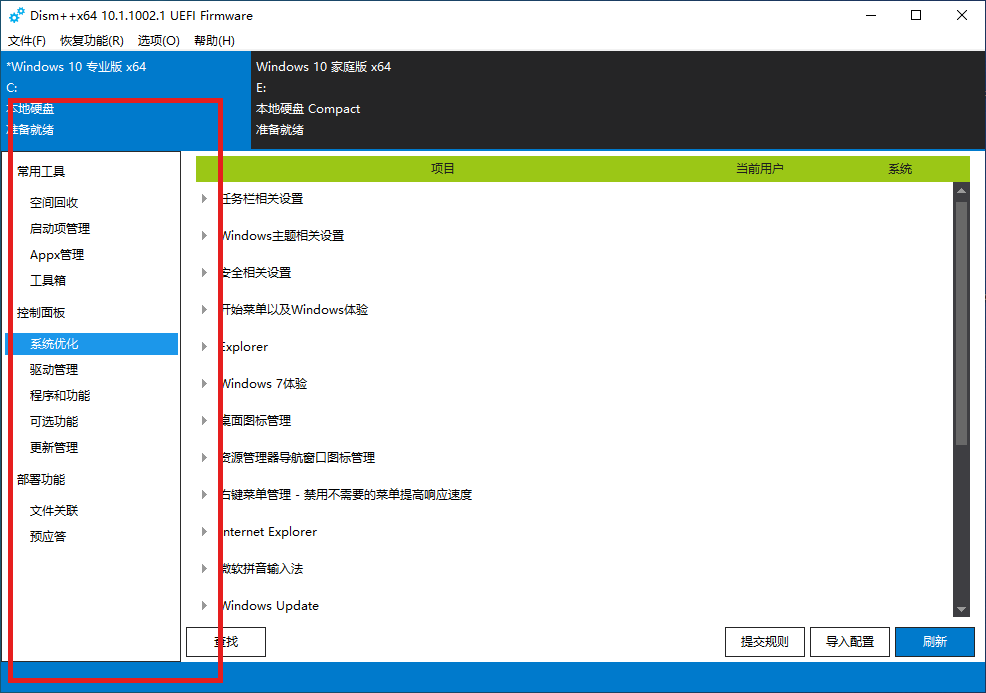
▲ 红框就是左侧导航栏,"系统优化"在"控制面板"组下,右侧主区域显示优化分类
系统优化项按以下 12 大分类组织(点击 ▶ 展开查看具体开关):
| 分类 | 包含内容 |
|---|---|
| 1. 任务栏相关设置 | 任务栏透明、合并按钮、Cortana 显示 |
| 2. Windows 主题相关设置 | 主题色、锁屏壁纸、个性化 |
| 3. 安全相关设置 | UAC 级别、SmartScreen、Defender |
| 4. 开始菜单以及 Windows 体验 | 开始菜单磁贴、最近打开列表 |
| 5. Explorer | 资源管理器默认打开位置、隐藏文件 |
| 6. Windows 7 体验 | 经典开始菜单、Aero 玻璃效果 |
| 7. 桌面图标管理 | 桌面是否显示"此电脑""回收站"等图标 |
| 8. 资源管理器导航窗口图标管理 | 左侧导航窗格的库、收藏夹等 |
| 9. 右键菜单管理 | 禁用不需要的菜单项提高响应速度 |
| 10. Internet Explorer | IE 主页、隐私设置 |
| 11. 微软拼音输入法 | 输入法候选词、自学习 |
| 12. Windows Update | 自动更新、驱动自动安装 |
每项都有简短说明,鼠标悬停看详情,按需开关即可。底部有"提交规则""导入配置""刷新"三个按钮,可保存自己的优化方案或导入他人方案。
七、Appx 卸载:去掉系统自带应用
左侧点"常用工具 → Appx管理",右侧分"用户应用"和"预装应用"两个标签,列出所有 UWP 应用包。
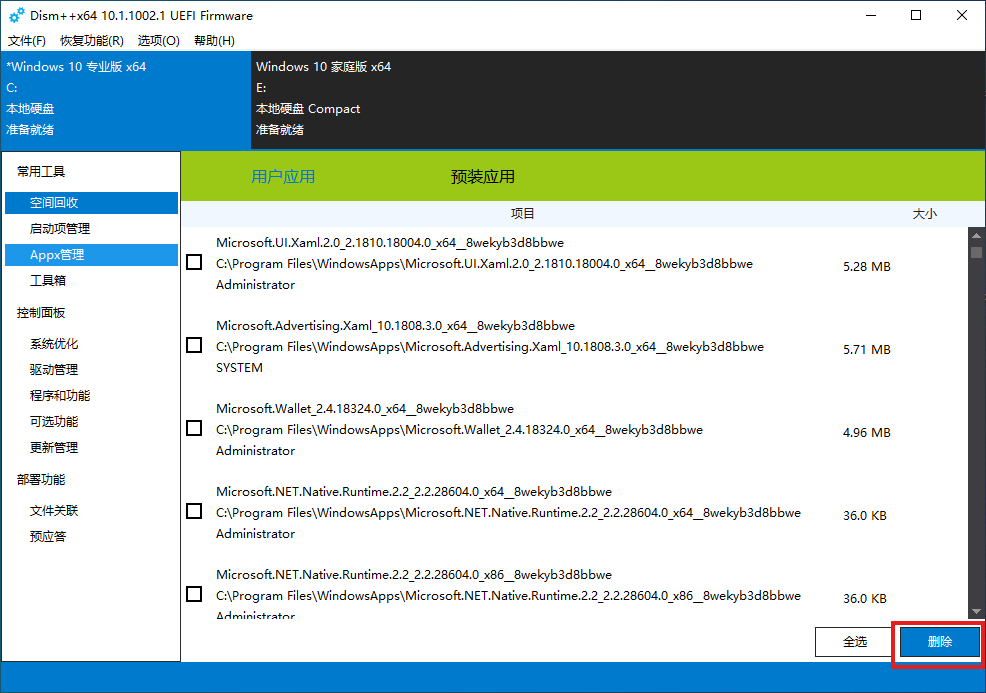
▲ 红框就是右下角"删除"按钮,先在列表勾选要卸载的应用,再点这里批量删除
列表显示每个应用的完整包名(如 Microsoft.UI.Xaml.2.0_2.1810.18004.0_x64_8wekyb3d8bbwe)、安装路径(C:\Program Files\WindowsApps\...)、占用大小和归属用户。
勾选不用的应用(如"你的手机""人脉""Cortana""地图"等),点"删除"批量卸载。这些应用用普通控制面板卸不掉,只能用 PowerShell 命令或 Dism++ 这种工具。
注意:列表里的 Microsoft.UI.Xaml、Microsoft.NET.Native.Runtime 等是其他 UWP 应用依赖的运行时组件,不要乱删,否则可能导致其他应用打不开。
八、常见报错对照表
| 报错 | 原因 | 解决 |
|---|---|---|
| "系统找不到指定的文件" | Defender 拦截 Dism++ 访问系统文件 | 排除 Dism++ 目录到 Defender 白名单,或临时关闭实时保护 |
| "临时目录可用空间不足5GB" | C 盘 %TEMP% 所在分区空间不足 5 GB | 把 Dism++ 复制到可用空间 >5GB 的盘符(如 E 盘)再运行 |
| "0x800f0915" | 组件存储损坏 | 先 sfc/scannow,再 DISM/Online /Cleanup-Image /RestoreHealth 修复 |
| 启动后窗口空白 | 渲染未完成,等待 10 秒以上 | 等待;仍空白则检查显卡驱动 |
| 清理后系统异常 | 清理项被杀软二次拦截导致半完成 | 恢复点还原系统;后续清理前临时关闭杀软 |
九、更新日志(10.1.1002.2)
2023-03-26 发布,相对 10.1.1002.1 的变化:
- 解决清理规则误杀 Wegane 账号问题
- 添加新清理规则"NuGet 包缓存"
官方说明:由于初雨团队正在开发新 UI 库,Dism++ 暂时不会有重量级更新,但清理规则会持续维护。
适用系统:Windows 7/8/8.1/10/11(32/64/ARM64 通用)
版本:10.1.1002.2(2023-03-26 发布)
大小:3.77 MB(zip 包)
授权:免费,开源(Chuyu-Team 出品)
官方仓库:Chuyu-Team/Dism-Multi-language
 ICP备案:
 公安联网备案: