
首页 > 软件下载
FileZilla客户端下载+上手攻略|2026最新免费跨平台FTP工具使用指南
着急下载 FileZilla 安装包的,直接提供下载地址:FileZilla 安装包
FileZilla 是一款功能极其强大的免费开源 FTP 客户端软件,采用“双面板”界面布局,左侧显示电脑本地文件,右侧显示远程服务器的文件。FileZilla 支持批量上传、下载、重命名和删除文件,面对成百上千个小文件,或者几个 G 的大文件,只需选中拖拽,底部的传输队列就会清晰展示进度。
FileZilla 的站点管理器能管理多个服务器,自动将服务器的地址、端口、登录账号和密码等信息保存下来。再次使用时,只需在站点管理器中双击对应的站点,即可一键快速连接,无需重复输入繁琐的参数。
FileZilla 支持 Windows、macOS 和 Linux 等操作系统,支持 FTP、 FTPS、 SFTP三种主流传输协议。 FileZilla 的安装包非常小,安装后占用的内存也几乎忽略不计,不会拖慢电脑运行速度,哪怕是配置比较低的旧电脑,也能流畅运行,不会出现卡顿、闪退的情况。
和同类型的软件相比,FileZilla 的优势非常明显:
| 软件名称 | 是否免费 | 跨平台支持 | 操作难度(新手适配度) | 核心优势 | 适合人群 |
|---|---|---|---|---|---|
| FileZilla | 完全免费、开源 | 支持Windows、Mac、Linux | 极低,小白零门槛,中文界面,拖拽操作 | 免费无广告、操作简单、功能全、传输稳定、体积小,支持断点续传、加密传输 | 新手、个人用户、站长、中小企业团队(性价比最高) |
| WinSCP | 免费 | 仅支持Windows系统 | 中等,界面相对复杂,部分功能需要设置 | 支持脚本自动化、与Windows资源管理器无缝集成,适合Windows用户批量操作 | Windows系统的专业用户、服务器管理员 |
| FlashFXP | 收费(有试用版) | 仅支持Windows系统 | 中等偏上,操作相对复杂,适合有一定经验的用户 | 传输速度快,支持多线程传输、站点到站点直接传输,适合高频传输大量小文件 | 企业专业用户、电商平台、CDN运营商 |
| CuteFTP | 收费(价格较高) | 支持Windows、Mac | 中等,功能复杂,新手需要学习一段时间 | 安全性能高,支持多种加密协议,适合传输敏感文件 | 大型企业、对文件安全要求极高的专业用户 |
总的来说,对于新手、个人用户、站长以及中小企业团队来说,FileZilla 是最优选择——免费、好用、功能全、跨平台,不用花时间学习,就能轻松完成文件传输。
下载FileZilla
FileZilla 安装包下载地址:https://pan.quark.cn/s/6864fb6a570b
下载链接内提供了 Windows 、macOs 和 Linux 系统的安装包,可以根据自己的需求进行下载:
- FileZilla_3.70.5_win64-setup.exe:适配 64 位 x86 位版本的Windows 系统
- FileZilla_3.70.5_win32-setup.exe:适配 32 位 x86 版本的Windows 系统
- FileZilla_3.70.5_macos-x86.app.tar.bz2:适配 macOS x86 10.13.2 或更高版本
- FileZilla_3.70.5_macos-arm64.app.tar.bz2:适配 macOS ARM64 10.13.2 或更高版本
- FileZilla_3.70.5_x86_64-linux-gnu.tar.xz :适配 Debian 10.0(Buster)64 位版本
- FileZilla_3.70.5_i686-linux-gnu.tar.xz:适配 Debian 10.0(Buster)32位版本
安装FileZilla
由于我的电脑是 64 位 Windows 系统,以“ FileZilla_3.70.5_win64-setup.exe ”为例:
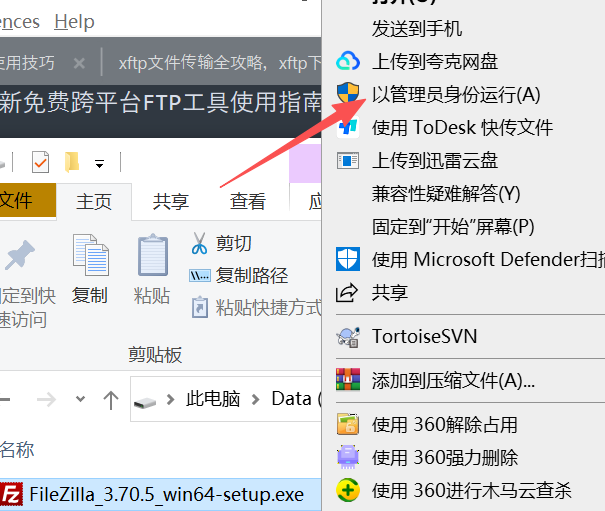
1) 选择“ FileZilla_3.70.5_win64-setup.exe ”右键-“以管理员身份运行”:
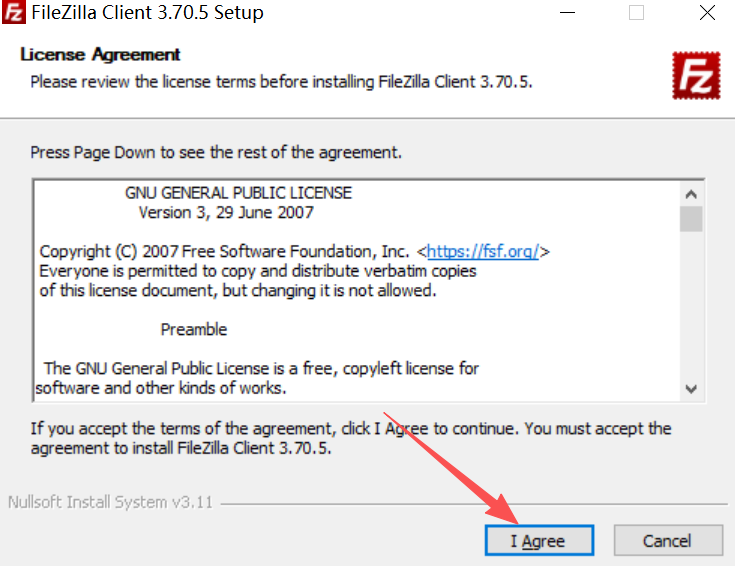
2) 选择“ I Agree ”:
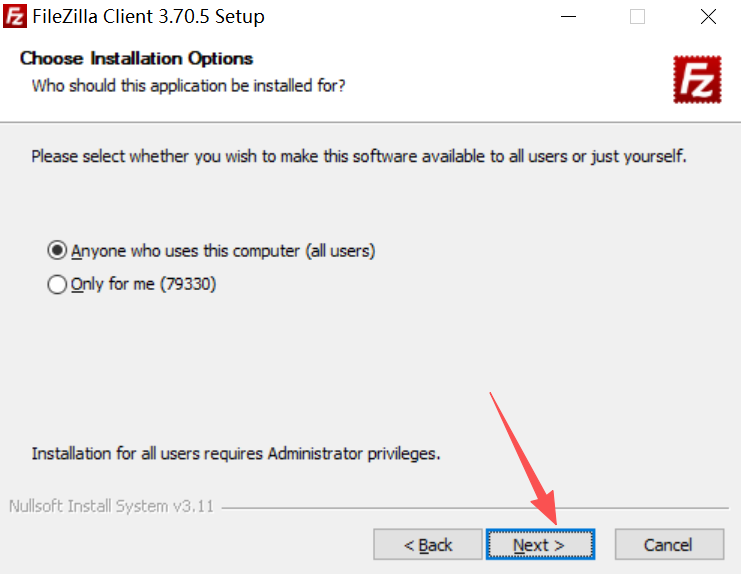
3) 选择“ Next ”:
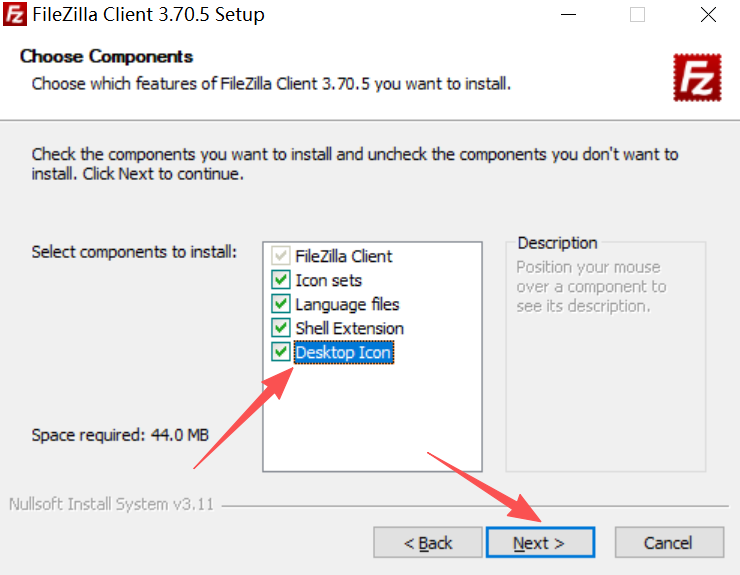
4) 为了安装后能在电脑桌面显示 FileZilla 图标,勾选“ Desktop Icon ”,选择“ Next ”:
5) 程序默认存放在 C 盘,点击“ Browse ”改变存储路径:
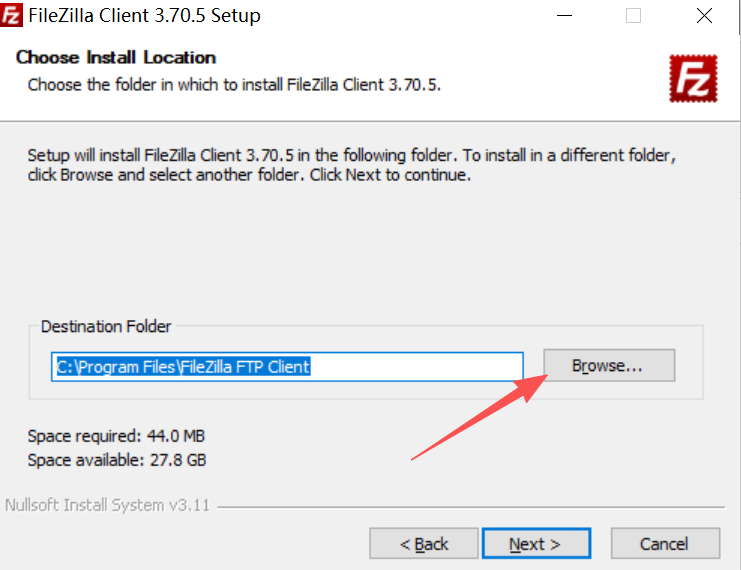
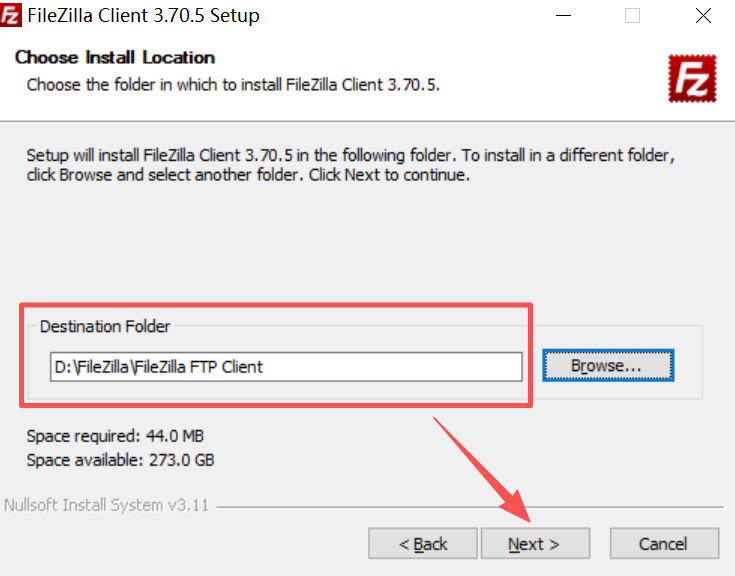
6) 我这里改到 D 盘,点击“ Next ”:
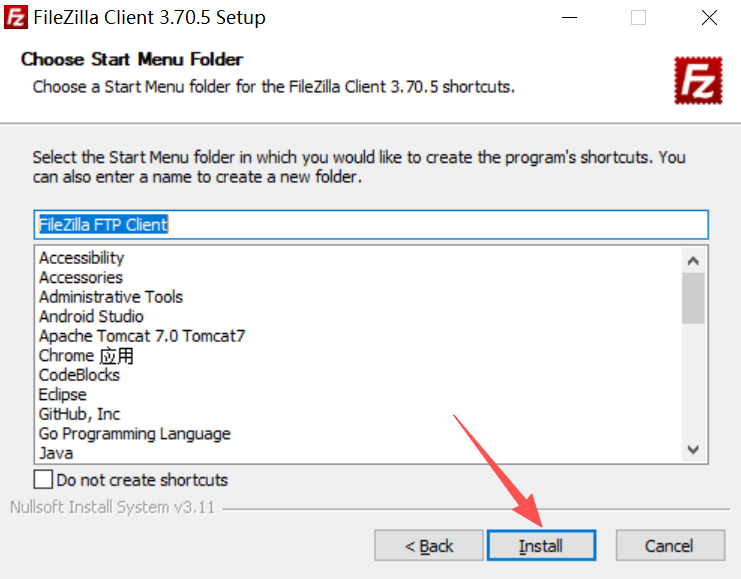
7) 点击“ Install ”:
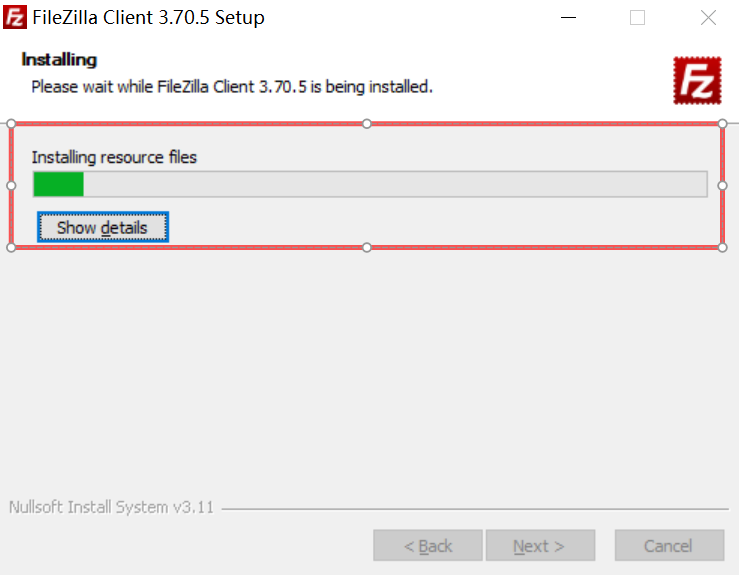
8) 等待安装进度到达 100% :
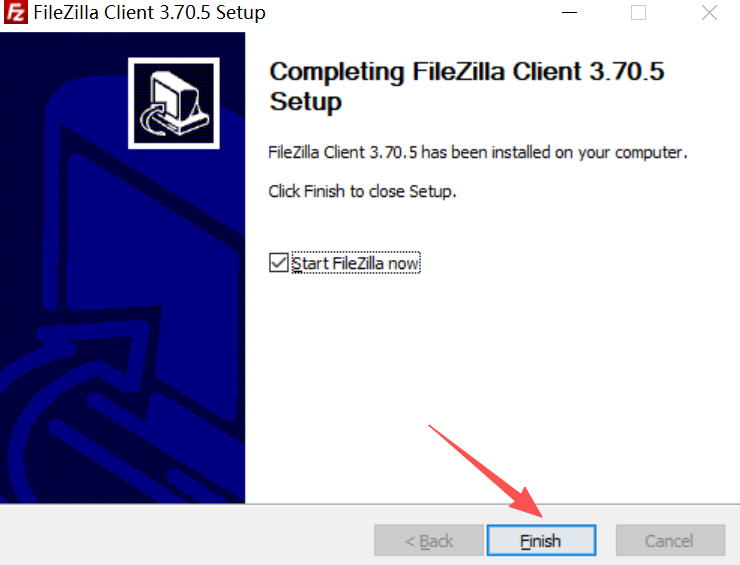
9) 点击“ Finish ”:
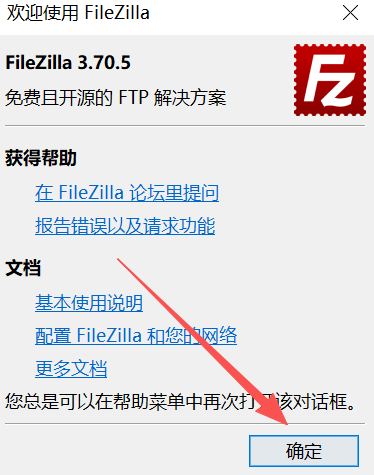
10) 点击“确定”:
FileZilla注意事项和常见问题
使用注意事项
1) 连接服务器时,确保服务器地址、用户名、密码、端口号正确,这四个信息缺一不可,错一个就会连接失败;
2) 传输文件时,不要随意中断传输(关闭软件、断网),如果需要中断,建议先暂停传输,避免文件损坏;
3) 不要用 FileZilla 传输违规、违法文件,否则会承担相应的法律责任;
4) 定期备份站点管理器中的连接信息(可以导出配置文件),避免电脑重装系统、软件卸载后,丢失连接信息;
5) 及时更新 FileZilla 版本,修复旧版本的bug,提升传输稳定性和安全性,新手可以定期检查更新(软件内点击“帮助”→“检查更新”);
6) 存储站点密码时,可以设置主密码保护,防止他人使用你的电脑时,获取服务器连接信息,保护文件安全。
常见问题和解决办法
1) 连接服务器时,提示“ 530 Login authentication failed ”(登录认证失败)?
原因:服务器用户名或密码错误。
解决:重新检查用户名和密码,确认没有输入错误(密码区分大小写)。若忘记密码,联系服务器提供商,重置服务器密码,然后重新输入连接。
2) 连接服务器时,提示“ 220 You will be disconnected after 15 minutes of inactivity. 命令: AUTH TLS ”?
原因:加密选项设置错误。
解决:打开 FileZilla ,点击“文件”→“站点管理器”,找到对应的站点,点击“编辑”,在弹出的窗口中,找到“加密”选项,下拉选择“只使用普通 FTP(不安全)”,点击“确定”,然后重新连接服务器即可。
3) 传输文件时,提示“ 421 Too many connections from this IP ”?
原因:服务器限制了同一 IP 的连接数量,关闭已有的 FTP 连接即可。
解决:
- 关闭 FileZilla ,等待 1-2 分钟,重新打开软件,连接服务器;
- 联系服务器提供商,调整服务器的连接限制。
4) 传输文件时,提示“ 425 Can’t open data connection ”(无法打开数据连接)?
原因:一般是防火墙、网络问题导致的。
解决:
- 关闭电脑自带的防火墙,或者在防火墙中允许 FileZilla 访问网络;
- 检查网络连接,确保网络稳定,避免网络卡顿、断网;
- 尝试切换网络(比如从 WiFi 切换到有线网络),重新传输文件。
5) 传输文件时,提示“ 550 Permission denied ”(操作无权限)?
联系服务器提供商,获取文件上传/下载、修改的权限,或者让服务器管理员调整文件权限。
6) FTP能够连接,但不列出目录?
打开 FileZilla ,点击“编辑”→“设置”,在左侧菜单中找到“连接”→“ FTP ”,找到“传输模式”,切换“主动模式”或“被动模式”,点击“确定”,然后重新连接服务器即可。
7) Linux 主机上传中文名称文件变成乱码,无法删除
打开“站点管理器”,找到对应的 Linux 服务器站点,点击“编辑”,在“字符集”选项中,选择“强制使用以下字符集”,输入“ gb2312 ”,点击“确定”,重新连接服务器即可。
8) 安装 FileZilla 时,提示“安装失败”或“无法安装”?
- 检查下载的版本是否适配自己的电脑系统(比如 32 位版本下载了 64 位版本),重新下载对应版本(本文已提供下载链接);
- 右键点击安装包,选择“以管理员身份运行”,重新安装;
- 关闭电脑中的杀毒软件、防火墙,避免阻止安装,安装完成后再打开。
9) 传输大文件时,频繁中断?
- 检查网络连接,确保网络稳定,避免中途断网;
- 打开 FileZilla ,点击“编辑”→“设置”,找到“传输”,设置“传输速度限制”,适当降低传输速度,避免因速度过快导致中断;
- 利用断点续传功能,中断后重新连接服务器,选择“续传”,继续传输文件。
总结
FileZilla 凭借其“高效、跨平台、安全、免费”的特性,已经成为了全球范围内文件传输的首选必备工具。FileZilla 彻底解决了“文件传输难、操作复杂、收费贵”等问题,不用花一分钱,就能实现本地电脑与远程服务器之间的文件上传、下载,而且支持断点续传、批量传输、加密传输等实用功能,满足新手和老手的日常使用和工作需求。
 ICP备案:
 公安联网备案: