
首页 > 软件下载
【2026最新】Cursor下载安装全流程图解:当下最流行的AI编程工具
Cursor 是一款基于 VS Code 的 AI 代码编辑器,内置大语言模型,支持在编辑器内通过对话、自动补全、内联修改等方式辅助编写代码。它兼容 VS Code 的扩展、主题与快捷键,原有 VS Code 用户可平滑迁移。Cursor软件中文版下载地址:Cursor安装包
借助 Cursor,你可以用自然语言描述需求让模型生成代码、对选中代码提问或重构、在输入时获得多行补全建议,也能把整个代码库作为上下文进行问答。开发者无需在多个工具之间切换即可完成从编写到调试的多数工作。
本文提供 Windows / macOS 平台的最新版安装包,它的常用功能如下:
- 内置 AI 聊天(Chat),可针对整个项目或选中代码提问
- Tab 自动补全,能预测并补全多行代码与修改
- Ctrl / ⌘ K 内联编辑,选中代码后用自然语言修改或生成
- Composer 与 Agent 模式,支持跨多个文件协同改动
- 支持接入 GPT-4、Claude 等多种模型,可随时切换
- 隐私模式,开启后代码不会被服务端存储
下载Cursor
本文提供 Windows、macOS 平台 Cursor 2026 最新版的官方安装包(共 7 个),清单如下:下表是本文提供的 Cursor 安装板版本说明:Cursor软件中文版下载地址:https://pan.quark.cn/s/f8dc41684bab
| 文件名 | 适用平台 / 架构 | 大小 | 说明 |
|---|---|---|---|
| CursorSetup-x64-3.12.17.exe | Windows 64 位 | 约 189 MB | 系统级安装,适配多数 Intel / AMD 电脑 |
| CursorSetup-arm64-3.12.17.exe | Windows ARM 64 位 | 约 179 MB | 系统级安装,适配 Surface 等 ARM 设备 |
| CursorUserSetup-x64-3.12.17.exe | Windows 64 位 | 约 189 MB | 当前用户安装,无管理员权限也能装 |
| CursorUserSetup-arm64-3.12.17.exe | Windows ARM 64 位 | 约 179 MB | 当前用户安装,无管理员权限也能装 |
| Cursor-darwin-x64.dmg | macOS Intel 芯片 | 约 270 MB | 适配 2020 年前 Intel 芯片 Mac |
| Cursor-darwin-arm64.dmg | macOS Apple 芯片 | 约 260 MB | 适配 M1 / M2 / M3 等 Apple 芯片 Mac |
| Cursor-darwin-universal.dmg | macOS 通用版 | 约 408 MB | 同时支持 Intel 与 Apple 芯片 |
查看电脑是 arm 还是 x64 架构
下载错误的架构版本会导致安装失败或无法运行,请先确认电脑架构再选择对应安装包。
Windows 系统
1) 右键点击桌面上的“此电脑”图标,选择“属性”;若桌面没有该图标,按下 Win + Pause 键也能直接打开。2) 在打开的窗口中“设备规格”下方找到“系统类型”。
3) 显示“基于 x64 的电脑”请选择 x64 安装包;显示“基于 ARM 的电脑”请选择 arm64 安装包。
macOS 系统
1) 点击屏幕左上角苹果菜单,选择“关于本机”。2) 在弹出窗口中查看“芯片”一栏。
3) 显示 Apple M1 / M2 / M3 等即为 Apple 芯片,选择 arm64 的 dmg;显示 Intel 即为 Intel 芯片,选择 x64 的 dmg。若不确定,可直接下载 universal 通用版,它同时支持两种芯片。
安装Cursor
Windows 平台
Windows 有四个安装包:普通电脑选 x64 版,ARM 设备选 arm64 版;带 UserSetup 的为当前用户安装、无需管理员权限,带 Setup 的为系统级安装。下方步骤以 CursorSetup-x64-3.12.17.exe 为例,其他版本操作相同。Cursor 软件默认安装在 C 盘用户目录下,建议安装时修改到 D 盘等非系统盘,避免占用系统盘空间。
1) 下载 Cursor 安装包,双击 CursorSetup-x64-3.12.17.exe 开始安装:

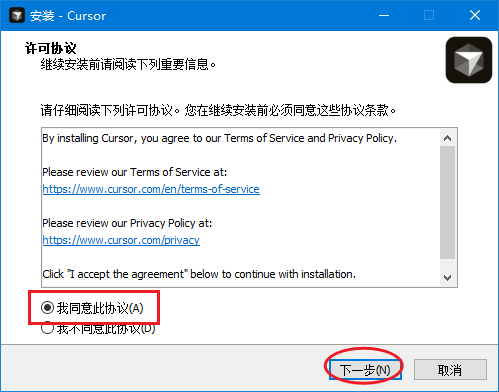
2) 在弹出的安装界面中,勾选“我同意此协议”,点击“下一步”:
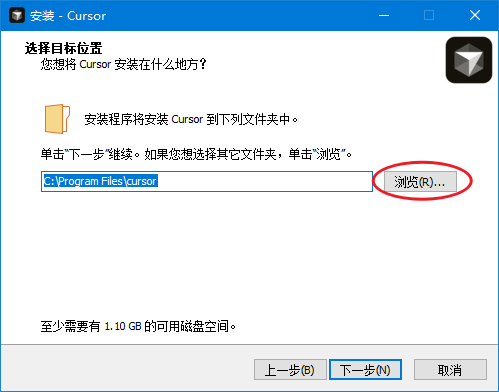
3) 点击“浏览”更改安装目录:
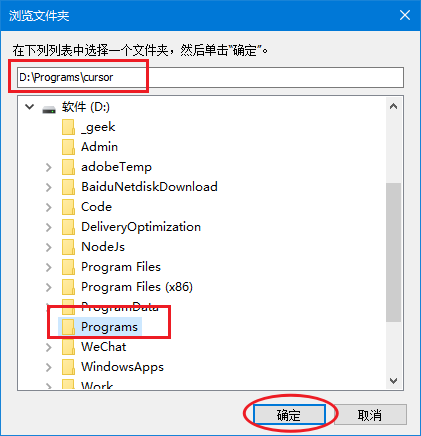
4) 选择安装目录(本文中为“D:\Programs”,其中 cursor 为安装程序自动添加),点击“确定”:
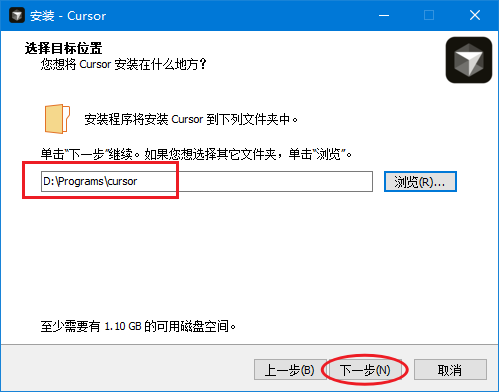
5) 确定安装目录,点击“下一步”:
6) 点击“下一步”:
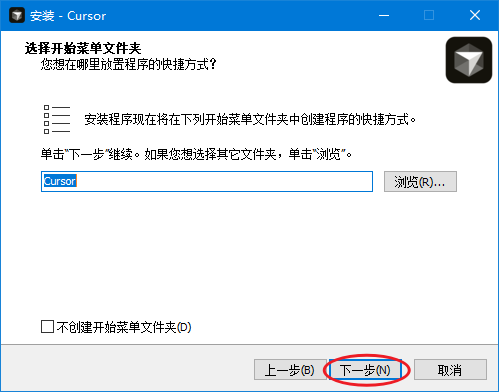
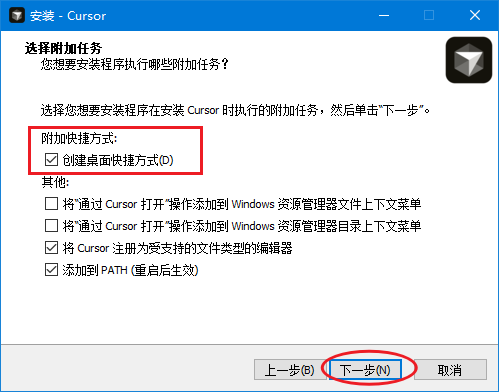
7) 勾选“创建快捷方式”,点击“下一步”:
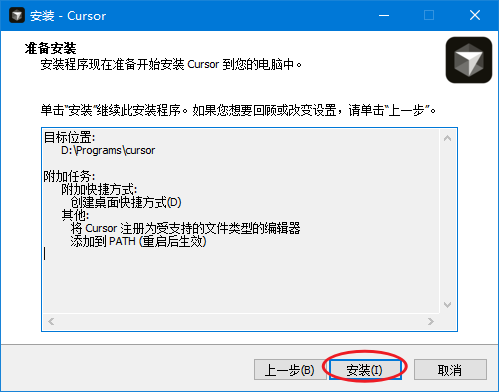
8) 点击“安装”:
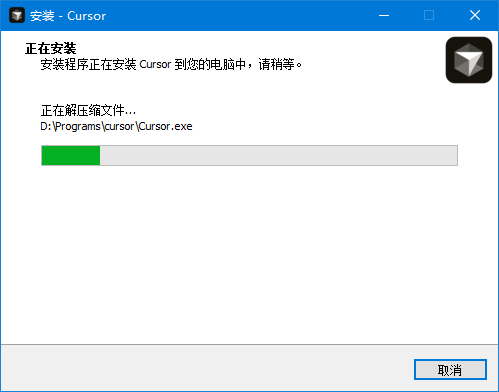
9) 等待 Cursor 安装:
10) 点击“完成”:
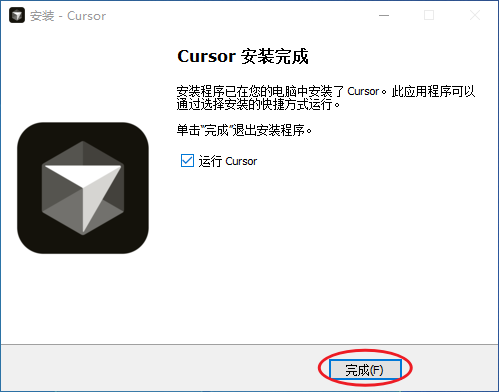
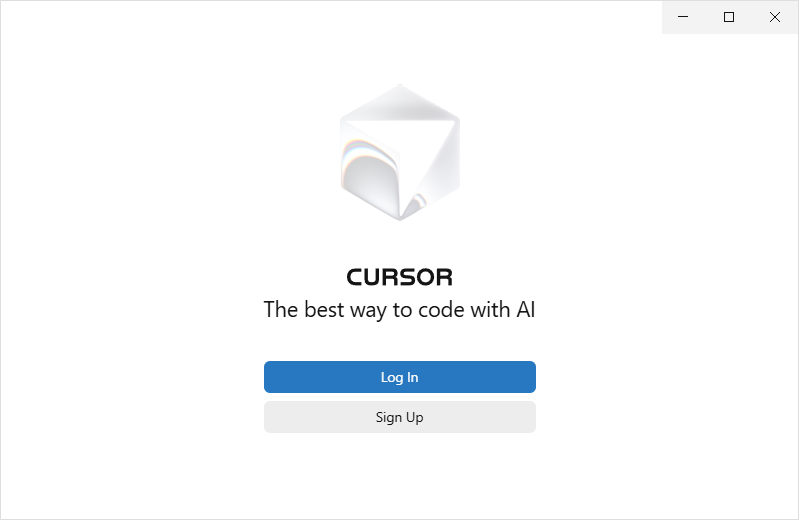
11) 安装完成,弹出 Cursor 登录/注册页面,可以登录或注册后使用:
macOS 平台
根据你的 Mac 芯片下载对应的 dmg 安装包:Intel 芯片选 Cursor-darwin-x64.dmg,Apple 芯片选 Cursor-darwin-arm64.dmg,不确定可用通用版 Cursor-darwin-universal.dmg。打开后将 Cursor 图标拖入“应用程序”文件夹即可完成安装;首次启动若提示无法打开,需在系统设置中允许运行。
Cursor常见使用问题解答
1) Cursor 免费版和 Pro 版有什么区别?免费版(Hobby)每月有有限的智能体请求和 Tab 补全额度,不过不用使用信用卡;Pro 版提高额度并可使用更快的模型。日常学习与个人项目用免费版通常足够。
2) 登录时提示网络错误或打不开登录页面怎么办?
Cursor 的账号服务依赖海外服务器,部分地区访问不稳定。可更换网络环境后重试,或在登录界面选择使用自有 API Key 的方式本地接入模型。
3) 怎么把之前 VS Code 的扩展和配置迁移过来?
首次启动 Cursor 会弹出导入引导,勾选从 VS Code 导入即可;也可在设置中手动同步。扩展商店与 VS Code 通用,直接搜索安装即可。
4) 开启隐私模式后模型还会正常工作吗?
会。隐私模式下你的代码仅用于当前请求、不会被 Cursor 服务端存储,但模型推理仍需要把上下文发送给模型提供方(如 OpenAI、Anthropic)。如需完全离线,可接入本地的 Ollama 等模型。
 ICP备案:
 公安联网备案: