
【保姆级】Everything中文版下载、安装、文件搜索一篇搞定(亲测好用)
着急下载的小伙伴请转到:最新版 Everything 中文汉化版官方安装包下载(所有版本汇总)
Everything是一款免费的Windows文件搜索工具,自带简体中文。文件存进电脑后忘了位置,只要还记得名字里的一部分,就可以用它查找。
比如一份汇报材料,不确定放在桌面还是D盘,也不记得完整名称。先搜一个“报”字,看看结果;文件太多,再加上类型筛选。找到后可以直接打开,也能进入所在文件夹。
下面是安装包和配图教程,从安装到找文件都放在一起了。
Everything中文版下载
最新版 Everything 中文汉化版官方安装包下载,包含所有版本:
https://pan.quark.cn/s/7ca5678acda2
网盘里整理的是 Everything 1.4.1.1032官方正式版,包含中文。
普通Intel、AMD的64位Windows电脑,选“01 普通64位(推荐)”里的Setup.exe。 后面的安装截图用的就是这一版。32位电脑选“02 32位Windows”,这两类都只放了EXE安装包,下载后双击安装。
| 文件夹 | 对应文件 |
|---|---|
| 01 普通64位(推荐) | Everything-1.4.1.1032.x64-Setup.exe |
| 02 32位Windows | Everything-1.4.1.1032.x86-Setup.exe |
| 03 ARM64 Windows | Everything-1.4.1.1032.ARM64.zip |
| 04 ARM32旧设备 | Everything-1.4.1.1032.ARM.zip |
不确定系统类型,可以打开Windows“设置 → 系统 → 关于”查看。表中ARM包是给ARM架构的Windows设备准备的,普通Intel、AMD电脑用前两类。Mac和Linux没有官方原生版本。
ARM设备对应的正式版是ZIP包。先全部解压,再运行 EverythingARM64.exe 或 EverythingARM.exe;Everything.lng 是语言文件,和程序放在一起。首次运行还要安装Everything服务,或以管理员身份运行。
Everything安装与首次打开
双击下载的EXE。Windows弹出是否允许更改设备的提示时,选“是”。安装语言选择“简体中文”,点击“OK”继续。中文已经在包里,不需要额外汉化;软件也不用注册账号或激活。
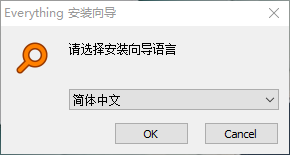
图1:选择简体中文,点击“OK”。
阅读许可协议后,点“我接受”,进入安装位置选择页。这里可以保留默认目录。截图里选的是 D:\Everything,你按自己的习惯设置,然后点“下一步”。
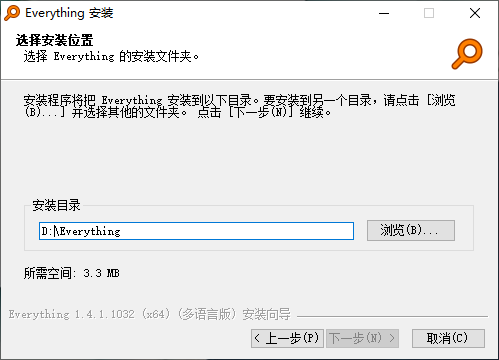
图2:确认安装位置。
到了“安装选项”,数据保存位置保留 %APPDATA%\Everything,下面的NTFS索引选 “安装Everything服务”。
Everything会先建立文件名索引,之后从索引里查找匹配项。安装服务后,读取磁盘文件信息的工作由服务处理,日常搜索窗口可以用普通用户权限打开。这里照图中选项继续就可以。
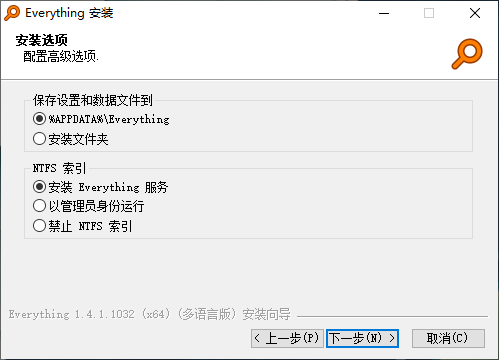
图3:保留数据保存位置,选择“安装Everything服务”。
下一页有“开机自动启动Everything”和快捷方式等选项。常用就保留开机启动;只想偶尔打开找文件,也可以取消。点“安装”,完成后保留“运行Everything”,再点“完成”。
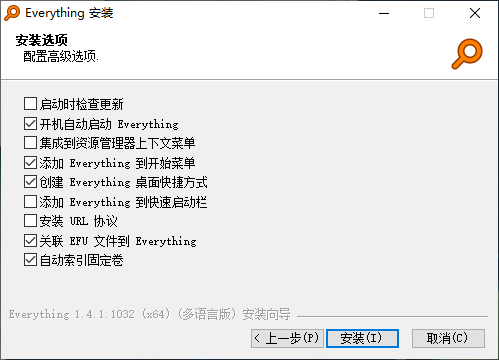
图4:快捷方式和开机启动按需选择。
第一次打开要等索引建立完成,之后才能看到文件列表。电脑里的文件多,等候时间可能会长一些。
不记得全名,先输入几个字
打开后,在顶部搜索框输入文件名。记不全也没关系,截图里只输入了一个 报 字。
下面列出了名字带“报”的演示文稿、电子书等文件。它们原本在不同位置,现在可以放在同一个列表里查看。
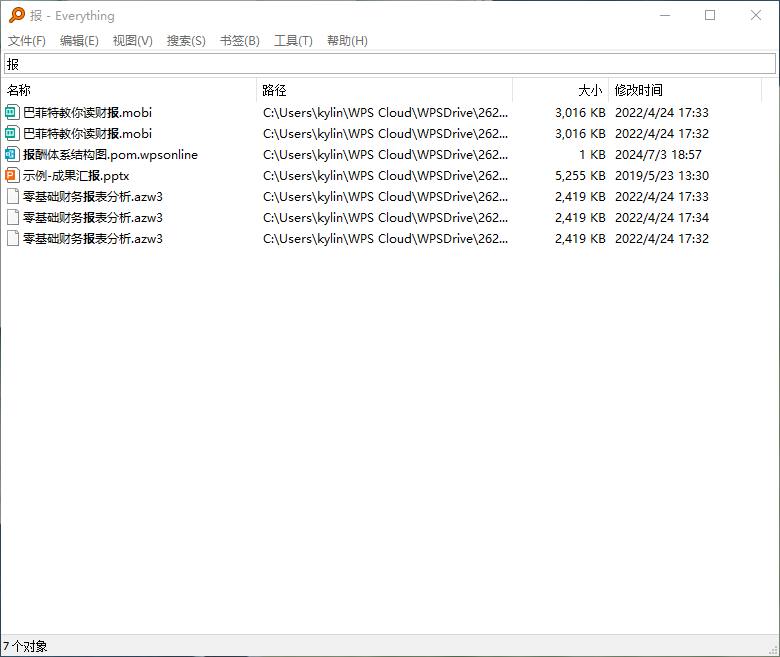
图5:输入“报”,查看名称里包含这个字的文件。
找到几份名字相近的文件时,看看旁边的 “路径”和“修改时间”。路径告诉你它存在哪里;要找最近改过的版本,就点“修改时间”列排序。
这里输入的是 文件名里的文字。如果只记得文档里写过某句话,却不知道文件叫什么,普通名称搜索就不适用了。Everything也有内容搜索功能,但不会像名称索引这样快速。
搜出来太多,怎么缩小范围
只搜一个字,会把电子书、PPT等文件都找出来。已经知道要找演示文稿,就可以加上PPT的扩展名。
图中输入 报.pptx,找到“示例-成果汇报.pptx”,是因为它的名字正好包含连续的“报.pptx”。
更通用的写法是 报 *.pptx。这样即便文件叫“汇报材料.pptx”,也能按“名字含报、类型是PPT”匹配到。
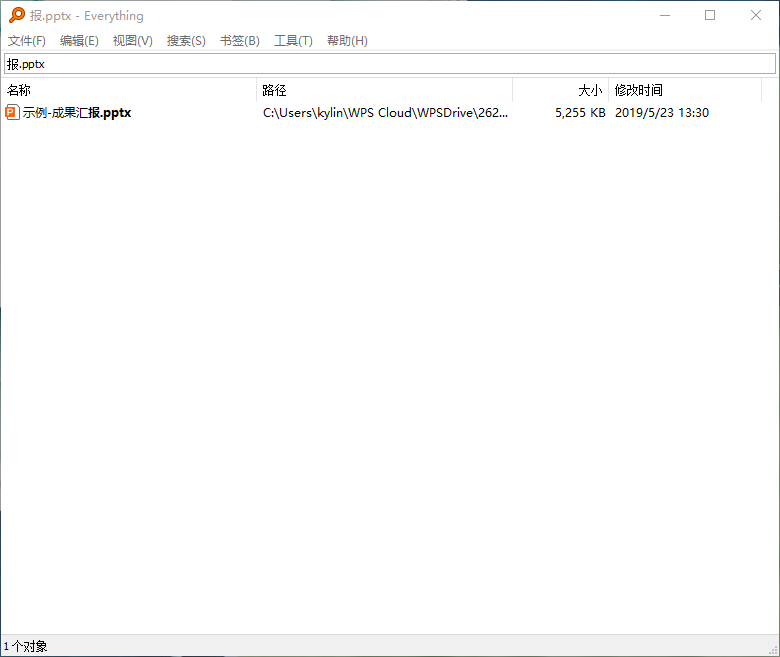
图6:图中的文件名包含“报.pptx”,因此能匹配到。
*是通配符,表示任意字符。报和*.pptx之间留一个空格,两个条件就会一起生效。
找其他类型的文件,可以参考这张表:
| 输入内容 | 找什么 |
|---|---|
| 报 *.pptx | 名称含“报”的PPT演示文稿 |
| 报告 *.docx | 名称含“报告”的Word文档 |
| 预算 *.xlsx | 名称含“预算”的Excel文件 |
| PDF文件 | |
| D: 报告 | D盘上名称含“报告”的文件或文件夹 |
| downloads\ *.zip | 路径中包含downloads目录的ZIP文件 |
如果完全不记得名字,只知道是PDF,就单独输入 *.pdf。结果里都是这个扩展名的文件,再看名称和路径,范围也比全盘列表小了。
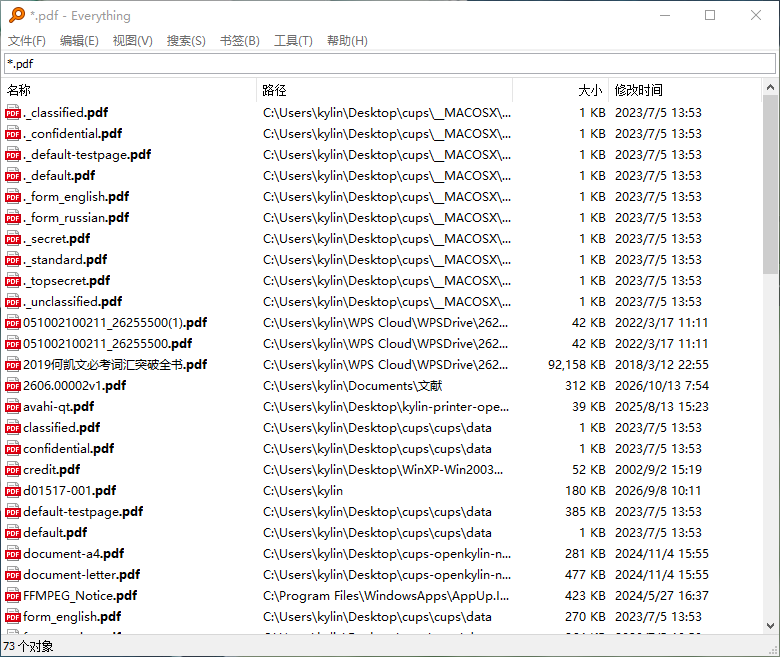
图7:输入 *.pdf,筛选PDF文件。
表中的D盘和downloads文件夹要按实际位置替换。U盘、共享文件夹里的内容没搜到,可能是还没加入搜索范围,后面会说怎么添加。
找到文件后,右键可以“打开路径”
要看文件内容,双击结果就能打开。想把它复制到别处,或找同一文件夹里的其他资料,就右键点 “打开路径”,进入存放它的目录。
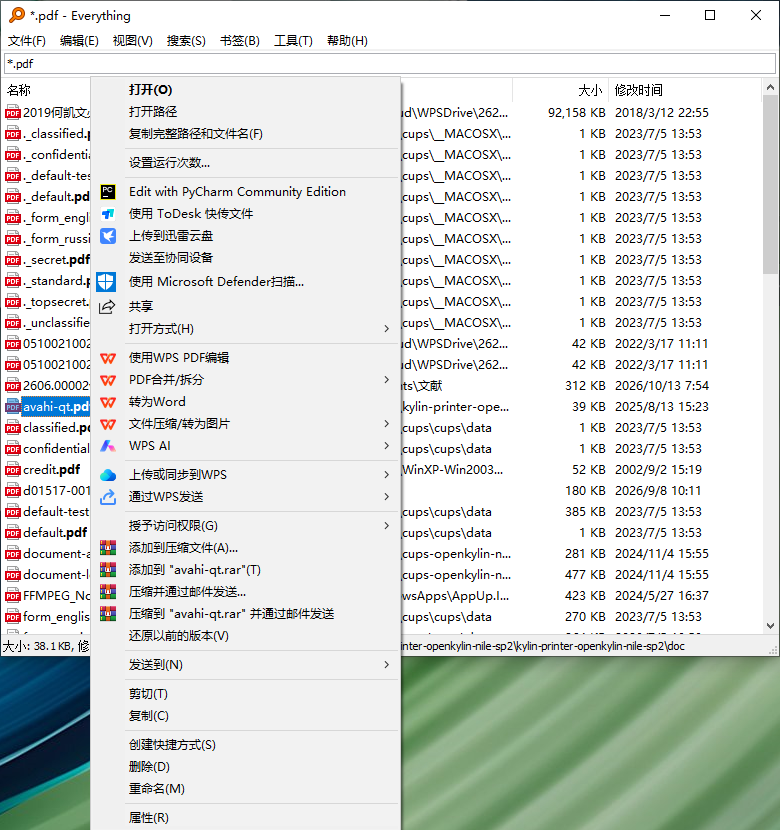
图8:右键选择“打开路径”,进入文件所在目录。
这里的结果就是电脑里的原文件,在列表里删除,原文件也会被删除。拿不准用途时先打开路径查看,别把它当成可以随手清空的搜索历史。
文件还在,却没有搜到
先把搜索框清空,重新输入名字里确定的几个字。条件写得太细,反而可能漏掉要找的文件。
再点顶部的“搜索”。“区分大小写”“全字匹配”“使用正则表达式”如果没有刻意使用,就先取消勾选,类型过滤切回“所有”。比如之前筛选了图片,接着搜文档时还没切回来,结果就会受影响。
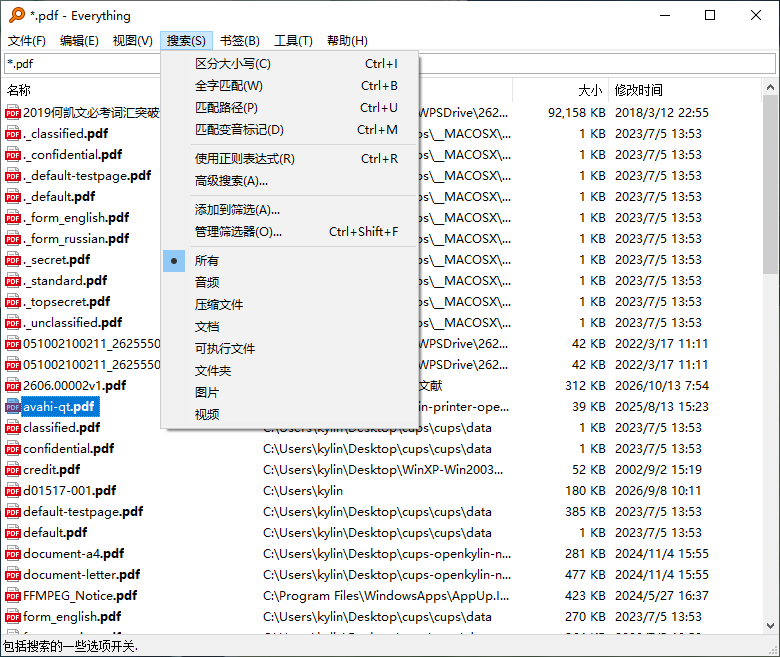
图9:检查匹配选项,类型过滤选回“所有”。
如果列表一直空白,要检查的就不只是关键词了。打开“工具 → 选项 → 常规”,看看Everything服务有没有启用,并确认首次索引已经完成。ARM包用户可以在这里安装服务,Windows提示管理员权限时确认。
只有U盘、移动硬盘或共享文件夹里的文件找不到,可以到 “工具 → 选项 → 文件夹” 添加对应目录,等待扫描。FAT、exFAT磁盘也可以用这种方式,不需要格式化或转换磁盘;查找移动设备里的文件时,设备要保持连接。
以后找文档、安装包或下载过的资料,不记得存放位置时,就可以打开Everything搜一下。记不清全名,先输几个字也行。
 ICP备案:
 公安联网备案: