
首页 > 软件下载
WinHex绿色免安装版下载(中文汉化版,2026最新,附保姆级使用教程)
着急下载 WinHex 的小伙伴,请直接转到:2026 最新 WinHex 绿色免安装下载
WinHex 是一款专业的十六进制编辑器,在数据恢复、计算机取证和底层数据处理领域有着广泛的应用。它能够直接查看和编辑磁盘、文件以及内存中的原始数据,对于需要处理二进制内容的用户来说,是一款非常实用的工具。
这款软件体积小巧,但功能相当完整。它支持打开物理磁盘、逻辑分区、内存以及各种类型的文件,还内置了数据解释器、校验和计算、文件比较等辅助工具。对于从事数据恢复或安全分析的人员来说,这些功能可以节省大量时间。
接下来,我会详细介绍 WinHex 的下载方式和安装步骤,帮助你顺利在自己的电脑上使用这款工具。
WinHex 下载
2026 最新 WinHex 绿色免安装下载地址:
https://pan.quark.cn/s/c5563f85a279
WinHex 安装
本文提供的是 WinHex-21.9-x86-x64 免安装压缩包。
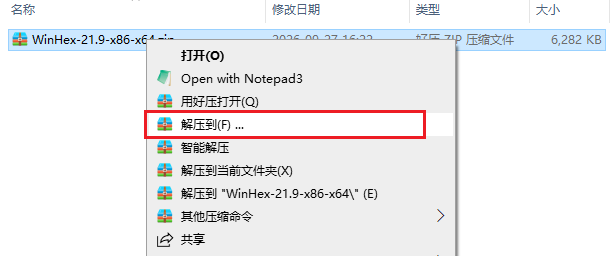
下载 WinHex 压缩包,右击“WinHex-21.9-x86-x64.zip”,选择“解压到...”:
双击“WinHex-21.9-x86-x64”文件夹,进入文件夹:

WinHex 打开方式
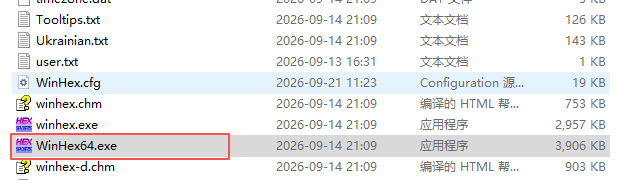
双击“WinHex64.exe”打开:
WinHex 的基础使用
1) WinHex 的中英文切换
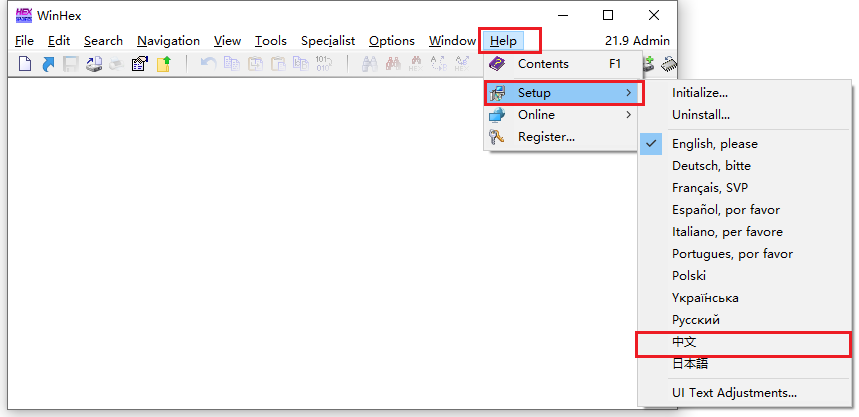
点击“help → Setup → 中文”:
2) 误删除恢复
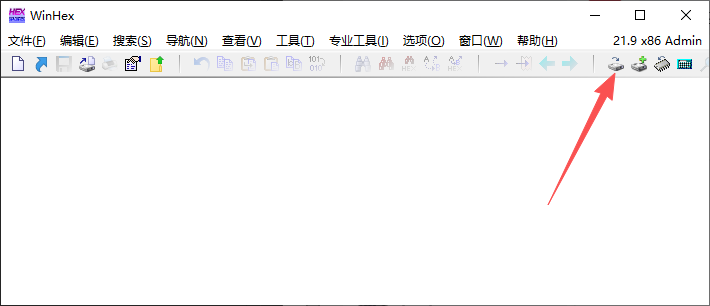
点击“打开磁盘”图标:
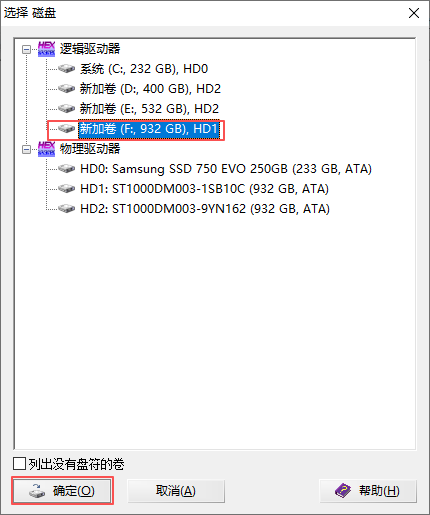
可以选择其中一个磁盘或整个硬盘,本文使用“F盘”作为例子,选择“新加卷 F”,点击“确定”,等待读取数据:
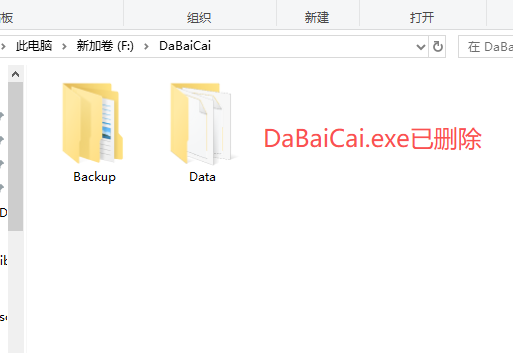
删除“F:\DaBaiCai\DaBaiCai.exe”文件:
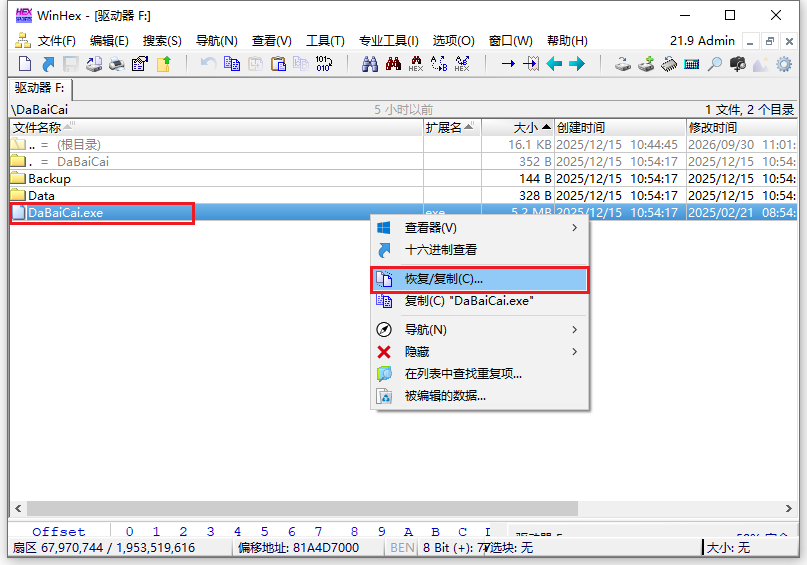
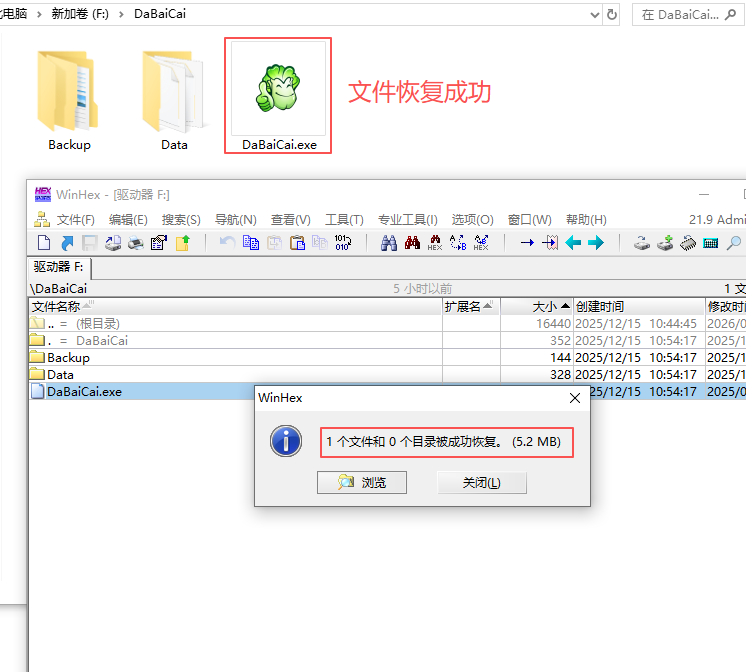
在“WinHex”中找到“F:\DaBaiCai\DaBaiCai.exe”文件,鼠标右击,点击“恢复/复制(C)...”:
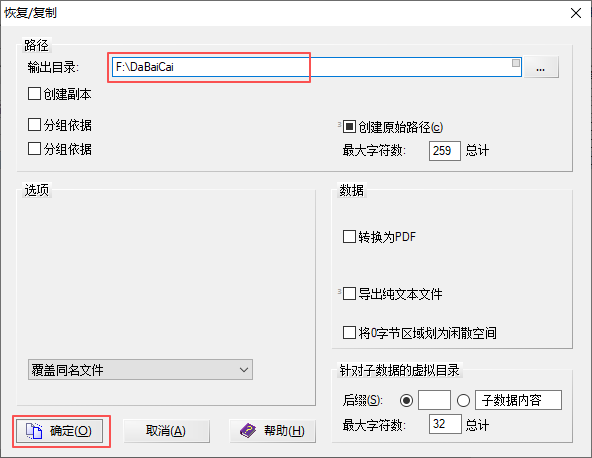
“输出目录”路径改为“F:\DaBaiCai”,点击“确定”:
弹窗提示“1个文件和0个目录被成功...”:
3) 文件分割
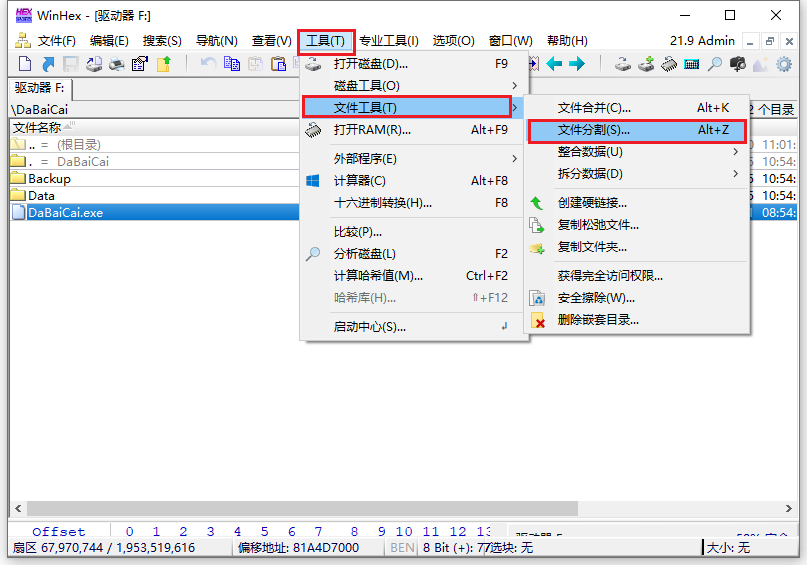
点击菜单“工具 → 文件工具 → 文件分割”:
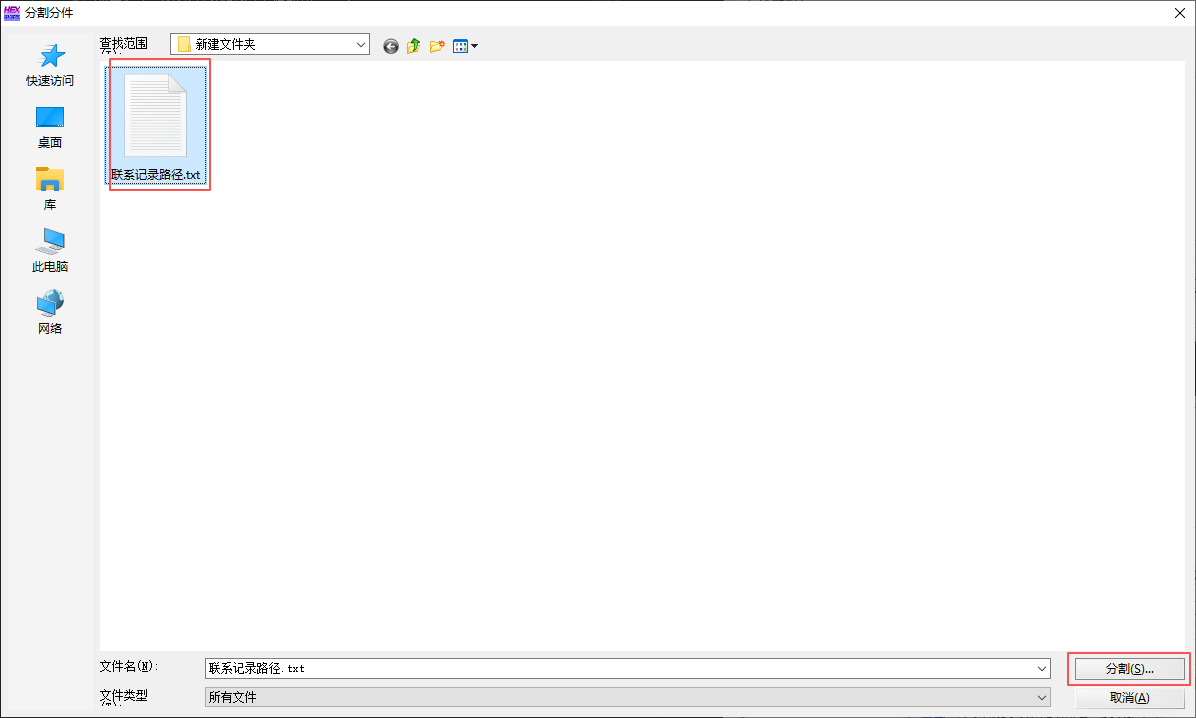
选择文件“联系记录路径.txt”,点击“分割”:
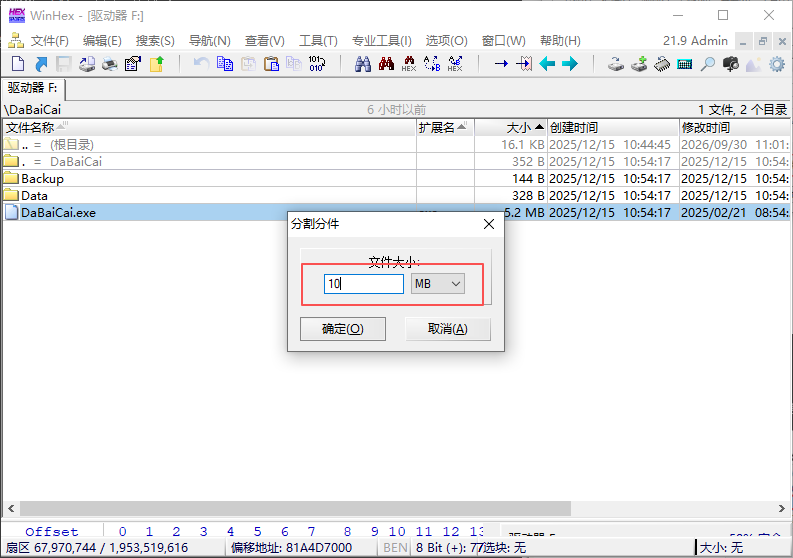
“分割分件”窗口中,选择合适的大小,点击“确定”:
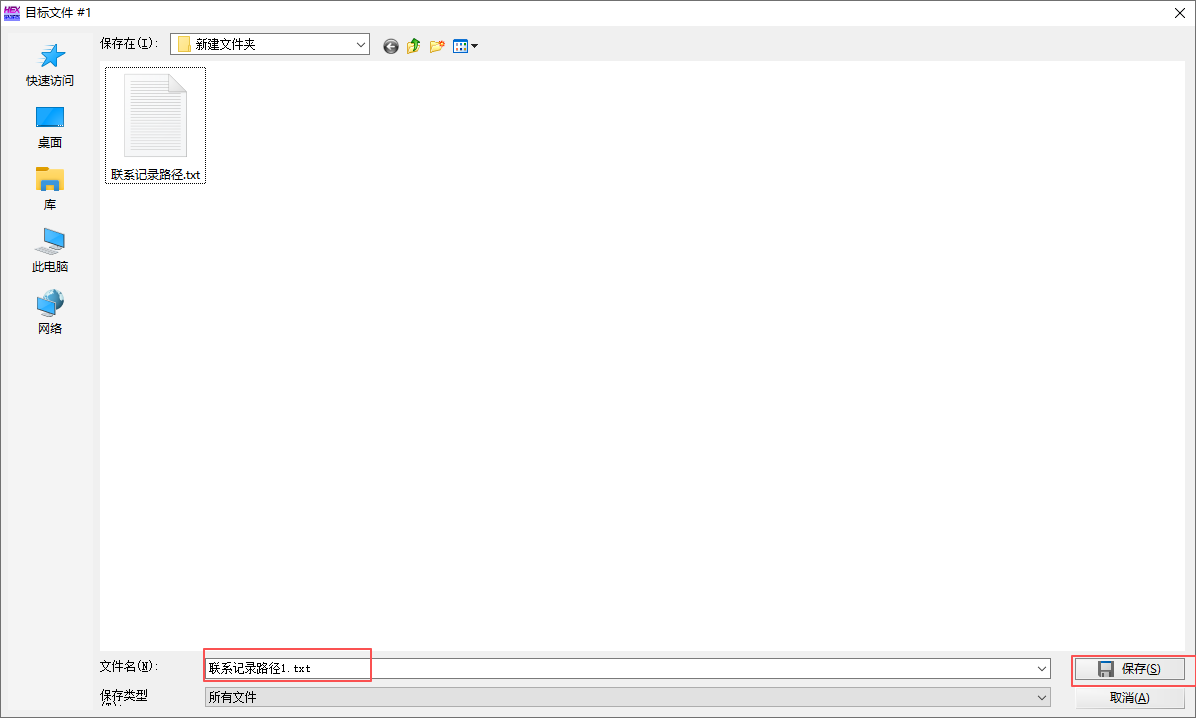
修改“文件名”后,点击“保存”:
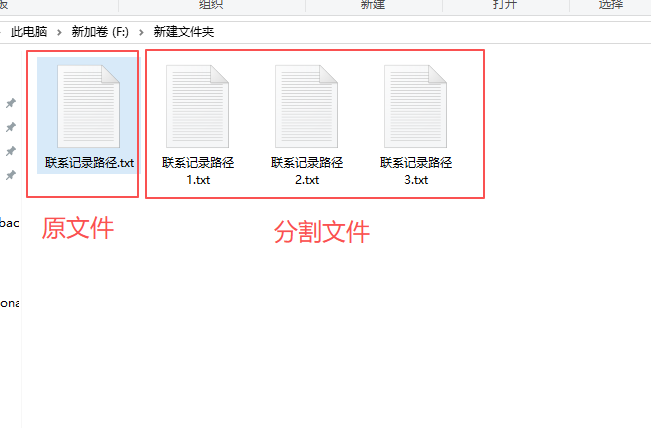
分割出来的文件效果:
WinHex 注意事项和常见问题
注意事项:
- 操作前必须先做镜像备份:这是最重要的一条。在对任何磁盘或分区进行编辑、克隆或恢复操作前,应优先创建完整的磁盘镜像(如 .img 文件),并将后续所有分析操作基于镜像进行,避免对原始介质造成任何写操作
- 严禁在系统盘或重要分区上直接试写:不要为了“试试看”而在正在运行的系统盘或存有重要数据的分区上直接修改扇区。如果必须编辑,务必先确认目标分区、偏移地址无误,且已获得管理员权限
- 数据恢复应避免覆盖源盘:如果目的是恢复已删除的文件,扫描和恢复出来的文件必须保存到另一块物理磁盘上。一旦向源盘写入任何新数据,被删除文件的扇区就可能被覆盖,导致永久无法恢复
- SSD 克隆的特殊处理:克隆固态硬盘前,建议临时禁用 TRIM 命令(可通过 fsutil behavior set DisableDeleteNotify 1),以防克隆过程中触发垃圾回收机制,导致数据不一致。克隆完成后应重新启用 TRIM。
常见问题解答
- 文件大小与磁盘容量支持限制:WinHex 理论支持数千 GB 的文件,但实际上受文件系统限制:FAT16 最大 2GB,FAT32 最大 4GB,NTFS 则几乎不受限制。磁盘编辑器支持的最大容量在 WinHex 10.9 及以后版本中约为 2000GB
- RAM 编辑器报错(nVidia 显卡用户):部分 nVidia 显卡驱动中的 nView Desktop Manager 可能与 WinHex 的 RAM 编辑功能冲突,导致地址 0012F... 异常。解决方法是在 NVIDIA 控制面板中禁用 nView Desktop Manager,或卸载 nVidia 的桌面增强组件后重新安装驱动
- 克隆进度长时间卡在 99%:这通常发生在源设备存在坏道或读取不稳定的情况下。可在克隆配置中启用 Read Retry(设置重试次数为 3-5 次),并使用 Fill Bad Sectors 功能标记不可读区域,避免整个克隆任务中断
总结
WinHex 在数据恢复和底层数据编辑领域功能最为全面,适合需要处理磁盘扇区、恢复损坏数据或进行数字取证的技术用户。
 ICP备案:
 公安联网备案: