
首页 > 软件下载
揭秘CPU-Z:比鲁大师更精准的硬件检测软件!CPU-Z下载、安装及使用全攻略
你是否曾经好奇过自己电脑里的处理器( CPU )到底是什么型号?刚买的内存条是不是商家宣传的那个频率?或者在准备升级电脑时,担心主板和新的硬件不兼容?如果你是一个对电脑硬件不太了解的新手小白,面对复杂的参数往往会一头雾水。别担心,今天我们要介绍的这款名为 CPU-Z 的软件,就是为你量身打造的“电脑体检医生”。着急下载CPU-Z软件的朋友们,直接提供下载链接:CPU-Z安装包
CPU-Z 是一款在全球范围内都极具知名度的免费硬件检测工具,由法国软件公司 CPUID 开发。它的体积非常小巧(通常只有几 MB 大小),几乎不占用电脑资源,但功能却异常强大。简单来说,它就像是一张电脑的“身份证”,能够精准地读取并展示你电脑核心硬件的详细信息。
CPU-Z 作为一款良心软件,它没有任何收费陷阱,界面干净清爽。它不仅支持我们常用的 Windows 系统,还有 Android 手机版,随时随地都能查看设备信息。它可以检测处理器( CPU )、主板、内存、显卡等关键硬件的型号、工艺、频率、电压等数据。打开软件就能看到各个硬件的参数,不需要任何专业背景知识。
对于新手来说,CPU-Z 最大的作用就是帮你“验明正身”。无论你是购买新机验收、二手交易防坑,还是日常排查电脑故障,它都是不可或缺的神器。
与其它同类型软件对比,CPU-Z 的优势非常明显:
| 对比维度 | CPU-Z | 鲁大师 / 其他综合管家类软件 |
|---|---|---|
| 软件体积 | 极小(约 6MB ),绿色免安装版无需写入注册表 | 较大,安装包动辄上百兆,占用较多磁盘空间 |
| 功能定位 | 专注核心硬件( CPU /主板/内存 )深度检测,数据精准 | 功能大而全(跑分、驱动、降温、清理),略显臃肿 |
| 广告干扰 | 无任何广告,纯净体验 | 常伴随弹窗广告、新闻推送或捆绑软件 |
| 专业性 | 全球 DIY 玩家和专业人士首选,参数解读权威 | 适合普通大众娱乐跑分,专业参考价值相对较低 |
总的来说,如果你想快速、纯净、准确地了解电脑的核心硬件配置,CPU-Z 绝对是优于那些“全家桶”式软件的选择。它不追求功能的堆砌,而是把“硬件检测”这一件事做到了极致。
下载CPU-Z
链接内提供了不同版本安装包:CPU-Z安装包下载链接:https://pan.quark.cn/s/eafe3e6fab1f
- Windows 32 位 / 64 位版本:cpu-z_2.20-cn.exe
- Windows 64 位 arm 版本:cpuz-arm64_1.04.zip
安装CPU-Z
由于我的电脑是 Windows 64 位标准版,所以这里仅以安装 cpu-z_2.20-cn.exe 为例:1) 下载安装包,双击 cpu-z_2.20-cn.exe 启动安装:

2) 勾选“我接受协议”:
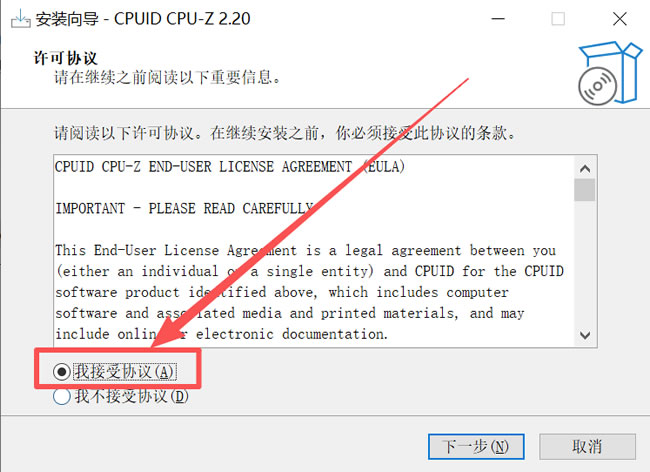
3) 点击“下一步”:
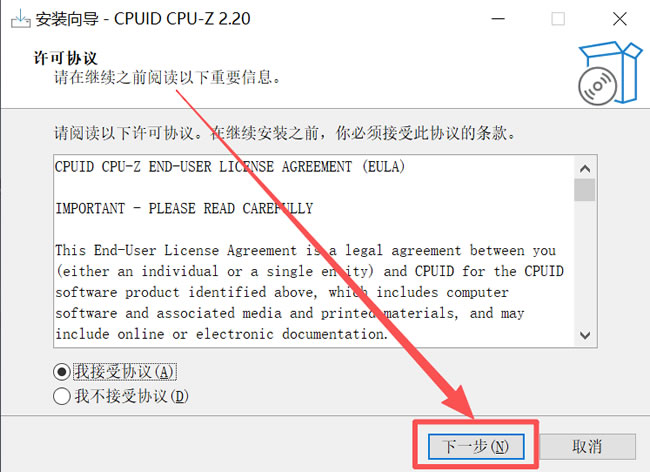
4) 系统默认安装到 C 盘,这里建议手动修改到其它盘(非系统盘),点击“浏览...”:
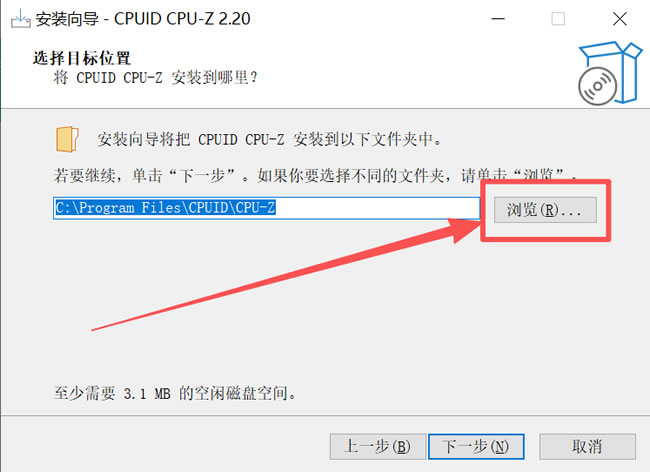
5) 选择好自己想要安装的路径,点击“确定”:
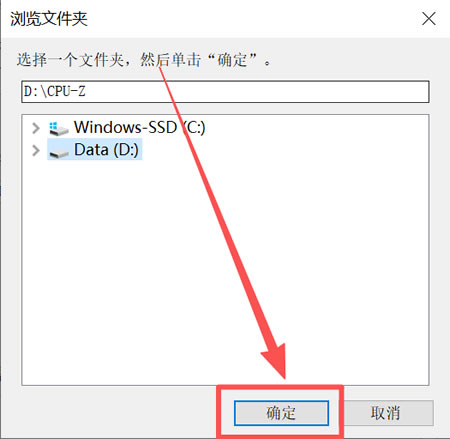
6) 点击“下一步”:
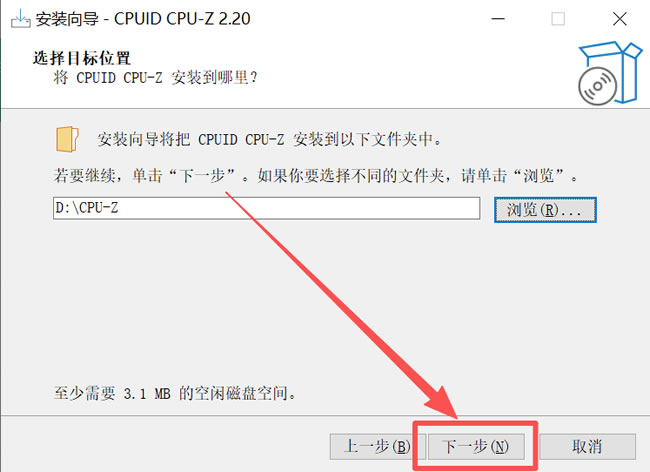
7) 点击“下一步”:
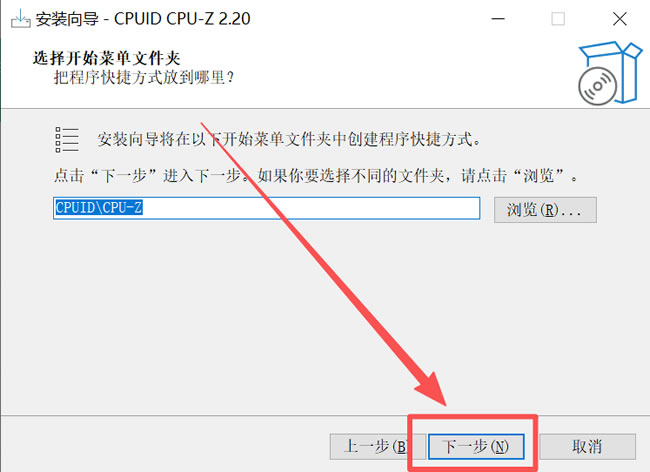
8) 点击“下一步”:
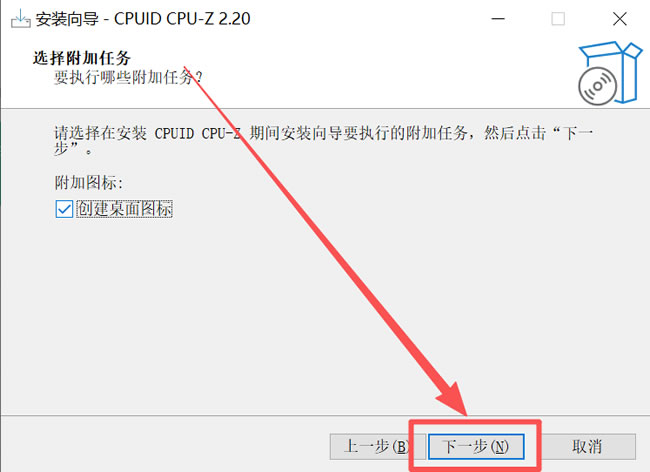
9) 点击“安装”:
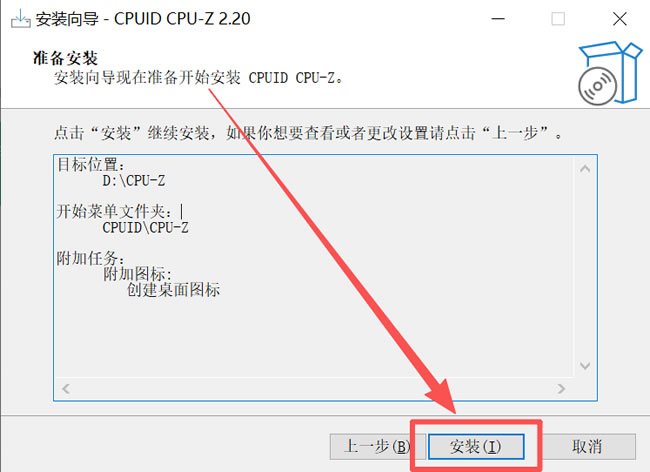
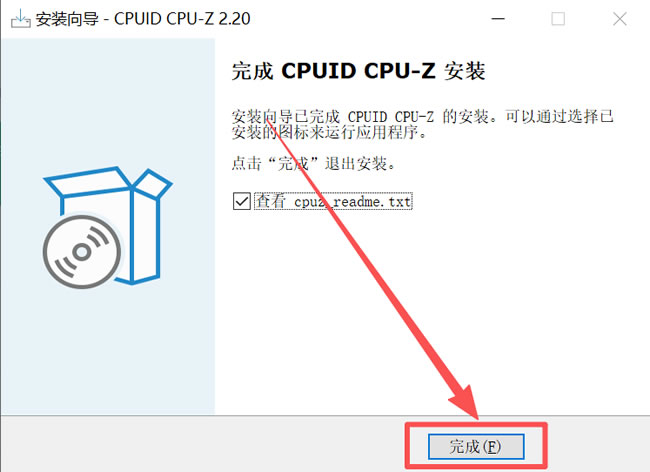
10) 点击“完成”,即安装完成:
认识CPU-Z
1) CPU(处理器)标签页
这是最核心的页面。- Name:显示 CPU 的名称,比如 Intel Core i7-13700K。
- Specification:具体的规格型号。
- Max TDP:处理器的热设计功耗,数值越大通常代表发热量和性能潜力越高。
- Core Speed(核心速度):这是 CPU 当前的实时运行频率。注意,现代 CPU 都有省电技术,空闲时这个数值会很低(比如 800MHz ),当你运行大型游戏或软件时,它会自动飙升到最高睿频(比如 5.0GHz )。这是正常现象,不是坏了!
2) Mainboard(主板)标签页
3) Memory(内存)标签页
这是因为 DDR 内存( DDR4 / DDR5 )采用的是“双倍数据速率”技术。CPU-Z 显示的是内存的实际时钟频率,而商家宣传的是等效频率。 计算公式很简单:实际频率 × 2 = 等效频率。所以,1600MHz × 2 = 3200MHz,完全符合标准。此外,这里还能看到“ Channel # ”(通道数),如果显示“ Dual ”(双通道),说明你的内存性能发挥到了最佳状态。
4) SPD(串行存在检测)标签页
5) Graphics(显卡)标签页
6) Bench(基准测试)标签页
CPU-Z适用人群与使用场景
- 装机党/DIY玩家:新电脑组装好后,用 CPU-Z 核对 CPU 型号、内存频率是否与购买一致,防止商家“偷梁换柱”。
- 二手买家:购买二手笔记本或台式机时,用它查验硬件真伪,识别是否是被修改过信息的“扩容卡”或“打磨 U ”。
- 超频爱好者:实时监控 CPU 的核心频率、倍频和电压,验证超频后的稳定性。
- 普通办公族:当电脑变慢时,看看 CPU 是否因为过热而降频,或者内存是否工作在正确的双通道模式下。
CPU-Z常见问题与解决方法
1) 为什么我的部分硬件信息显示为 “Unknown”(未知)?
这通常是因为软件版本过低,无法识别最新的硬件。请去官网更新最新版的 CPU-Z 。另外,尝试右键点击软件图标,选择“以管理员身份运行”,这样能赋予软件更高的权限来读取底层硬件信息。
2) CPU-Z 显示的 CPU 频率忽高忽低,是不是电脑有问题?
3) 如何保存检测结果发给别人看?
4) 使用 CPU-Z 会对电脑造成伤害吗?
总结
看完这篇详细的介绍,相信你已经对 CPU-Z 有了全面的认识。作为一款历经二十多年考验的经典软件,它用最朴实的方式解决了我们最关心的电脑配置问题。不要再被各种花哨的广告和复杂的参数劝退了,现在就动手完成 CPU-Z 的下载和安装吧,亲自揭开你电脑硬件的神秘面纱吧!无论是为了防坑避雷,还是为了满足好奇心,CPU-Z 都会是你电脑里最值得保留的绿色小工具。
 ICP备案:
 公安联网备案: