
首页 > 软件下载
【2026最新】Recuva中文版下载安装全流程图解(附安装包,非常详细)
Recuva 是由英国 Piriform 公司开发的一款数据恢复软件。着急下载 Recuva 中文版的,直接提供下载地址:2026 最新版 Recuva 中文免费版安装包
Recuva 的核心作用就是恢复各类设备中误删除、格式化、丢失、损坏的文件数据。
Recuva 分为免费版和专业版两个版本,免费版完全永久免费、无恢复容量限制、无扫描次数限制、无广告弹窗。对于个人用户而言,免费版已经足够使用。
Recuva 目前仅支持 Windows 系统,完美适配 Windows7、Windows8、Windows10、Windows11 全系列电脑系统,兼容 32 位和 64 位操作系统。
和其它同类型的软件相比,Recuva 的优势非常明显:
| 对比维度 | Recuva | 万兴恢复专家 (Recoverit) | EaseUS Data Recovery | PhotoRec |
|---|---|---|---|---|
| 价格模式 | 免费无限制 / 付费升级 | 免费试用(限100MB) / 付费 | 免费(限2GB) / 付费 | 完全免费(开源) |
| 上手难度 | 极低 (向导式) | 低 | 低 | 高 (命令行/简陋界面) |
| 恢复能力 | 优秀 (日常误删) | 极强 (支持RAW/复杂场景) | 极强 | 强 (基于文件签名) |
| 适用人群 | 普通用户/小白 | 专业用户/企业 | 专业用户 | 极客/技术人员 |
Recuva下载(2026最新版)
2026 最新版 Recuva 中文免费版下载地址:https://pan.quark.cn/s/1875efaf99a1
Recuva安装教程
1) 下载安装包,双击 rcsetup155.exe 启动安装: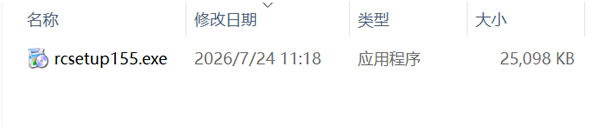
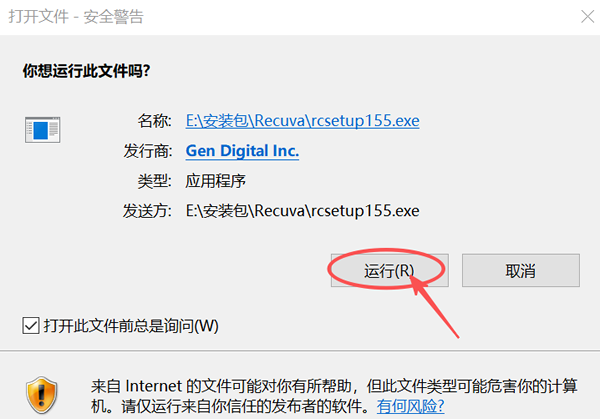
2) 弹出下图所示安全警告,点击 “运行”:
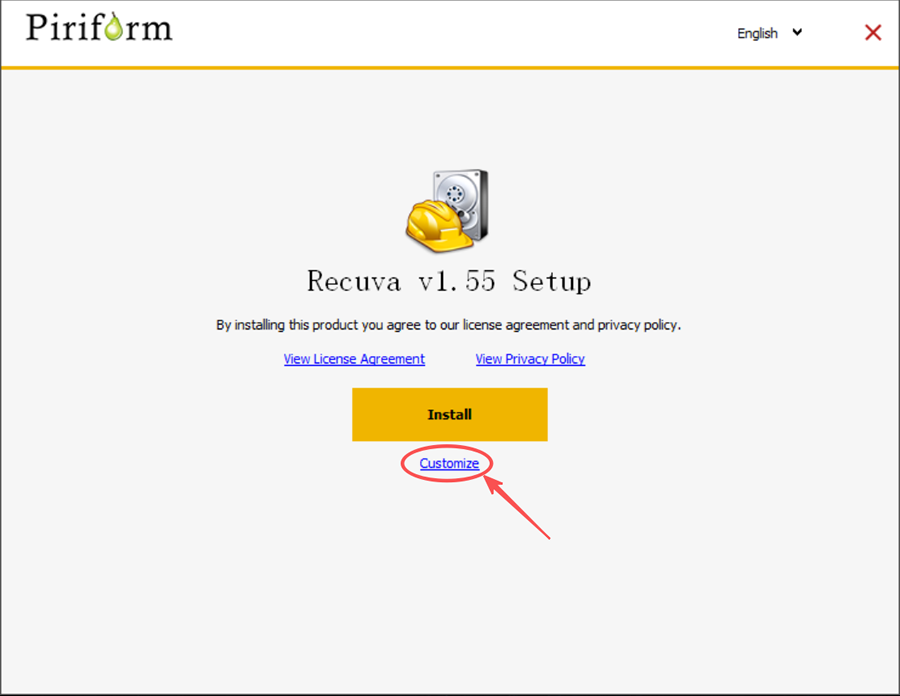
3) 点击 “Customize”(自定义安装):
勾选框的作用:
- Add Desktop Shortcut:代表创建桌面快捷方式,勾选后安装完成桌面会出现 Recuva 图标,方便直接打开,新手建议保留勾选。
- Add Start Menu Shortcuts:是添加开始菜单快捷入口,不影响系统运行,正常保留勾选就可以。
- 第三个和第四个是右键菜单功能,勾选之后,右键回收站、文件夹时会多出扫描误删文件的快捷功能,对于经常恢复文件的用户很实用,普通用户也可以取消勾选,不影响软件主体功能。
- Inform me of updates to Recuva:是软件自动更新提醒,现在方框是空的,代表不会弹窗推送新版本,这个设置很推荐,避免频繁弹出更新窗口打扰使用,不用改动。
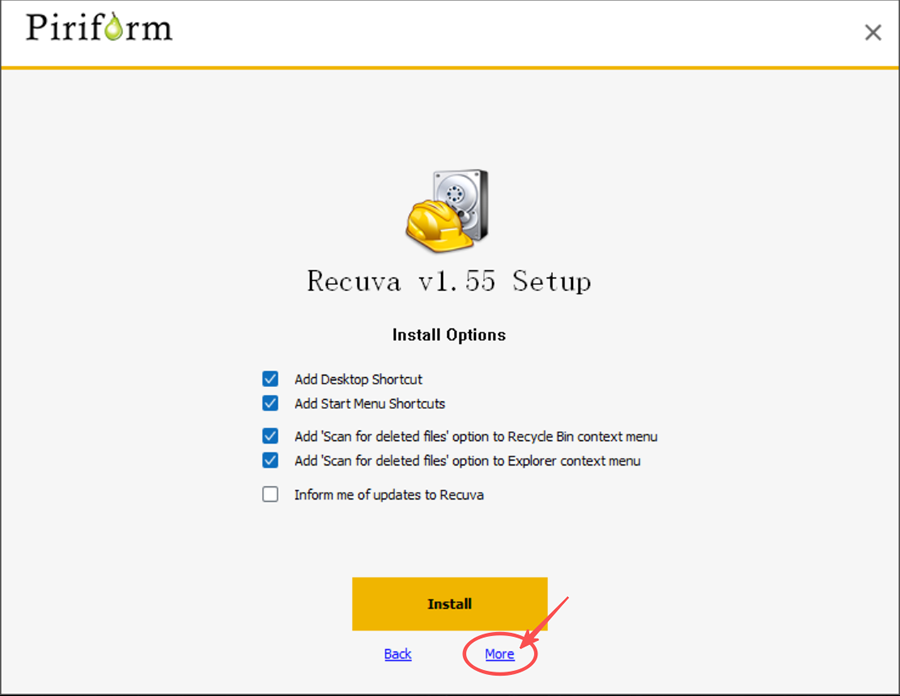
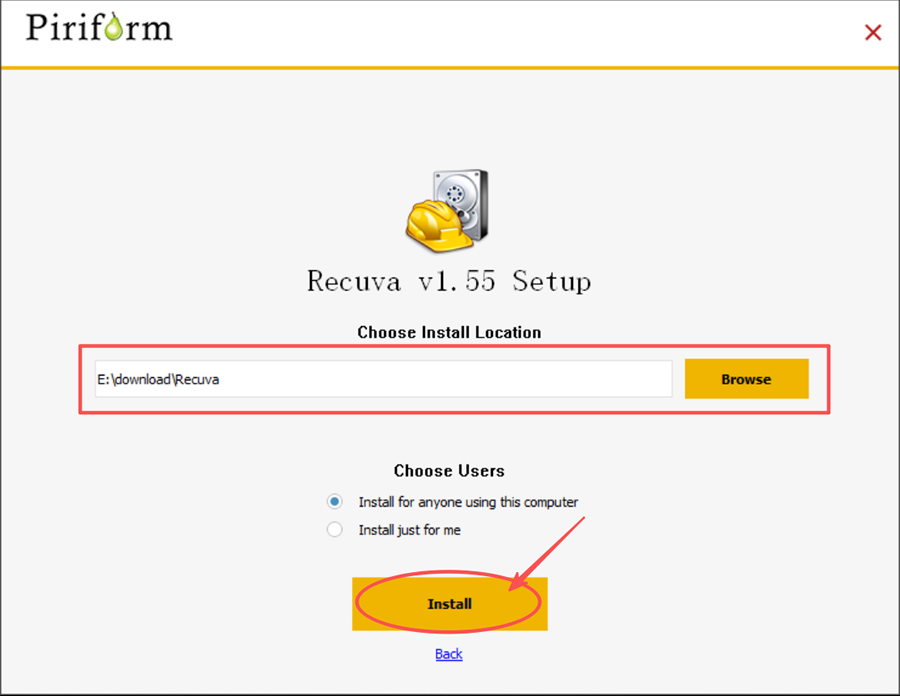
5) 系统默认安装 C 盘,这里建议手动修改到其他盘(非系统盘),修改好安装路径之后,直接点击 “Install”:
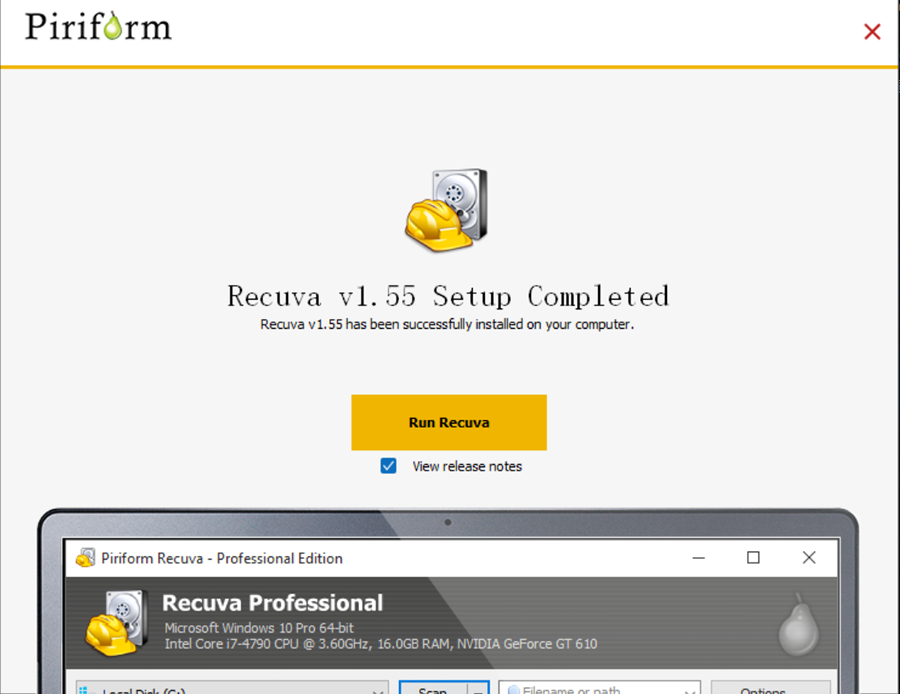
6) 出现下图所示界面,安装完成:
Recuva汉化教程
1) 双击桌面软件图标,启动软件:
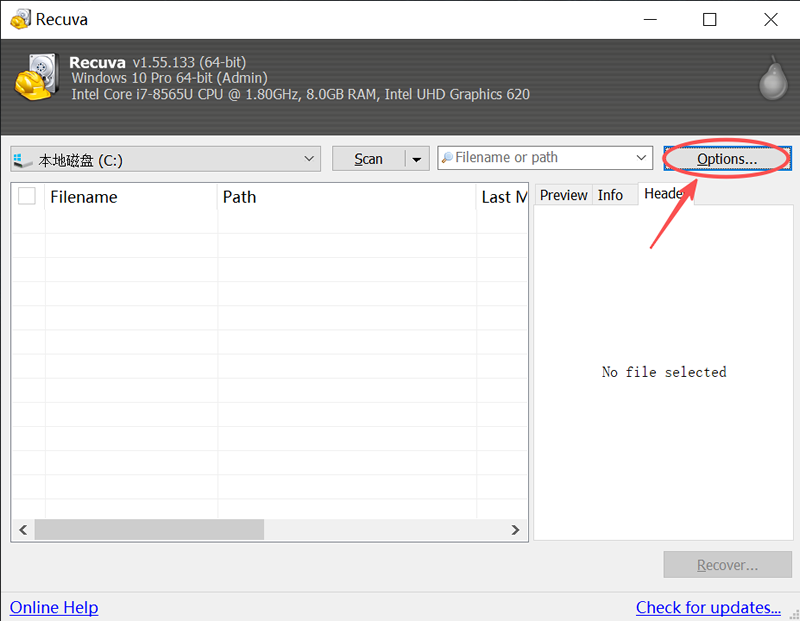
2) 点击 “ Options...”:
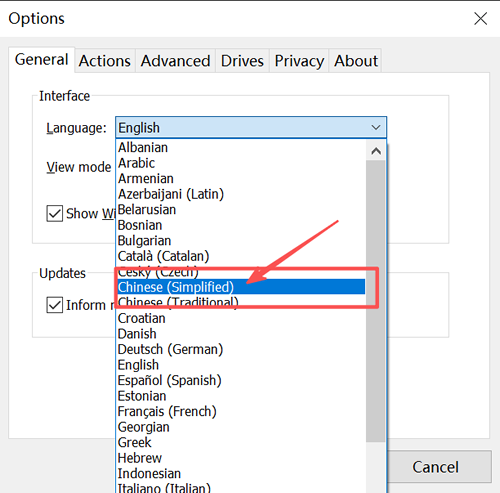
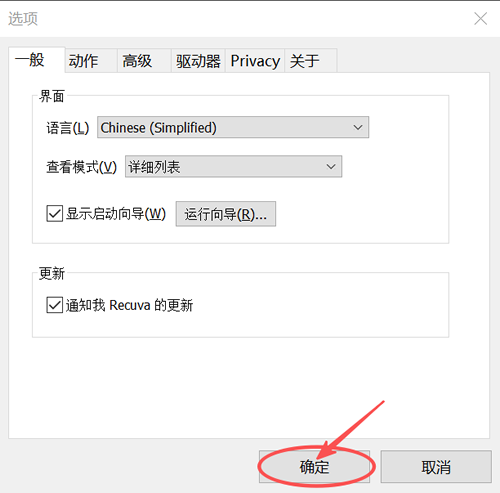
3) 选中 Language 下拉菜单中的 Chinese (Simplified):
4) 点击 “确定”:
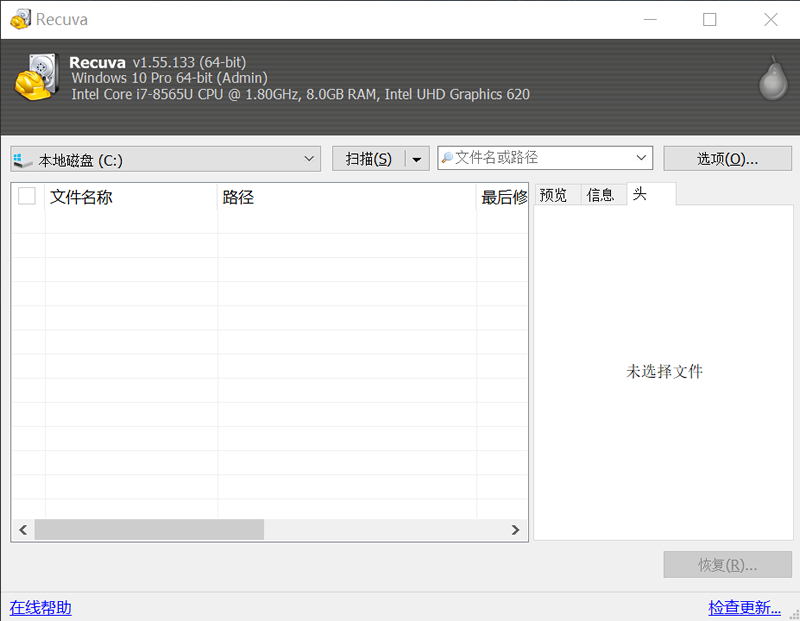
5) 软件主页变成中文版,汉化成功:
Recuva使用注意事项
- 数据丢失后立即停止使用对应设备:文件删除、格式化后,不要再往该磁盘、U 盘存入新文件,新数据会覆盖旧数据,导致文件永久无法恢复,这是数据恢复成功率的关键;
- 优先使用快速扫描,疑难文件再用深度扫描:常规误删文件用快速扫描即可快速找回,格式化、长期丢失文件再开启深度扫描,节省时间;
- 恢复文件不要保存到原磁盘:扫描恢复的文件,需保存到其他磁盘、U盘,避免二次覆盖数据;
- 定期用粉碎功能清理隐私文件:重要隐私文件不要直接删除,使用软件粉碎功能,彻底杜绝泄露风险。
Recuva常见问题和解决方法
1) 扫描后找不到丢失文件- 大概率是数据被新文件覆盖,或磁盘损坏严重。可切换深度扫描模式,延长扫描时间;若
- 仍无结果,说明数据已永久丢失,无法修复。
2) 恢复的文件无法打开、损坏失效
- 查看文件标注颜色,红色文件本身已损坏,无法修复;
- 黄色部分损坏文件,可尝试用专业修复工具修复;
- 同时检查恢复文件是否保存到原磁盘,避免二次损坏。
3) 软件打开卡顿、扫描速度慢
- 关闭电脑后台多余软件,释放内存;
- 老旧磁盘、损坏磁盘本身读取速度慢,属于正常现象。
总结
Recuva 是一款免费纯净、操作极简、恢复高效、安全靠谱的 Windows 专属数据恢复工具。它凭借无限制免费恢复、双扫描模式、全格式支持、轻量化运行的核心优势,成为普通用户日常数据恢复的最优选择。如果你正在为丢失的数据发愁,可以按照本文下载安装 Recuva,找回你所丢失的数据。
 ICP备案:
 公安联网备案: