
首页 > 软件下载
【2026最新】Node.js下载安装和环境变量配置全流程图解(附官网安装包)
对于大部分新手来说,可能会把 Node.js 错认为是编程语言、开发框架或者编程软件。着急下载 Node.js 安装包的,这里直接提供下载地址:Node.js官网安装包
这里强调一下,Node.js 是一款基于谷歌 Chrome 浏览器 V8 引擎打造的 JavaScript 运行环境。
Node.js 让只能在浏览器里运行的 JavaScript 代码,脱离浏览器独立在电脑、服务器设备中执行。它让一套 JS 代码搞定前端+后端全栈开发,也是目前 Web 开发、前端工程化、小程序开发、服务器运维必备底层工具。
Node.js 免费下载、安装、商用,并且还是开源软件。它还支持 Windows、macOS、Linux 三大主流系统。
Node.js 的使用场景非常广泛:
- 前端工程化:Vue3、React、uniapp 脚手架启动、代码压缩、项目打包,必装 node.js。
- 后端服务搭建:搭建网站后端接口、商城后台、用户管理服务器。
- 实时交互项目:在线聊天室、直播弹幕、实时协同文档、物联网数据传输。
- 本地脚本工具:电脑文件批量处理、数据爬虫、自动化办公脚本。
- 个人建站:轻量化个人博客、企业官网服务器部署,低配云服务器无压力运行。
- 跨端开发:移动端小程序、桌面端exe软件、跨平台客户端开发底层支撑。
下载Node.js
下载链接内提供了不同系统的安装包,大家可以根据自己的系统进行选择:2026 最新版 Node.js 官网安装包下载地址:https://pan.quark.cn/s/bab732f248a8
- macOS 系统下载:node-v24.16.0.pkg
- IBM AIX 系统下载:node-v24.16.0-aix-ppc64.tar.gz
- Linux 系统下载:node-v24.16.0-linux-x64.tar.xz
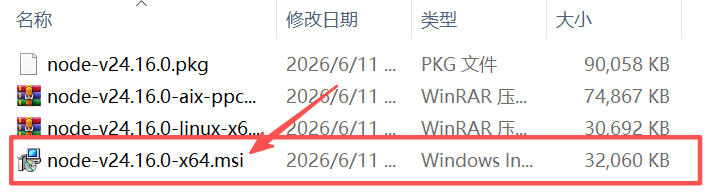
- Windows 系统下载:node-v24.16.0-x64.msi
安装Node.js
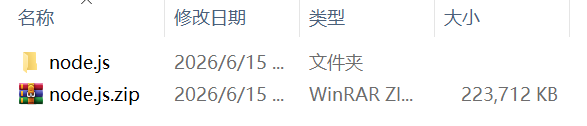
我用的时 Windows 系统,所以这里的安装步骤就以 Windows 系统为例1) 下载解压安装包:
2) 进入解压后的文件夹,双击 node-v24.16.0-x64.msi:
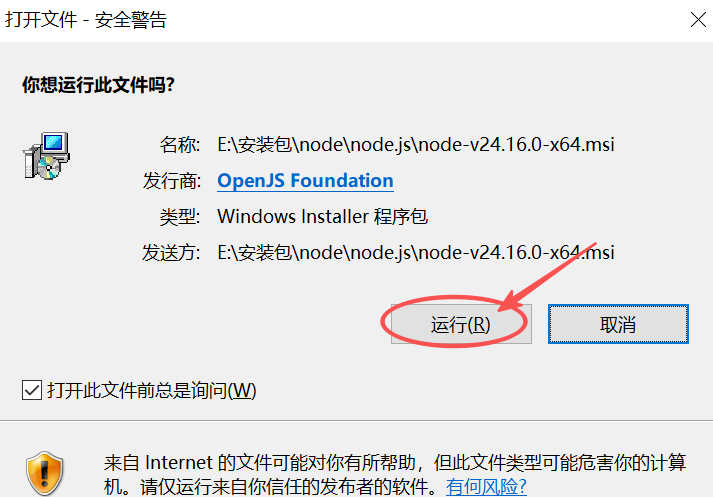
3) 点击“运行”:
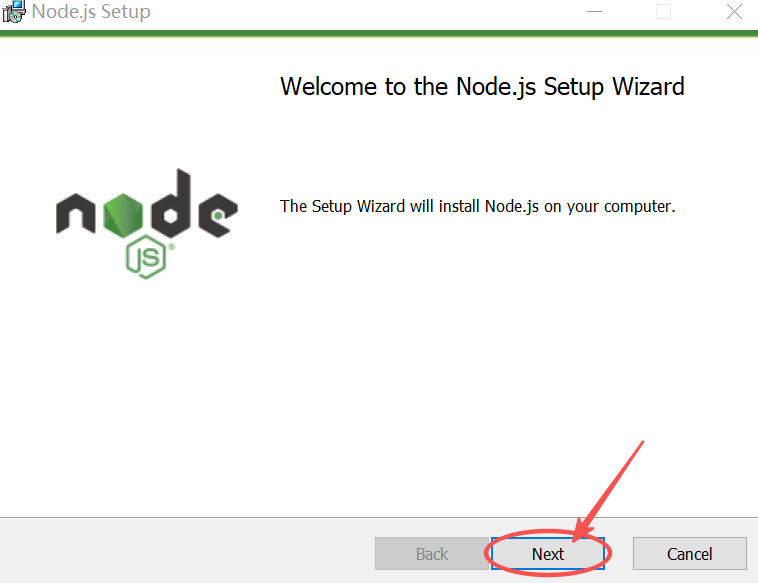
4) 点击“Next”:
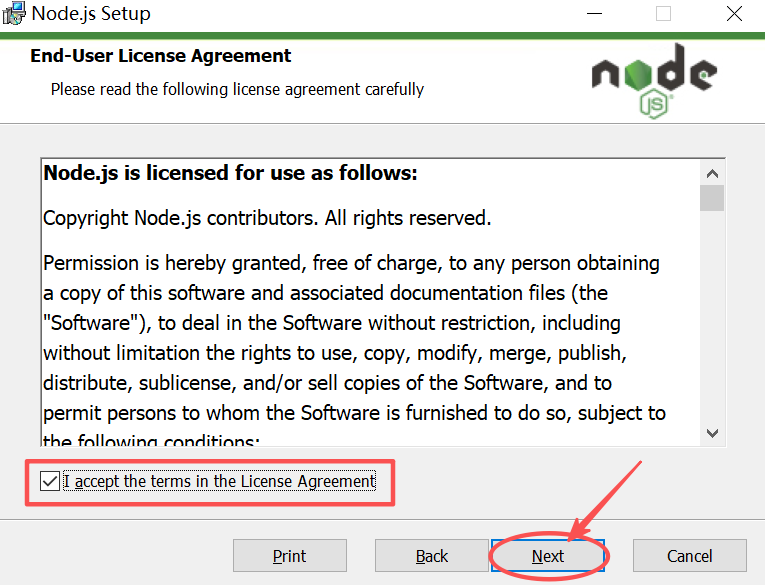
5) 勾选“I accept the terms in the License Agreement”,然后点击“Next”:
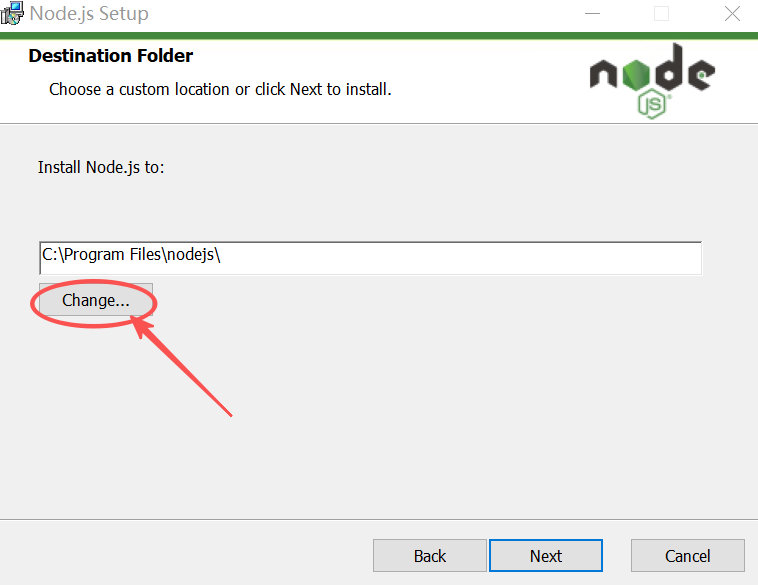
6) 系统默认安装到 C 盘,这里建议手动修改到其它盘(非系统盘),点击“Change”:
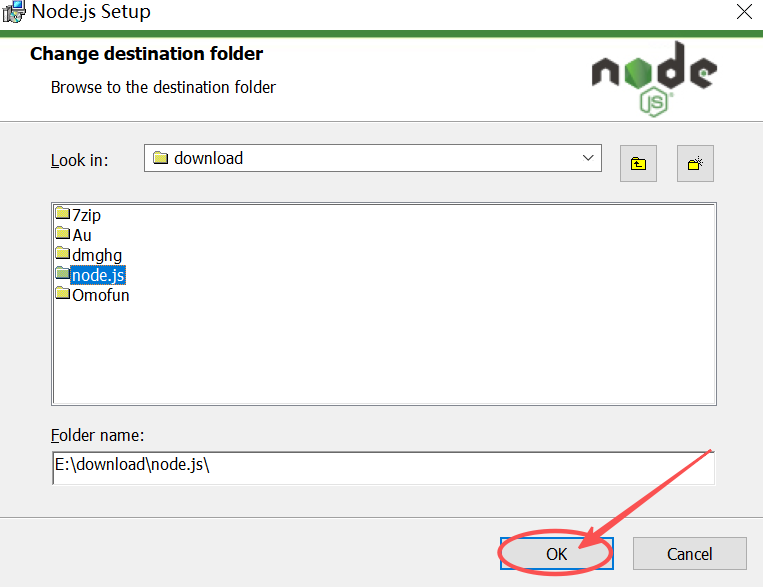
7) 选择好自己想要修改的路径,点击“OK”:
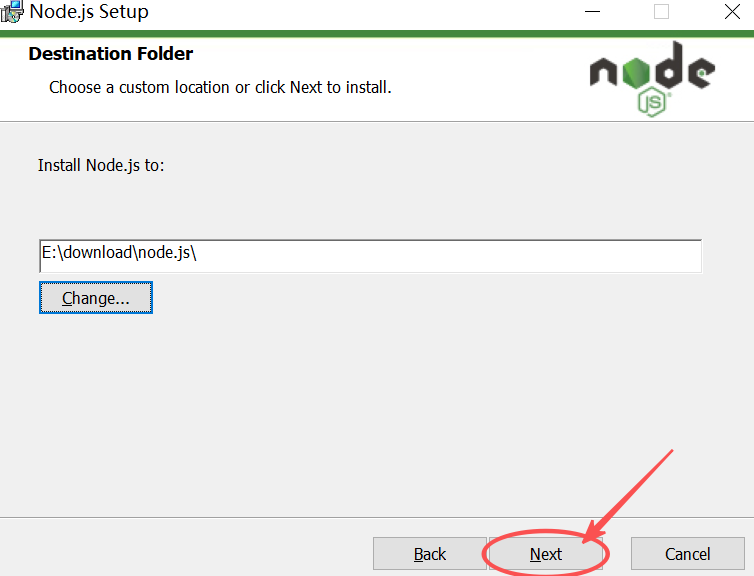
8) 点击“Next”:
9) 点击“Next”:
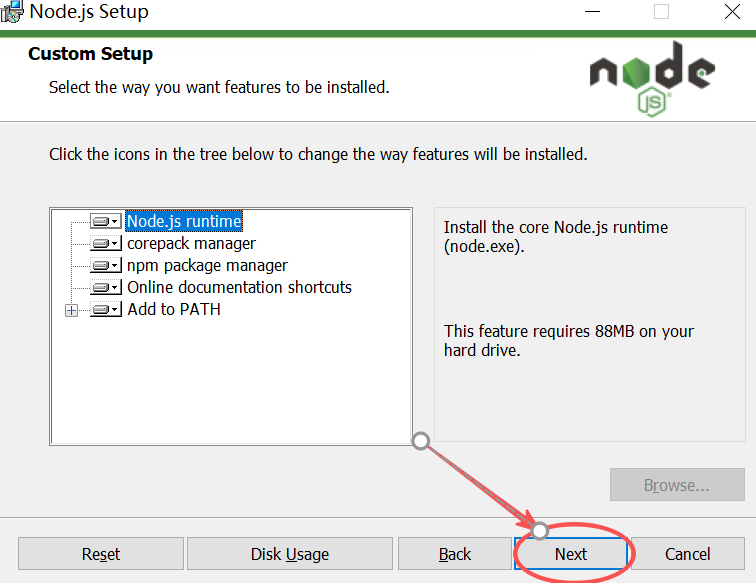
10) 框起来的内容,大家可以根据自己的需要进行勾选,这个选项的作用是自动安装编译原生模块所需的工具,然后点击“Next”:
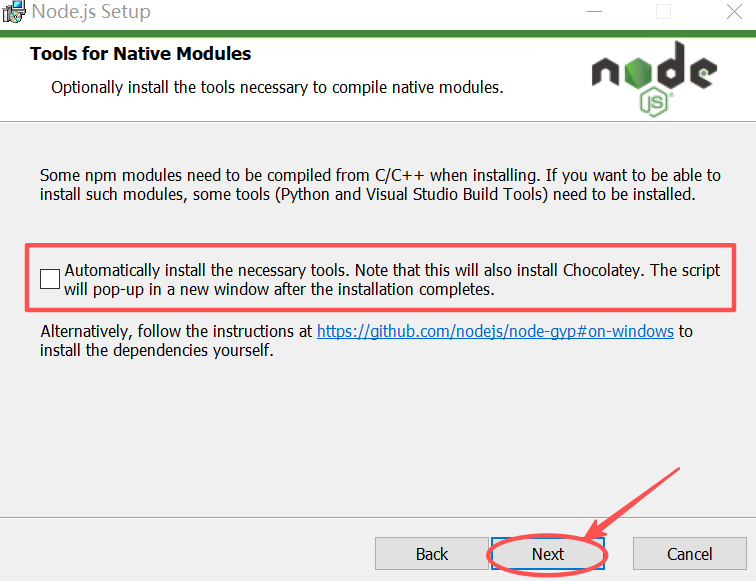
- 勾选后,安装程序会自动帮你配置好 Python 和 Visual Studio Build Tools(C++ 编译器环境)。
- 不勾选,以后遇到需要编译的模块时,你的命令行会报错,提示缺少编译环境,到时候再手动配置会非常麻烦且容易出错。
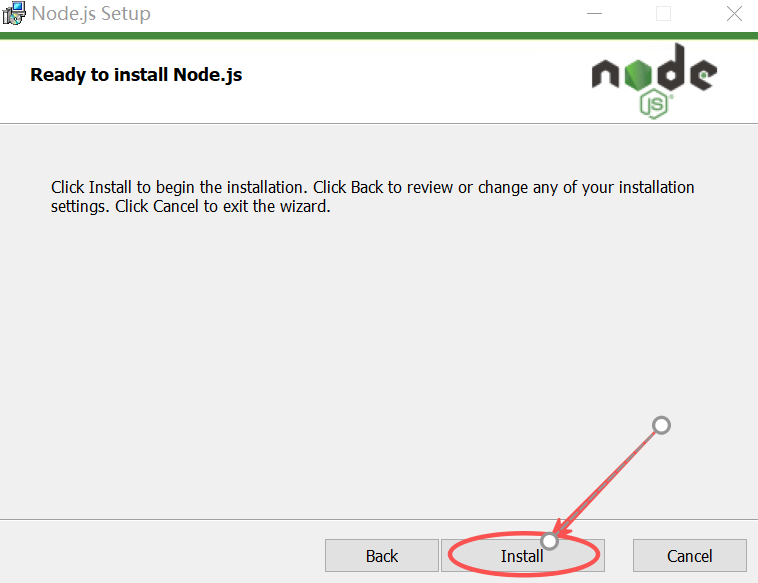
11) 点击“Install”:
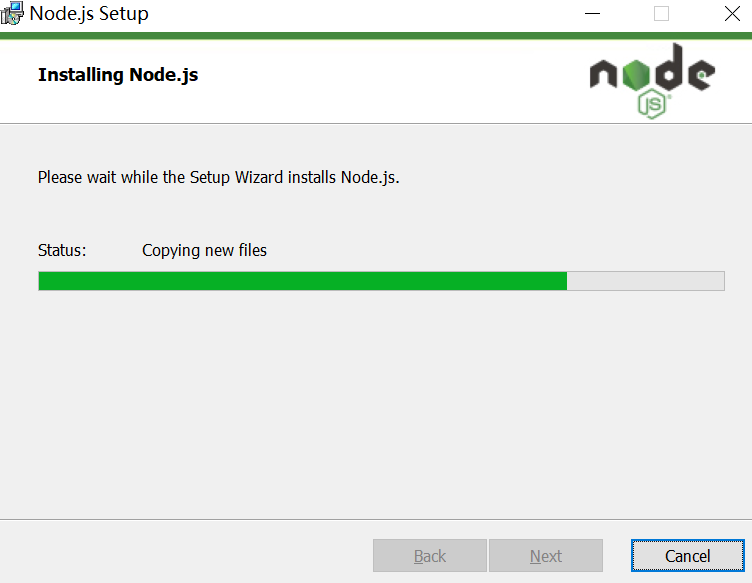
12) 等待进度条加载到 100%:
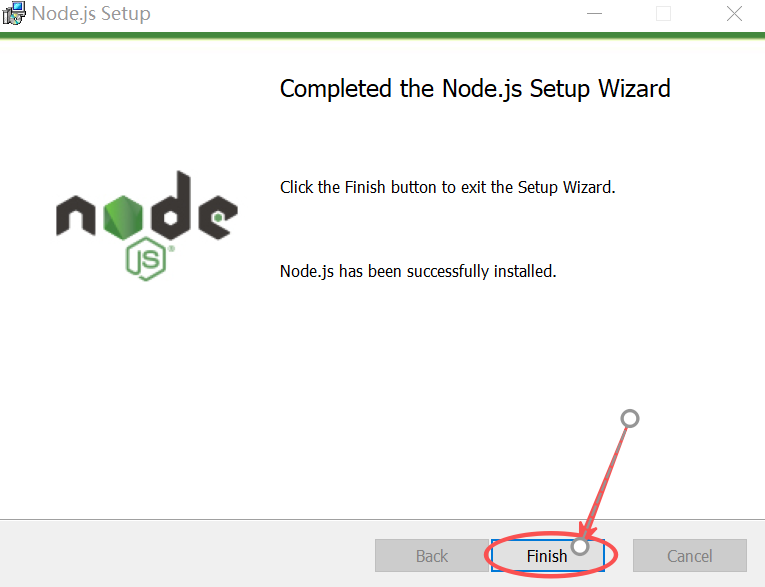
13) 点击“Finish”:
查看是否安装成功
1) 按 win + R 键,输入 cmd,点击回车键(Enter):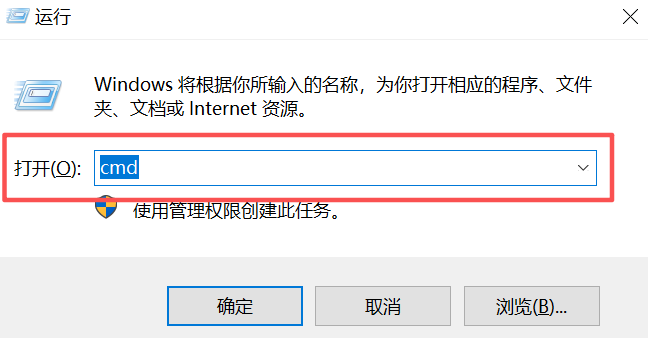
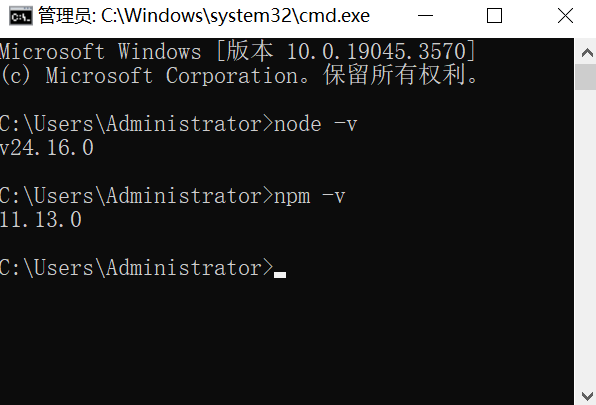
2) 输入下面的命令,点击回车键:
node -v    //检查 node.js 版本信息
npm  -v    // npm 版本
如果正确输出版本号(如下图所示),说明安装成功。如果命令未识别,检查环境变量配置。
配置环境变量
1. 创建文件夹
打开 Node.js 的安装目录(我的是 E:\download\node.js),在安装目录下手动新建【node_global】和【node_cache】文件夹: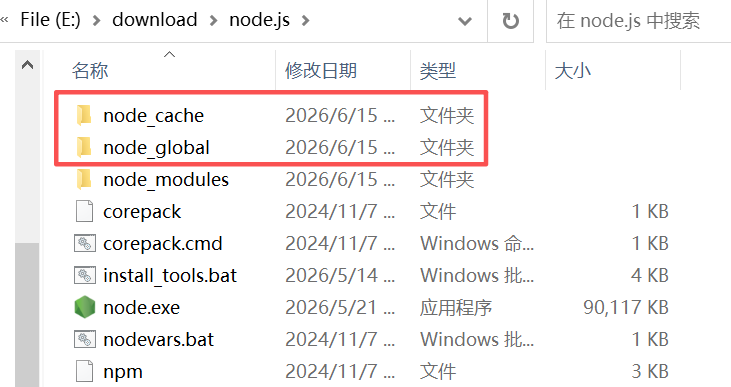
2. 配置 npm 路径
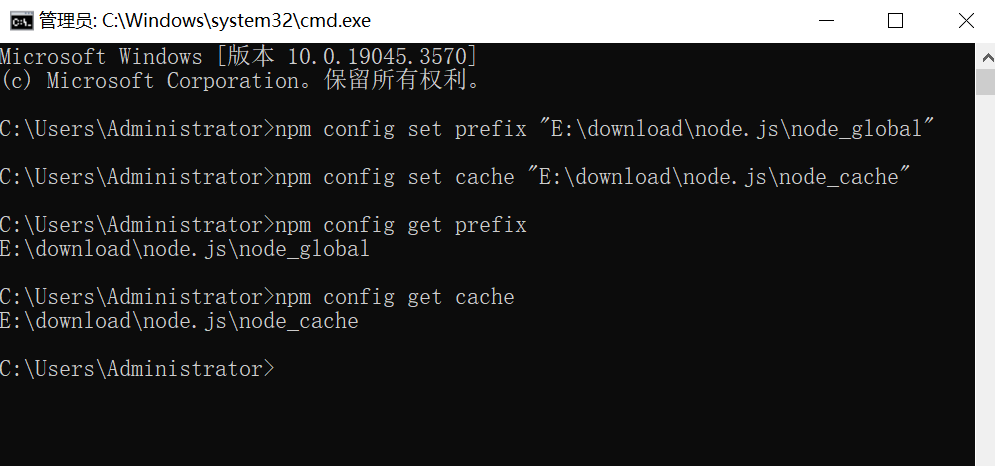
在 cmd 窗口中,依次执行以下两条命令(注意替换成你自己的实际路径):npm config set prefix "自己的路径\node_global" npm config set cache "自己的路径\node_cache"例如,我的路径:
npm config set prefix "E:\download\node.js\node_global"
npm config set cache "E:\download\node.js\node_cache"
路径配置完成后,可以通过以下两个命令验证是否设置成功:
npm config get prefix
npm config get cache
注意:
- 如果提示权限不足,请确认已使用管理员身份运行。
- 输出的路径和配置路径一样,说明配置成功。
- 确保 node_global 和 node_cache 文件夹路径正确,避免路径输入错误,导致配置失败。
3. 配置环境变量
1) 右键桌面上的“此电脑”,点击“属性”: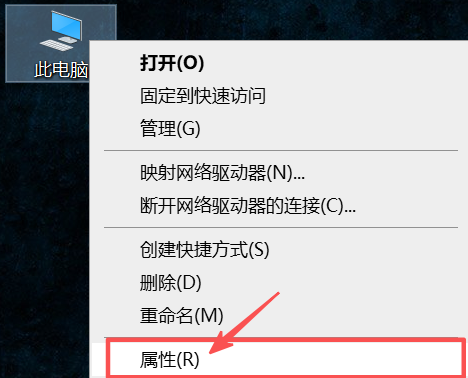
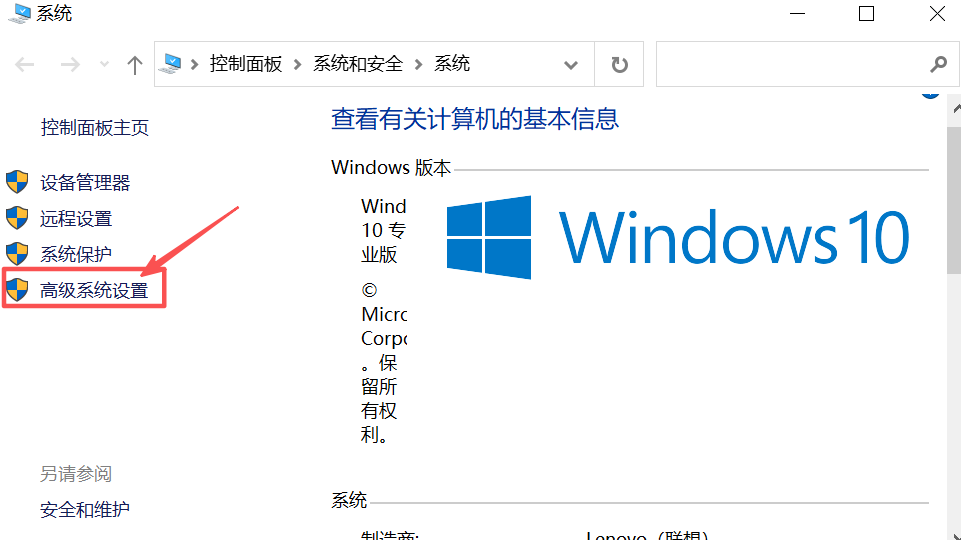
2) 点击“高级系统设置”:
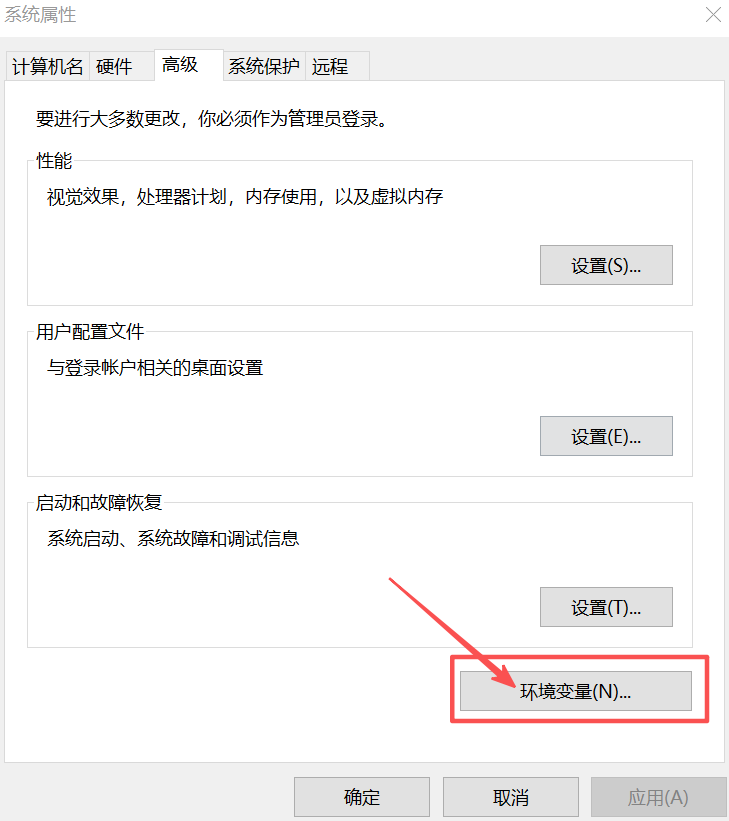
3) 点击“环境变量”:
4) 在“系统变量”里,点击“新建”,输入以下内容,然后点击“确定”:
- 变量名:NODE_PATH
- 变量值:E:\download\node.js\node_global\node_modules(复制刚刚创建的 node global 路径并在后面添加 \node modules)
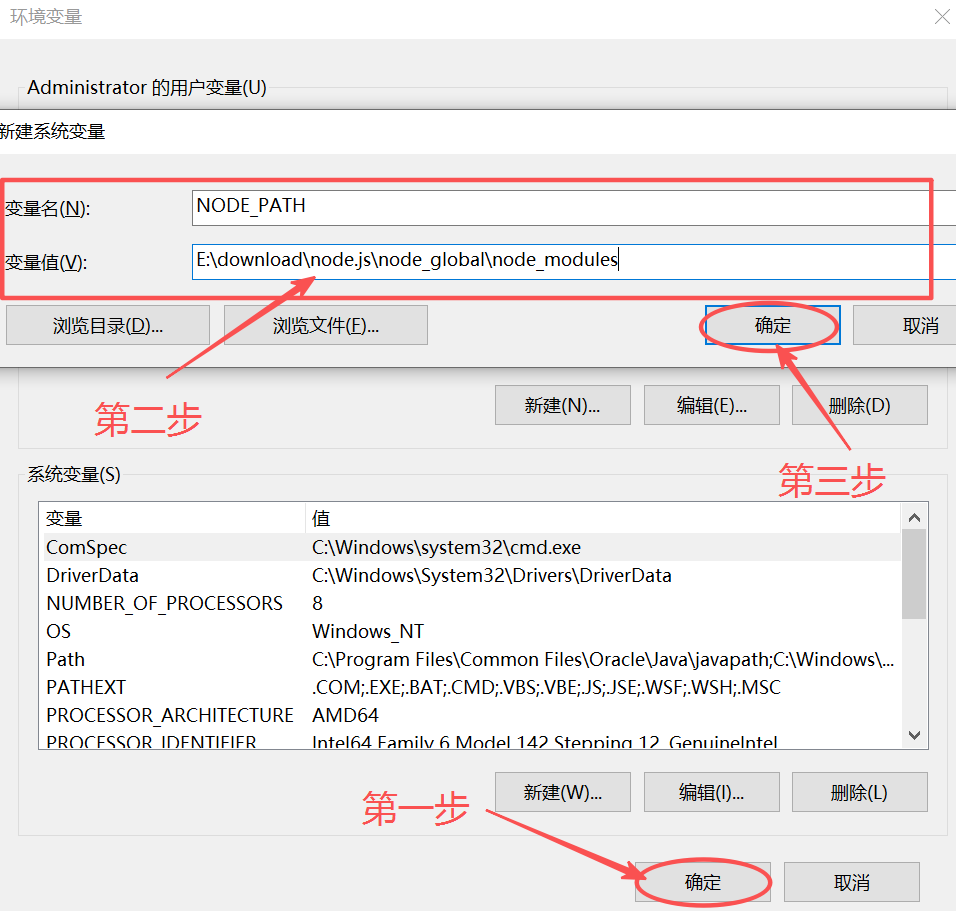
5) 在用户变量里面,选择 Path,点击“编辑”:
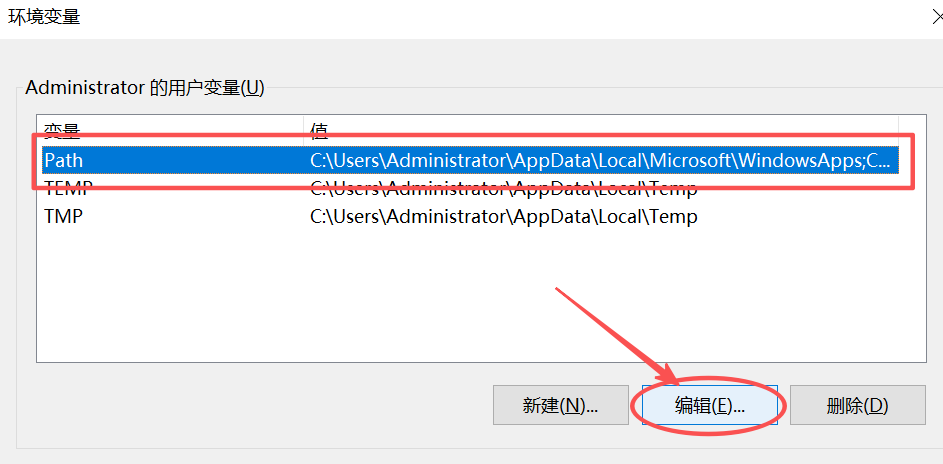
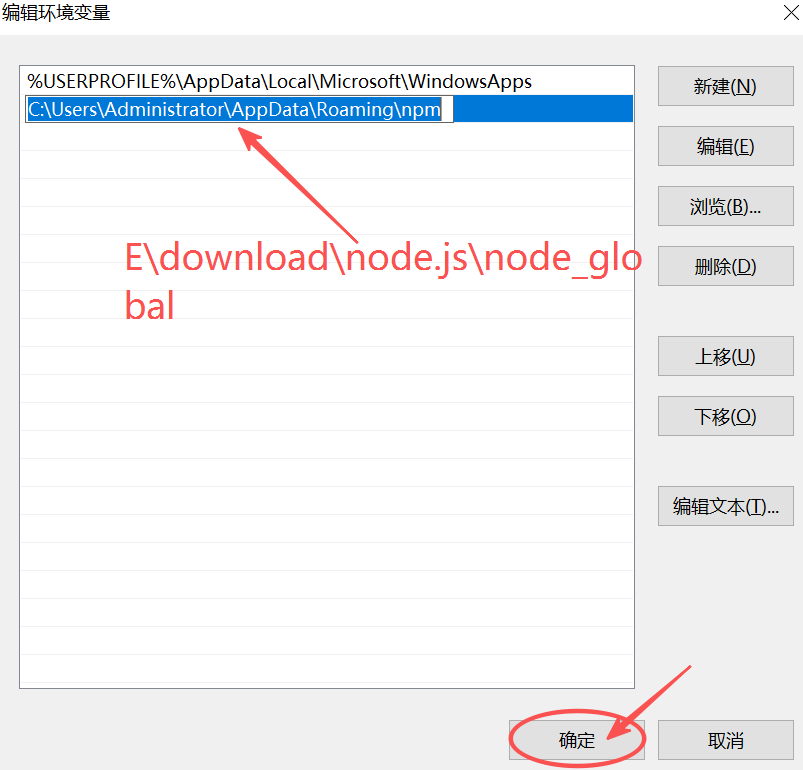
6) 将默认的 C:\Users\Administrator\AppData\Roaming\npm 路径修改为 node_global 文件夹的路径(如 E:\download\node.js\node_global),然后点击确定:
7) 更新系统变量 Path,在系统变量里选择 Path,点击“编辑”:
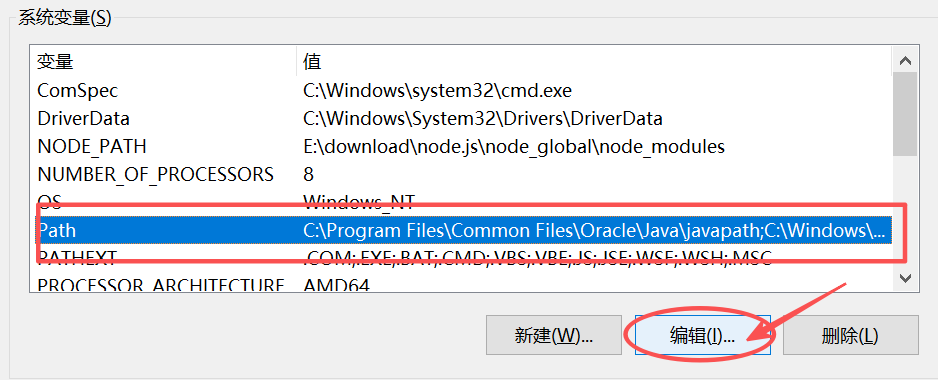
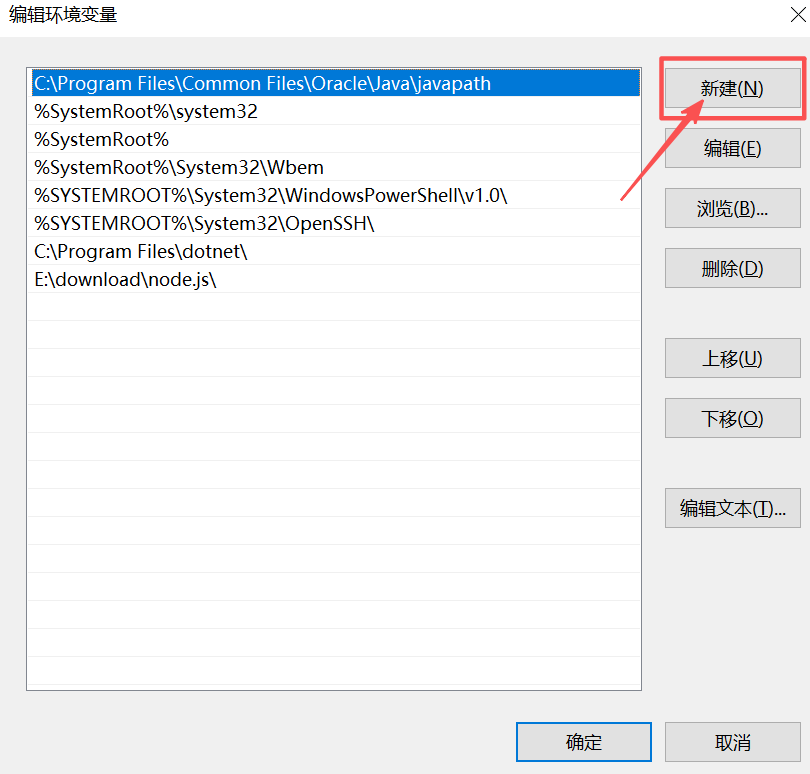
8) 点击“新建”:
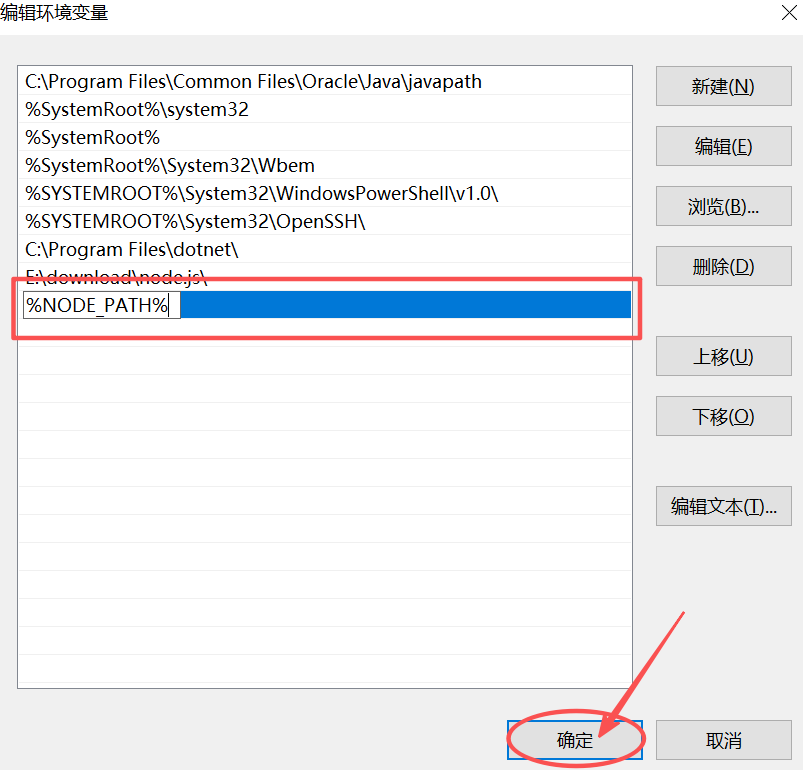
9) 输入 %NODE_PATH%,然后点击“确定”:
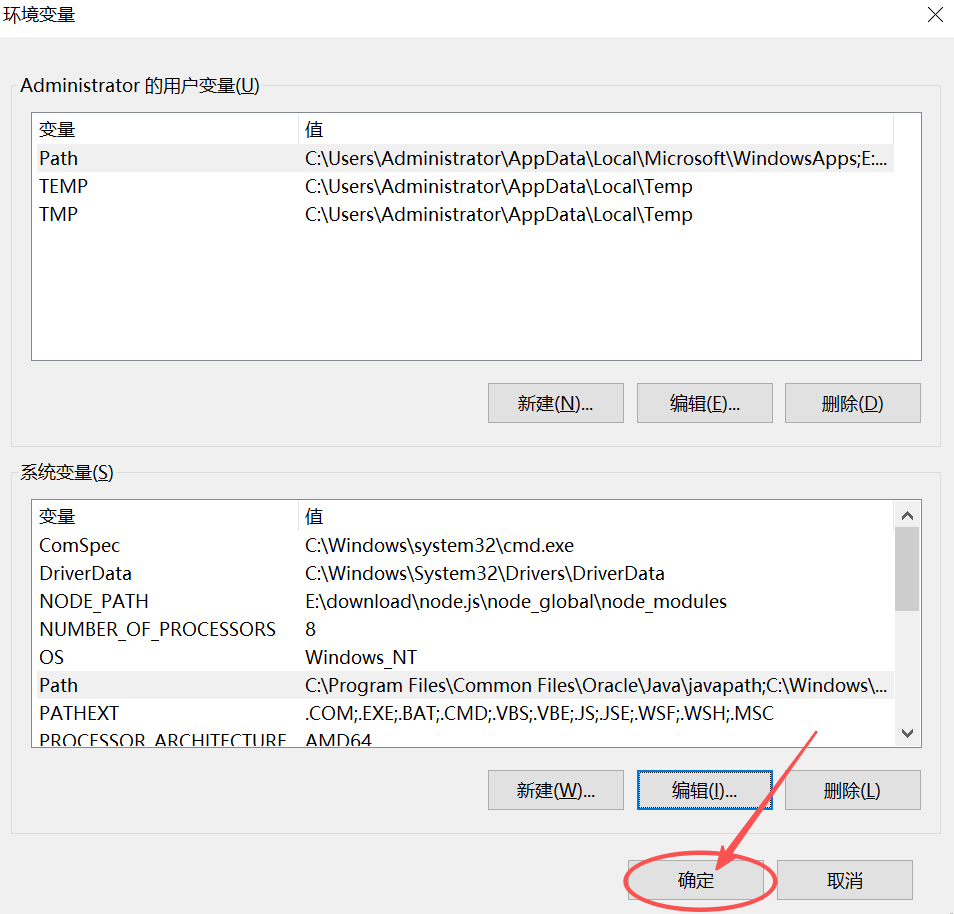
10) 在此界面,点击“确定”:
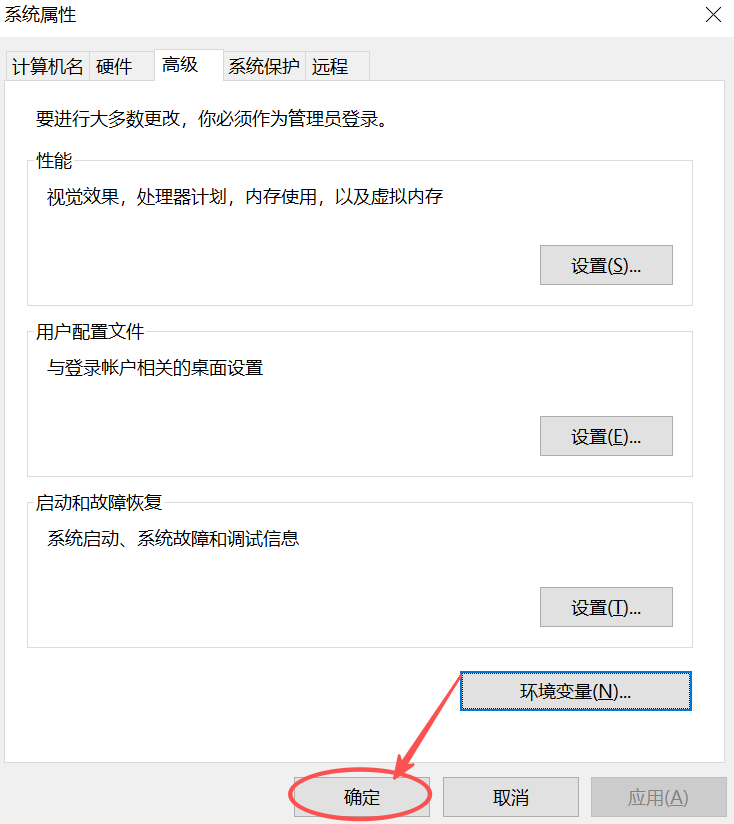
11) 点击“确定”,配置完成:
12) 重新打开 cmd 命令,输入【echo %NODE_PATH%】命令,看看是否配置成功:
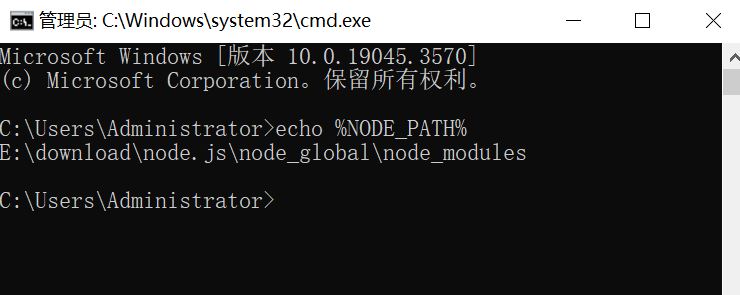
输出正确路径(如 E:\download\node.js\node_global\node_modules),说明环境变量已配置成功。
Node.js使用注意事项和常见问题
使用注意事项
- 安装后不要手动删除安装文件夹、不要修改系统环境变量,否则 node 命令直接失效;
- 企业项目、课程作业禁止使用 Current 尝鲜版,兼容性崩盘
- npm 下载插件卡顿,切换国内淘宝镜像源,提速 10 倍
- 一台电脑不安装多个 Node.js 版本,版本冲突直接蓝屏报错
- 关闭电脑管家拦截,官网原版 node.js 无病毒,管家误拦截会阻断运行
- Win7 老旧系统仅支持 14.x 以下历史 LTS 版本,新系统适配新版
常见问题和解决方法
1) Node.js 下载完成后,cmd 提示‘node’不是内部或外部命令安装时未勾选自动配置环境变量,重启电脑即可修复,重启无效重新运行安装包勾选 PATH 配置。
2) npm 下载依赖超时、加载缓慢
原生海外源网络卡顿,一键切换国内淘宝镜像源,一秒解决下载慢、下载失败问题。
3) mac 安装提示权限不足、安装中断
右键安装包-打开,绕过苹果安全拦截,无需修改系统安全设置。
4) 旧版本卸载不干净,新版本安装失败
使用系统自带程序卸载,清理残留缓存文件,重启电脑后重新安装。
 ICP备案:
 公安联网备案: