
微信开发者工具保姆级教程(下载+配置+实战演练+避坑指南)
着急下载的小伙伴请直接转到:微信开发者工具官网最新版安装包下载
提到微信小程序,我想到的是点餐、查快递、预约挂号。平时用起来很顺手,但如果想自己做一个,该从哪里开始?
搜了一圈,很容易碰到 AppID、云开发、基础库这些名词。作为刚接触这个软件的人,我最想弄明白的其实就三件事:软件怎么下载,装好以后点哪里,能不能先做出一个看得见的东西。
这篇文章就从这里开始。我们先安装微信开发者工具,再创建一个基础项目,最后做一个“点击按钮加 1”的小页面。代码可以直接复制,不需要先把所有编程知识学完。
微信开发者工具是什么?
微信开发者工具是微信官方提供的小程序开发和调试软件。你可以在里面写代码、查看页面效果、找出错误,也可以把项目放到手机微信里预览。
对我这样的新手来说,比较方便的一点是:编辑代码和查看效果可以在同一个软件里完成。改完一段文字,保存、编译,就能看到页面有没有变化。
它主要提供这些功能:
- 代码编辑:写页面内容、调整样式、添加按钮功能。
- 模拟器:在电脑上查看小程序的大致运行效果,还可以切换不同屏幕尺寸。
- 调试器:查看报错,帮助我们找到写错的位置。
- 手机预览:生成二维码,用微信扫码查看真实手机上的效果。
软件本身可以免费下载安装,支持 Windows 和 macOS,自带中文界面。后续如果使用云资源、认证等服务,是否收费要看对应服务的规则,和下载安装工具是两回事。
安装好它,也不代表已经做好了一个小程序。我们还需要创建项目,再往里面添加页面和功能。下面先完成一个最简单的练习。
安装前需要先安装 Node.js 吗?
不需要。如果只是按照本文创建基础项目、编辑页面、编译和手机预览,直接下载安装微信开发者工具就可以了,不用提前安装 Node.js。
Node.js 是运行 JavaScript 工具链的环境,后面如果要使用 npm 安装依赖,或者使用 Taro、uni-app 等开发框架,再按照对应项目的要求安装即可。刚开始学习时不用为了“以后可能用到”先增加这一步。
下载微信开发者工具
微信开发者工具官网最新版安装包下载:
https://pan.quark.cn/s/32da8497f3a2
安装微信开发者工具
下面按 Windows 安装向导的常见流程说明。不同版本的页面和按钮文字可能略有区别,按安装器实际提示操作即可。
双击刚下载的
.exe 安装包。

如果 Windows 弹出“是否允许此应用对你的设备进行更改”,先确认运行的是从官方页面下载的安装包,再继续。
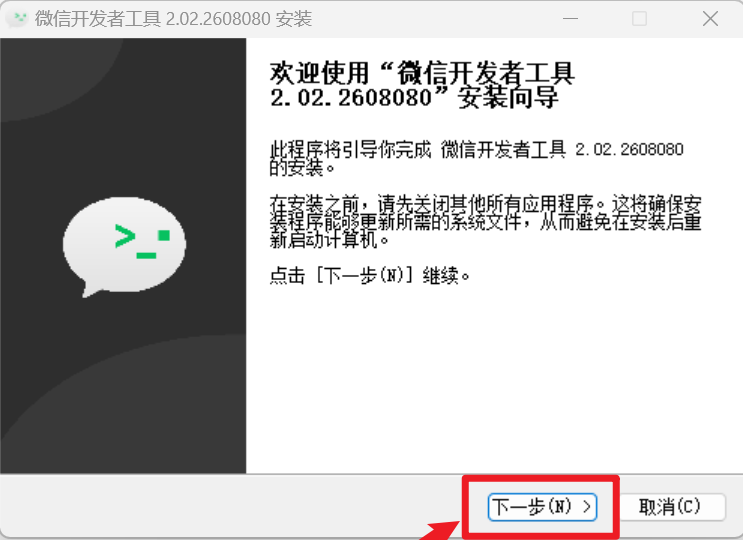
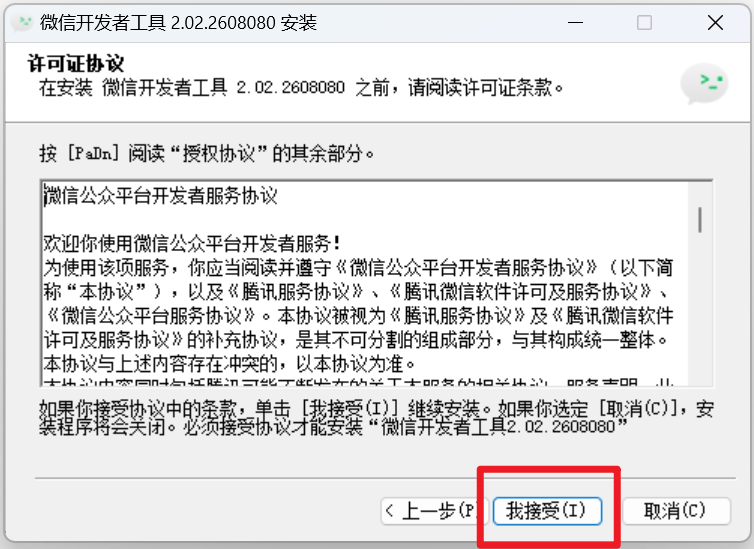
阅读安装向导中的说明和许可协议,确认后点击<下一步>
选择安装位置,默认位置一般可以直接使用。如果想统一管理软件,也可以点击“浏览”选择其他安装目录
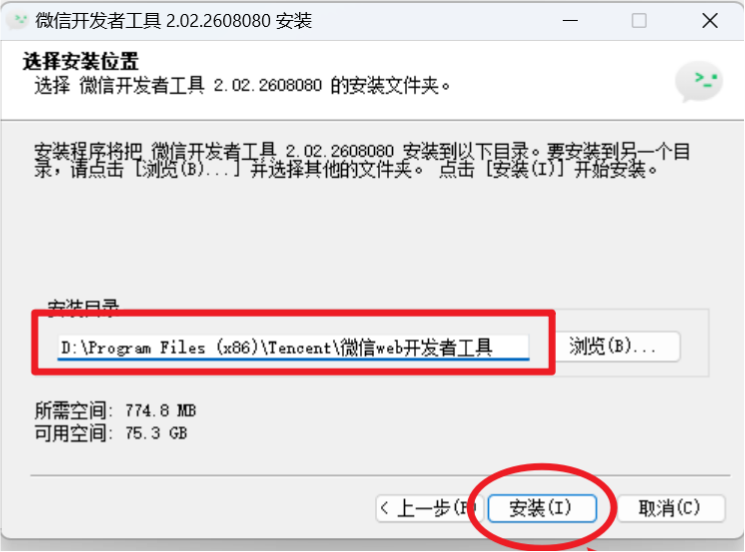
不必为了安装这个软件专门新建一个磁盘分区。安装位置和小程序代码的保存位置也可以不同,后面创建项目时还会单独选择代码目录。
确认设置,点击“安装”,等待安装结束。
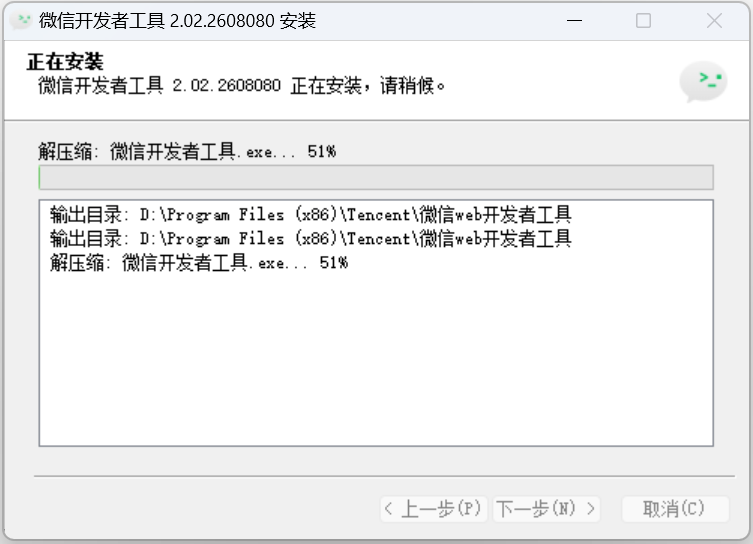
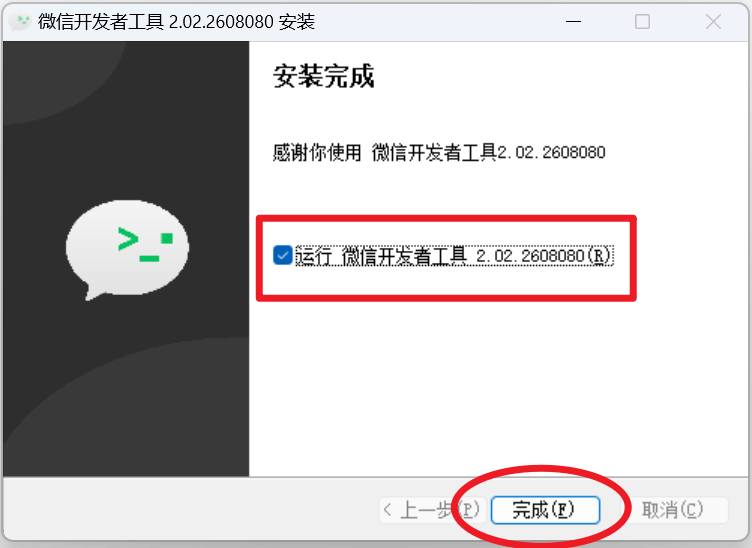
安装过程中先不要关闭窗口。完成后,按页面提示点击“完成”或启动软件;也可以从开始菜单中搜索“微信开发者工具”打开。
登录微信开发者工具
第一次打开软件,会显示登录二维码,使用手机微信扫码登录开发者工具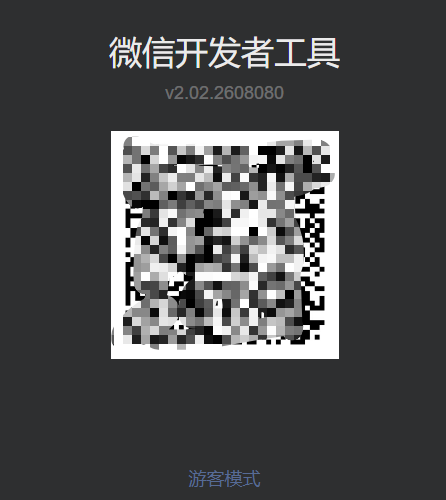
打开手机微信,使用“扫一扫”扫描二维码,在手机上确认登录。
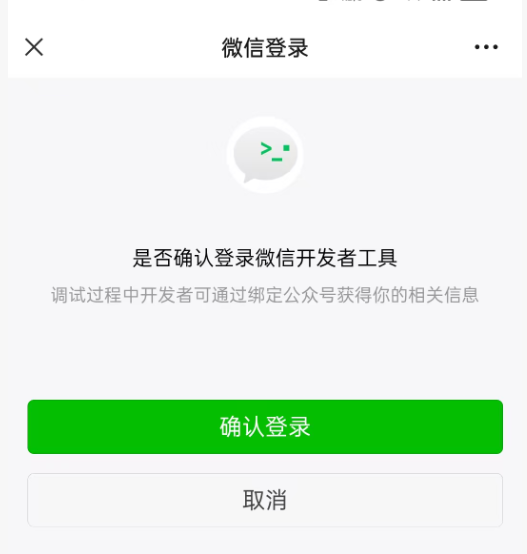
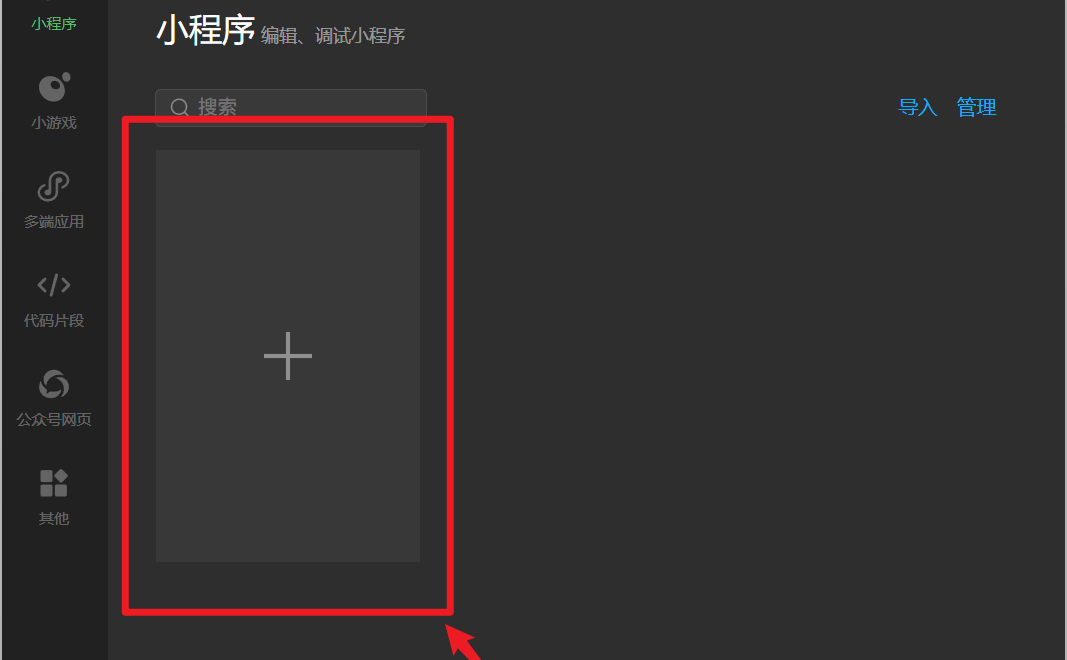
登录成功后,进入项目列表,准备创建小程序项目。
这里容易混淆两个账号:登录开发者工具用的是你的微信;创建正式小程序项目时,还需要对应的小程序 AppID。
我会把 AppID 理解成“小程序的编号”。它用来告诉工具:现在开发的是哪一个小程序。它不是微信号,也不是小程序的名字。
没有 AppID,怎么办?
刚开始学习,可以先看下面两种情况,选择符合自己的那一种。
1) 只是练习:先申请测试号
打开官方测试号申请页面,使用手机微信扫描二维码,就可以获得分配给自己的测试账号。再按页面提示查看测试号的 AppID,用它创建练习项目。
如果创建项目时看到“测试号”或“申请测试号”入口,也可以从工具里的入口进入申请流程。详细操作可查看小程序测试号说明。
测试号适合了解工具、练习页面和基础交互。它的能力和正式小程序有所区别,具体限制以官方测试号说明为准。
部分版本也会提供游客模式等入口。官方说明,游客模式只能编辑本地项目。我们这次还想尝试手机预览,所以建议正常扫码登录,并使用测试号或自己有权限的正式 AppID。
2) 准备开发自己的小程序:注册正式账号
打开微信公众平台,进入小程序注册流程,按页面提示填写资料、完成验证。
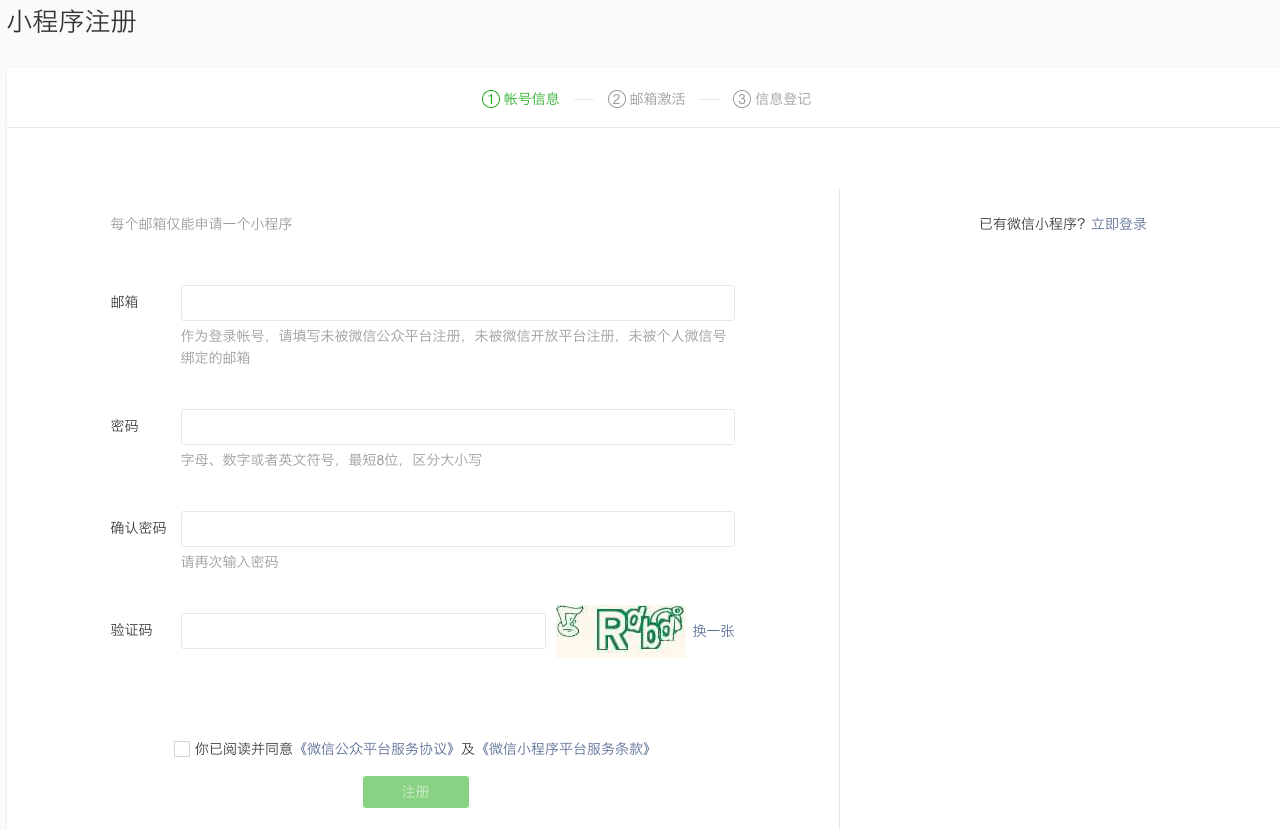
注册完成后,登录小程序后台,找到“开发-开发设置”,复制“AppID(小程序 ID)”。如果后台导航调整,可以在后台查找“开发设置”。
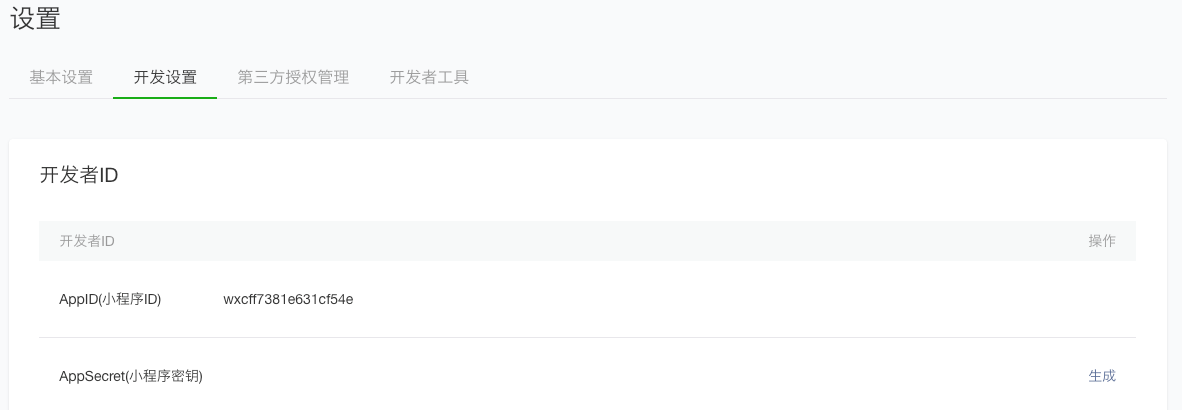
注意区分小程序、订阅号和服务号的 AppID。创建小程序项目,要使用小程序的 AppID。旁边的 AppSecret 是密钥,本次练习不需要用到,不要复制到页面代码中。
创建你的第一个小程序
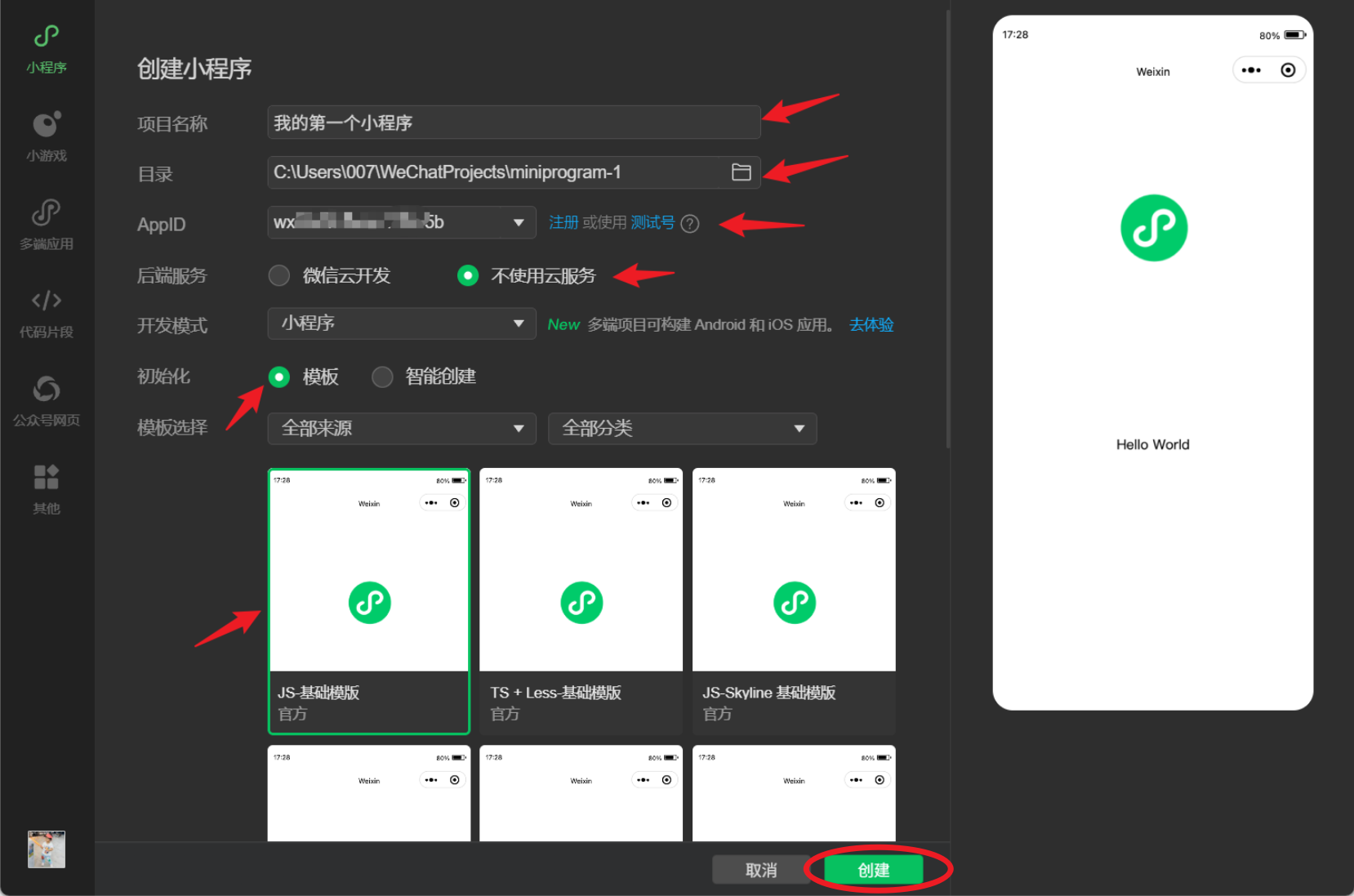
账号准备好以后,我们就可以创建项目了。这里跟随官方入门教程,选择“不使用云服务+JS 基础模板”,先做一个本地页面。
1) 回到开发者工具的项目列表,找到“小程序”栏,点击“+”或“新建项目”。
2) 填写项目名称,例如:我的第一个小程序。
项目名称主要方便自己区分项目,这里先取一个容易认出的名字即可。
3) 选择代码保存目录,例如:D:\MiniPrograms\hello-wechat
创建新项目时,选择一个空文件夹。如果电脑没有 D 盘,就在自己的文档目录中新建文件夹,不要照搬盘符。也不要把整个桌面或“下载”文件夹选成项目目录。
4) 填入自己的小程序 AppID,或者按界面提示使用已申请的测试号。
5) 后端服务选择“不使用云服务”,模板选择“JS-基础模板”,然后点击“创建”。
这里的 JS 指 JavaScript。为了和下面的练习对应,先选择 JS 模板;如果选成 TypeScript,项目里可能会出现 .ts 文件,和本文的 .js 示例不同。
6) 等待项目打开
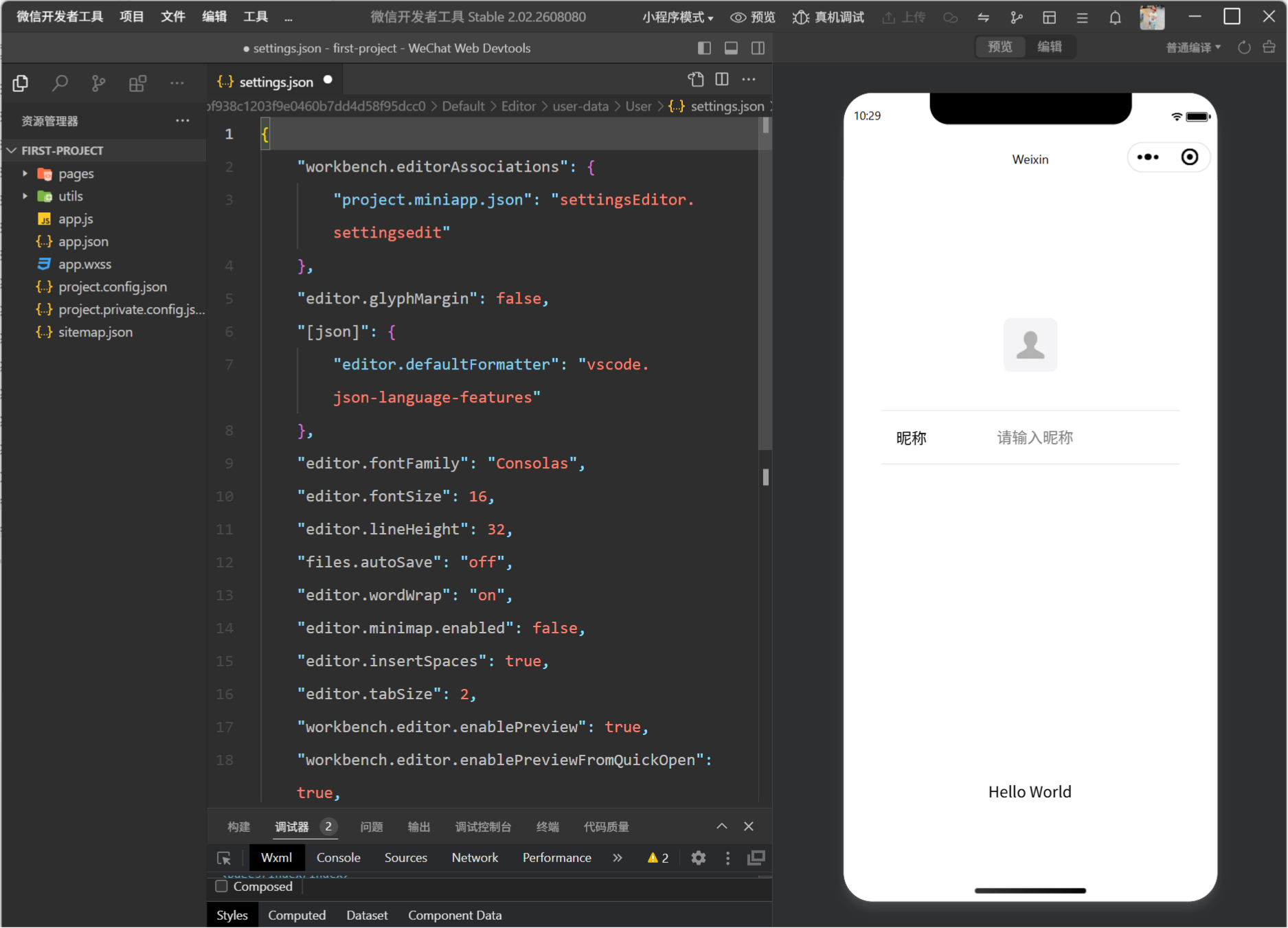
正常情况下,模拟器中会出现模板自带的页面。模板的文字和外观可能随版本变化,只要页面正常显示、没有阻止运行的报错,就可以继续。
先认识界面,再动手修改
项目打开后,一下子看到很多文件和按钮,很容易不知道先看哪里。我会先认准这几个区域:
| 区域 | 新手先用它做什么 |
|---|---|
| 模拟器 | 查看页面效果,点击按钮 |
| 文件目录树 | 找到准备修改的文件 |
| 编辑区 | 输入、修改代码 |
| 调试器中的 Console | 查看报错提示 |
| 顶部工具栏 | 找到“编译”和“预览” |
接下来会用到三类文件:
- .wxml:写页面里显示什么,比如文字和按钮。
- .wxss:写页面是什么样子,比如颜色、间距、字号。
- .js:写点击按钮以后做什么。
你还会看到 .json 文件,它主要负责配置。这次先保留模板原来的配置,别急着删文件。
简单使用:做一个“点击加 1”的小页面
我给第一次练习定的目标很小:页面上显示一个数字,点击按钮就加 1,再加一个“清零”按钮。
这个例子不需要购买服务器,也不需要调用外部接口。我们先体验一次“改代码-编译-查看效果”的完整过程。
1) 修改页面内容
在文件目录中展开 pages,再展开 index,点击 index.wxml。
先把原来的内容复制到其他地方留一份,再把这个文件的内容替换为下面的代码:
<view class="starter">
    <text class="starter-title">你好,我的第一个小程序!</text>
    <text class="starter-count">已经点击 {{count}} 次</text>
    <button type="primary" bindtap="addCount">点我加 1</button>
    <button bindtap="resetCount">清零</button>
</view>
这里的 {{count}} 是用来显示数字的位置;bindtap 后面的名字,是点击按钮时要执行的操作。暂时记住这两点就够用了。
2) 添加按钮功能
点击同一目录下的 index.js,备份原内容,然后替换为:
Page({
  data: {
    count: 0
  },

  addCount() {
    this.setData({
      count: this.data.count + 1
    })
  },

  resetCount() {
    this.setData({
      count: 0
    })
  }
})
count: 0 表示初始数字是 0。addCount 负责加 1,resetCount 负责清零;setData 会更新数据,让页面显示新的数字。
3) 调整页面样式
点击 index.wxss,备份原内容,然后替换为:
.starter {
  padding: 80rpx 40rpx;
  display: flex;
  flex-direction: column;
  align-items: center;
}

.starter-title {
  font-size: 36rpx;
  font-weight: bold;
  text-align: center;
}

.starter-count {
  margin: 40rpx 0;
  font-size: 30rpx;
}

.starter button {
  width: 100%;
  margin-top: 24rpx;
}
rpx 是小程序常用的尺寸单位,这里用它设置间距和字号。第一次练习,可以先复制,看到效果后再尝试修改数字。
4) 保存并编译
分别保存刚才修改的三个文件。Windows 可以使用 Ctrl+S,如果还有未保存的文件,也可以通过“文件-保存所有”保存。
然后点击顶部“编译”。
你应该能看到标题、“已经点击 0 次”和两个按钮。点击“点我加 1”,数字会变成 1、2、3……;点击“清零”,数字回到 0。

如果没有变化,先确认三件事:改的是 pages/index 下面的文件、三个文件都保存了、当前编译的是这个项目的首页。也可以看看 app.json 中 pages 的第一项是否为 pages/index/index。
做到这里,我们已经让文字、按钮和数字配合起来了。下一次可以把标题换成自己的名字,或者把“加 1”改成“加 2”,每次只改一处,看看结果。
在手机微信里预览
电脑上的页面能运行以后,我还想看看它在手机上是什么样子。
- 确认项目已保存、编译成功,电脑可以正常联网。
- 点击顶部“预览”,等待工具生成二维码。
- 用当前项目开发者的手机微信扫码。第一次尝试,建议使用登录开发者工具时的同一个微信账号。
- 在手机上点击“点我加 1”和“清零”,检查文字、按钮和数字是否正常。
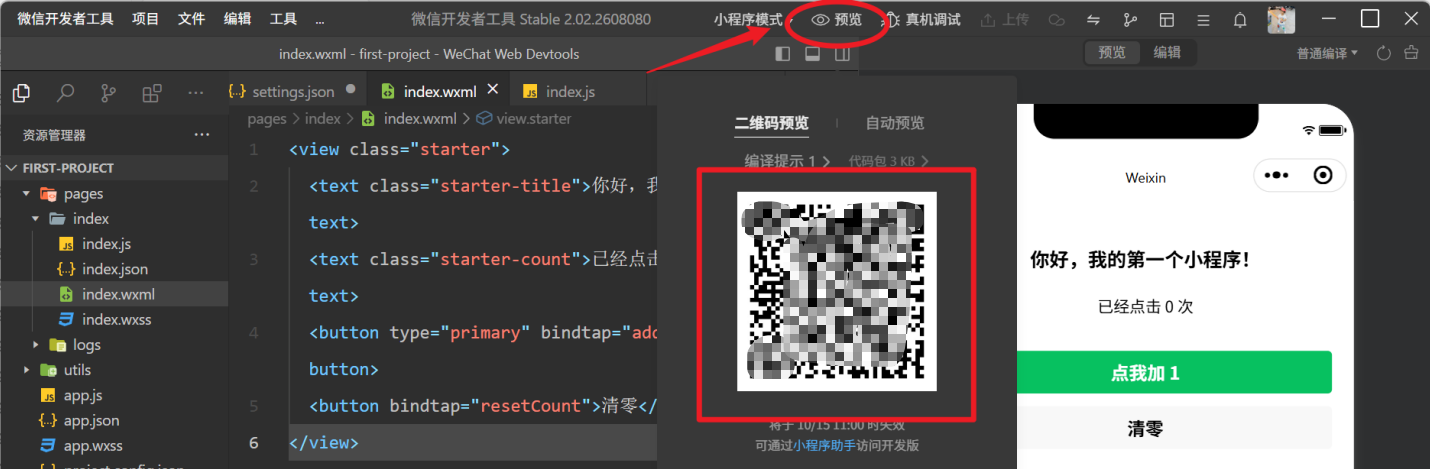
如果扫码提示没有权限,先检查项目 AppID 是否正确、扫码的微信是否有这个小程序的开发者权限。使用测试号时,还需要核对测试号支持的功能和当前工具提示。
手机预览成功,也不等于小程序已经公开上线。正式发布通常还需要上传代码、在后台提交审核、审核通过后发布,并完成适用的账号资料、备案等要求。我们这篇先完成入门练习。
微信开发者工具常见问题
1) 一定要安装 Node.js、买服务器吗?
本文使用官方 JS 基础模板,练习内容只涉及本地页面和按钮,不需要额外安装 Node.js,也不需要购买服务器。以后如果使用第三方依赖、特定框架或后端服务,再按那个项目的要求准备。
2) 创建项目时提示目录不符合要求,怎么办?
如果是新建练习项目,换一个空文件夹即可。
如果已经有别人提供的完整项目,应使用导入或打开项目的入口,选择它的项目目录。不要为了让文件夹变空,把已有项目文件删掉。
3) 提示 AppID 无效,或者没有开发者权限?
先确认复制的是小程序 AppID,没有多出空格。再确认工具登录的微信已获得该 AppID 的开发者权限。学习用的测试号和正式 AppID,也要按各自的流程使用。
4) 复制代码后报错,页面变成空白?
打开调试器里的 Console(控制台),先看第一条红色错误提示。
本次练习最容易出现的问题是:代码没有复制完整、括号漏了、把中文标点放进代码,或者 WXML 中的 addCount、resetCount 和 JS 里的名字不一致。可以先恢复备份,再逐个文件重新替换。
5) 为什么我改了代码,手机里还是旧效果?
先保存全部文件,重新编译,再点击“预览”生成新的二维码,重新扫码。不要一直使用之前那张二维码。排查时先确认电脑模拟器已经显示新效果,再看手机。
6) 模拟器里正常,就可以发布了吗?
还需要在真实手机上检查。屏幕尺寸、系统和微信版本都可能影响实际效果。对于第一次练习,至少确认手机上能打开页面、文字没有挤在一起、按钮能正常操作。
总结
如果刚接触微信开发者工具,不妨先把目标放小一点:装好工具,创建一个项目,改出一个能点击的页面。
AppID、编译这些词,跟着操作一遍会容易理解得多。等“点击加 1”跑起来以后,再继续学习增加页面、保存数据或调用接口,也就有了具体的起点。
 ICP备案:
 公安联网备案: