
【保姆级】WizTree免费绿色版下载、安装、磁盘分析一篇搞定,超级好用
着急下载的小伙伴请直接转到:WizTree 绿色版&安装版下载(官方中文版安装包)
WizTree是一款磁盘空间分析工具,适合电脑空间快用完、却不知道大文件藏在哪里的人。选好磁盘扫描,它会列出每个文件夹占了多少空间,下面还有一张色块图,大文件和文件夹占用的区域一眼就能看到。
个人使用免费,自带中文,Windows绿色版解压就能用。 下面放了Windows和Mac的网盘资源,操作用Windows绿色版演示。
WizTree中文版下载
WizTree 绿色版&安装版下载(官方中文版安装包):
https://pan.quark.cn/s/713987a7c331
普通Windows 10、11电脑,优先选Windows绿色版。下载压缩包后,先全部解压,再打开里面的程序。 绿色版省去了安装步骤,用完后删除整个文件夹即可,没有复杂的卸载流程。
| 下载哪一份 | 文件与用法 |
|---|---|
| Windows绿色版(推荐) | wiztree_4_33_portable.zip,全部解压,普通Intel、AMD 64位电脑打开 WizTree64.exe |
| Windows安装版 | wiztree_4_33_setup.exe,双击安装,适合想长期装在电脑里的读者 |
| Mac版 | WizTreeMac_1_00.dmg,Intel和M系列芯片通用,要求macOS 12或更新版本 |
本次整理的是Windows 4.33和Mac 1.00。Mac打开DMG后,将WizTreeMac拖入Applications(应用程序);后文的C盘和Windows权限提示不适用于Mac。
Windows ARM电脑使用Windows版,通过Prism模拟运行。官方没有单独的原生ARM64包,也没有Linux版。个人使用不用激活;公司等商业环境使用,需要相应许可。
打开绿色版,选C盘扫描
把绿色版压缩包解压到一个方便找到的文件夹,打开解压后的目录。普通Intel、AMD 64位Windows电脑运行其中的 WizTree64.exe;如果你用的是32位Windows,选 WizTree.exe。同目录里的 locale 文件夹也要保留,里面包含中文等语言文件。
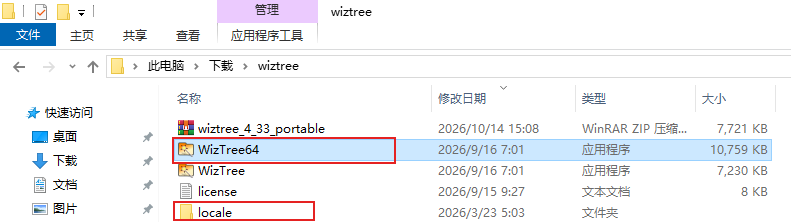
图1:普通64位电脑打开WizTree64,保留locale文件夹。
检查C盘时,可以右键程序,选择“以管理员身份运行”,在Windows权限提示里选择“是”。
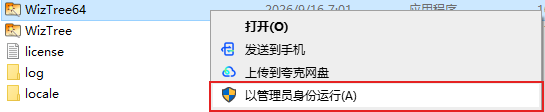
图2:右键WizTree64,选择“以管理员身份运行”。
以管理员身份打开后,WizTree可以使用NTFS磁盘的快速扫描方式。扫描速度还受磁盘类型和文件数量影响,不用照着截图里的秒数等结果。
截图里已经是中文。若直接双击打开,顶部可能出现“以管理员身份重新启动”,点这个按钮也可以提权,不必退出再找EXE。
左上角选择 C:,点击旁边的“扫描”。查其他磁盘,就换成对应盘符。等列表和色块图出现,再开始看结果。
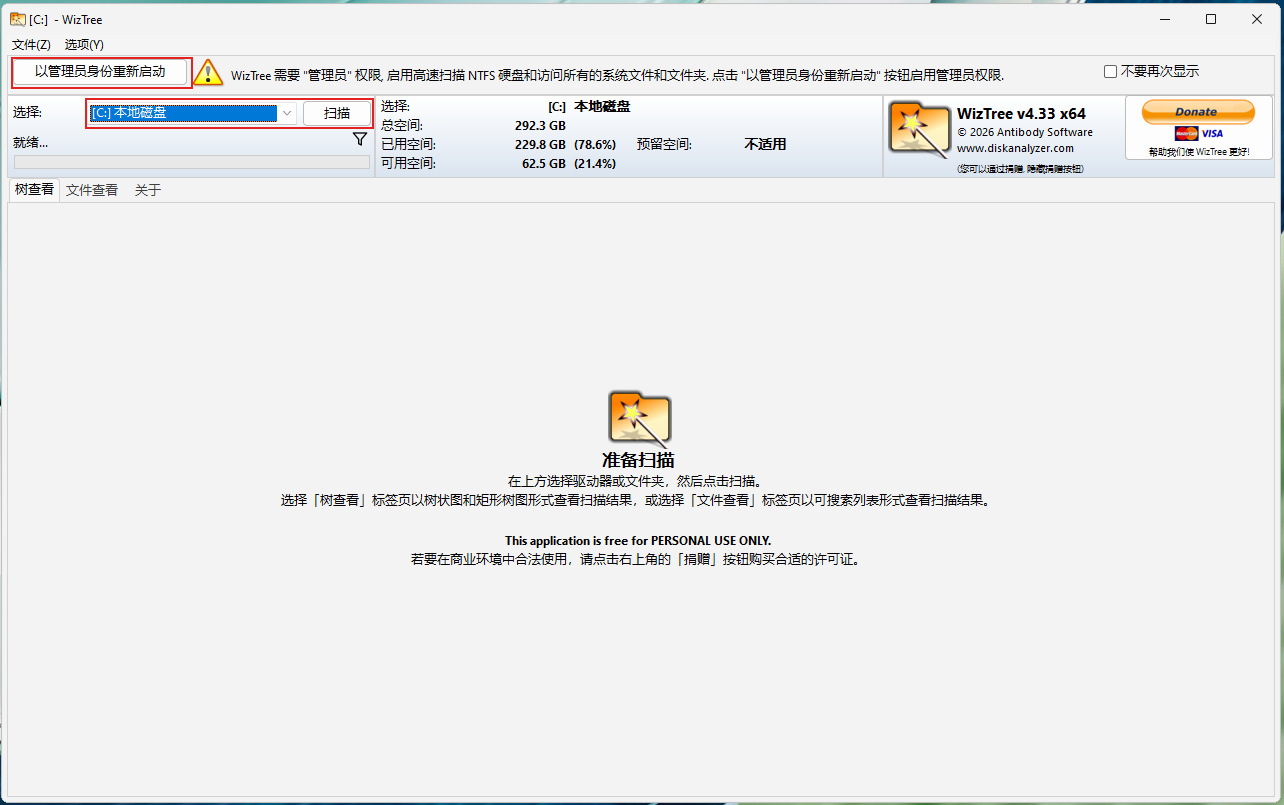
图3:选中C盘,点击“扫描”;顶部提供管理员身份重新启动入口。
哪个文件夹最占空间?展开看看
先留在“树查看”。这张图里,Users排在前面,“分配”列约136GB;Windows约35.1GB。我们先展开Users,看看自己的资料都放在哪里。
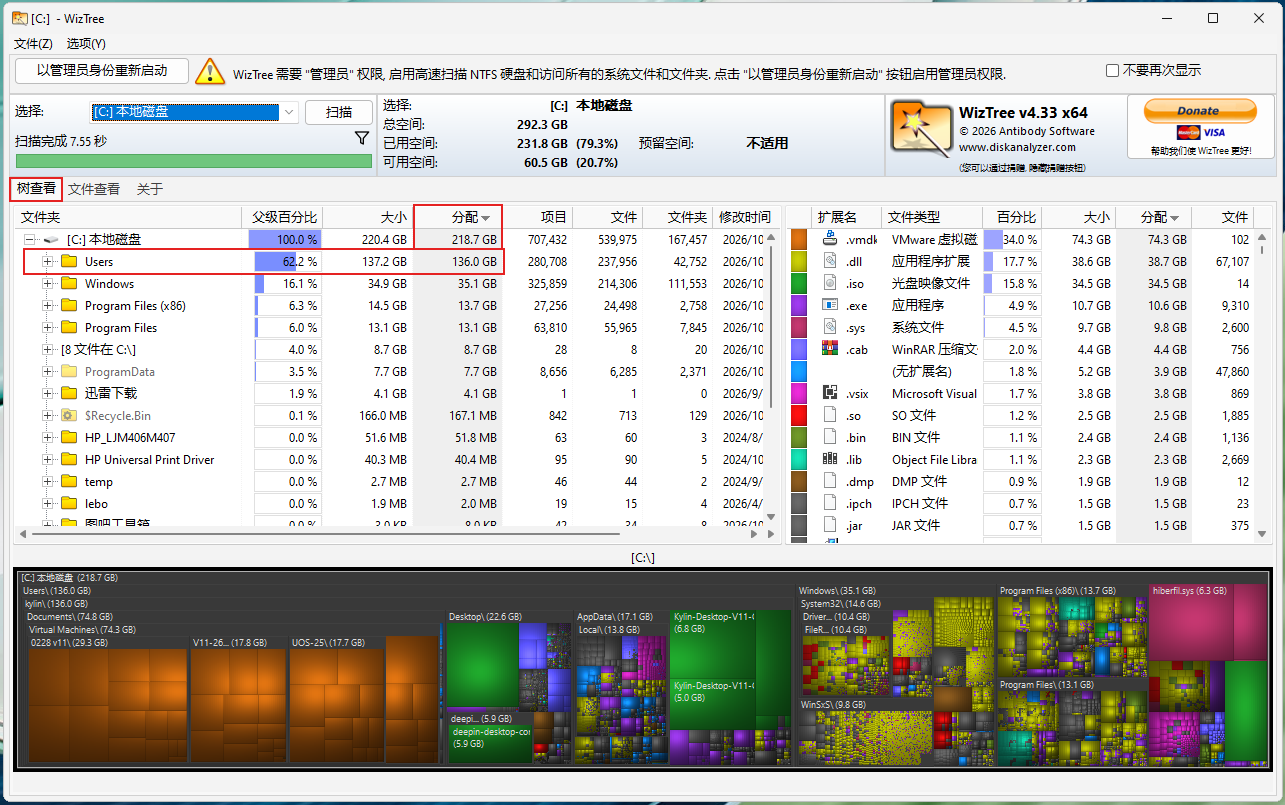
图4:树查看显示目录占用,右侧按类型统计,下方是色块图。
这里优先看**“分配”**,它表示文件实际占用的磁盘空间。“大小”是文件本身的大小,两列不一定相同。点列标题可以调整排序,把占用大的放到前面。
点Users左边的加号,再展开自己的用户文件夹。Documents是文档,Desktop是桌面,Downloads是下载。图里文档目录最大,桌面也占了二十多GB,这就有了继续查找的方向。
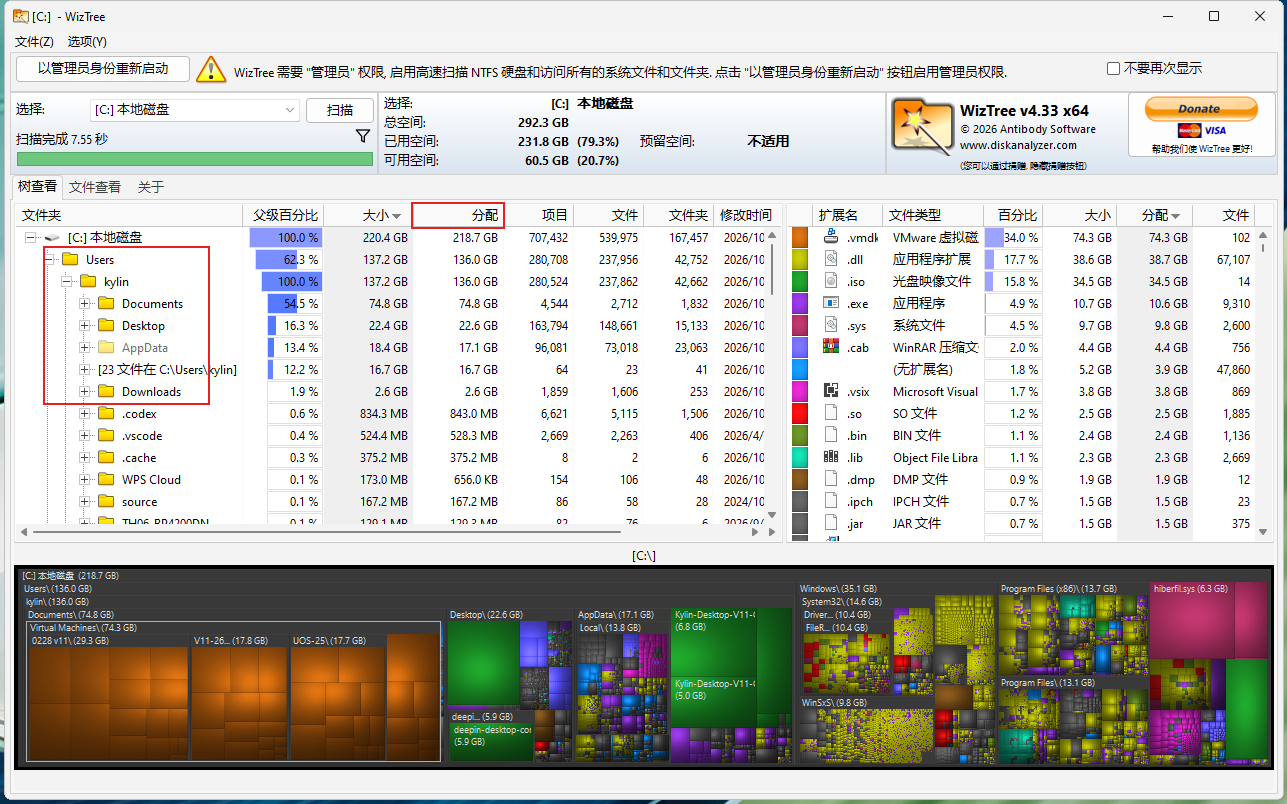
图5:展开Users下的用户目录,继续查Documents、Desktop、Downloads等位置。
文件夹前面的容量已经包含里面的内容。Users和Documents这两层的数字不用再相加。
点一下列表,色块也能对应上
继续展开Documents,Virtual Machines(虚拟机)文件夹占了约74.3GB。选中这一项,下方那一大片色块也被框出来,列表和图就对上了。
选中的是整个文件夹,所以框内有许多色块。要查其中某个文件,可以点击色块,再看列表中的名称和路径。颜色用于区分文件类型,和文件是否安全、是否该删无关。
你的电脑未必有虚拟机文件夹。这张图要看的就是查找顺序:从占用大的目录开始,逐层展开,最后找到自己认识的内容。
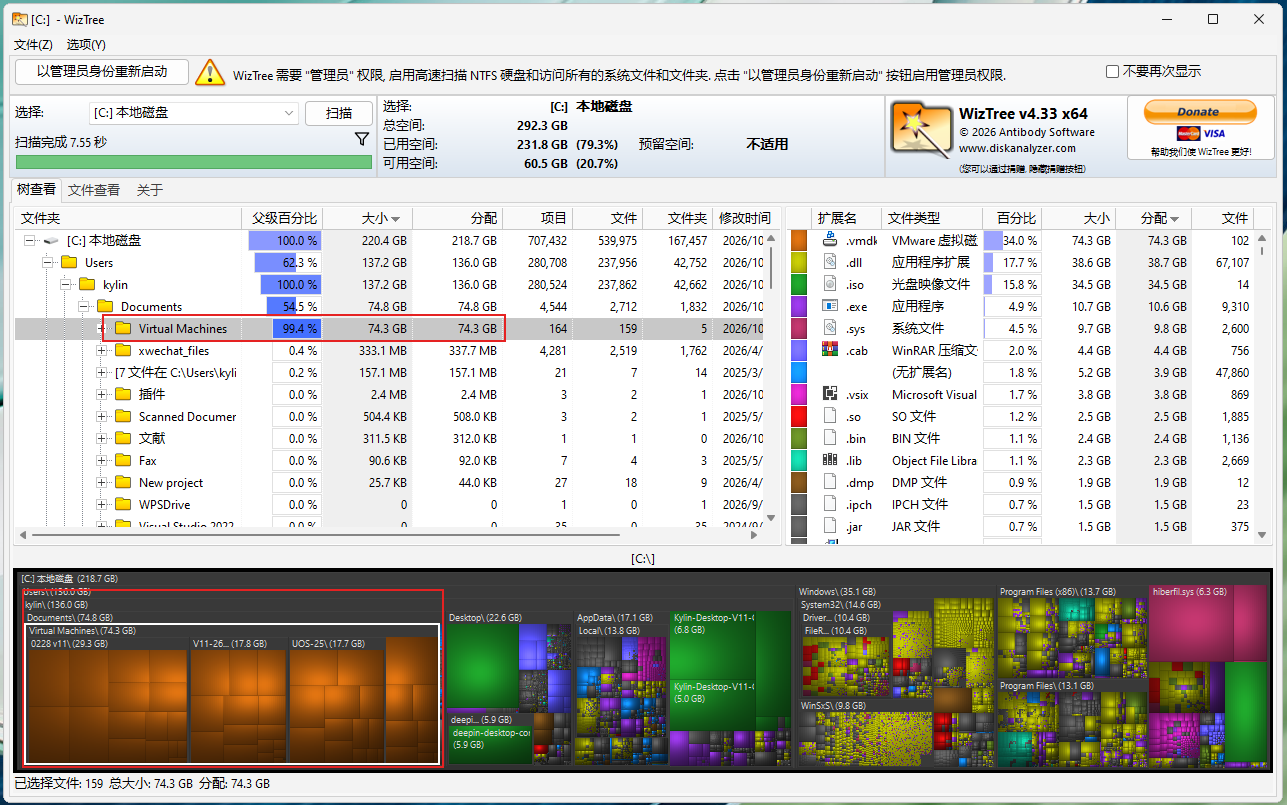
图6:Virtual Machines目录约74.3GB,下方对应色块区域被选中。
不想逐层翻,就按文件大小找
切到“文件查看”,文件会直接列出来。想找旧压缩包,在搜索框输入 *.zip;只关心大文件,就按容量筛选。
常用条件可以直接复制:
| 输入内容 | 找什么 |
|---|---|
| *.mp4 | MP4视频文件 |
| *.zip | ZIP压缩包 |
| >1g | 大于1GB的文件 |
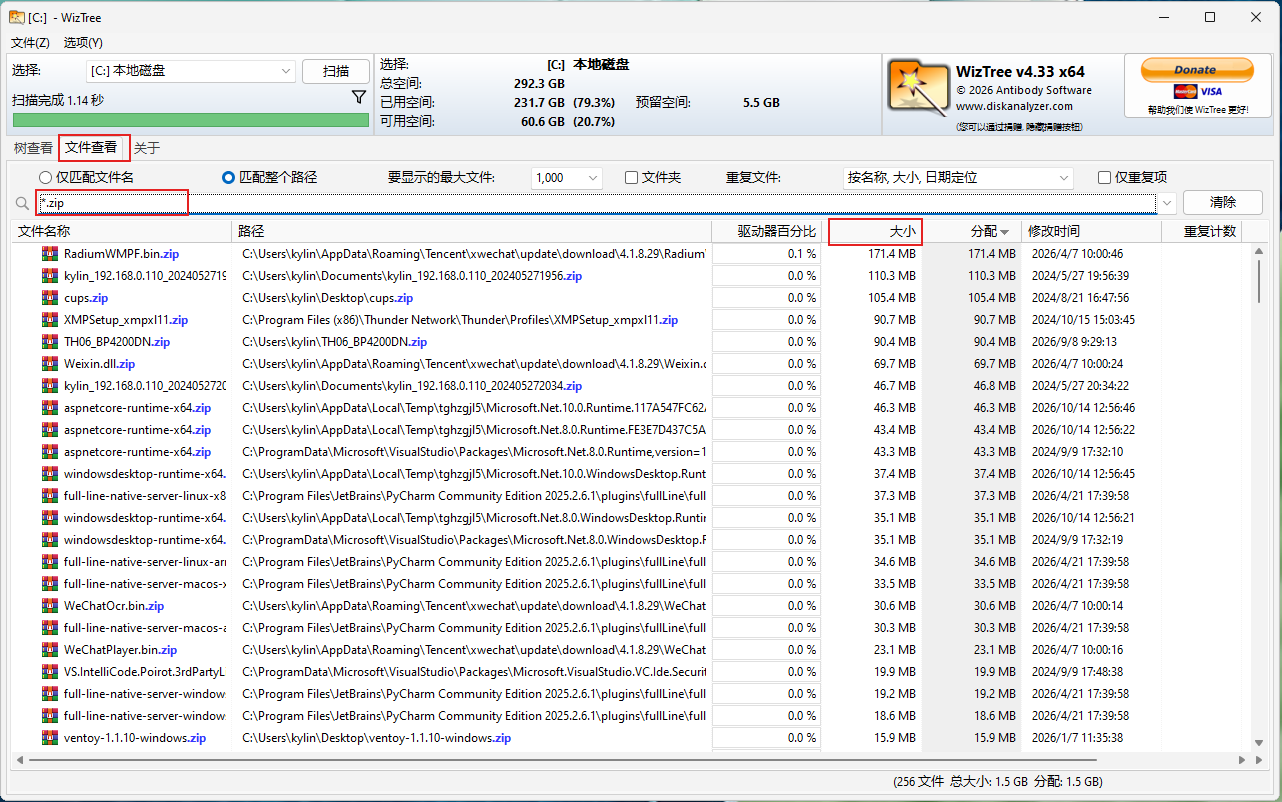
图7:在“文件查看”中输入.zip,列表显示匹配的ZIP文件。
下图输入的是 >300M,筛出大于300MB的文件。“大小”列当前是从小到大,点一下列标题就能切换排序,让大的排在前面。里面有安装包,也有DLL、虚拟磁盘等文件;先看路径,别把整份结果当成待删除清单。
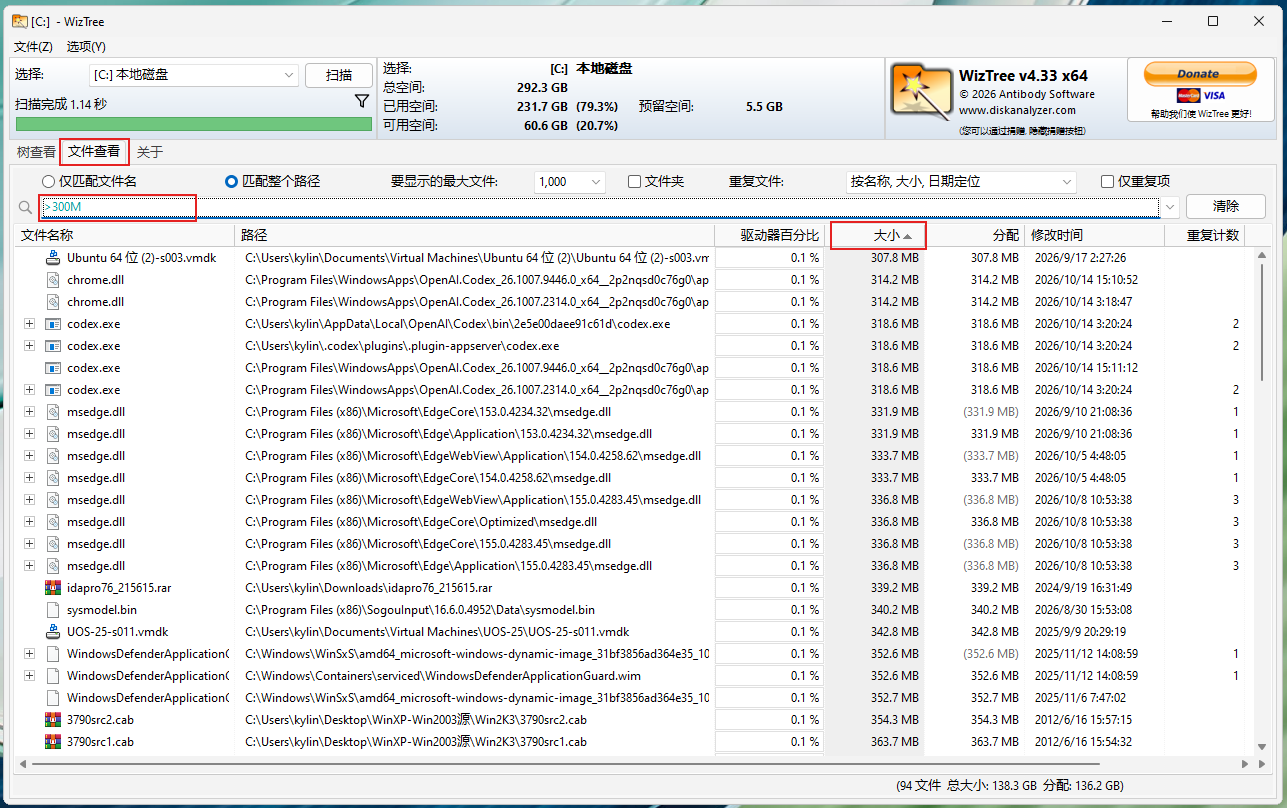
图8:输入>300M筛选大文件,再按需要调整“大小”列的排序方向。
换条件时,用右侧“清除”按钮清掉上一条。结果太多,则调整上方“要显示的最大文件”;截图中的设置是1000。
找到旧安装包,先打开目录确认
下面换到Downloads目录。排在前面的是一个PyCharm安装包,约768MB。软件已经安装好、也不打算保留这份安装文件时,可以处理这个EXE;删除安装包不会卸载已装好的PyCharm。
右键选择“浏览文件夹”,看看文件所在目录。确定这份文件不要了,再删除。还要用的资料则可以复制到其他磁盘,检查新位置能正常打开后,再处理旧副本。
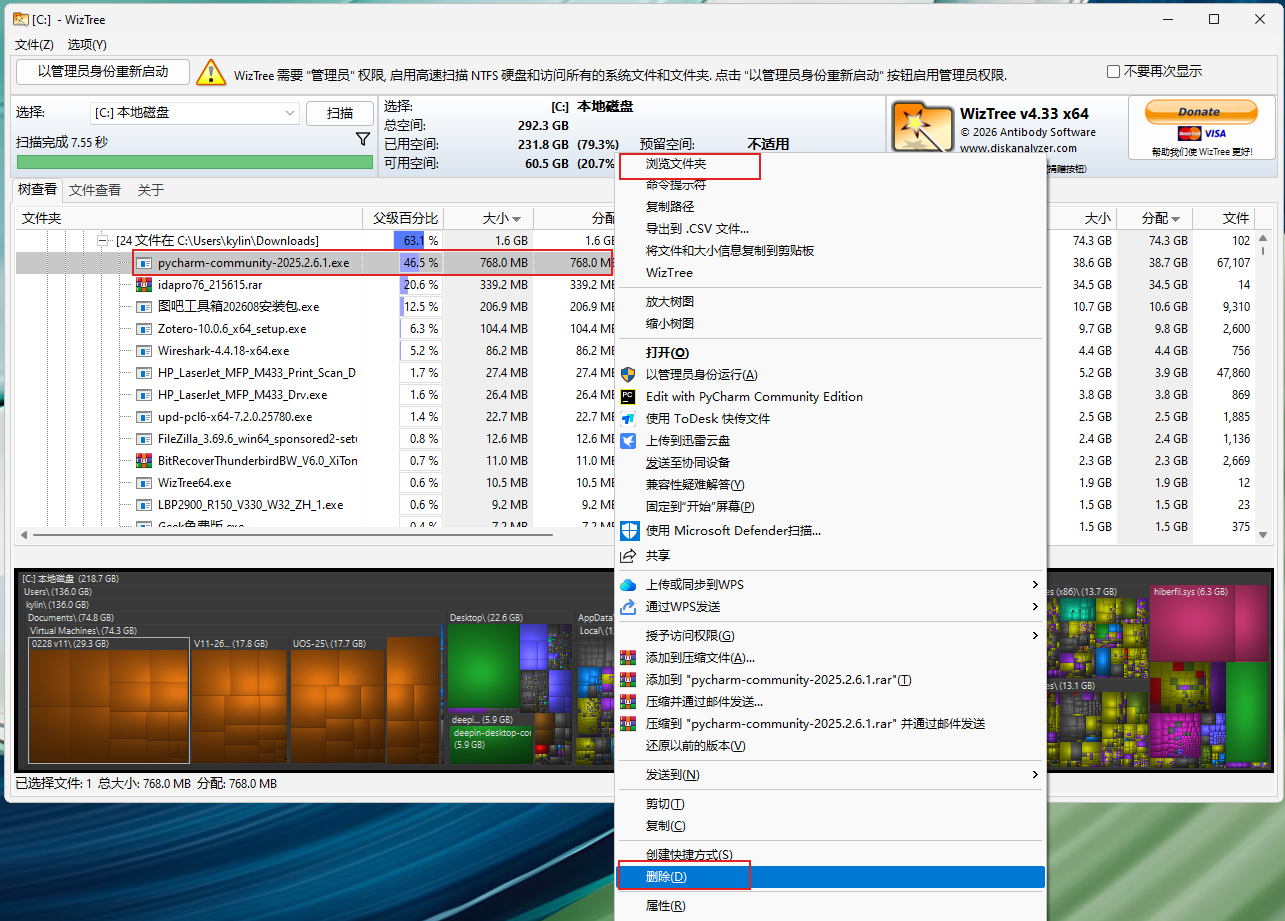
图9:右键下载目录中的安装包,可先浏览文件夹;确认不要后再选择删除。
如果大的是游戏或软件的安装目录,去它自己的卸载入口处理。缓存则尽量从对应软件的设置里清理,不要在磁盘分析结果里凭文件夹名字猜。
Windows、Program Files、ProgramData,以及 pagefile.sys、hiberfil.sys 这类系统目录或文件,即使排在前面,也不要直接删除。WizTree能把它们找出来,不代表它们多余。
文件不见了,空间怎么没增加?
删除后,再扫描一次C盘。原来的PyCharm安装包已经不在下载目录里了,但顶部的可用空间仍显示60.5GB。
遇到这种情况,先查看回收站。文件从原目录移进回收站,仍可能占着同一块磁盘的空间。确认没有误删需要的资料后,再决定是否清空。这里只能从截图确认文件已离开原目录,不能认定已经腾出了768MB。
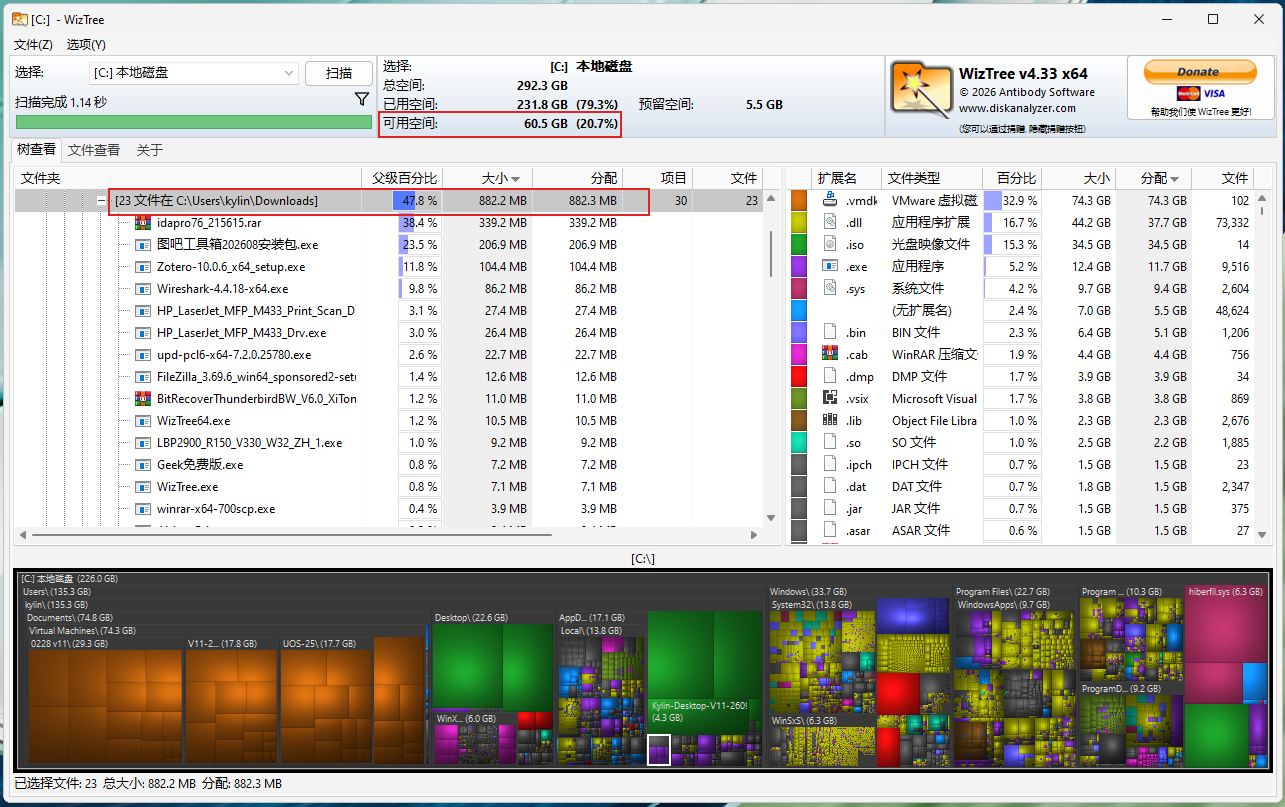
图10:重新扫描后,原安装包已不在列表中;本图可用空间仍显示60.5GB。
扫描统计与Windows显示的已用空间可能有少量差别,其中一部分来自文件系统本身或保留空间。不要为了让两个数字完全相等,继续删除不认识的文件。
查完就可以退出WizTree,下次空间又不够时再打开。绿色版不需要留在后台运行;不再使用时,退出后删除它的解压文件夹即可。
 ICP备案:
 公安联网备案: