
首页 > 软件下载
Revo Uninstaller免费版下载安装保姆级教程(附安装包,非常详细)
Revo Uninstaller 是一款专为 Windows 系统打造的专业级软件卸载与系统残留清理工具。着急下载 Revo Uninstaller 工具的,直接提供下载地址:Revo Uninstaller 免费版安装包
Revo Uninstaller 可以完整卸载电脑软件、深度扫描并清除卸载残留文件、无效注册表、缓存垃圾、后台冗余数据,彻底解决软件卸载不干净、顽固软件无法删除、系统垃圾堆积卡顿等电脑常见问题。
本文提供 Revo Uninstaller 免费版,支持常规软件卸载、基础残留扫描、猎人模式、8 款基础清理工具、Windows 应用卸载。
下载Revo Uninstaller
Revo Uninstaller 免费版下载地址:https://pan.quark.cn/s/6af6ef369b11
安装Revo Uninstaller
1) 双击“revosetup.exe”启动安装:
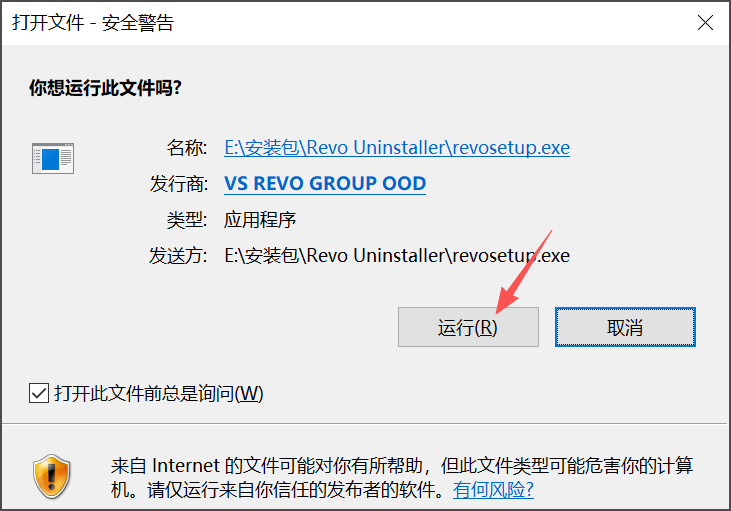
2) 点击“运行”:
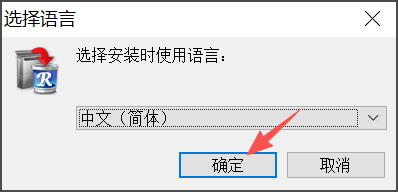
3) 点击“确定”:
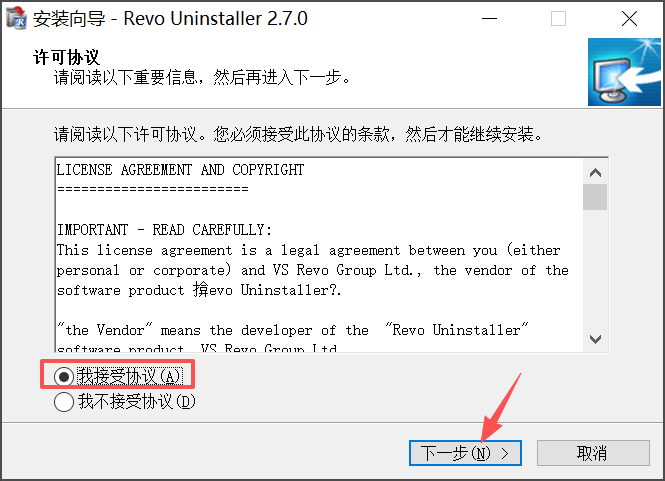
4) 选择“我接受协议”,点击“下一步”:
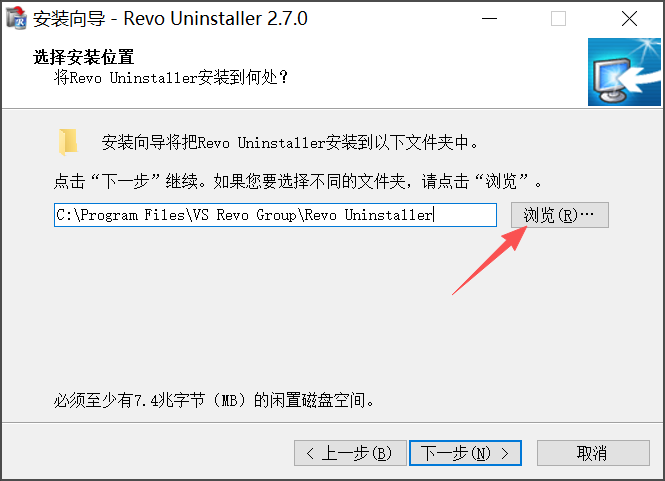
5) 系统默认安装到 C 盘这里建议手动修改到其它非系统盘,点击“浏览”:
6) 选择好要修改的路径后,点击“确定”:
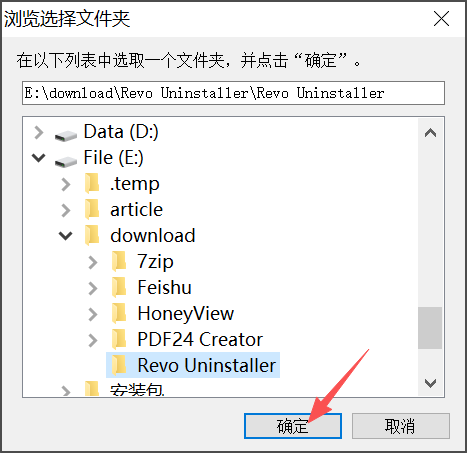
7) 点击“下一步”:
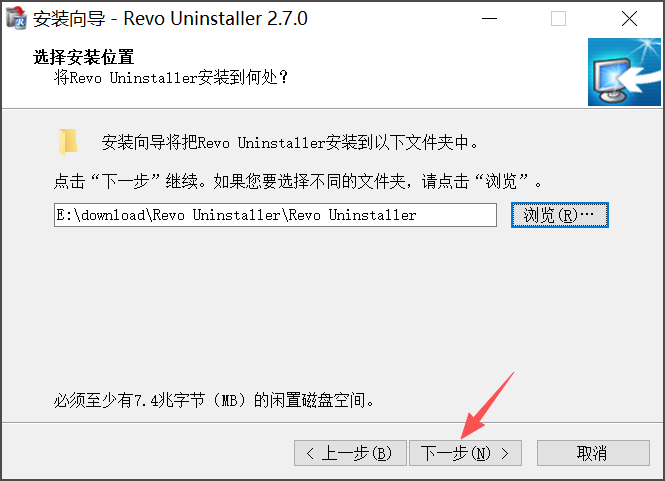
8) 点击“下一步”:
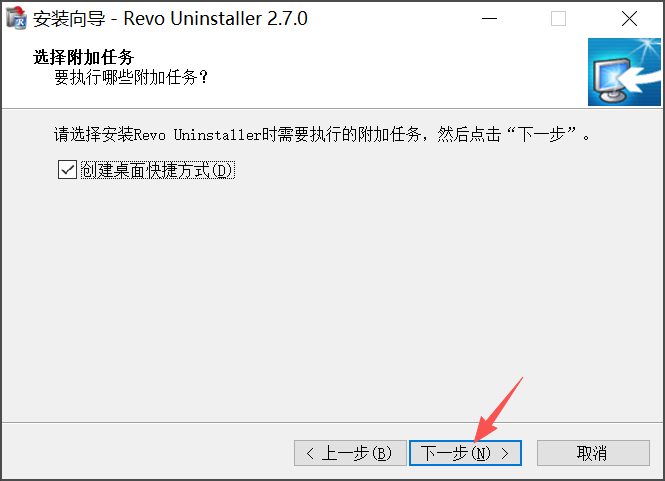
9) 点击“安装”:
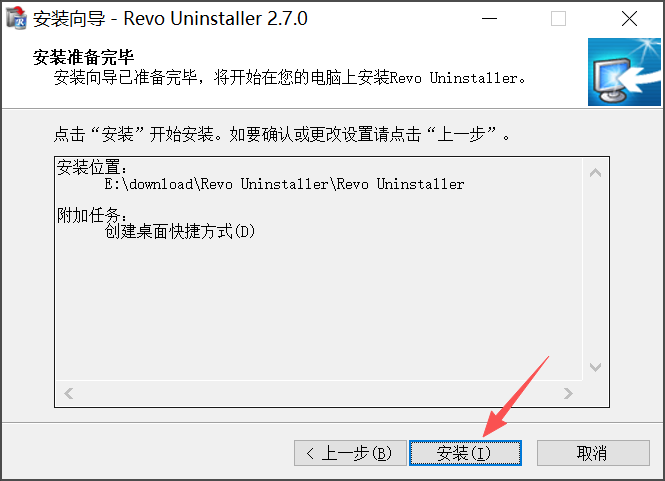
10) 点击“结束”:
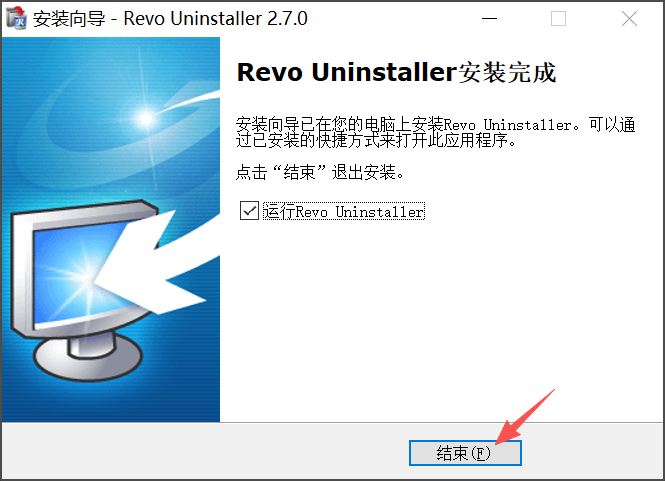
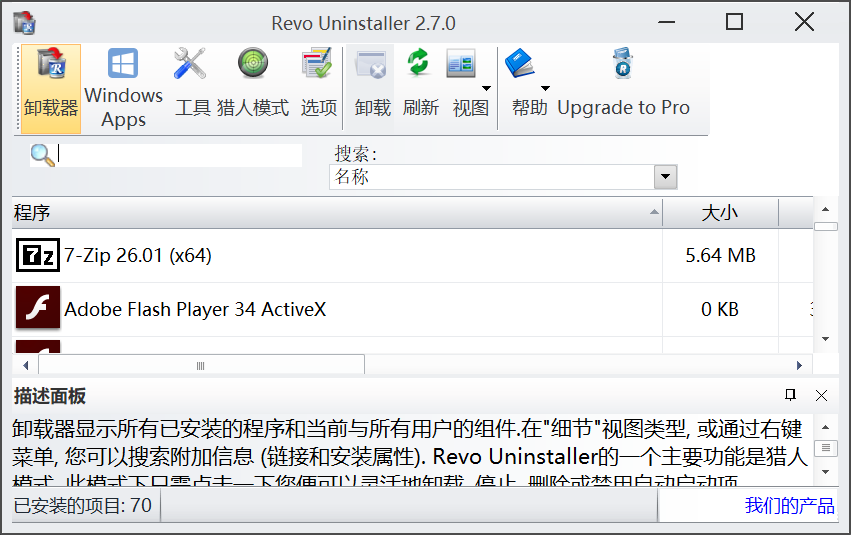
11) 出现下图所示界面,安装成功:
Revo Uninstaller常见问题和解决方法
1) 软件扫描速度慢怎么办?- 扫描速度和电脑磁盘文件数量相关,首次深度扫描较慢属于正常现象,后续扫描速度会大幅提升。
- 也可以关闭电脑后台多余程序,提升扫描效率。
2) 卸载软件后仍有少量残留?
免费版基础扫描精度有限,遇到顽固残留可升级 Pro 版,开启延长深度扫描,即可彻底清理隐藏残留。
3) 猎人模式无法锁定程序?
先确保目标程序正在后台运行,重新开启猎人模式,关闭电脑全屏弹窗拦截工具,再次点击程序图标即可锁定卸载。
4) 软件打开报错、无法启动?
- 右键软件图标,选择“以管理员身份运行”。
- 若仍报错,重新安装官方最新版本,替换损坏文件。
5) 误删文件如何恢复?
- Pro 版自带备份日志,在软件备份中心找到对应记录,一键恢复误删文件。
- 免费版清理前建议手动备份重要系统文件。
 ICP备案:
 公安联网备案: