
7-Zip压缩解压保姆级教程(免费版下载+打包+加密+分卷,一篇搞定)
着急下载的小伙伴请直接转到:最新 7-Zip 官网免费版下载(所有版本)
7-Zip是一款免费的压缩、解压软件,自带中文,不用注册或激活。下载回来的ZIP、RAR、7z压缩包,可以用它解开;文档和图片要一起发送,也能先打成一个包。
下面放了安装包和操作截图。普通Windows电脑选对应的 EXE,装好后就可以从右键菜单解压文件。
7-Zip中文版下载
最新 7-Zip 官网免费版下载,所有版本:
https://pan.quark.cn/s/dc56e23f4130
网盘里整理的是 26.04 版官方资源。普通Intel、AMD的64位Windows电脑,下载 7z2604-x64.exe。它也是下面截图使用的版本。
| 电脑类型 | 对应文件 |
|---|---|
| 普通Intel、AMD 64位Windows(推荐) | 7z2604-x64.exe |
| 32位Windows | 7z2604.exe |
| ARM64 Windows | 7z2604-arm64.exe |
| ARM32 Windows旧设备 | 7z2604-arm.exe |
如果不确定电脑是哪一种,打开Windows“设置 → 系统 → 关于”,查看“系统类型”。普通Intel、AMD电脑用表中前两项,ARM设备再选对应的ARM版本。
Mac包叫 7z2604-mac.tar.xz,Intel和Apple芯片都用这一包。Linux资源按x64、x86、ARM64、ARM32分开。它们是通过终端使用的命令行版,不是Windows截图里这种带窗口的软件。
安装和打开软件
双击EXE安装包。Windows弹出是否允许更改设备的提示时,选“是”。安装目录可以保留默认位置,也可以改到自己习惯的位置,再点 “Install”。下面的完成图中选了 E:\7-Zip\。
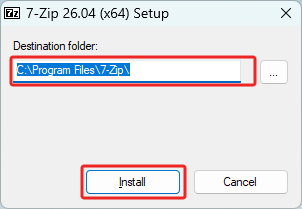
图1:确认安装位置,点击“Install”。
安装完成,点 “Close” 关掉窗口。要打开软件,在Windows开始菜单搜索“7-Zip File Manager”。后面也可以直接从文件右键菜单调用,不必每次先打开这个窗口。
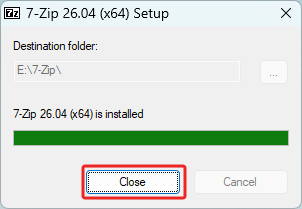
图2:安装结束后,点击“Close”。
安装界面是英文,不代表要另找汉化包。程序自带中文;打开后若显示英文,到「Tools → Options → Language」选择简体中文,确认即可。
解压时,选一个单独的文件夹
右键点击要解压的文件,展开 7-Zip。图里的文件叫“演示资料.zip”,选择「解压到“演示资料\”」,内容就会放进名为“演示资料”的文件夹。你看到的名称会随压缩包文件名变化。
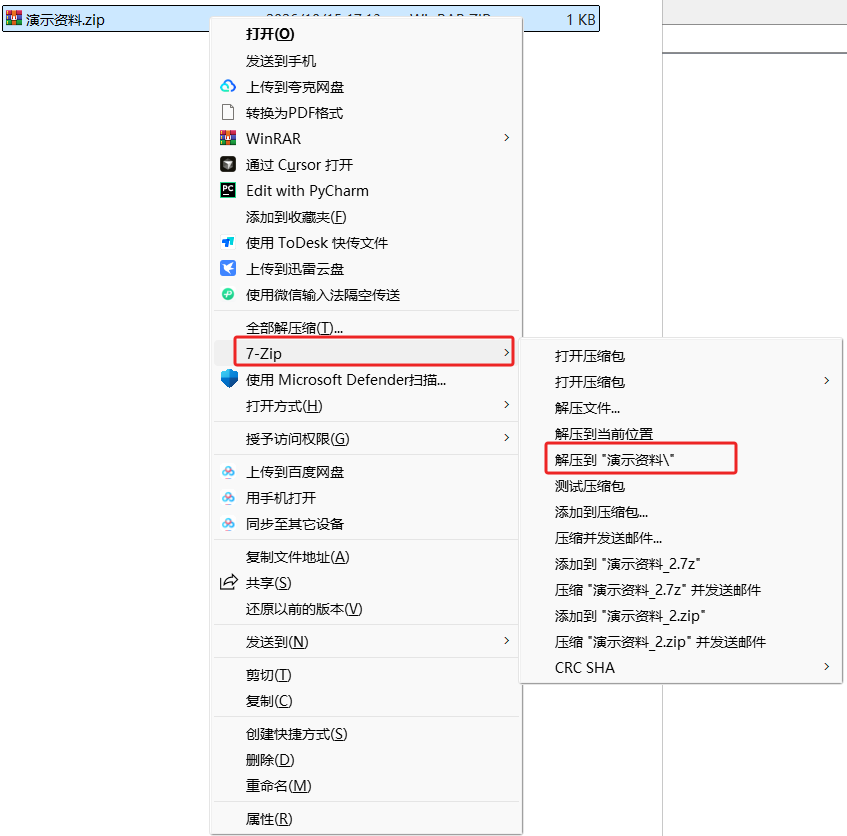
图3:选择“解压到”同名文件夹;“解压到当前位置”会解在当前目录。
“解压到当前位置”则会把内容直接放在当前目录。比如压缩包在桌面,里面又有许多零散文件,解完可能铺满桌面。这种情况更适合用上面的同名文件夹选项。
要放到其他位置,点“解压文件…”,选择目标文件夹后确认。出现同名文件覆盖提示时,先看看原来的文件是否需要保留,别直接一路确认。
Windows 11右键菜单里没看到7-Zip,先点“显示更多选项”。也可以从开始菜单打开7-Zip文件管理器,找到压缩包,选中后点工具栏“解压”。
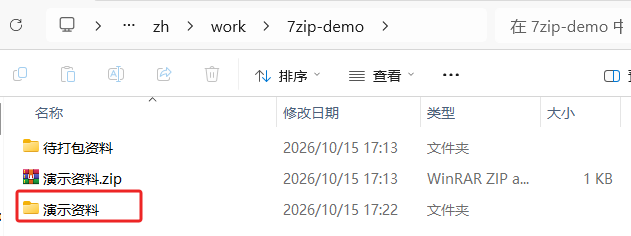
图4:解压后出现“演示资料”文件夹,原ZIP仍在旁边。
解压结束,打开新文件夹就能查看内容。原来的ZIP还在,之后确认不再需要时再自行删除。
遇到免安装软件,记得把整个包解出来,程序、DLL和子文件夹放在一起,再运行EXE。只从包里单独打开一个程序,可能会缺少它需要的文件。
几份资料一起发,打成ZIP
文档、图片放在不同位置时,可以先整理到一个文件夹,再选中这个文件夹,右键点「7-Zip → 添加到压缩包…」。只打包其中几个文件,选中它们也可以。
截图用的是7-Zip文件管理器。这里选好文件后,右键菜单和工具栏“添加”都能进入压缩设置。
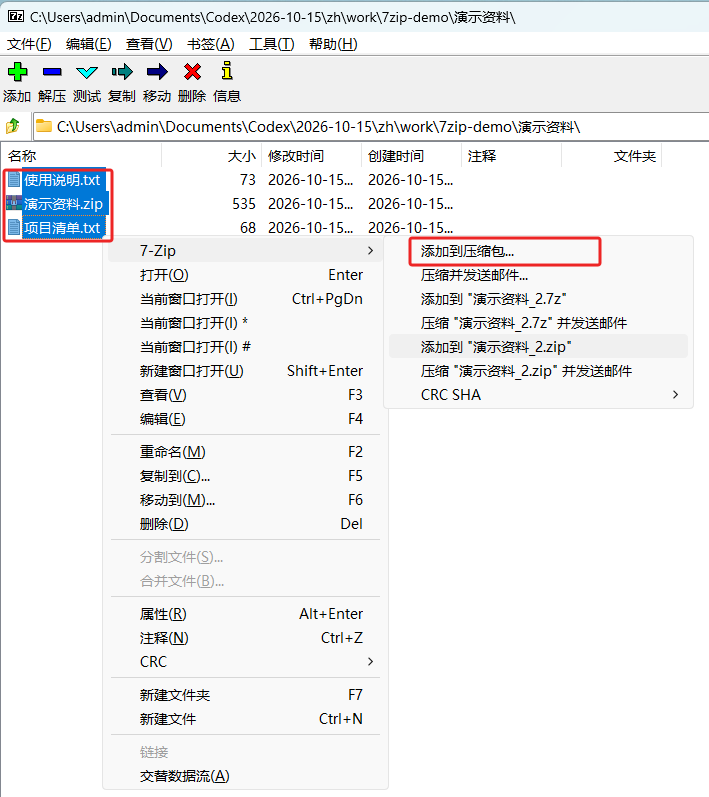
图5:选中文件,进入“添加到压缩包…”;也可以点工具栏“添加”。
窗口上方填写压缩包名称,并确认保存位置。“压缩格式”选 zip,压缩等级保留“5 - 标准压缩”。
下面的“操作完成后删除源文件”保持未勾选,留着原文档。设置好点“确定”,等待压缩完成。
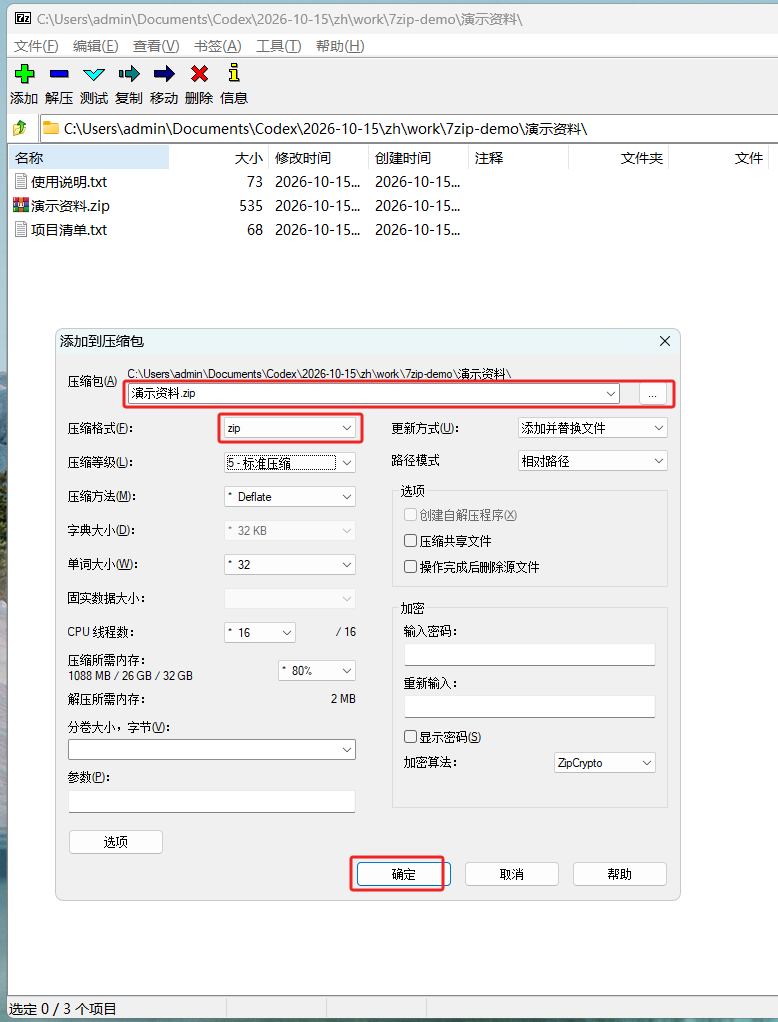
图6:把“压缩格式”设为zip,确认保存位置和名称。
不确定对方装了什么解压软件时,普通打包优先用ZIP。7z也能选,但接收方要有支持它的软件。
另外,7-Zip可以解压RAR,不能创建RAR。对方要求发RAR格式,就要换用能创建RAR的软件。
| 使用情况 | 选择建议 |
|---|---|
| 文档、图片打成一包发给别人 | 优先ZIP |
| 自己保存,或接收方能打开7z | 可以选择7z |
| 对方要求RAR格式 | 换用支持创建RAR的软件 |
生成后打开压缩包,看看需要的文件有没有漏掉,再发出去。
如果照片、视频打包后几乎没变小,也不一定是设置错了。这些文件往往已经压缩过,再压一次能省的空间有限,没必要只为体积反复调高压缩等级。
给压缩包加密码
要给资料加密码,还是打开“添加到压缩包”,把格式换成 7z。右侧“加密”区域填写密码,加密方法选 AES-256。没有勾选“显示密码”时,需要在下面再输一次确认。
密码先保存好,忘了以后,7-Zip没有找回密码的入口。新建加密包也不会改动原来的文档,电脑里没加密的那一份仍要自己保管。
下面还有 “加密文件名”。如果不希望别人打开包时看到文件名称,把它勾上;这样连查看文件列表也需要密码。没勾这一项时,文件内容仍然可以加密,但名称可能看得到。
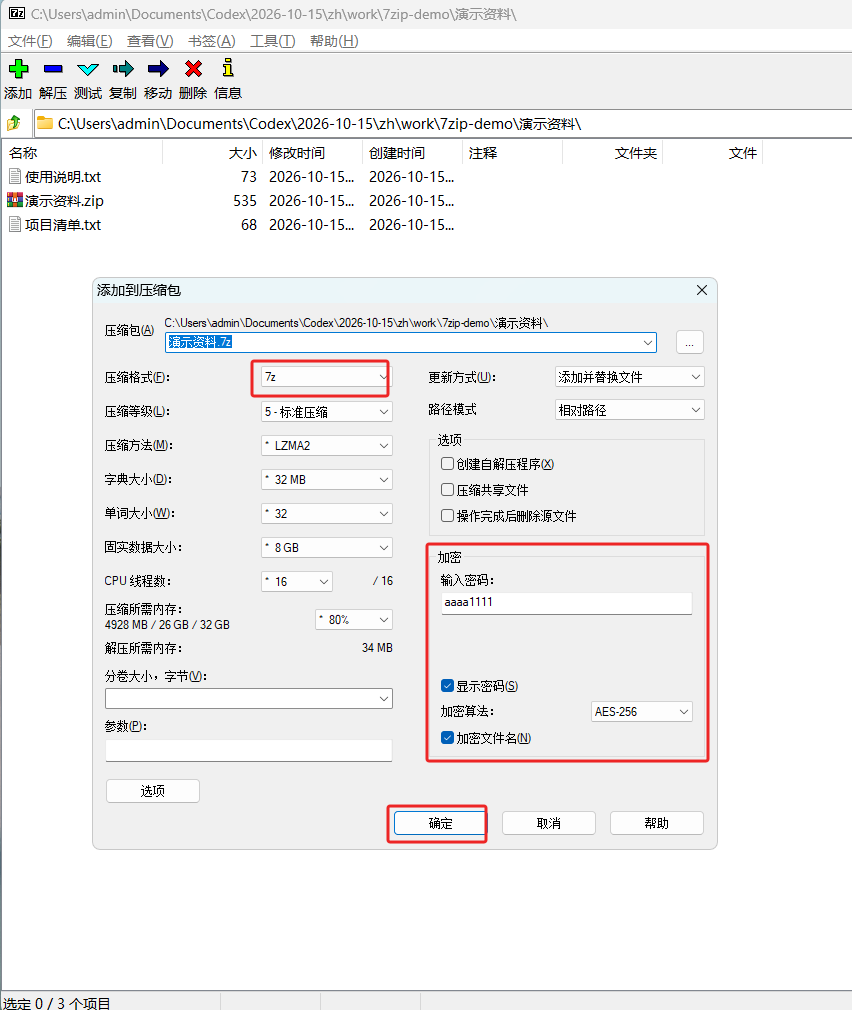
图7:选择7z、AES-256,按需勾选“加密文件名”。图中是演示密码,请勿照用。
点“确定”后,等加密包生成。关掉原来打开的压缩包窗口,再重新打开新包:勾选过“加密文件名”的,应先要求密码,再显示文件列表。
接收方同样要用支持7z加密的软件,例如7-Zip。系统自带的解压功能未必能打开这种包。
发给别人时,密码可以通过另一个渠道单独告知。
密码错误、分卷缺失,分别怎么查
提示密码错误,先核对大小写和输入法,复制粘贴的密码再看看首尾有没有空格。如果报的是“数据错误”,也要考虑文件损坏,不能只凭这几个字判断密码有问题。
像 资料.7z.001、资料.7z.002 这样的文件,是分成几份保存的压缩包。先把所有分卷下载齐,保留原名,放在同一个文件夹,再打开 .001 解压。缺了后面的分卷,通常无法解出完整内容。
出现CRC错误、数据错误,或者提示无法作为压缩包打开,先检查下载是否完整、分卷有没有缺失。文件本身损坏时,可能需要重新下载。
ZIP适合普通打包发送;需要连文件名一起加密时,就按前面的7z设置处理。
 ICP备案:
 公安联网备案: