
首页 > 软件下载
【2026最新】Dify下载安装图解:开源大模型应用开发平台,本地搭建AI工作流!
Dify 是一个开源的大模型应用开发平台(LLMOps),提供可视化编排界面,用拖拽节点的方式搭建聊天助手、RAG 知识库、智能体与自动化工作流,不必从零写代码。Dify软件下载地址:Dify安装包
与直接调用模型 API 或用代码拼装不同,Dify 把提示词编排、知识库检索、模型路由和工具调用整合进统一后台,前后端模板齐全,适合想把大模型能力快速做成可用产品的团队与个人。
Dify 的核心优势在于:
- 可视化编排:拖拽节点搭建 Agent、工作流与 RAG 管道,无需写胶水代码
- 多种应用类型:聊天助手、Agent、工作流、文本生成与知识库问答
- 模型中立:原生接入 OpenAI、Anthropic、DeepSeek、Ollama 等数十家供应商
- 自托管开源:Apache-2.0 协议,数据本地可控,支持离线内网部署
- 内置 RAG 能力:上传文档自动切分、向量化并检索增强
下载Dify
Dify 没有传统的 Windows 安装包,它通过 Docker 容器在本地/服务器部署。本文给出 Dify 的开源代码包,需要安装 Docker,并基于 Docker Compose 在本地/服务器部署:PS:若只想用云端版也可直接访问 Dify 官网注册使用。Dify软件下载地址:https://pan.quark.cn/s/3588c572dfce
安装Docker
通过 Docker 安装是 Dify 官方除了在官方云端(网页)使用外,最推荐的安装部署方式。如果没有安装 Docker,可以参考这篇文章安装和配置 Docker Desktop:https://www.54benniao.com/a/5476xf.html
如果能科学上网,可以直接继续下面的步骤部署 Dify;如果没有条件,可以参考上方 Docker Desktop 文章中的国内镜像的设置,可以在一定程度上加速部署、稳定网络。
安装Dify
1) 启动 Docker Desktop,Docker 左下角显示“Engine running”表示引擎正在运行中: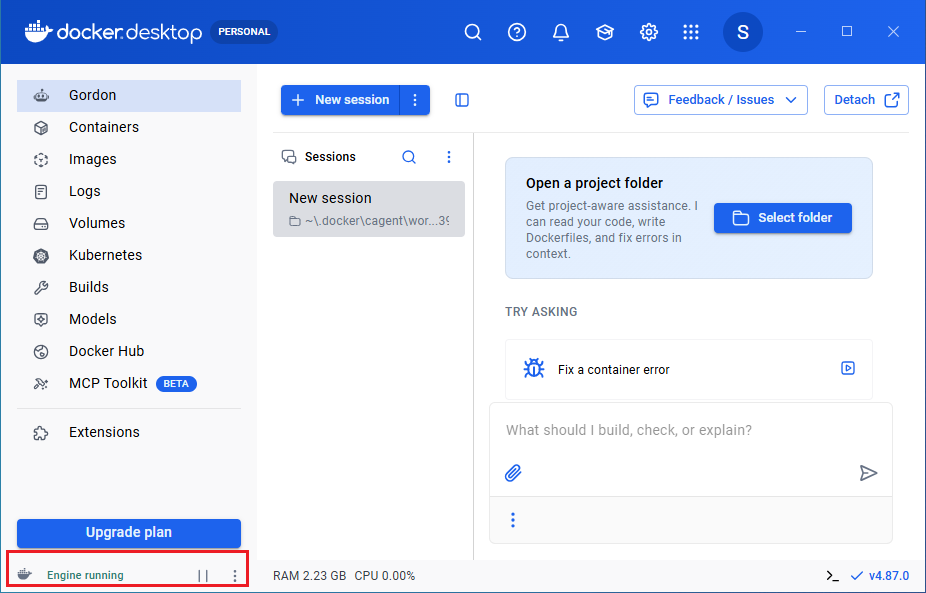
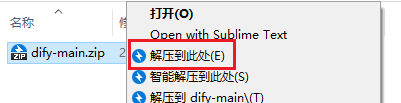
2) 下载 Dify 代码包,右击 dify-main.zip,选择“解压到此处”:
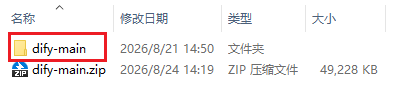
3) 双击 dify-main 进入文件夹:
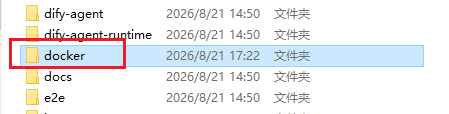
4) 双击 docker 进入文件夹:
5) 在文件管理器的目录处,全选、输入
cmd 后回车,在 docker 文件夹中打开 cmd 窗口: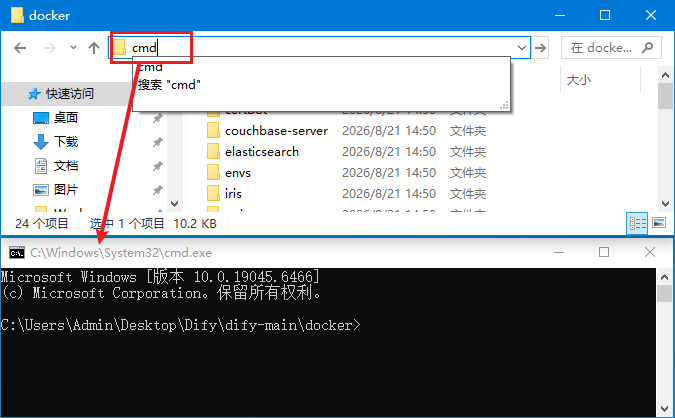
6) 在 cmd 窗口中输入或粘贴以下命令后回车,开始向 Docker 中部署 Dify:
docker compose up -d
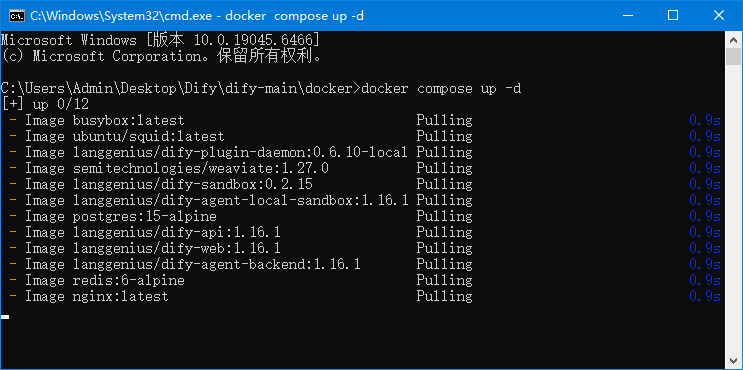
7) 等待部署:
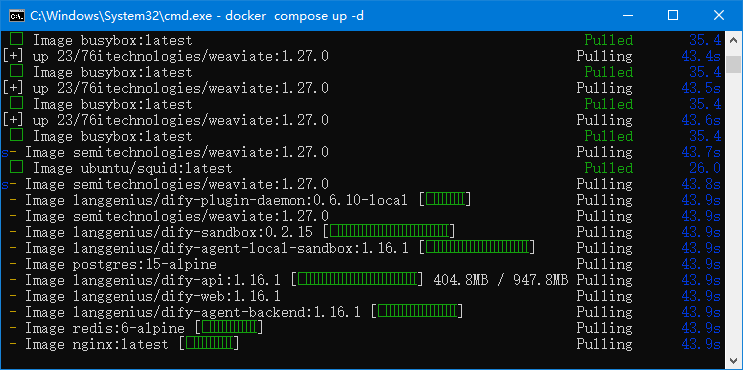
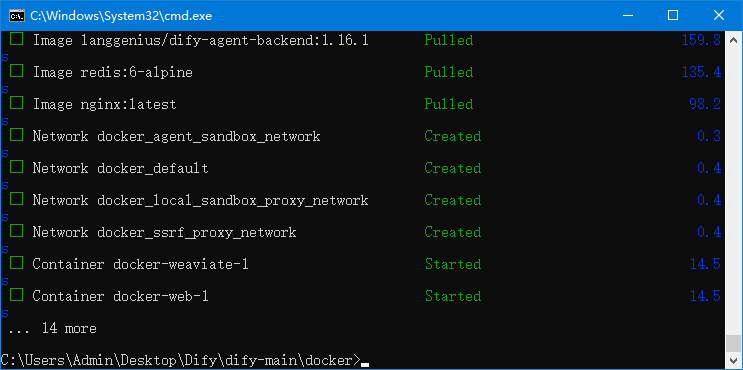
8) 部署完成,关闭 cmd 窗口:
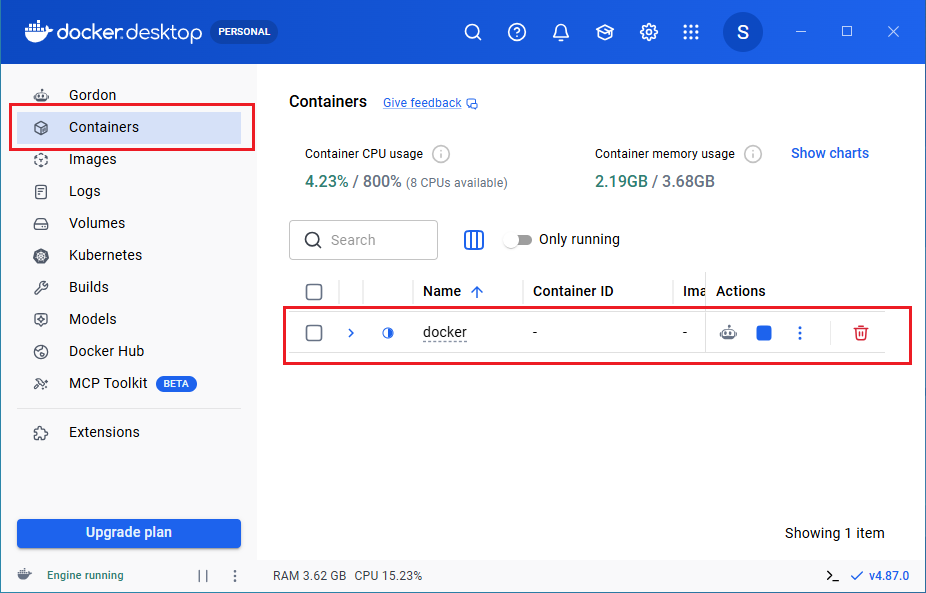
9) 打开 Docker Desktop 软件界面,进入“Containers”(容器)节点,可以看到右侧,刚刚部署的“docker”容器正在运行:
10) 打开浏览器,在网址处输入
localhost/install 后回车: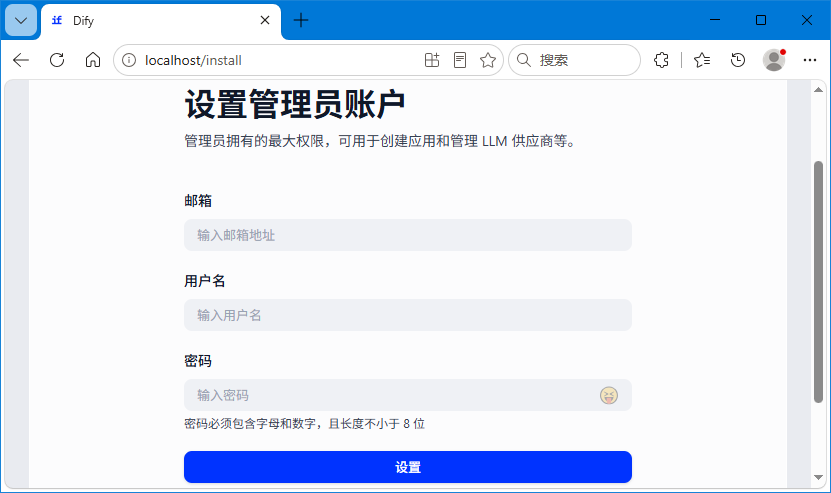
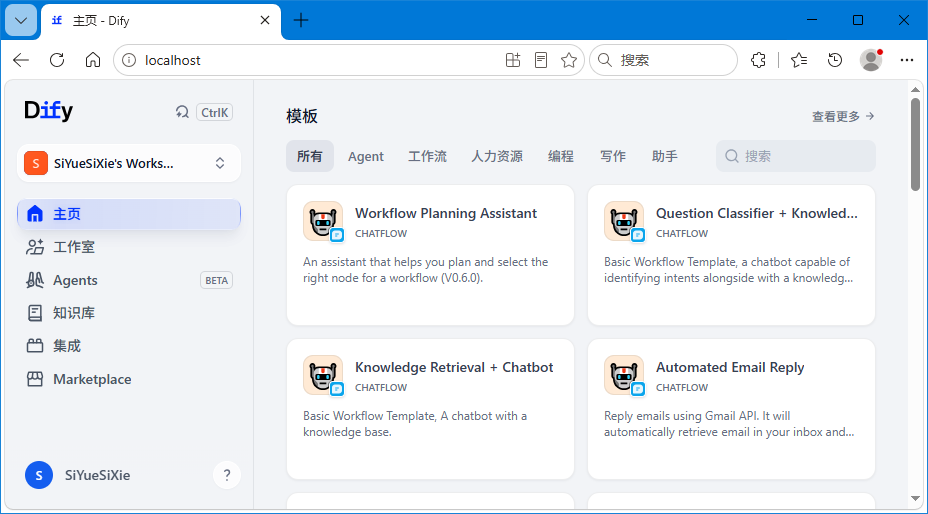
11) 新建一个管理员账户,登录后即可使用(此账户用途可参见“Dify 常见使用问题解答”):
配置模型供应商
Dify 本身不含模型,需要先接入一家模型供应商才能对话。Dify 原生支持数十家供应商,包括本地的 Ollama、云端的 OpenAI、Anthropic、DeepSeek、腾讯混元、月之暗面等所有主流的大模型供应商。本文以 DeepSeek 为例。
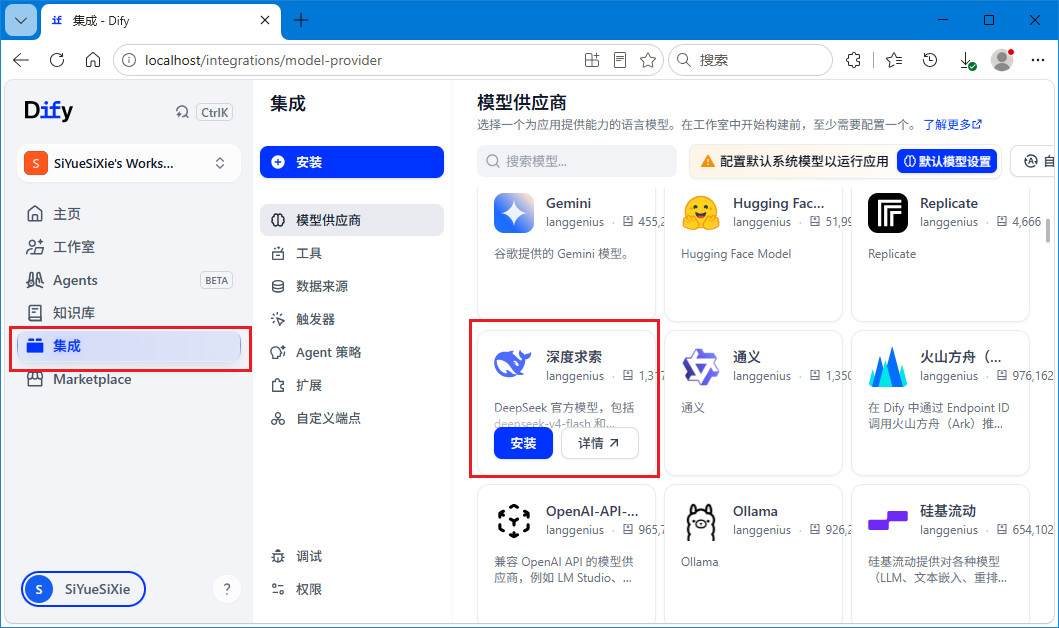
1) 打开 Dify 网页。点击左侧“集成”,在右侧模型供应商中选择“深度求索”中的“安装”:
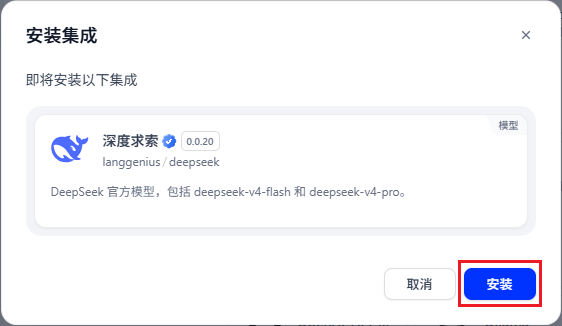
2) 点击“安装”:
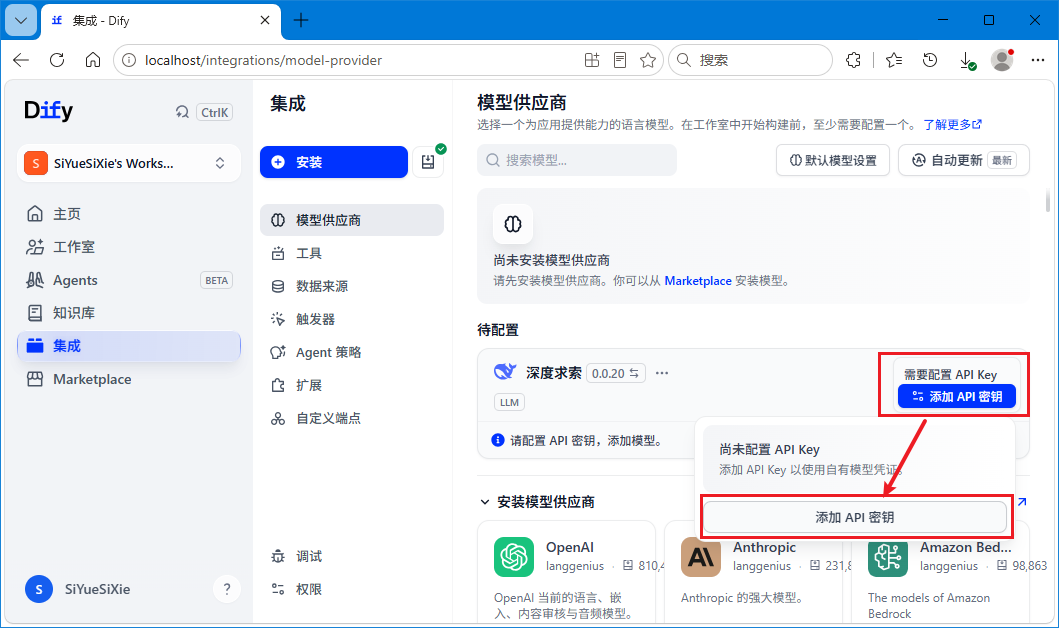
3) 等待安装完成后,点击“添加 API 密钥”,在弹出的新弹窗中再点击“添加 API 密钥”:
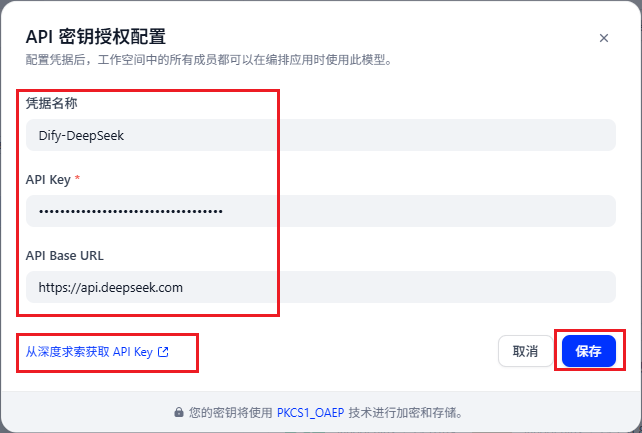
4) 在配置界面,填写凭证名称(随便起一个就行)、API Key(DeepSeek AP Key,可在页面左下角给出的链接获取)、API Base URL(填写:https://api.deepseek.com)。填写后点击“保存”:
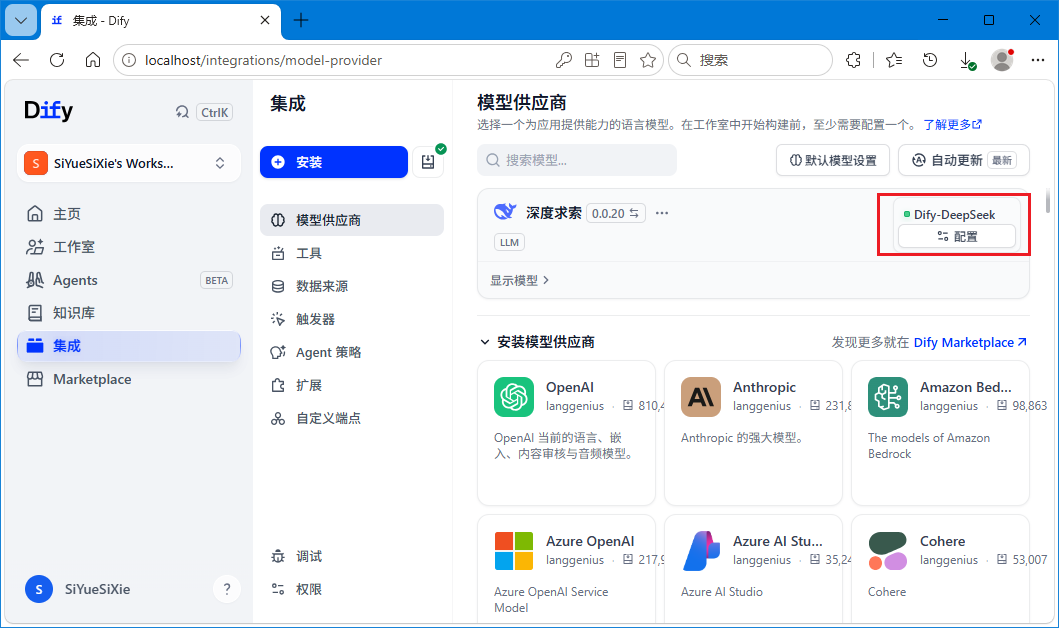
5) 保存后显示绿点即为配置完成:
制作工作流/网页App
Dify 可以完全从零开始,也可以从一个模板开始,通过可视化的界面,设置参数和连接节点来制作工作流。本文以一个聊天机器人为例,完善工作流并制作成网页 App。
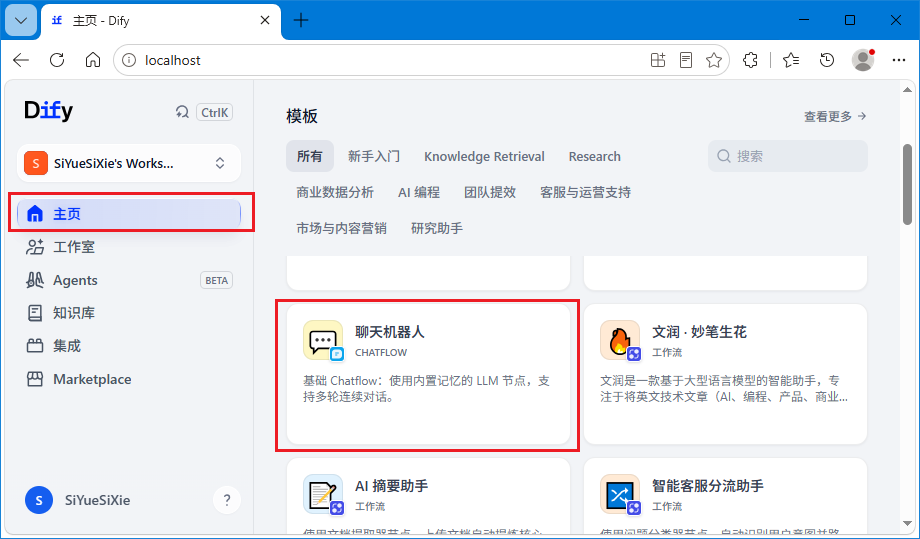
1) 在主页找到“聊天机器人”的模板,点击它:
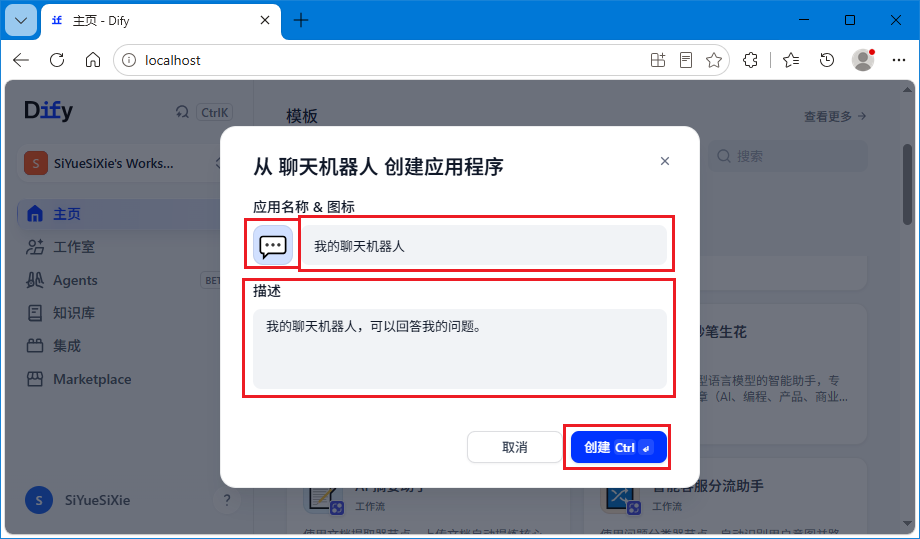
2) 在弹出的界面中,可以点击图标自定义图标、输入应用名称、和应用描述,设置完毕后点击“创建”:
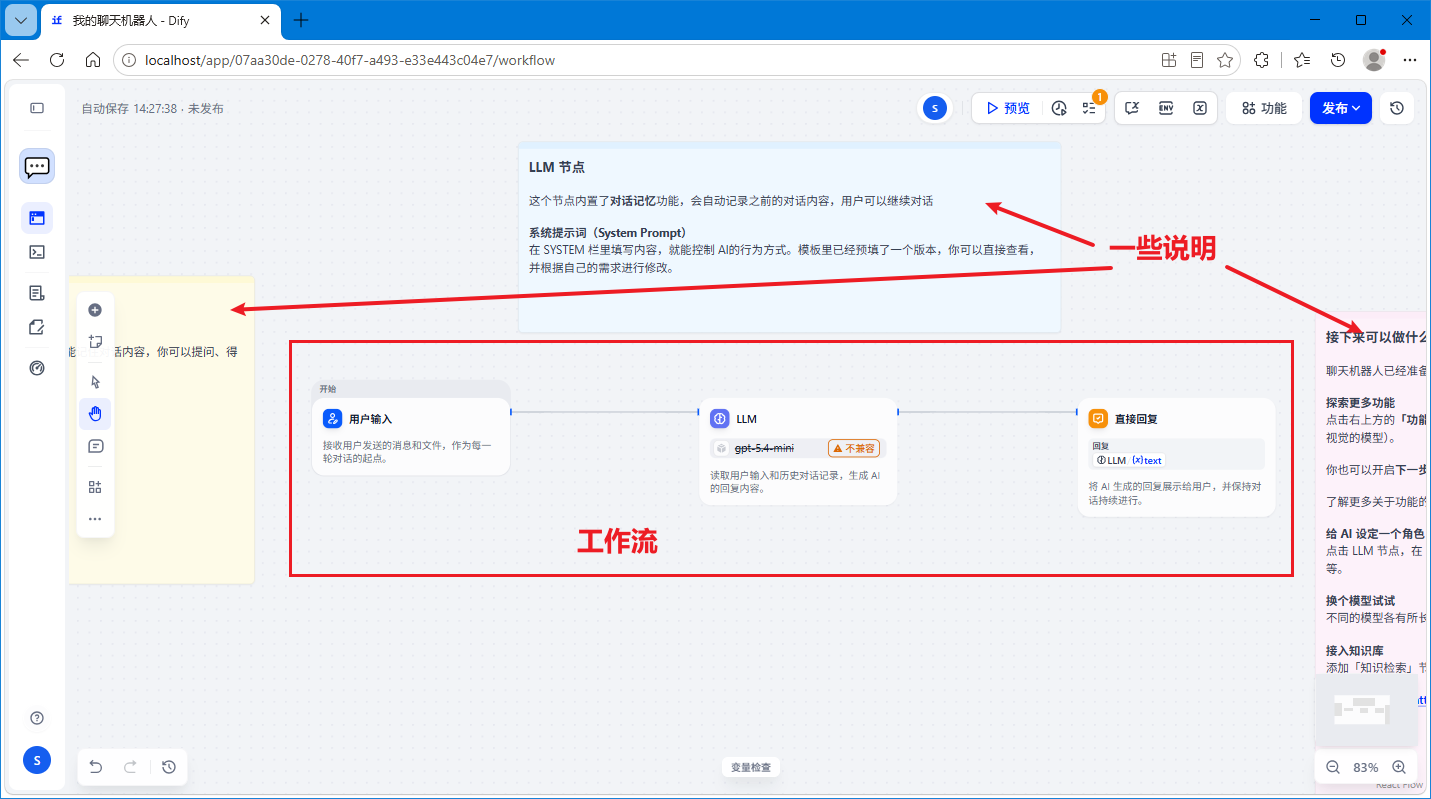
3) 等待一会儿后,应用创建完成,自动打开了应用的编辑界面,其中包含了工作流和一些说明:
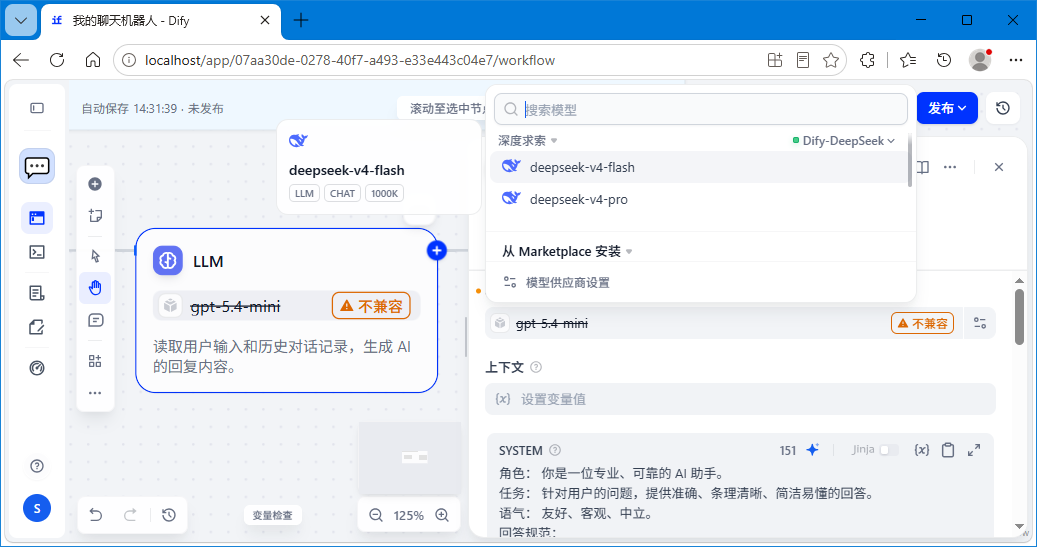
4) LLM 节点中的默认模型不兼容,选中 LLM 节点,在右侧的节点设置界面中把模型更改为之前配置的模型(这里选择了 DeepSeek):
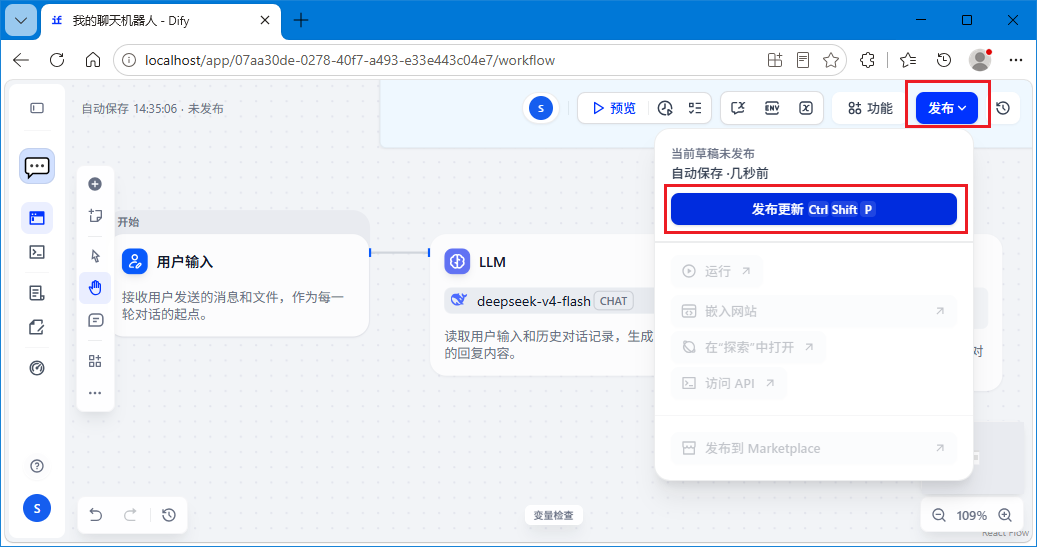
5) 更改后,应用内的报错消失,点击右上角的“发布”,再选中“发布更新”:
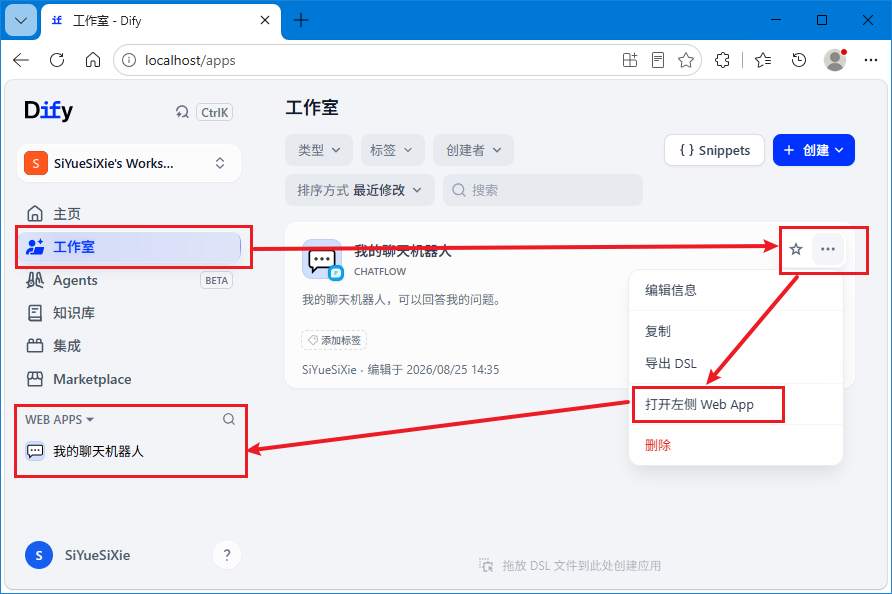
6) 发布后即可在 Dify 页面左侧“WEB APP”下看到刚刚创建的聊天机器人(若没有出现,可以在“工作室”内点击创建的应用右上角的“···”,再选择“打开左侧 Web App”):
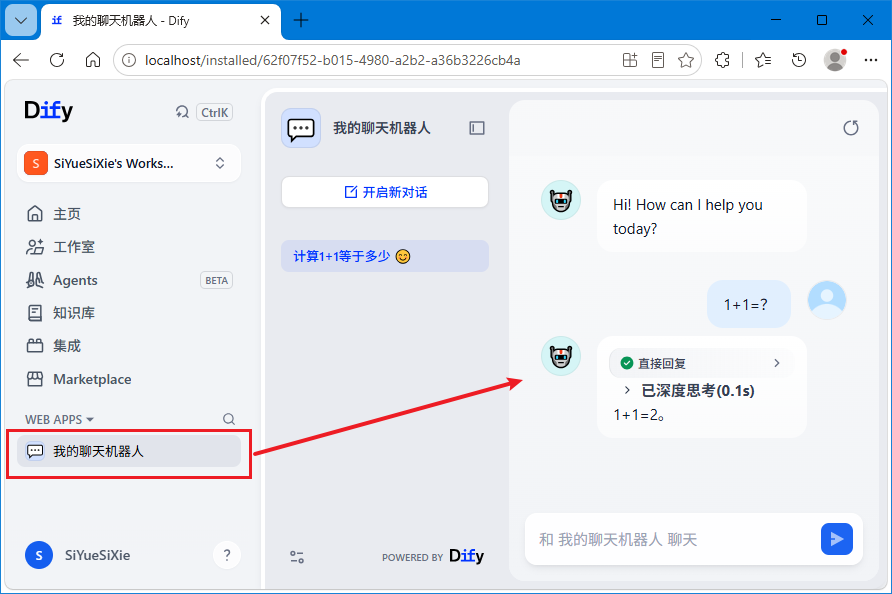
7) 点击 Dify 页面左侧“WEB APP”下的聊天机器人,即可开始聊天:
Dify常见使用问题解答
1)docker compose up -d 命令报错或镜像拉不下来怎么办?这种情况多为网络问题。可给 Docker 配置国内镜像加速源后重试,或直接再次执行相同的命令,它会自动断点续传;同时确认 Docker Desktop 已启动、且分配了足够内存(建议 4 GB 以上)。
2) Dify 安装好之后注册的管理员账号是什么?有什么用呢?
管理员账号就是在本地/服务器部署的 Dify 的最高权限账号,它的核心权限仅限于当前的本地/服务器部署环境,主要用来进行团队协作管理。
这个账号信息只存在于自己的本地/服务器数据库中,无法用于登录 Dify 官方云服务或其他任何地方部署的 Dify 实例。它和官方云服务的账号体系是完全独立的,彼此之间没有任何数据同步。
3) 可以接入国内大模型(如 DeepSeek、通义)吗?
可以。在“集成 → 模型供应商”中添加对应平台并填入 API Key 即可,Dify 原生支持 OpenAI、Anthropic、DeepSeek、通义、Ollama 等数十家供应商,无需改代码。
4) 我的数据存在哪里?
自托管部署时,对话记录与知识库文档存放在本机的 PostgreSQL 与向量数据库中,不离开你的服务器;与之相对,官方 SaaS 版数据在云端、按用量计费。
总结
Dify 是开源的大模型应用开发平台,用可视化编排把提示词、知识库、模型与工具整合成可上线的 AI 应用。它支持自托管、模型中立,适合个人与团队快速搭建聊天助手、Agent 与工作流。相比纯手写调用 API,它显著降低了把大模型能力落地的门槛。想拥有自己的 AI 应用工作台,就把 Dify 部署下来,按上面的步骤跑起来试试吧 (。•̀ᴗ-)✧
 ICP备案:
 公安联网备案: