
首页 > 软件下载
Dev C++官网版下载、安装、配置完全指南(所有版本汇总,超级详细)
着急下载 Dev C++ 的小伙伴,请直接转到下载地址:2026 最新 Dev C++ 官网安装包下载(包含所有版本)
Dev C++ 也叫 Dev CPP,是一款免费、开源、小巧的 C/C++ 集成开发环境(IDE)。Dev C++ 针对 Windows 平台开发,内置 MinGW/GCC 编译器和 GDB 调试器,是蓝桥杯、ACM/ICPC 等算法竞赛的指定编程软件。Dev C++ 安装包不到 50MB,是 Windows 原生应用,启动快,运行快,内存占用很低,在配置不高的电脑上也能流畅运行。
Dev C++ 极其简洁和纯粹,没有大型 IDE(如 Visual Studio、CLion)那样复杂的学习曲线,非常容易上手。
Dev C++ 的缺点是调试功能较弱,没有 AI 加持。
Dev C++ 各个版本
Dev C++ 开源免费,基本没有盈利,原始版本的 Dev C++ 早在 2005 年就停止维护和更新了。后来又有其它组织或者个人,在原始 Dev C++ 的基础上进行了二次迭代,于是产生了很多衍生版本,下面是几个比较主流的:| 版本类型 | 最新版本号 | 停更时间 | 说明 |
|---|---|---|---|
| Bloodshed Dev C++ | v4.9.9.2 | 2005 年 | Dev C++ 的原始版本,由 Colin Laplace 开发,留下一堆 Bug 后放弃维护。 |
| Orwell Dev C++ | v5.11 | 2016 年 | 经典版本,稳定可靠,由 Johan Mes 基于 Bloodshed Dev C++ 进行改进,修复稳定性问题,支持 C++11。 |
| Embarcadero Dev C++ | v6.3 | 2021 年 | 由 Embarcadero 公司在 2000~2021 年间资助一些网友,基于 Orwell Dev C++ 5.11 进行改进开发,稳定支持 C++17,部分支持 C++20。 |
当然还有一些国内网友维护的版本,但是它们比较小众,稳定性未知,所以本文不再提及。
Orwell Dev C++ 是经典版本,经过大量用户验证,非常稳定,没有爆出重大 Bug。虽然它在 2016 年就停止维护了,但是它依然适用于各种版本的 Windows 操作系统,包括 XP、Vista、Win7、Win8、Win10、Win11 等,本文也推荐大家使用 Orwell Dev C++。Dev C++ 下载(所有版本)
2026 最新 Dev C++ 官网版安装包下载地址:https://pan.quark.cn/s/2f6d51ca3c05(包含所有版本)
下载链接中包含了 3 个版本的安装包:- Orwell Dev C++:强烈推荐使用这个,稳定,不会出错,是大部分用户的选择;
- Bloodshed Dev C++:不推荐使用,太老了,和现代操作系统不太兼容;
- Embarcadero Dev C++:如果你想使用较新的 C++ 标准,可以选择它。
Dev C++ 安装教程
本文推荐的是 Orwell Dev C++,所以接下来的安装和使用教程,也使用 Orwell Dev C++ 来演示。
找到下载到的 Orwell Dev C++ 安装包(也就是 Dev Cpp 5.11 TDM-GCC 4.9.2 Setup.exe),双击该文件即可开始安装。1) 首先加载安装程序,可能需要几十秒,不要着急。
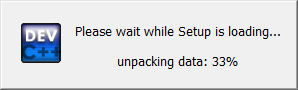
2) 加载完成后,开始安装。
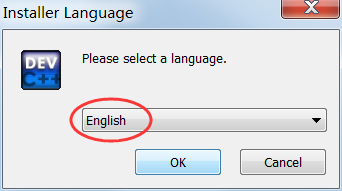
Dev C++ 虽然全面支持中文,但是要等到安装完成以后才能设置,在安装过程中只能使用英文(English)。
3) 同意 Dev C++ 的各项条款。
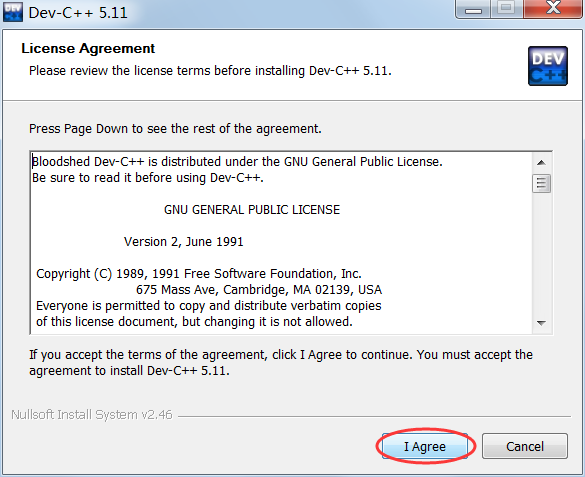
4) 选择要安装的组件。
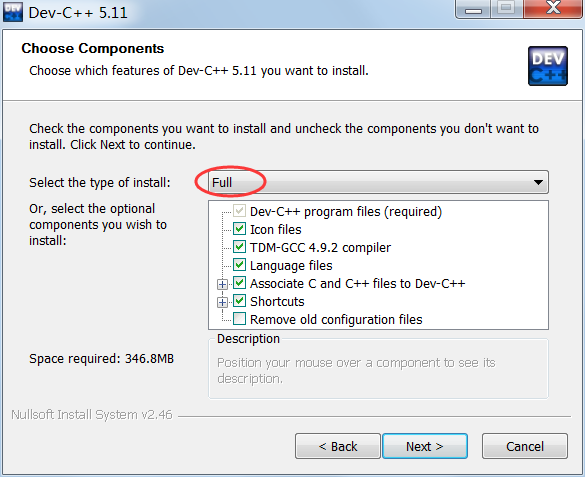
这里我们选择“Full”,也就是全部安装,免得以后麻烦。另外很多人也不会选,所以还是别选了。
5) 选择安装路径。
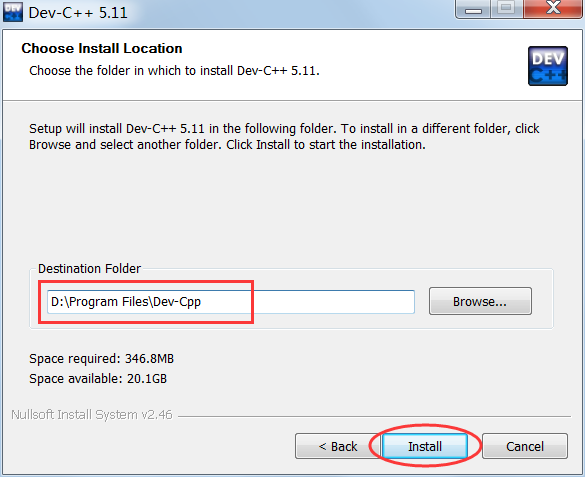
你可以将 Dev C++ 安装到任意位置,但是尽量不要安装到系统盘(C盘),而且路径中最好不要包含中文。
6) 等待安装。
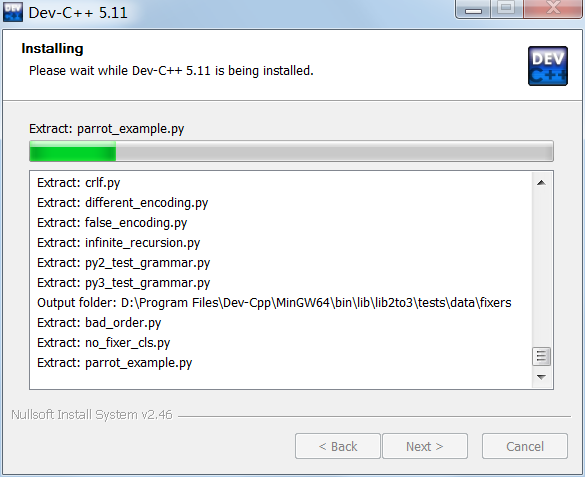
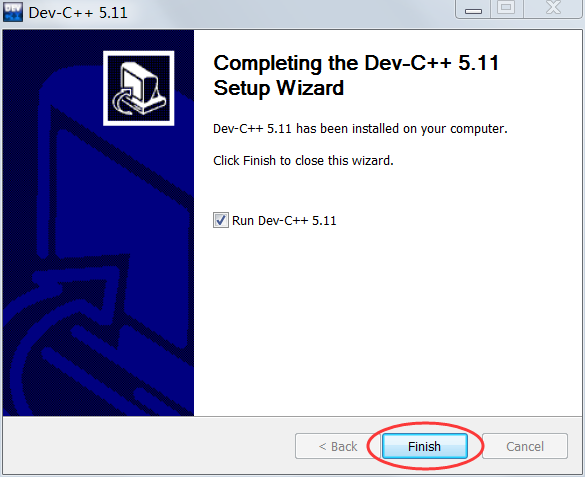
7) 安装完成。
Dev C++ 配置教程
首次使用 Dev C++ 还需要简单的配置,包括设置语言、字体、和主题风格。1) 第一次启动 Dev C++ 后,提示选择语言。
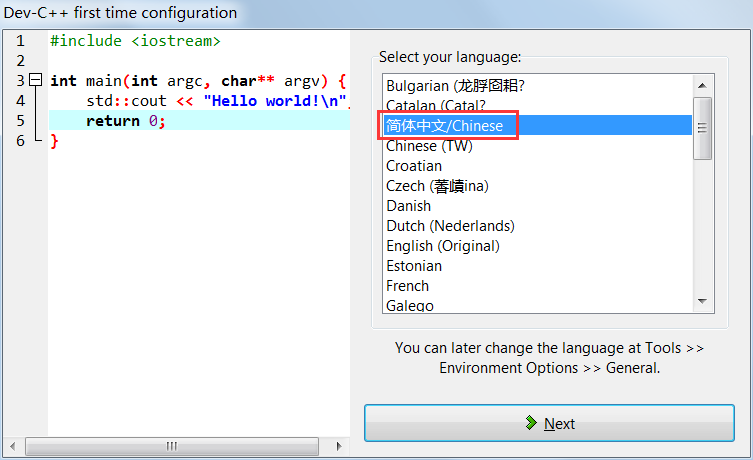
这里我们选择简体中文,英语给力的朋友也可以选择英文。
2) 选择字体和主题风格。
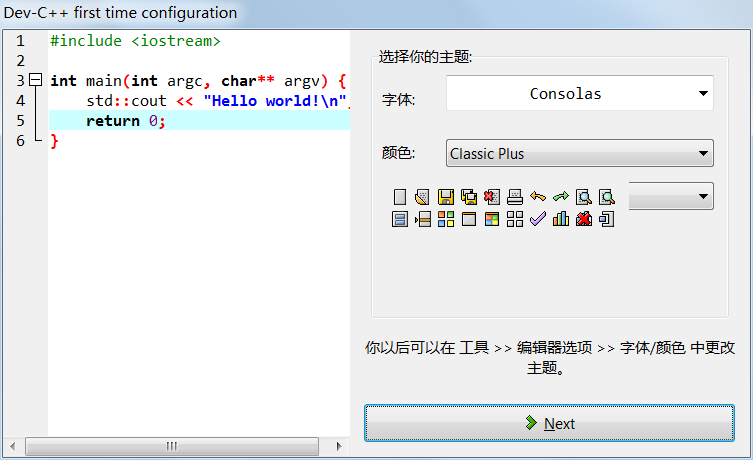
无需修改,保持默认即可。
3) 提示设置成功。
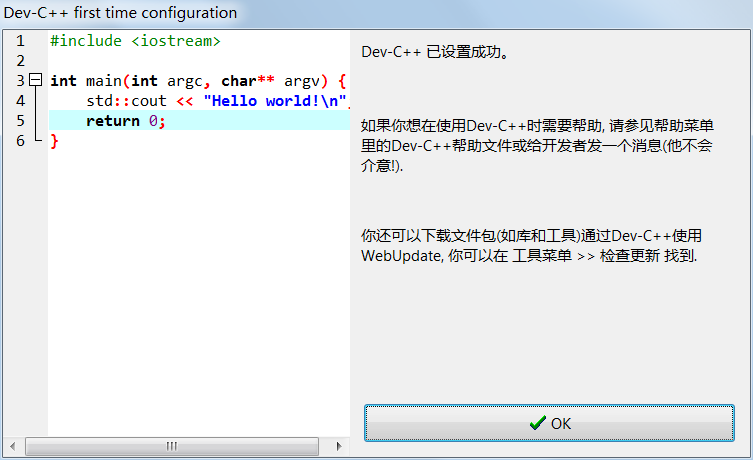
点击“OK”按钮,进入 Dev C++,就可以编写代码了。
Dev C++ 使用教程
Dev C++ 支持创建项目(工程),也支持单个源文件的编译,但是为了后续管理方便,还是建议先创建项目,再往项目里面添加源文件。1) 创建项目和源文件
打开 Dev C++,在上方菜单栏中选择“文件 --> 新建 --> 项目”:
在弹出的项目对话框中,设置项目参数:
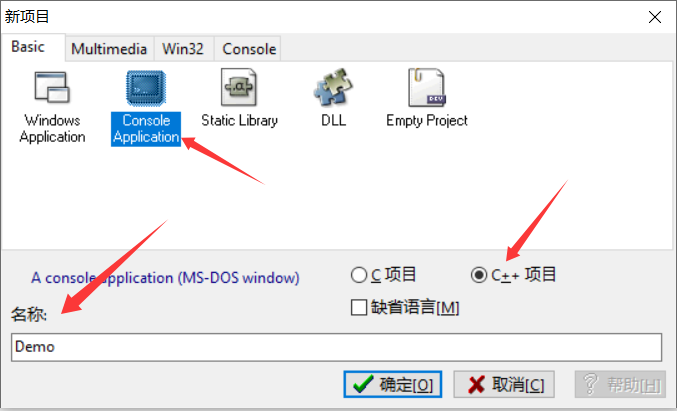
这里我们选择 Console Application 项目,也即控制台项目,这是最简单的 C/C++ 项目类型;至于项目名称,你可以根据项目的内容自行命名,这里我起名为 Demo。
点击“确定”按钮,会再弹出一个对话框,让你选择项目的保存路径:
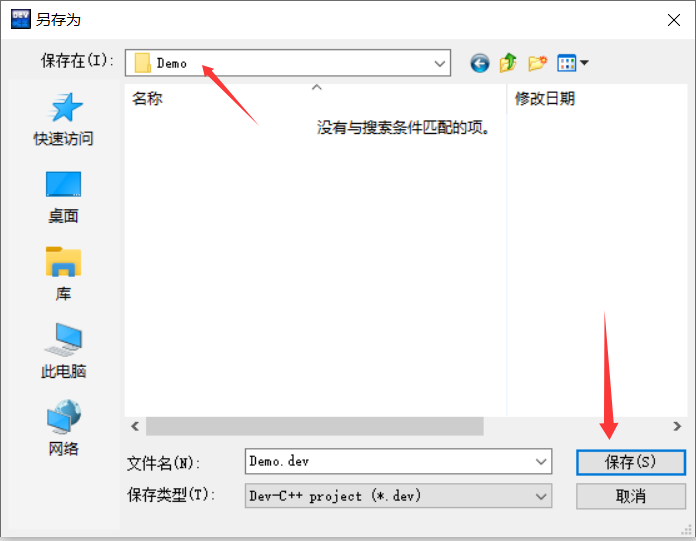
为了演示方便,我在桌面上新建了一个名为“Demo”的文件夹,找到它,进入,然后保存即可。
这里的“Demo.dev”就是 Dev C++ 的项目管理文件,是自动生成的,你的项目信息都保存在这个文件里面;你可以随意改命,但是一般没必要,保持默认就行。
点击“保存”按钮,一个新的项目就创建成功了,如下图所示。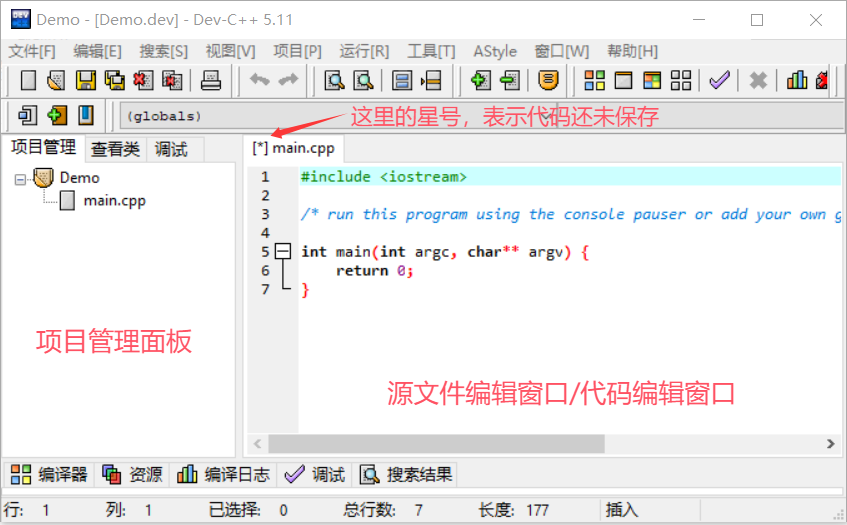
对窗口的简单说明:
- 左侧是带有“折叠/打开”功能的项目管理面板,在这里可以看到项目的所有源文件。
- 右侧是源文件编辑窗口,可以在这里编写代码,支持语法高亮显示。可以看到,新项目创建成功后,默认生成了一个未保存 main.cpp 的源文件(C++ 源文件的后缀为 .cpp)。
将 main.cpp 中的代码清空,输入下面的演示代码,这是一段最简单的 C/C++ 代码:
#include <stdio.h>
int main()
{
    printf("Hello World\n");
    return 0;
}
在上方的菜单栏中选择“文件 --> 保存”,或者按下Ctrl+S组合键,都可以保存源文件。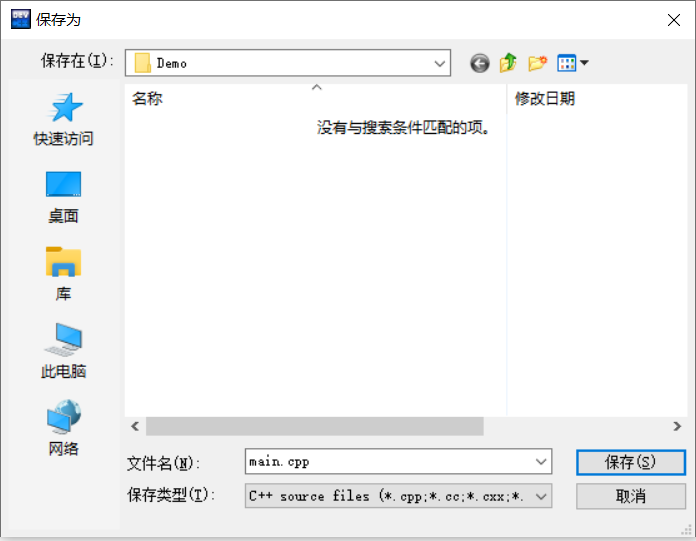
一般都是将源文件保存到项目所在目录,也就是 Demo 文件夹。
2) 编译并运行代码
源代码只是纯文本,编译后才能变成可执行文件,才能运行。在上方菜单栏中选择“运行 --> 编译”,就可以完成 Demo 项目的编译工作。
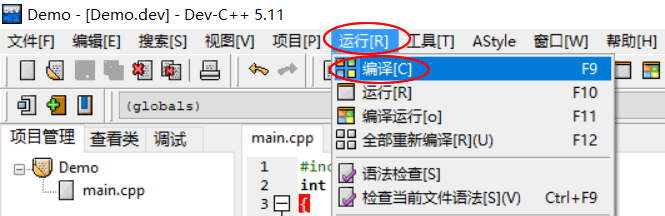
或者直接按下
F9键,也能够完成编译工作,这样更加便捷。如果代码没有错误,会在下方的“编译日志”窗口中看到编译成功的提示:
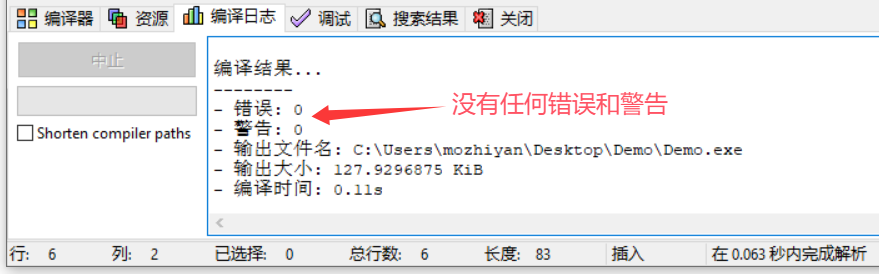
编译完成后,打开项目所在的目录(也就是桌面上的 Demo 文件夹),会看到多了一个名为
hello.exe的文件,这就是刚刚生成的可执行程序。回到 Dev C++,在上方菜单栏中选择“运行 --> 运行”,或者直接按下
F10键,就可以运行 hello.exe 了。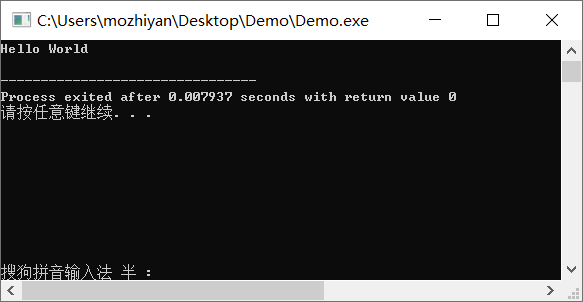
当然,在实际开发中我们一般使用菜单中的“运行 --> 编译运行”,或者直接按下
F11键,就可以一次性完成从编译到运行的全过程,这样更加便捷和方便。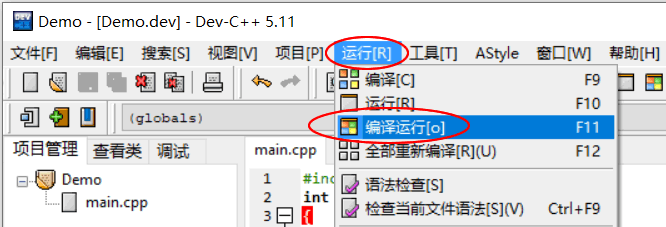
至此,我们已经学会了如何使用 Dev C++,包括代码的编写、项目的编译和运行。
Dev C++相关问题
1) Dev C++ 支持哪些操作系统?
Dev C++ 是 Windows 专用软件,不支持 Linux/Unix、macOS 等其它操作系统。不过经典的 Orwell Dev C++ 对 Windows 的支持非常良好,在 Win XP/Vista/7/8/10/11 下都能丝滑运行。2) 使用什么编译器?
Dev C++ 默认使用 MinGW 编译器(具体说是 MinGW-w64/TDM-GCC),这是 Linux GCC 在 Windows 平台的移植版本。3) 支持最新的 C++ 标准吗?
Dev C++ 是开源软件,有多个衍生版本,本文推荐的是最经典、最稳定的 Orwell Dev C++,它于 2016 年停止更新,最高支持到 C++ 11,并且需要手动开启。如果你想使用更新的 C++ 14/17/20/23 标准,需要手动升级编译器,或者更换其它版本的 Dev C++。比如 Embarcadero Dev C++,它基于 Orwell Dev C++ 进行改进开发,于 2021 年停更,完全支持 C++ 17 标准,并部分支持 C++ 20 特性。
 ICP备案:
 公安联网备案: