
首页 > 软件下载
【2026最新】Docker Desktop下载安装与汉化教程:极速搞定本地容器开发一站式方案
Docker Desktop 是 Docker, Inc. 官方推出的桌面端容器管理程序,把 Docker 引擎、命令行工具、镜像仓库与图形界面整合到了一起。Docker Desktop中文版下载地址:Docker Desktop安装包
与单独使用 Docker Engine 不同,它把镜像、容器、数据卷和日志统一管理在一个界面里,免去了手动配置环境的步骤。
2026 年 8 月发布的 4.88.1 版本进一步强化了桌面体验,内置 Compose、单节点 Kubernetes 与镜像加速配置,并支持在 Windows ARM 设备上原生运行。它的常见用途如下:
- 图形化管理镜像、容器与数据卷,降低命令行门槛
- 内置 Compose 与 Kubernetes,本地编排多服务更方便
- 一键拉取官方镜像,快速搭建开发或测试服务
- 镜像加速与资源占用可视化,拉取和构建更顺畅
- Windows、macOS、Linux 桌面端都能使用
下载Docker Desktop
本文提供的是 Windows、macOS 和 Linux 平台 Docker Desktop v4.88.1 多版本的安装包:下表是其中文件夹和文件的说明:Docker Desktop中文版下载地址:https://pan.quark.cn/s/80084e5416c7
| 系统 | 架构 | 文件 | 说明 |
|---|---|---|---|
| Windows | AMD64 | Docker Desktop Installer.exe | Docker 安装程序 |
| app-Windows-x86.zip | 汉化文件 | ||
| wsl.2.9.9.0.x64.msi | wsl 安装包 | ||
| ARM64 | Docker Desktop Installer.exe | Docker 安装程序 | |
| app-Windows-arm.zip | 汉化文件 | ||
| wsl.2.9.9.0.arm64.msi | wsl 安装包 | ||
| macOS | Apple Silicon | Docker.dmg | Docker 安装程序 |
| app-Mac-apple.zip | 汉化文件 | ||
| Inter Chip | Docker.dmg | Docker 安装程序 | |
| app-Mac-intel.zip | 汉化文件 | ||
| Linux | / | Docker for Linux.txt | Docker 安装命令 |
| app-Debian-x86.zip | 汉化文件 |
如何根据电脑架构选择安装包
下载错误的架构版本可能会导致安装失败或无法运行,请先确认电脑架构再选择对应安装包。Windows 系统
1) 右键点击桌面上的“此电脑”图标,选择“属性”;若桌面没有该图标,按下 Win + Pause 键也能直接打开。2) 在打开的窗口中“设备规格”下方找到“系统类型”。
3) 显示“基于 x64 的电脑”请选择 AMD64 安装包;显示“基于 ARM 的电脑”请选择 ARM64 安装包。
macOS 系统
1) 点击屏幕左上角苹果菜单,选择“关于本机”。2) 在弹出窗口中查看“芯片”一栏。
3) 显示 Apple M1 / M2 / M3 等即为 Apple 芯片,选择 Apple Silicon 文件夹中的 dmg 安装包;显示 Intel 即为 Intel 芯片,选择 Inter Chip 文件夹的 dmg 安装包。
安装Docker Desktop
本文以 Windows 系统 AMD64 架构为例,安装 Docker Desktop。在 Windows 电脑中,Docker 默认直接安装在系统盘(C 盘),且安装过程中不能选择安装目录,由于软件本身以及部署的镜像等体积较大,推荐把 Docker 安装在 D 盘等非系统盘。
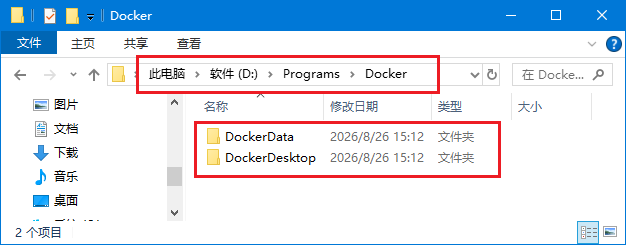
1) 在安装目录下(本文中为"D:\Programs")新建文件夹 Docker,并在其中新建 DockerDesktop 和 DockerData 两个文件夹,分别是 Docker 软件安装的文件夹和存放数据的文件夹:
2) 下载 Docker 安装包,在安装包所在的文件夹的目录中,输入
cmd 并按回车,打开 cmd 命令窗口: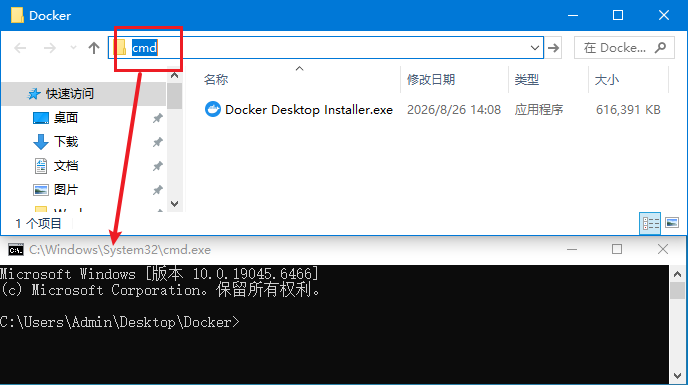
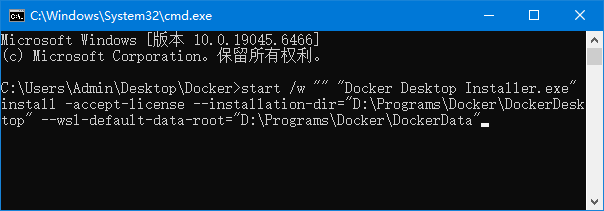
3) 在弹出的 cmd 界面中,粘贴以下命令,请注意,DockerDesktop 文件夹是软件安装的目录,DockerData 则是软件使用过程中,部署的镜像等所在的目录。
命令说明:
start /w "" "安装包全名" install -accept-license --installation-dir="DockerDesktop文件夹目录" --wsl-default-data-root="DockerData文件夹目录"命令示例:
start /w "" "Docker Desktop Installer.exe" install -accept-license --installation-dir="D:\Programs\Docker\DockerDesktop" --wsl-default-data-root="D:\Programs\Docker\DockerData"
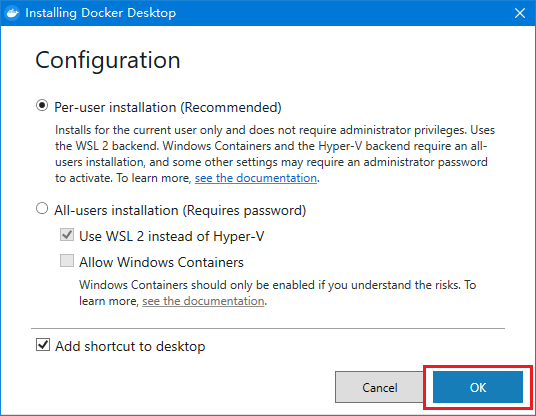
4) 按下回车,弹出 Docker 的安装程序,点击"OK":
5) 等待安装:
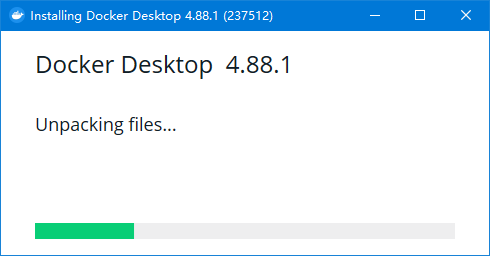
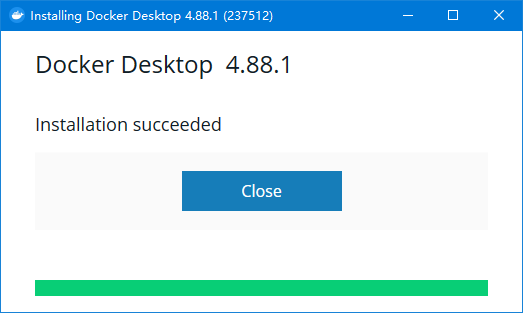
6) 安装完毕,点击"Close"(这里也可能是“Close and restart”,先保存一下其他文件哦,点击后会自动重启电脑):
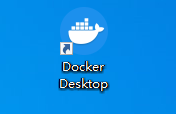
7) 双击桌面的 Docker Desktop 快捷方式,启动 Docker:
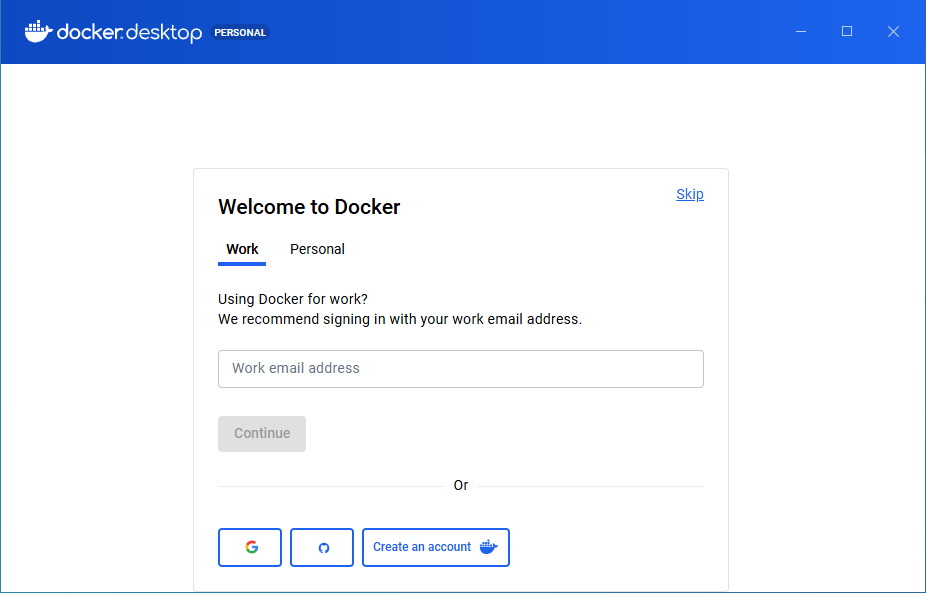
8) 点击"Accept"(如在启动时报错“There was a problem with WSL”,可查看下方“常见使用问题解答”):

9) 安装完成:
汉化Docker Desktop
本文以 Windows 系统 AMD64 架构为例汉化,采用的是替换 Docker 中源文件的方式。汉化文件来自第三方开源项目(https://github.com/asxez/DockerDesktop-CN),并非官方出品。如遇汉化异常,请到该仓库反馈。
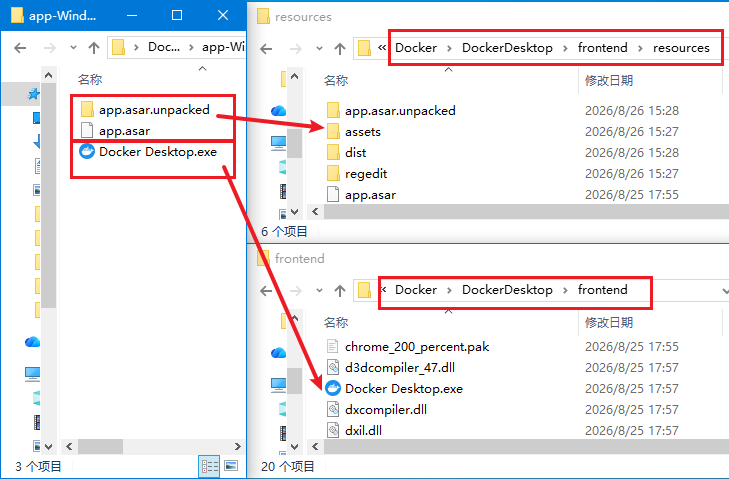
1) 首先退出 Docker,建议备份源文件,以下是源文件目录:
Windows:
安装目录\Docker\DockerDesktop\frontend\resources\app.asar
安装目录\Docker\DockerDesktop\frontend\resources\app.asar.unpacked
安装目录\Docker\DockerDesktop\frontend\Docker Desktop.exe
macOS:
/Applications/Docker.app/Contents/MacOS/Docker Desktop.app/Contents/Resources/app.asar
/Applications/Docker.app/Contents/MacOS/Docker Desktop.app/Contents/Resources/app.asar.unpacked
/Applications/Docker.app/Contents/MacOS/Docker Desktop.app/Contents/Info.plist
Debian/Ubuntu:
/opt/docker-desktop/resources/app.asar
/opt/docker-desktop/resources/app.asar.unpacked
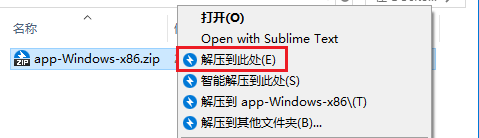
2) 下载并解压本文链接中的汉化包:
3) 按照上方给出的目录替换:
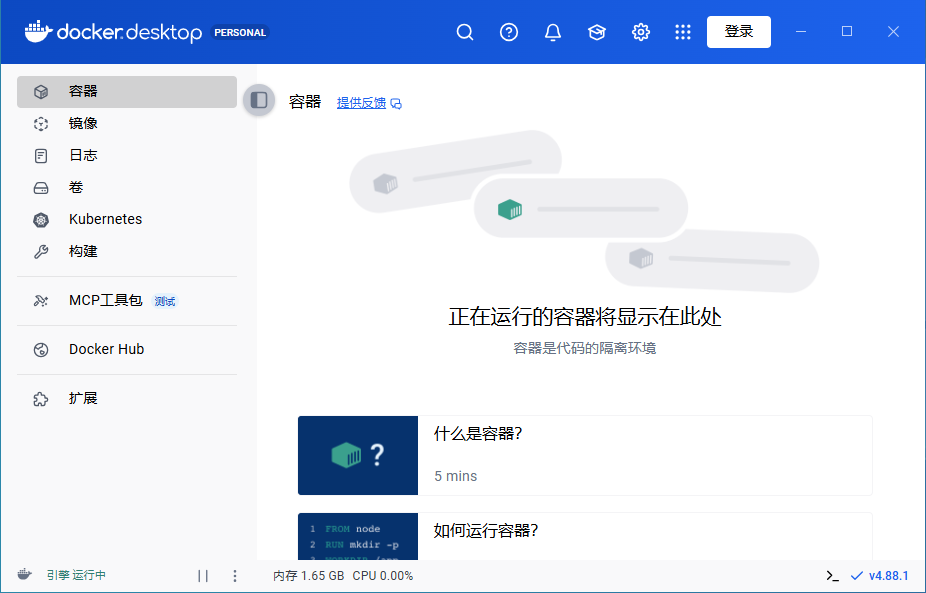
4) 双击启动 Docker,软件以中文版界面启动,汉化完成:
Docker Desktop 进阶配置与实用技巧
配置国内镜像加速
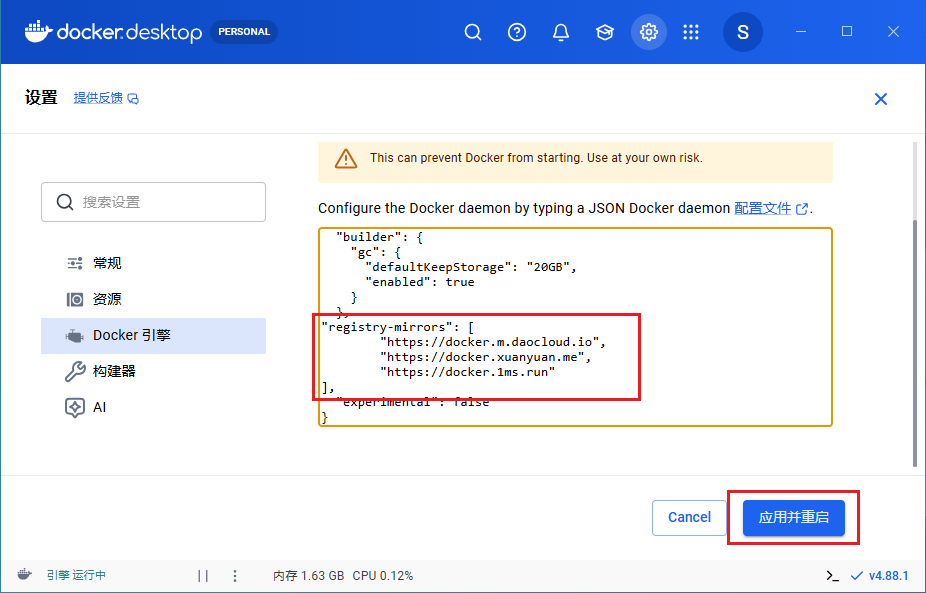
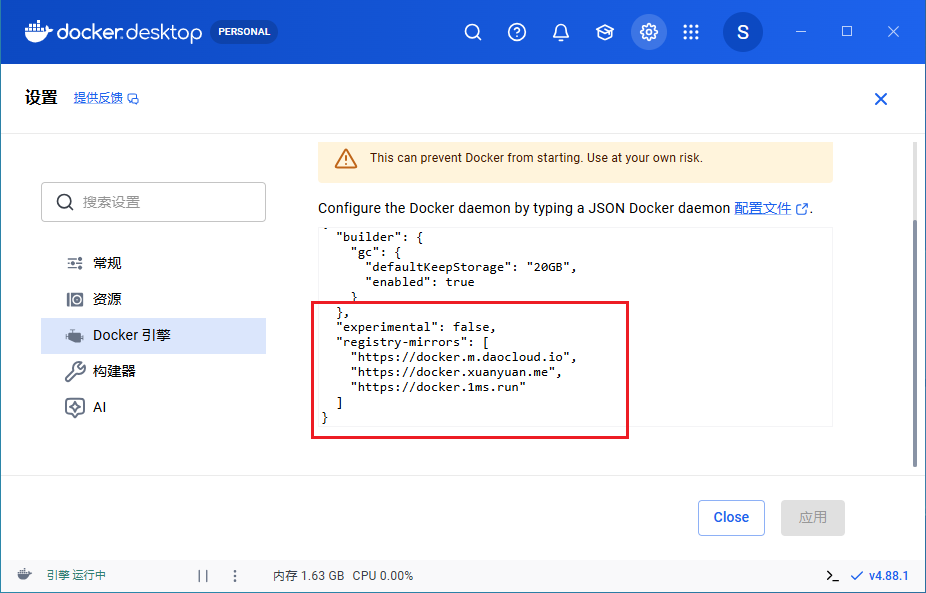
1) 点击界面上方的齿轮按钮,在设置界面点击左侧的“Docker 引擎”(Docker Engine),在右侧的配置框内加入下方的代码,点击“重启并应用”(Apply & restart):"registry-mirrors": [ "https://docker.m.daocloud.io", "https://docker.xuanyuan.me", "https://docker.1ms.run" ],
2) Docker 自动整理了代码:
释放磁盘空间
镜像、容器和构建缓存会持续占用空间。在终端执行以下命令清理未被使用的资源:docker system prune -a
调整内存/CPU
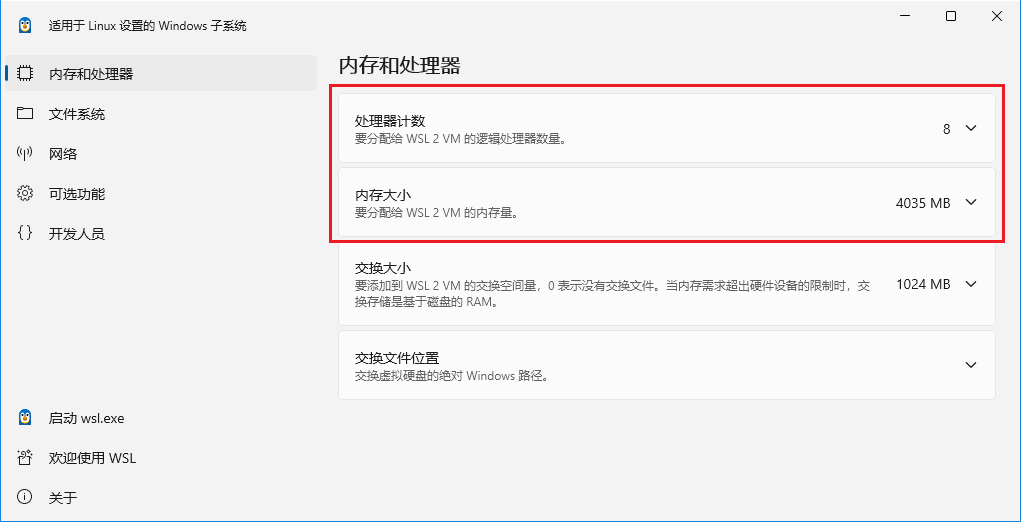
在 Windows 电脑中,使用 WSL 2 后端,因此内存、CPU 等资源限制由 Windows 管理。要更改分配的内存、CPU 等,可以在 WSL 设置中修改,尽量不要手动修改配置文件。
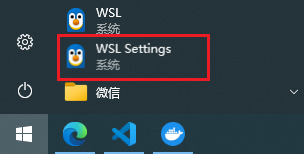
1) 点击桌面左下角的开始菜单,找到并点击 WSL Settings:
2) 在弹出的设置界面中,可以设置分配给 WSL 的内存、CPU 以及其他设置:
Docker Desktop 常见使用问题解答
1) 在 Windows 电脑上启动 Docker 失败,弹出“There was a problem with WSL”错误对话框?这应该是在你的电脑中,wsl 版本太老或者没有 wsl。
在键盘按下 Win + R,输入
cmd 回车,在 cmd 中输入 where.exe wsl 后回车,如果出现 wsl 的路径,就输入 wsl --update 更新。如果你的电脑中没有 wsl 或者更新不了,可以下载本文下载链接中的 wsl 安装包双击安装(wsl.2.9.9.0.x64.msi 或 wsl.2.9.9.0.arm64.msi)。2) 拉取镜像速度很慢怎么办?
在 Docker Engine 中加入国内镜像加速源(见进阶配置),或配置代理,能明显提升拉取速度。
3) 容器停止后我的数据会丢吗?
默认容器内写入的数据会随容器删除而消失,如有需要可以通过数据卷或目录挂载来持久化保存。
4) Docker 占用内存过高怎么办?
在 WSL Settings 中调低 CPU 与内存上限,并定期执行 docker system prune 清理无用镜像和容器。
总结
Docker Desktop 是当前最主流的桌面容器方案,把引擎、编排与图形管理整合在一起,适合本地开发、测试和演示。4.88.1 版本在稳定性、ARM 支持与镜像管理上都有改进,普通用户和团队都能直接用上一致的容器环境。挑个合适的镜像拉起来试试,把开发环境一键装进容器里吧 (•̀ᴗ•́)و
 ICP备案:
 公安联网备案: