
首页 > 软件下载
雷电模拟器官网下载、安装和使用,一篇看完(内附2026最新版安装包)
雷电模拟器是一款运行在 Windows 电脑上的安卓模拟器,核心用途是用电脑大屏玩手游、键鼠操作手游,多开账号挂机。着急下载使用的,直接下载安装包:2026最新版雷电模拟器下载
雷电模拟器的下载、运行、多开、键鼠映射等游玩的核心功能全部免费,不用担心收费问题,对电脑的配置要求不高,低配的办公本也能流畅使用,不过目前只支持 Windows 系统。
雷电模拟器的特点
1) 雷电模拟器对系统资源的优化做的非常好,安装包小,启动快,后台占用低,低配电脑也能运行。2) 自带多开管理器支持同时运行多个模拟器实例,每个窗口环境互相隔离,可登录不同账号,支持批量启动、同步操作、分组管理等进阶功能。
3) 按键几乎适配所有的热门游戏,冷门小众游戏的适配率也比同类产品高。
4) 自带录屏、截屏、虚拟定位、后台挂机等功能。
雷电模拟器的下载
雷电模拟器官方下载地址:https://pan.quark.cn/s/e8ac12b8cd07
雷电模拟器的安装
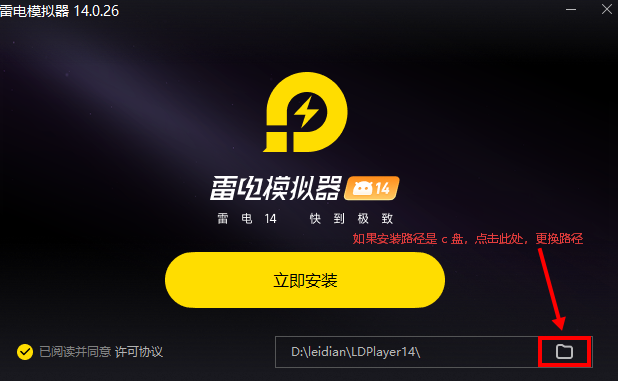
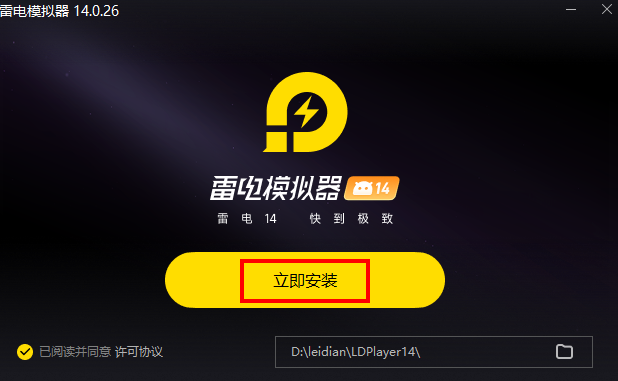
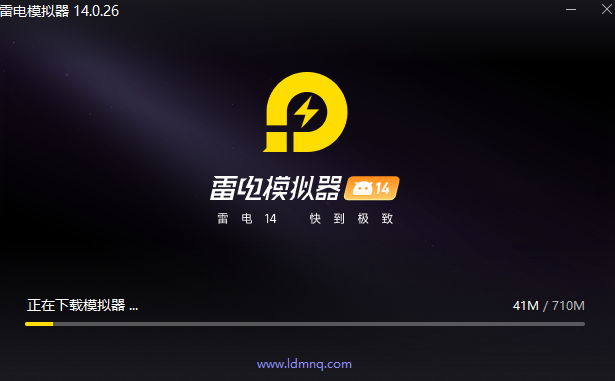
下载并运行【ldplayer14_ld_405236_ld】安装程序。

雷电模拟器的使用
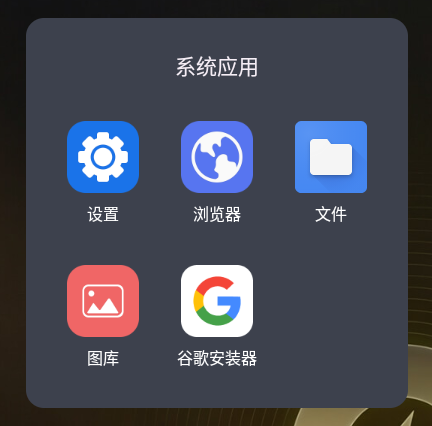
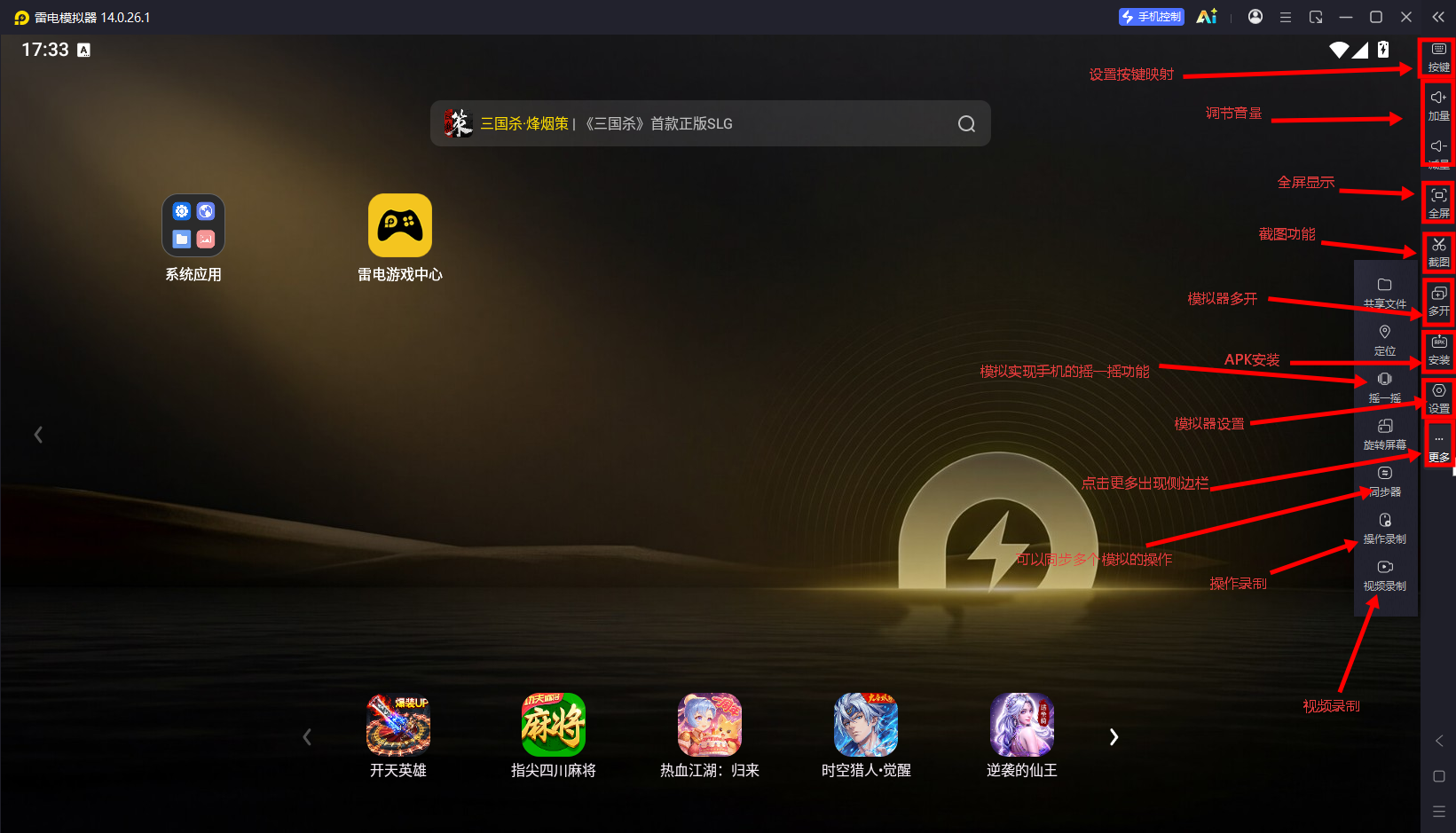
安装完成后,模拟器会自动运行。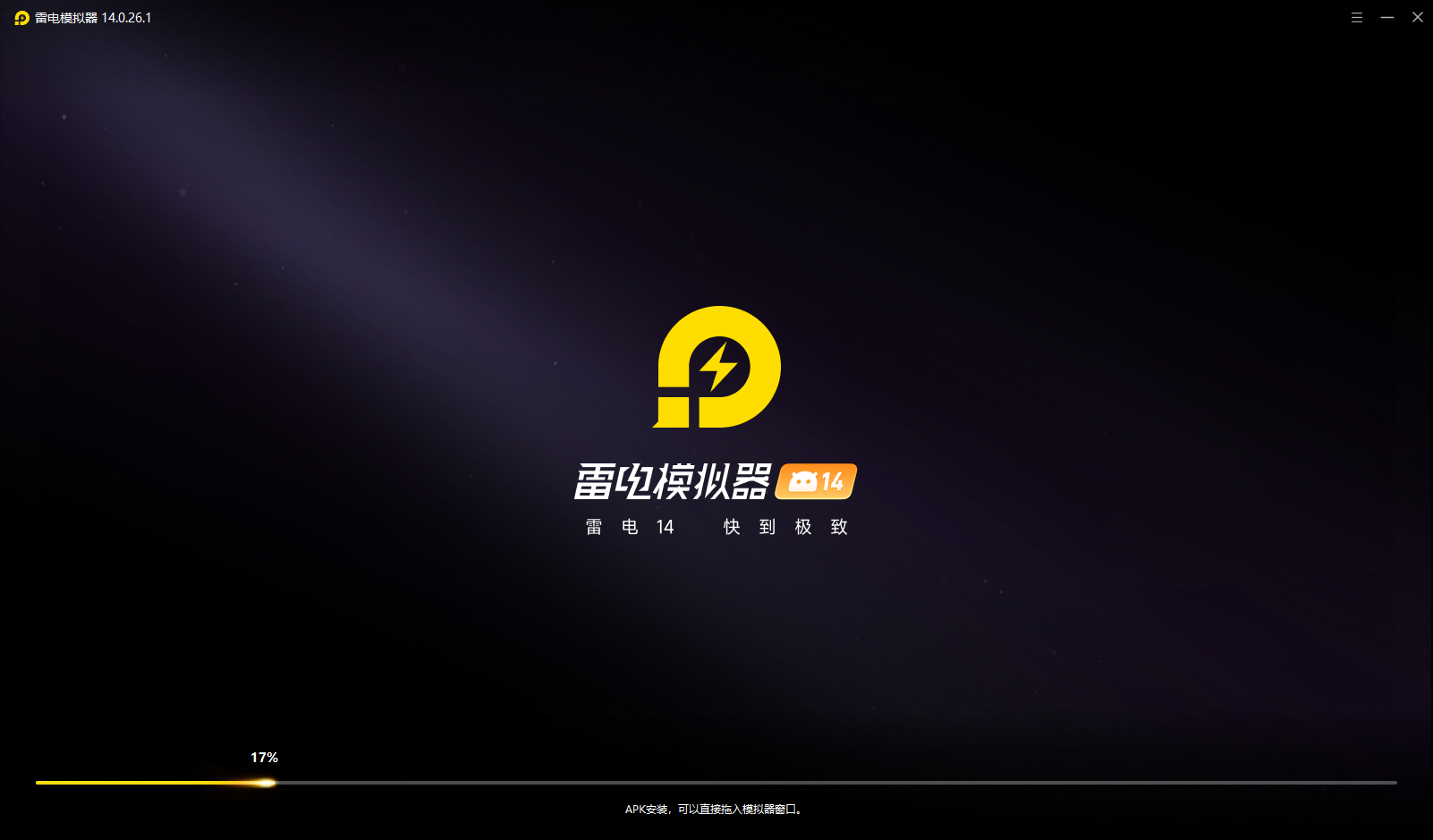
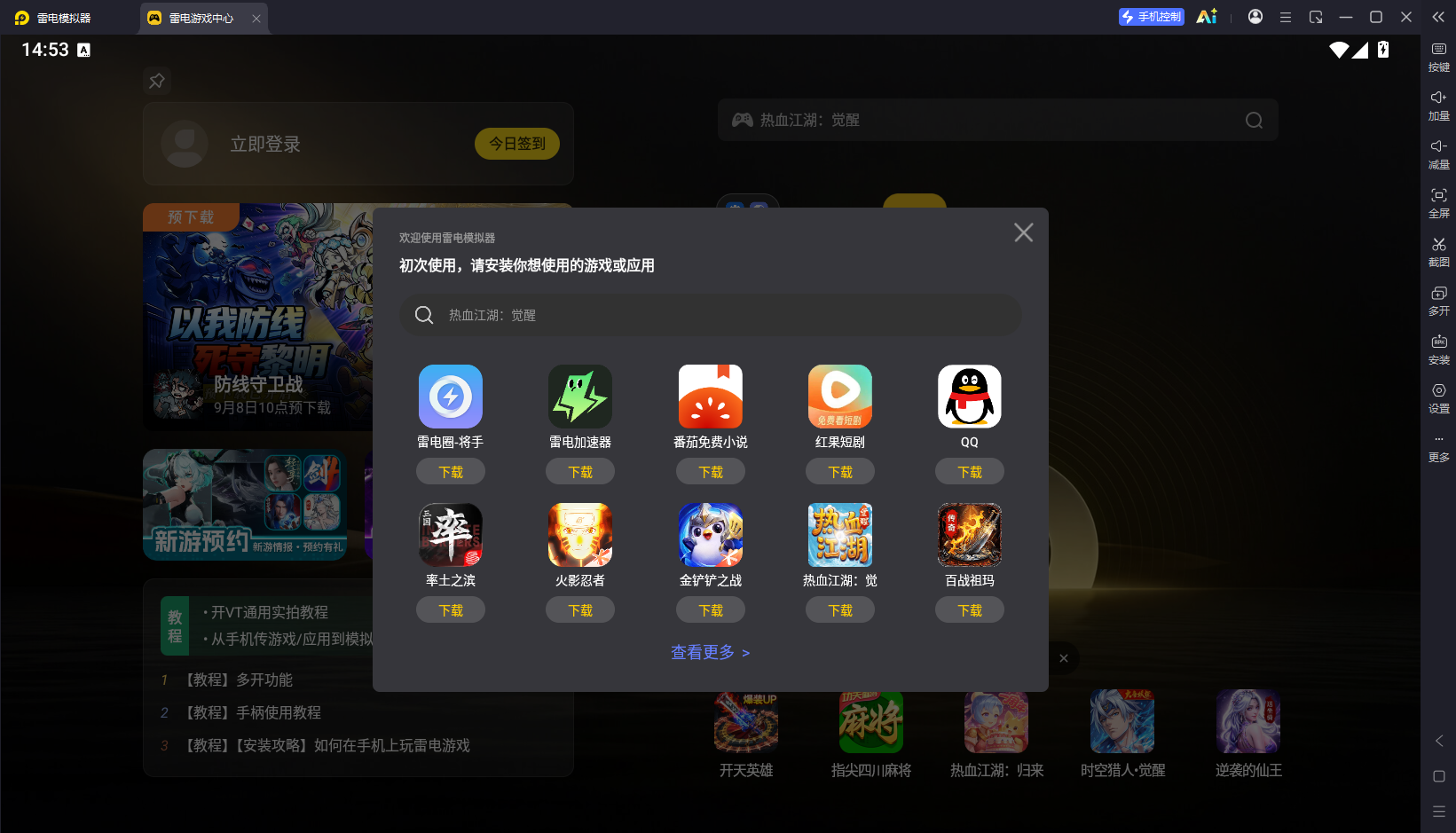
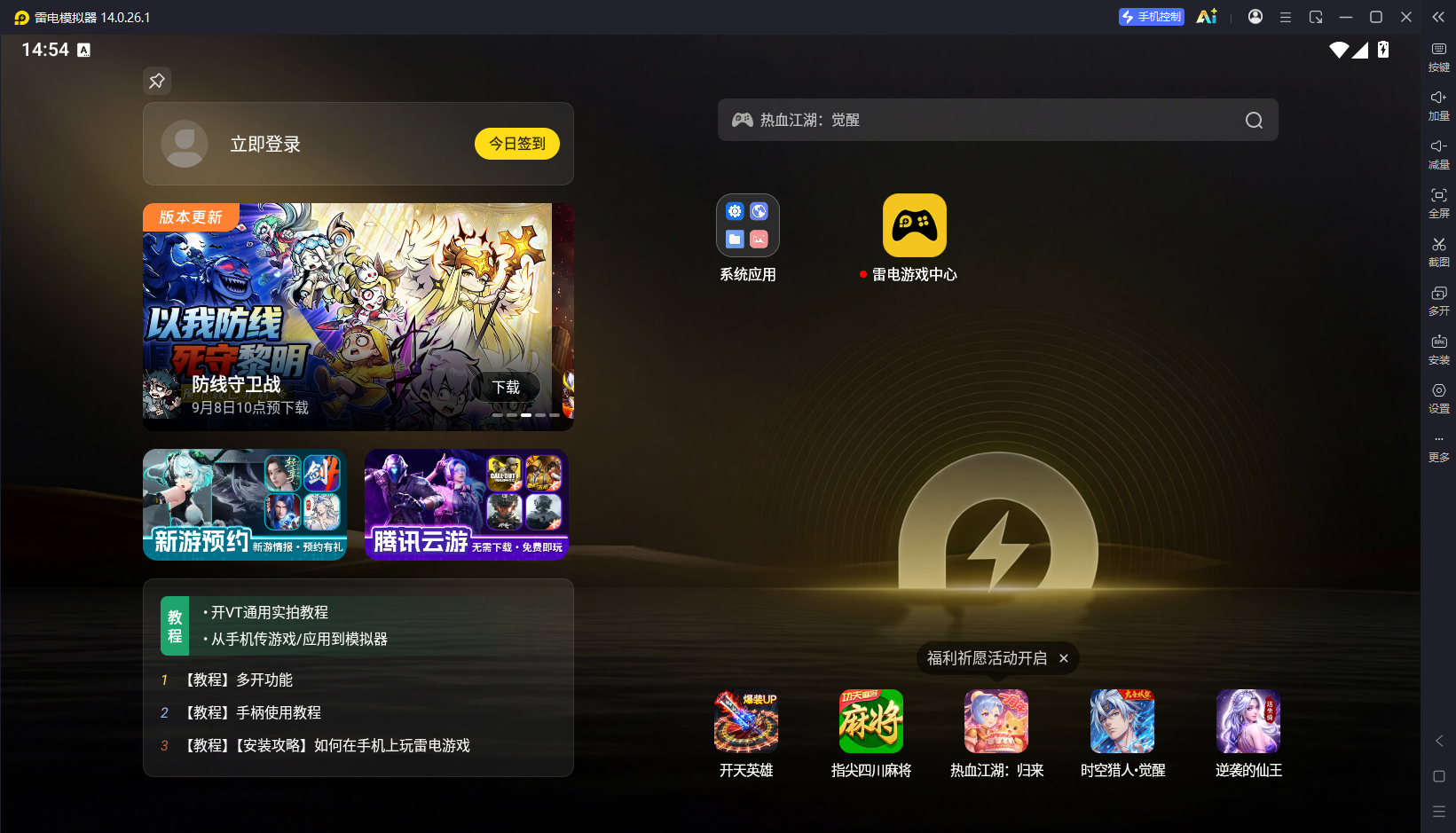
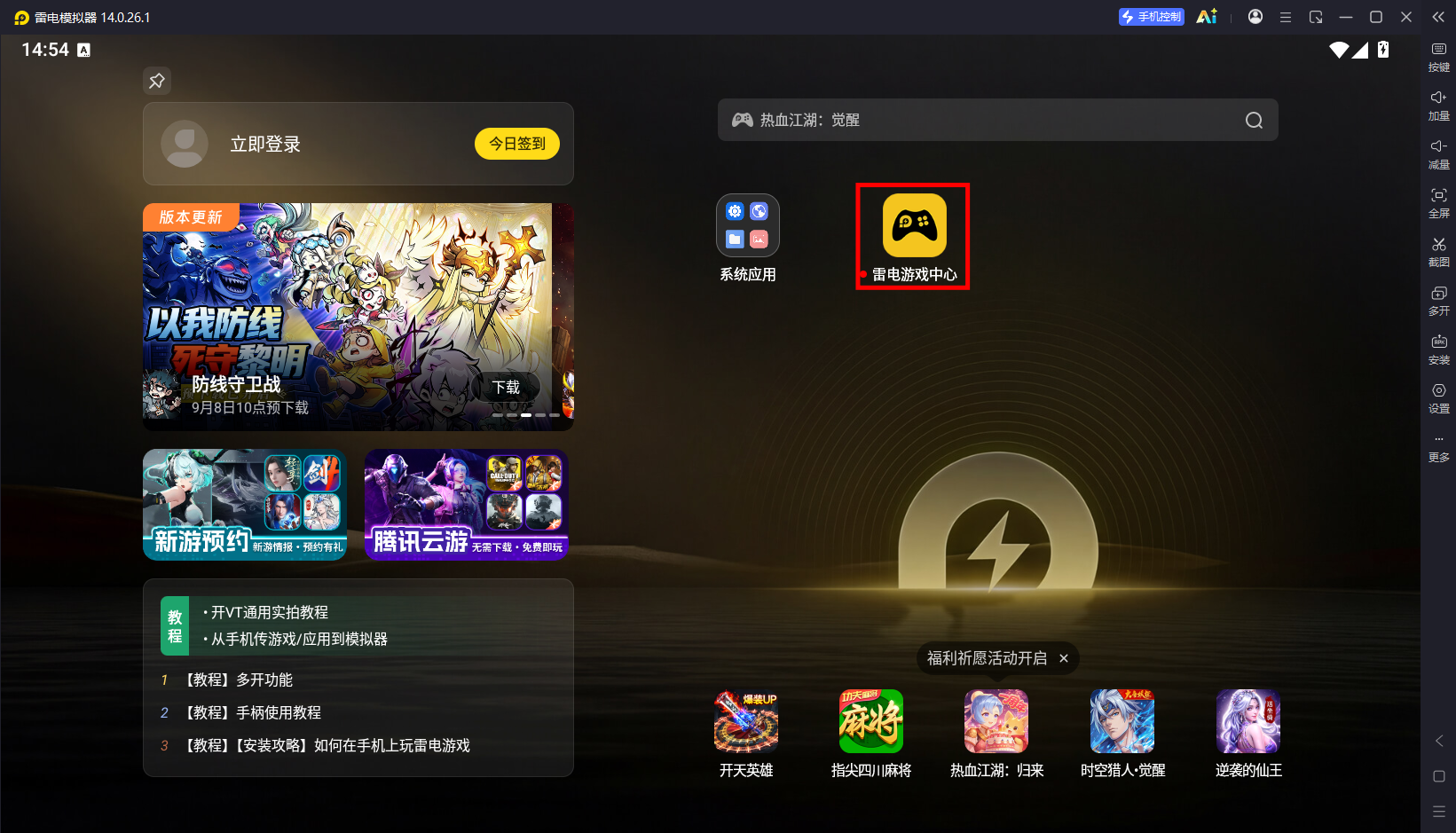

雷电多开器的使用
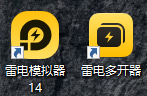
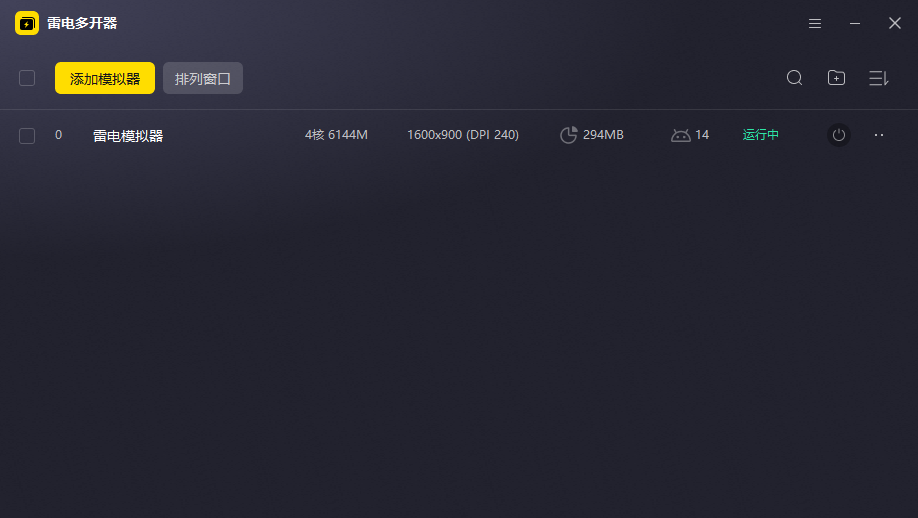
点击桌面雷电多开器的图标,运行多开器。
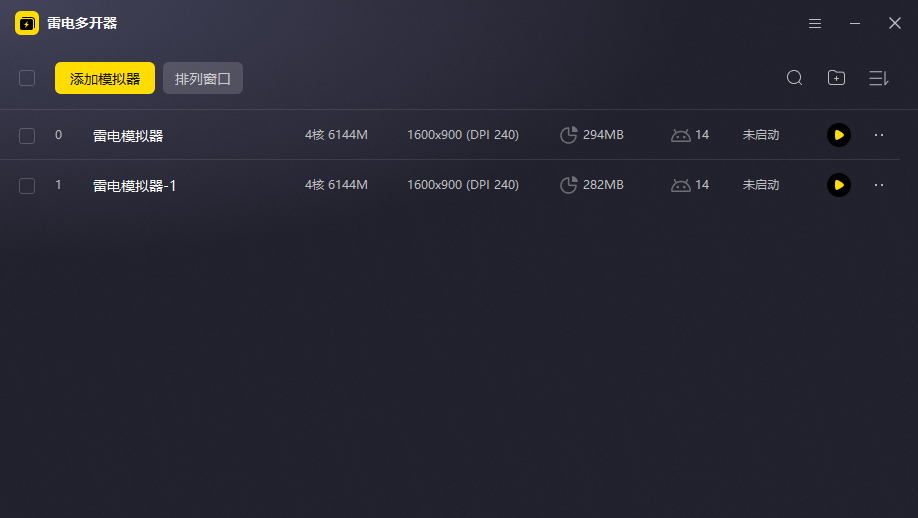
界面如下图所示,这里会显示你的模拟器。
创建模拟器:
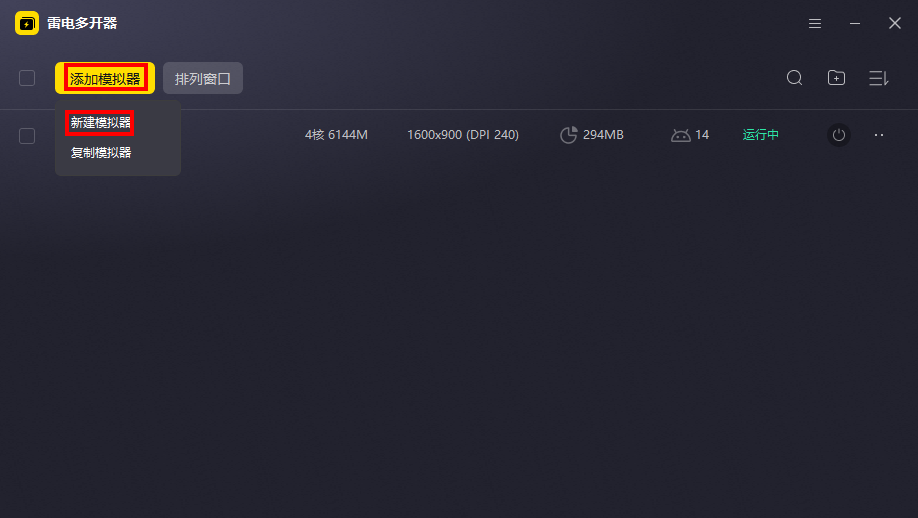
点击“添加模拟器”下的“新建模拟器”,创建一个新的模拟器。
进入模拟器设置界面。
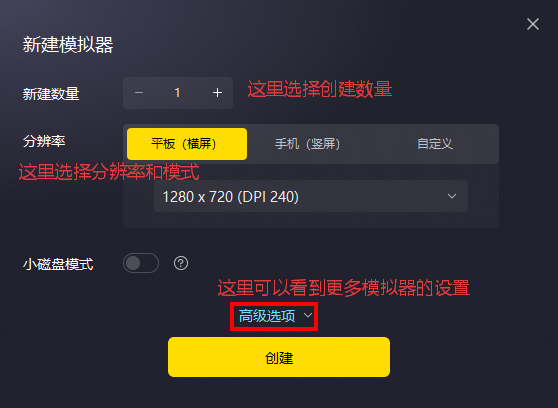
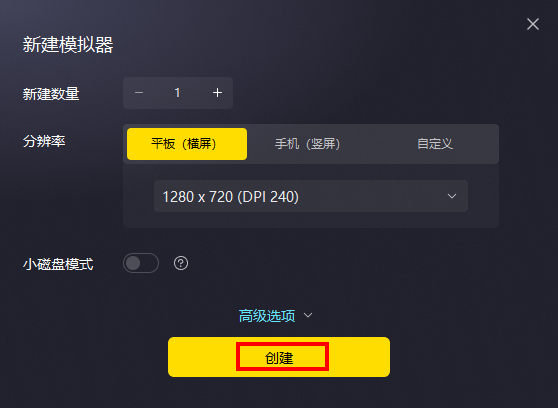
设置完后后点击“创建”。
复制模拟器:
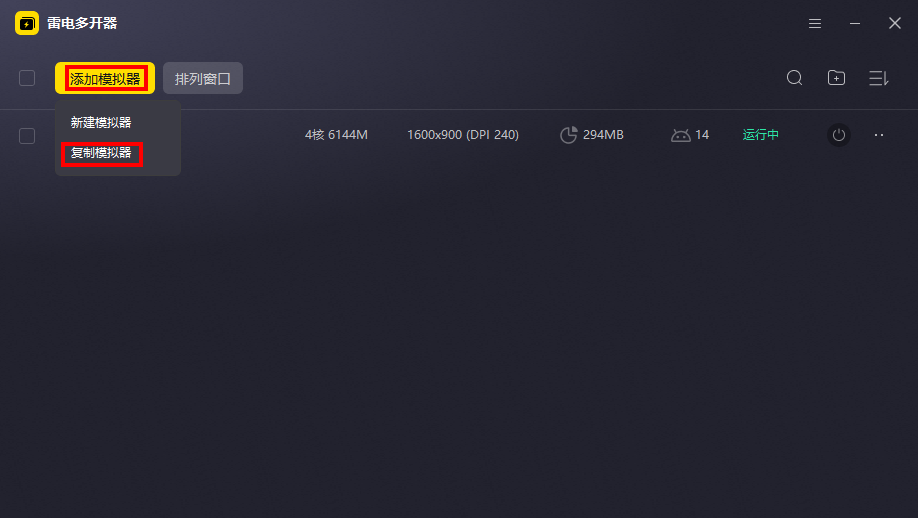
点击“添加模拟器”下的“复制模拟器”。
进入复制界面。
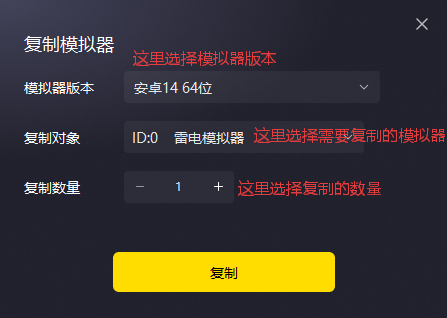
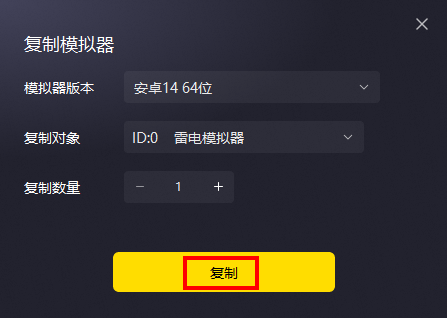
设置好之后,点击“复制”。
创建模拟器和复制模拟器的结果都如下图所示。
运行模拟器:
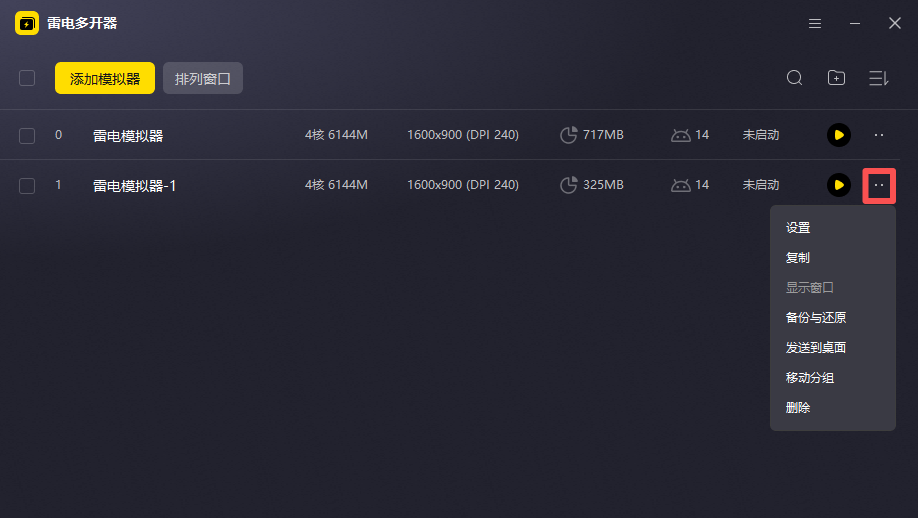
点击模拟器右侧的开始按钮,可以运行模拟器。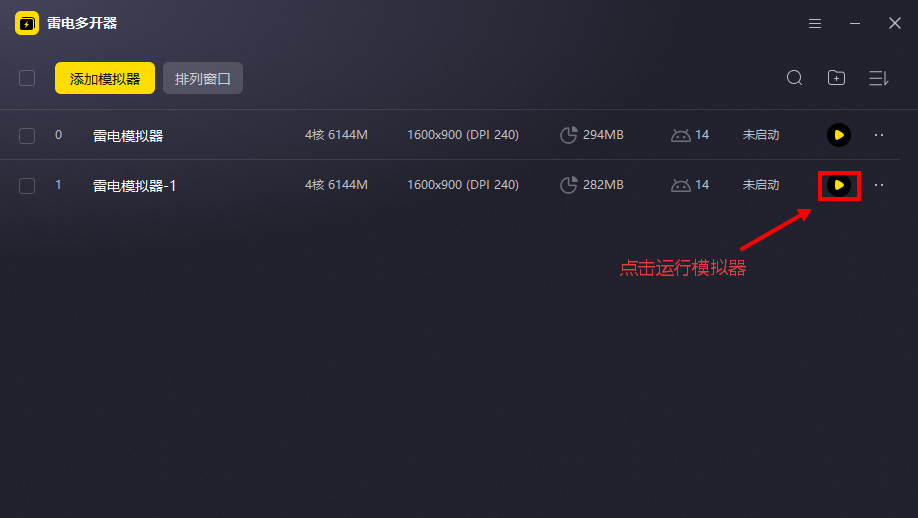
点击开始按钮右边的“..”,可以对模拟器进行管理。
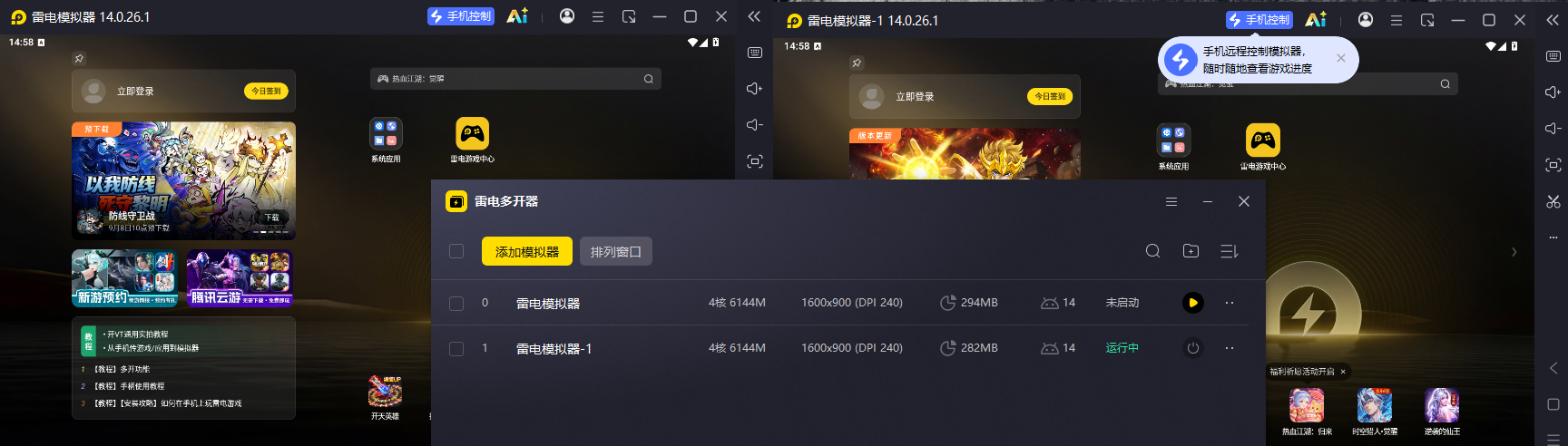
模拟器多开的结果如下图所示。
雷电模拟器与同类产品的对比
| 对比维度 | 雷电模拟器 | 夜神 | MuMu | 逍遥 | 一句话说明 |
|---|---|---|---|---|---|
| 综合性能 | ●●●●● | ●●●○○ | ●●●●○ | ●●●○○ | 雷电帧率高且稳;夜神高画质易掉帧,逍遥长时间易卡顿 |
| 多开稳定性 | ●●●●● | ●●○○○ | ●●●○○ | ●●○○○ | 雷电 9 开 4 小时帧率波动<5%;夜神 4 开以上、逍遥 3 开以上明显变卡 |
| 键位适配 | ●●●●● | ●●○○○ | ●●●○○ | ●●○○○ | 雷电预设覆盖约 95% 热门游戏;逍遥仅约 50%,多数需手动设置 |
| 资源占用控制 | ●●●●○ | ●●○○○ | ●●●●○ | ●●●●○ | 雷电轻量优化;MuMu 较低;逍遥单开最低;夜神 CPU 占用偏高 |
| 特色功能 | ●●●●● | ●●●○○ | ●●●●○ | ●●○○○ | 雷电:120 帧 / 远程控制 / 多开管理器;MuMu:网易游戏适配好 |
总的来说,雷电模拟器在综合性能、多开稳定性、键位适配三大核心方面领先,且资源占用率低、特色功能全,是多数场景的均衡首选。
使用雷电模拟器时的常见问题和解决方法
1) APK 文件无法安装?
- 确认安装包下载完整。
- 使用模拟器自带的“安装APK”功能。
- 避免来路不明的或者修改过的 APK 文件。
 ICP备案:
 公安联网备案: