
DDU显卡驱动卸载软件下载(包含所有版本,送保姆级使用教程,图解版)
着急下载 DDU 的小伙伴请转到:最新版 Display Driver Uninstaller(DDU 显卡驱动卸载工具)下载地址,包含所有版本,都是官方安装包
DDU(Display Driver Uninstaller)是一款免费的显卡驱动清理工具。旧驱动卸载不干净、新驱动反复安装失败,或是换了不同品牌的显卡,都可以用它清理旧驱动,再重新安装。
官网是英文,找下载入口、挑适合自己系统的版本都要花点时间。我把安装包放到了百度和夸克网盘,按Windows版本分好了文件夹。下面从选包、安装开始,接着介绍怎么清理和重装驱动。
DDU下载地址和版本选择
最新版 Display Driver Uninstaller(DDU 显卡驱动卸载工具)下载地址,包含所有版本,都是官方安装包:
https://pan.quark.cn/s/614f10cbdc6a
DDU 完全免费,内置简体中文,无需激活。
网盘提供了针对不同版本 Windows 使用的安装包。先看电脑的Windows版本,再对照下表下载。
|
电脑系统 |
选择哪个DDU版本 |
提示缺少.NET时怎么办 |
|---|---|---|
|
Windows 11;Windows 10(1607及以后) |
18.1.6.1 |
需要.NET 4.8或更新版本;Windows 11一般已自带 |
|
Windows 7 SP1、Windows 8.1 |
18.1.6.1 |
先安装同一网盘文件夹里的.NET 4.8安装包 |
|
Windows Vista SP2、Windows 8;Windows 10早期1507/1511 |
18.0.4.6 |
安装适合系统的.NET 4.6 |
|
Windows XP |
18.0.0.4 |
使用支持XP的.NET 3.0 |
.NET可以理解为DDU启动时需要的配套软件。能正常打开DDU,就不用另外安装;提示缺少.NET时,再按上表处理。(安装包随附在网盘文件中)
不确定系统版本,按 Win+R,输入 winver,点击“确定”或按回车。
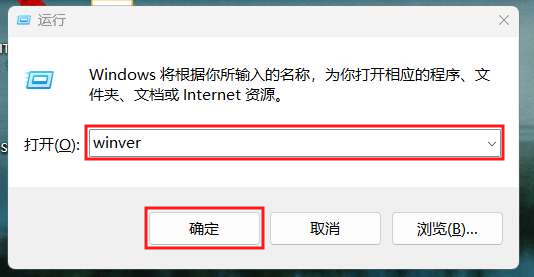
图1:在运行窗口输入winver,点击“确定”。
弹出的“关于Windows”窗口会显示系统名称和版本。下面这台电脑是Windows 11、25H2,对应18.1.6.1。Windows 7还要看有没有Service Pack 1(SP1),没有的话先安装SP1。
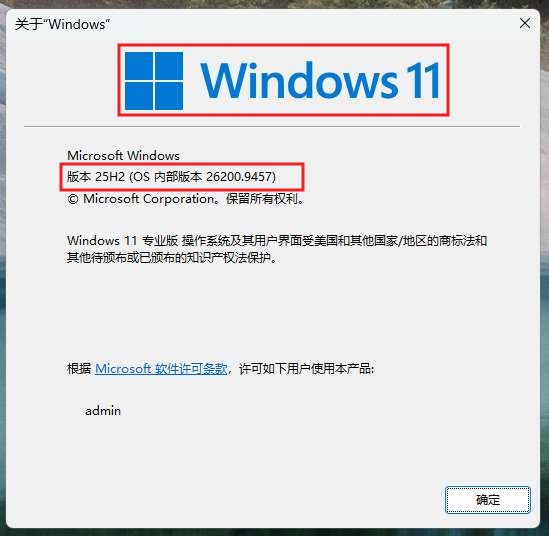
图2:查看系统名称与版本;此例为Windows 11、25H2。
Windows 8和8.1不能选同一个版本。 DDU从18.0.4.7起需要.NET 4.8,Windows 8装不了这个组件,所以选18.0.4.6;8.1则可以用18.1.6.1。Vista、XP也按表里的旧版下载。旧包主要留给老电脑,不建议用来清理新显卡的驱动。
网盘文件夹直接按系统命名,找到对应文件夹后下载DDU即可。“Windows 7 SP1、Windows 8.1”文件夹里还有.NET 4.8安装包 NDP48-x86-x64-AllOS-ENU.exe。电脑提示缺少.NET 4.8时先装它,已有4.8或更高版本就跳过。
18.1.6.1 的文件名是 DDU v18.1.6.1_setup.exe,双击后按向导安装;另外两个旧版是自解压包,解压后打开主程序。这一步只是安装或解压软件,驱动还没有被卸载。
下面用Windows 10、11和DDU 18.1.6.1演示,老系统的界面和安全模式入口可能不同。DDU用于Windows;老电脑还要确认显卡厂商提供对应系统的驱动。
什么情况下需要用DDU?
比如显卡驱动一直安装失败,常规卸载后重装也没解决,可以考虑用DDU清理残留。台式机从AMD显卡换成NVIDIA显卡时,也可以先清掉原来的AMD驱动。
显卡用着正常,只想更新驱动,直接运行厂商的安装程序就行,不必每次都用DDU。黑屏、游戏卡顿也未必是驱动问题,线缆松动、显卡故障等情况还得另查。
动手前把新驱动准备好
先下载好新驱动,再用DDU。 它只负责清理,卸载后的驱动需要自己装回来。
不知道显卡型号,右键点击Windows开始按钮,打开“设备管理器”,展开“显示适配器”查看。下面这台笔记本有Intel核显和NVIDIA GeForce MX450独显。
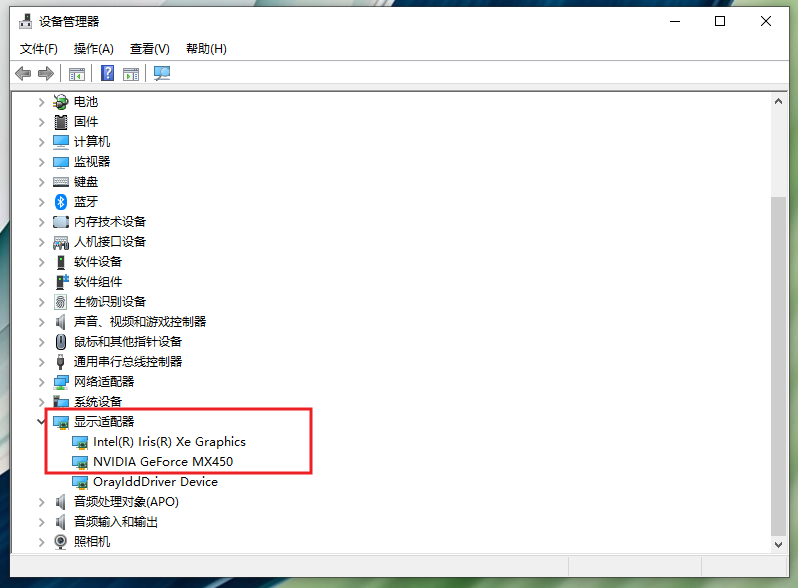
图3:展开“显示适配器”查看显卡型号,此例有Intel核显和NVIDIA独显。
记下型号,按显卡和Windows版本从下面的官网找驱动。笔记本、品牌机优先去电脑品牌官网,按具体机型下载。保存到本机的应是驱动安装包,不能只有自动检测工具,后面要断网安装。
|
显卡厂商 |
官方驱动获取页面 |
|---|---|
|
NVIDIA(英伟达) |
https://www.nvidia.cn/drivers/ |
|
AMD |
https://www.amd.com/zh-cn/support/download/drivers.html |
|
Intel(英特尔) |
https://www.intel.cn/content/www/cn/zh/support/articles/000090440/graphics.html |
|
砺算(Lisuan) |
https://www.lisuantech.com/driving-center/download?type1=4&type2=7&type3=1 |
|
Qualcomm(高通) |
优先按电脑机型获取;官方说明:https://www.qualcomm.com/drivers |
驱动下载好后,再做几项准备:
-
保存正在做的工作,备份重要文件,并建议创建还原点:在Windows搜索“创建还原点”,打开后点击“创建”;系统盘保护未开启时,先在“配置”里启用。
-
显卡控制面板中改过的设置,先记下来或截图。清理后可能需要重新设置。
-
电脑开了BitLocker或设备加密,先找好恢复密钥,重启进入恢复环境时可能会问。Windows账号密码也要记得,安全模式下可能用不了PIN或指纹。
DDU和驱动都准备好,就拔掉网线或断开Wi-Fi。等驱动重装完成再联网,免得Windows在中途自动装回驱动。
DDU怎么安装和切换中文
双击 DDU v18.1.6.1_setup.exe,语言选“中文(简体)”,点击“OK”。接着点击“下一步”,阅读并接受许可协议。若安装或启动时报缺少.NET,先按前面的表格安装所需版本,按提示重启电脑后再继续。
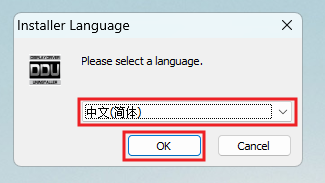
图4:安装语言选择“中文(简体)”,点击“OK”。
安装位置一般保留默认即可,点击“安装”。记住安装在哪个文件夹,进入安全模式后还要打开它。
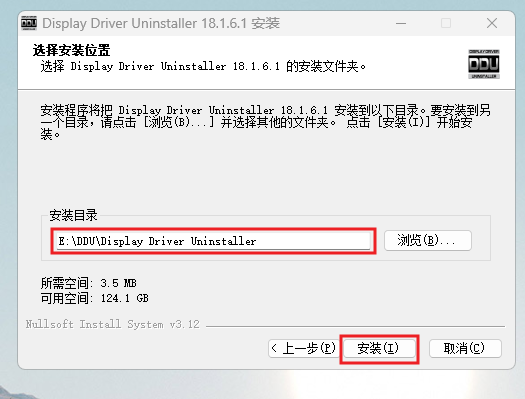
图5:确认安装位置后,点击“安装”。
安装完成后,保留“运行Display Driver Uninstaller”的勾选,点击“完成”即可打开软件。“显示自述文件”按需要选择,也可以取消。出现管理员权限提示时,确认文件来源无误后允许运行。
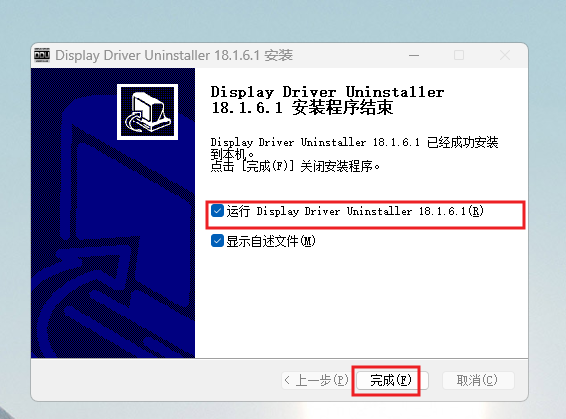
图6:点击“完成”关闭安装向导;勾选运行选项时,会启动DDU。
首次打开会有说明,读完后进入主界面。如果显示英文,在右下方“语言(Language)”中选简体中文。弹出选项窗口时,初次使用可以保留默认设置,关闭窗口即可,先不要改专家选项。
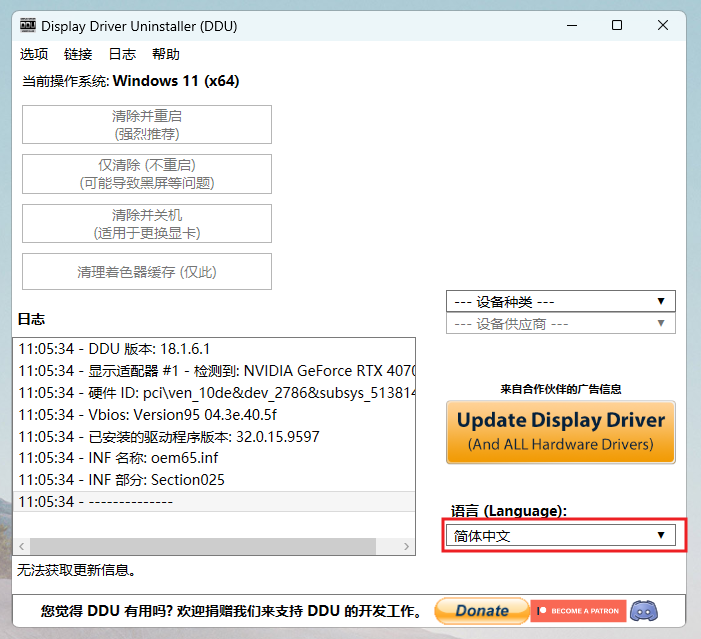
图7:右下方可切换语言;橙色“Update Display Driver”按钮是广告。
下载的是18.0.4.6或18.0.0.4的话,先双击文件,选好解压位置,点击“Extract”。再进入解压后的文件夹,打开 Display Driver Uninstaller.exe。文件夹里的其他文件也要保留。
确认DDU能打开后先关闭,接下来进入安全模式,再执行清理。
进入安全模式,再清理显卡驱动
DDU推荐在安全模式下清理,能减少正在运行的驱动和服务带来的干扰。按下面的Windows菜单进入即可,不用改BIOS里的“安全启动”。
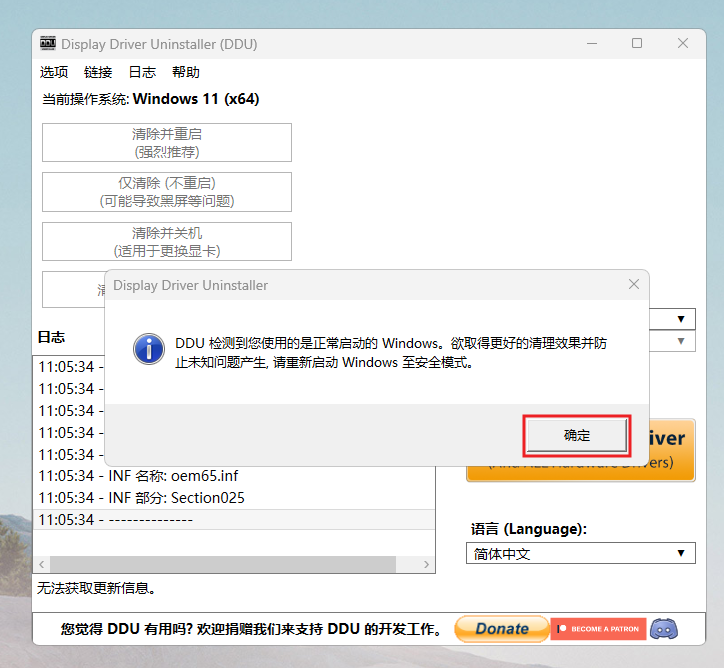
图8:普通模式下的安全模式提醒:点击“确定”,关闭DDU后进入安全模式。
1) 从Windows进入安全模式
保存工作,点击开始菜单中的电源按钮,按住键盘 Shift,同时点击“重启”。进入蓝色选项页面后,选择“疑难解答”,再进入“高级选项”。如果要求输入BitLocker恢复密钥,使用之前准备的密钥。
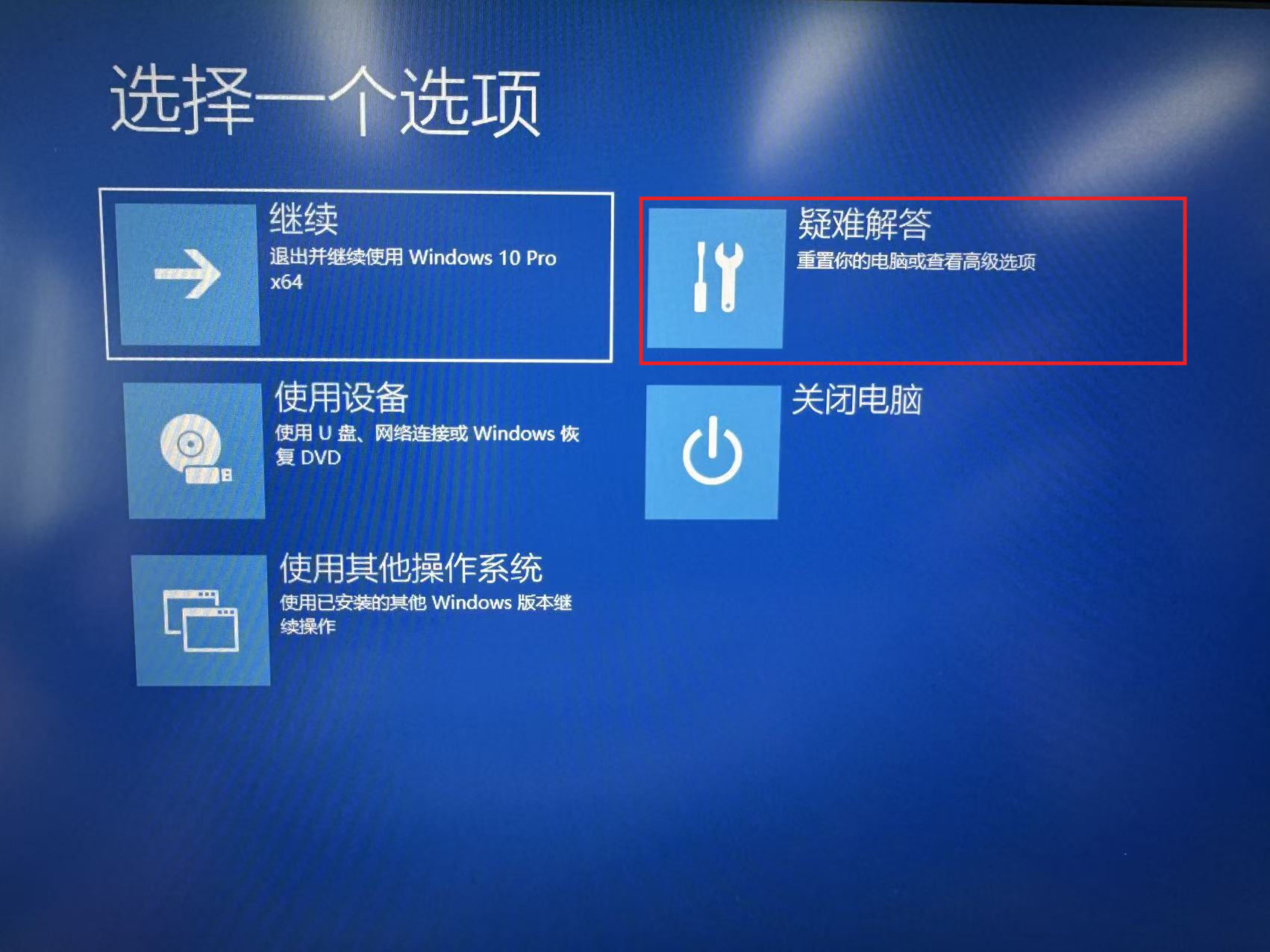
图9:选择“疑难解答”,再进入“高级选项”。
在“高级选项”中点击“启动设置”。不同电脑的菜单排列可能不一样,认准名称即可,不选“UEFI固件设置”。
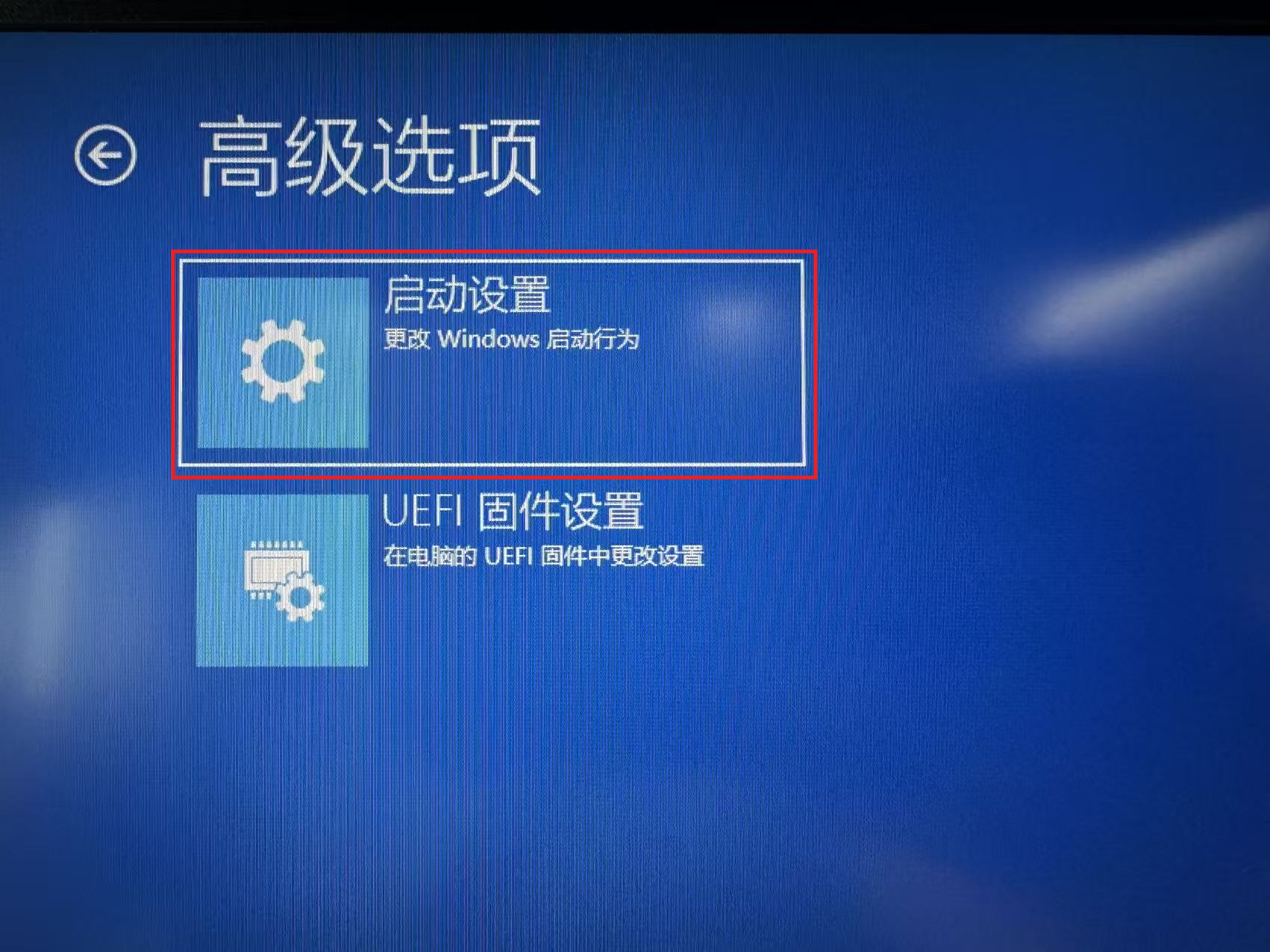
图10:在“高级选项”中选择“启动设置”。
进入“启动设置”页面后,点击右下方“重启”。
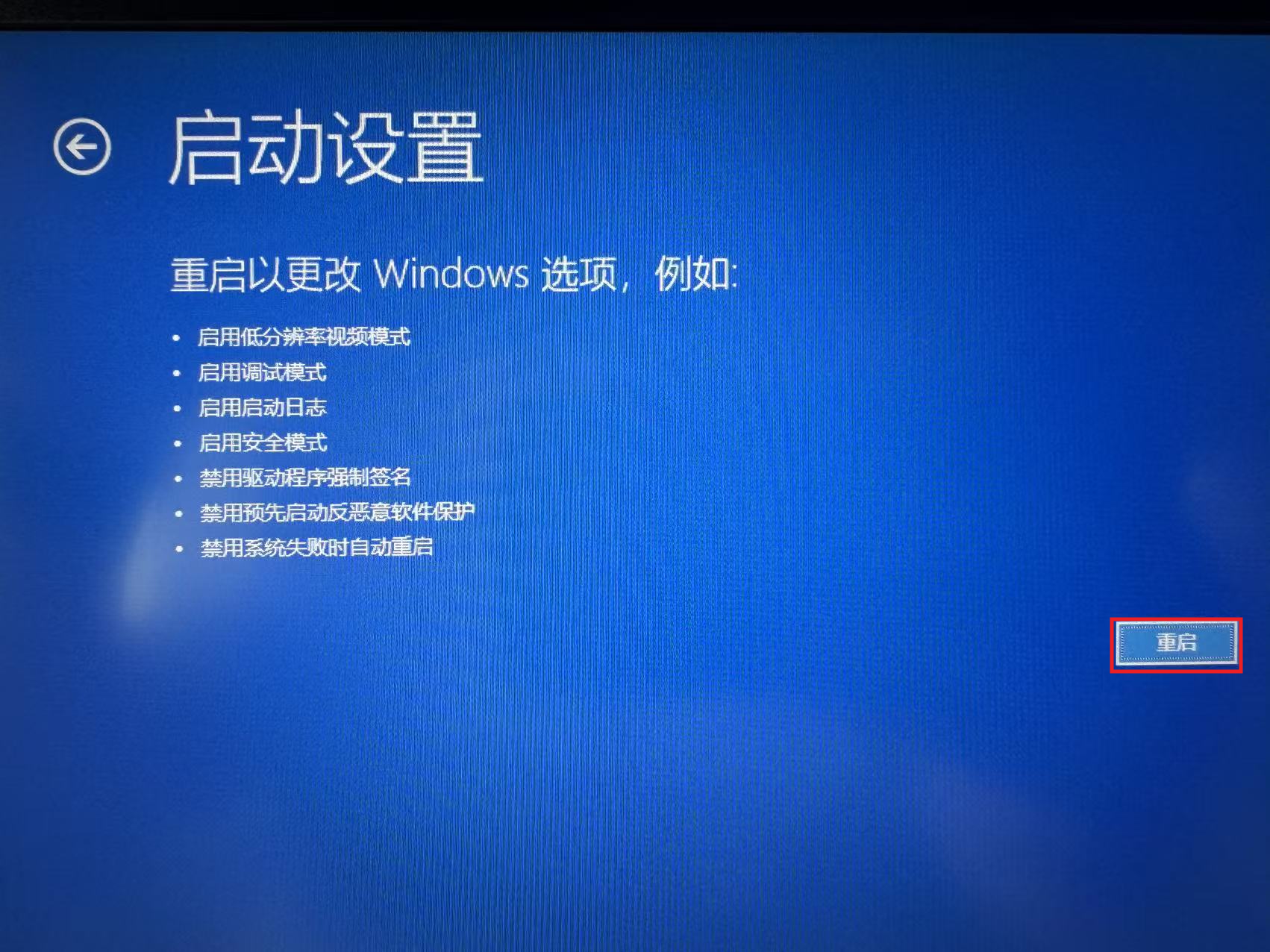
图11:点击“重启”,进入数字选项列表。
出现数字列表后,按 4 或 F4,选择“启用安全模式”,再登录Windows。这里选第4项即可。
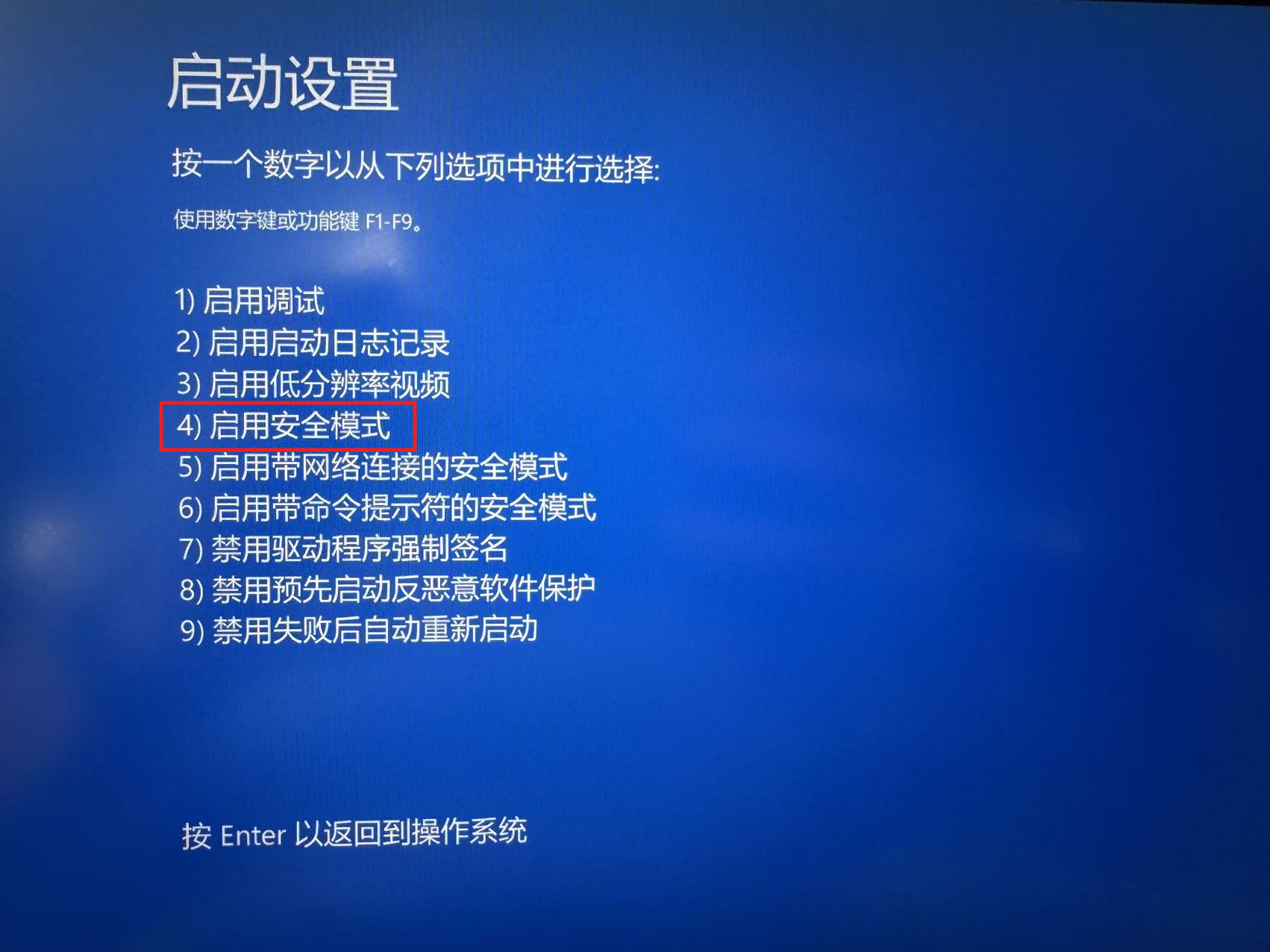
图12:按4或F4,选择第4项“启用安全模式”。
进入后,桌面分辨率可能变低,背景变黑,角落出现“安全模式”字样,这是正常现象。打开DDU;旧版则从解压文件夹里打开主程序。
2) 选对要清理的显卡厂商
设备类型选 显卡,厂商选要卸载驱动的那一家。例如拆下AMD显卡、换上NVIDIA显卡前,要清理的是AMD驱动,这里就选AMD。
笔记本同时有Intel核显和NVIDIA独显,只重装NVIDIA驱动时就选NVIDIA,Intel核显不用一起清理。
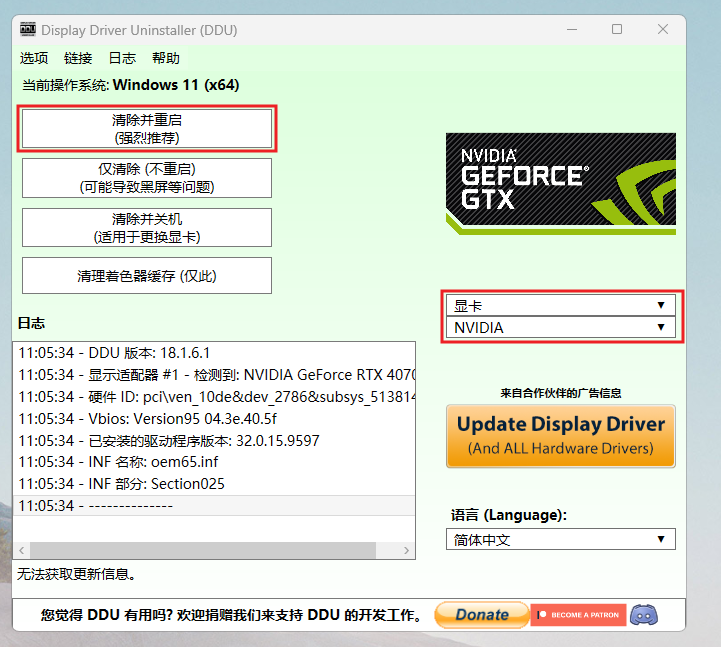
图13:设备类型选“显卡”,NVIDIA用户选择“NVIDIA”。
选好厂商后,再选清理方式。下面三个按钮以18.1.6.1的界面为例:
|
按钮 |
适用情况 |
|---|---|
|
清除并重启(Clean and restart) |
显卡不换,只准备清理后重装驱动,通常选它 |
|
仅清除(不重启)(Clean and do NOT restart) |
有明确需求,要继续清理另一家厂商的旧驱动;清理完成后仍需重启 |
|
清除并关机(Clean and shutdown) |
清理后准备关机、更换实体显卡 |
重装当前显卡的驱动,通常点“清除并重启”。再看一眼厂商有没有选错,然后开始清理。屏幕可能短暂变黑,等DDU完成并自动重启,不要中途强制关机。
清理完成后,把驱动装回来
回到正常Windows后,画面可能仍比较模糊,刷新率选项也会变少。打开提前下载的驱动包完成安装,需要重启就再重启一次,最后恢复联网。
装好后,去“设备管理器”查看显卡名称和设备状态。分辨率、刷新率有变化,可以右键桌面,进入“显示设置”→“高级显示”调整。之前记下的显卡控制面板设置,也可以重新设回来。
如果还看到下面这样的“3D视频控制器”和黄色感叹号,设备就还没正常识别。核对驱动包是否对应这款显卡,再检查安装有没有完成。
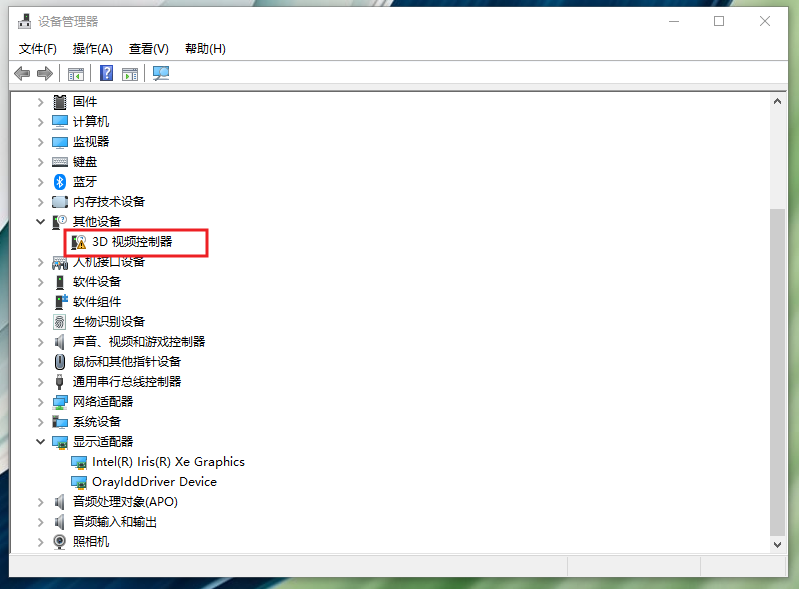
图14:黄色感叹号表示这项设备存在问题,需要检查驱动。
正常识别后,“显示适配器”里通常会显示具体型号,如图3中的NVIDIA GeForce MX450。双击打开属性,查看“设备状态”,再运行原来出问题的游戏或软件,确认故障是否解决。
如果选择的是“清除并关机”,等电脑关机、断开电源后再更换显卡,开机安装新显卡对应的驱动。
使用时常见的几个问题
1) DDU打不开,提示缺少.NET怎么办?
先对照开头的系统表,看看DDU有没有下错版本。Windows 7 SP1、8.1提示缺少.NET 4.8时,安装同一网盘文件夹里的 NDP48-x86-x64-AllOS-ENU.exe。Windows 8、Vista应换用18.0.4.6,XP用18.0.0.4。其他.NET缺失提示也按表处理,不要随便下载DLL来补。
2) 不进安全模式能用吗?
可以,DDU也能在普通模式运行,但官方更推荐安全模式。第一次用,按上面的Windows启动设置进入比较容易对照。
3) 笔记本双显卡要都卸载吗?
不用。只清理准备重装的那一家驱动,别把正常工作的另一块显卡也卸载了。需要两套驱动的机型,按电脑厂商的说明安装。
4) 清理后,旧驱动怎么又出现了?
可能是Windows更新自动装回来的。清理前先断网,装好准备的驱动后再联网。如果装上的版本仍不对,先核对下载的包,不要反复清理。
5) 重装后还是黑屏、卡顿怎么办?
先看安装的驱动是否适合这款显卡,再检查显示器连接、显卡等硬件。DDU能清理旧驱动残留,但其他原因造成的故障,还要继续排查。
 ICP备案:
 公安联网备案: