
首页 > 软件下载
【2026最新】Docker下载安装汉化全教程:新手5分钟快速部署Docker环境
Docker 是由 Docker, Inc. 开发的开源容器化平台,也是目前应用最广泛的容器技术之一。它能够将应用程序及其依赖环境打包成容器,在不同操作系统和服务器之间保持一致的运行效果。Docker软件中文版下载地址:Docker安装包
Docker 为啥能成为开发者的标配?
- 秒级启动,资源占用远低于传统虚拟机。
- 支持 Windows、macOS、Linux 三大平台。
- Docker Hub 提供数百万现成镜像。
- 与 Kubernetes 深度集成,成为云原生事实标准。
- 完全开源,拥有全球最大的容器生态。
目前 Docker 官方同时提供 Docker Desktop 和 Docker Engine 两种安装方式,适用于 Windows、Mac 和 Linux 用户。
下载Docker
本文提供的是 Windows、macOS 和 Linux 平台 Docker(v4.77.0) 多版本的安装包:下表是其中文件夹和文件的说明:Docker软件中文版下载地址:https://pan.quark.cn/s/f637f0a071b8
| 系统 | 架构 | 文件 | 说明 |
|---|---|---|---|
| Windows | AMD64 | Docker Desktop Installer.exe | Docker 安装程序 |
| app-Windows-x86.zip | 汉化文件 | ||
| wsl.2.7.8.0.x64.msi | wsl 安装包 | ||
| ARM64 | Docker Desktop Installer.exe | Docker 安装程序 | |
| app-Windows-arm.zip | 汉化文件 | ||
| wsl.2.7.8.0.arm64.msi | wsl 安装包 | ||
| macOS | Apple Silicon | Docker.dmg | Docker 安装程序 |
| app-Mac-apple.zip | 汉化文件 | ||
| Inter Chip | Docker.dmg | Docker 安装程序 | |
| app-Mac-intel.zip | 汉化文件 | ||
| Linux | / | Docker for Linux.txt | Docker 安装命令 |
| app-Debian-x86.zip | 汉化文件 |
安装Docker
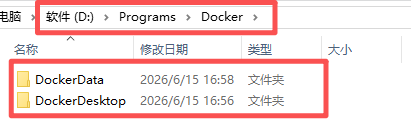
本文以 Windows 系统 AMD64 架构为例安装 Docker Desktop。1) Docker 默认直接安装在 C 盘或其他盘符的系统盘,且安装过程中不能选择安装目录,推荐把 Docker 安装在 D 盘或其他非系统盘。在安装目录下(本文中为“D:\Programs”)新建文件夹 Docker,并在其中新建 DockerDesktop 和 DockerData 两个文件夹:
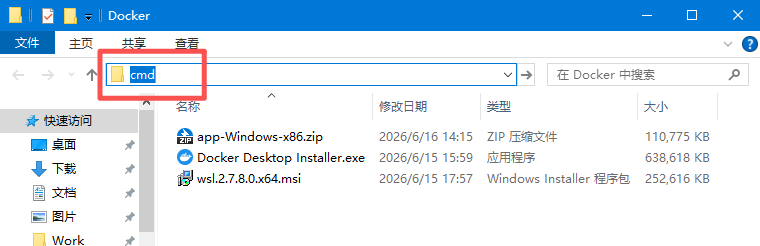
2) 下载 Docker 安装包,在安装包所在的文件夹的目录中,输入“cmd”并按回车:
3) 在弹出的 cmd 界面中,粘贴以下命令,请注意,DockerDesktop 文件夹是软件安装的目录,DockerData 则是软件使用过程中,部署的镜像等所在的目录。
命令说明:
start /w "" "安装包全名" install -accept-license --installation-dir="DockerDesktop文件夹目录" --wsl-default-data-root="DockerData文件夹目录"命令示例:
start /w "" "Docker Desktop Installer.exe" install -accept-license --installation-dir="D:\Programs\Docker\DockerDesktop" --wsl-default-data-root="D:\Programs\Docker\DockerData"
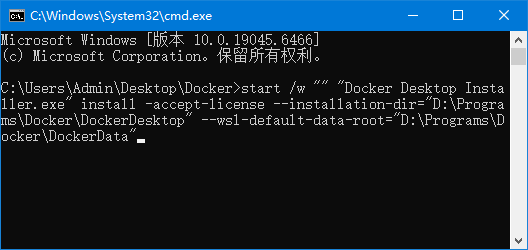
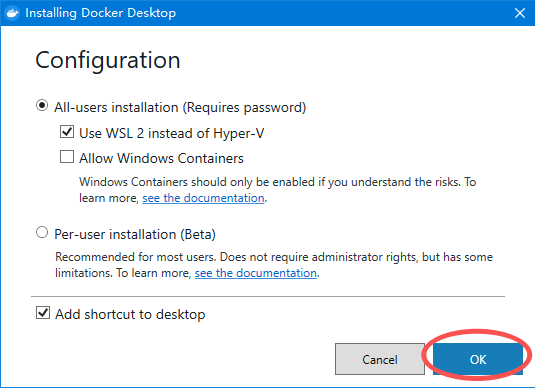
4) 按下回车,弹出 Docker 的安装程序,点击“OK”:
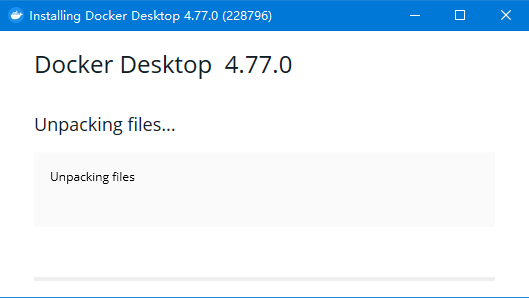
5) 等待安装:
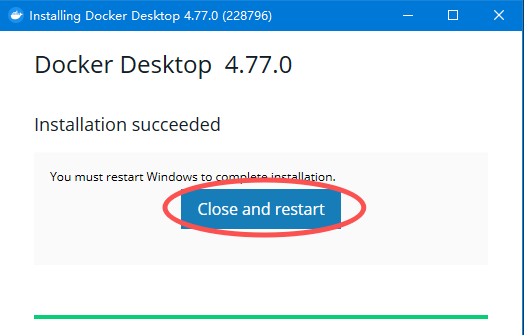
6) 安装完毕,需要重启电脑,请先保存文件,点击“Close and restart”自动重启电脑:
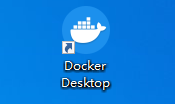
7) 重启电脑后,双击桌面的 Docker Desktop 快捷方式,启动 Docker:
8) 点击“Accept”:

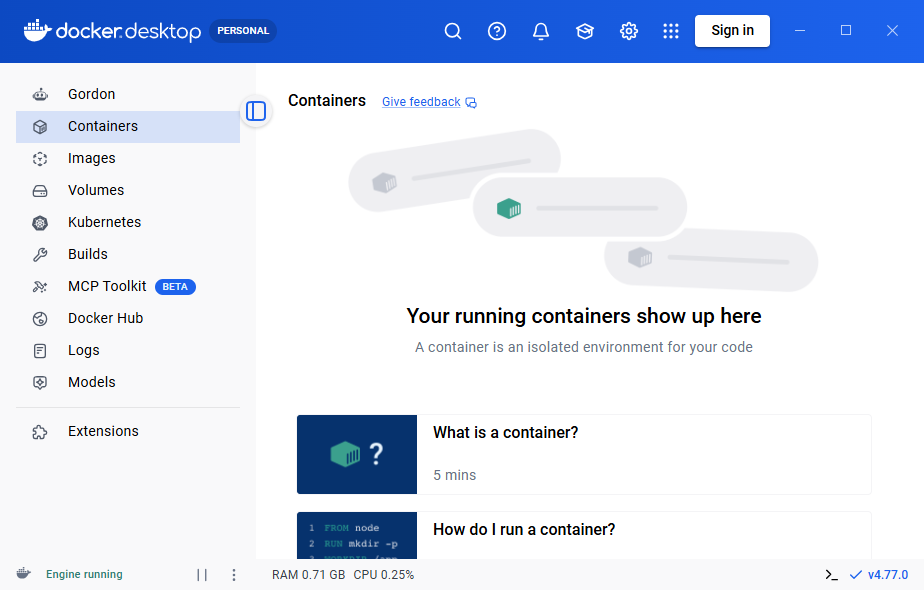
9) 安装完成:
汉化Docker
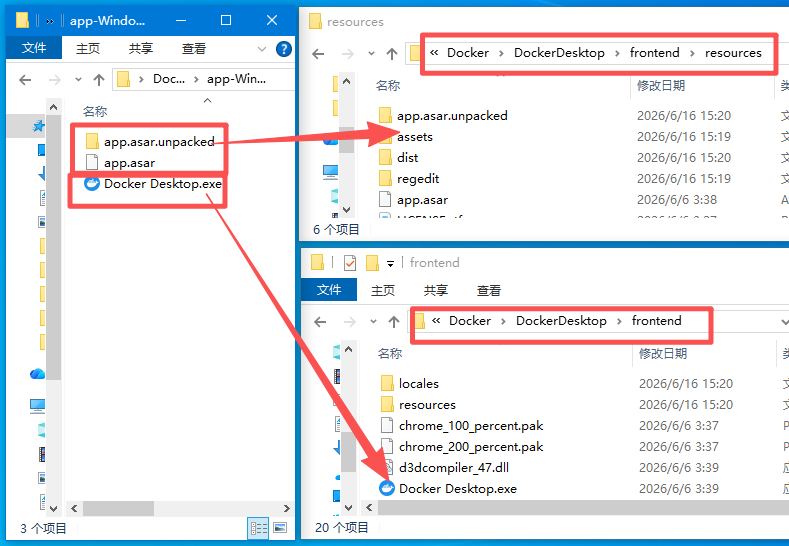
本文以 Windows 系统 AMD64 架构为例汉化,采用的的替换 Docker 中源文件的方式。1) 首先退出 Docker,建议备份源文件,以下是源文件目录:
Windows:
安装目录\Docker\DockerDesktop\frontend\resources\app.asar
安装目录\Docker\DockerDesktop\frontend\resources\app.asar.unpacked
安装目录\Docker\DockerDesktop\frontend\Docker Desktop.exe
macOS:
/Applications/Docker.app/Contents/MacOS/Docker Desktop.app/Contents/Resources/app.asar
/Applications/Docker.app/Contents/MacOS/Docker Desktop.app/Contents/Resources/app.asar.unpacked
/Applications/Docker.app/Contents/MacOS/Docker Desktop.app/Contents/Info.plist
Debian/Ubuntu:
/opt/docker-desktop/resources/app.asar
/opt/docker-desktop/resources/app.asar.unpacked
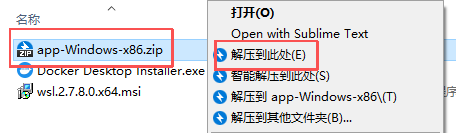
2) 下载并解压本文链接中的汉化包:
3) 按照上方给出的目录替换:
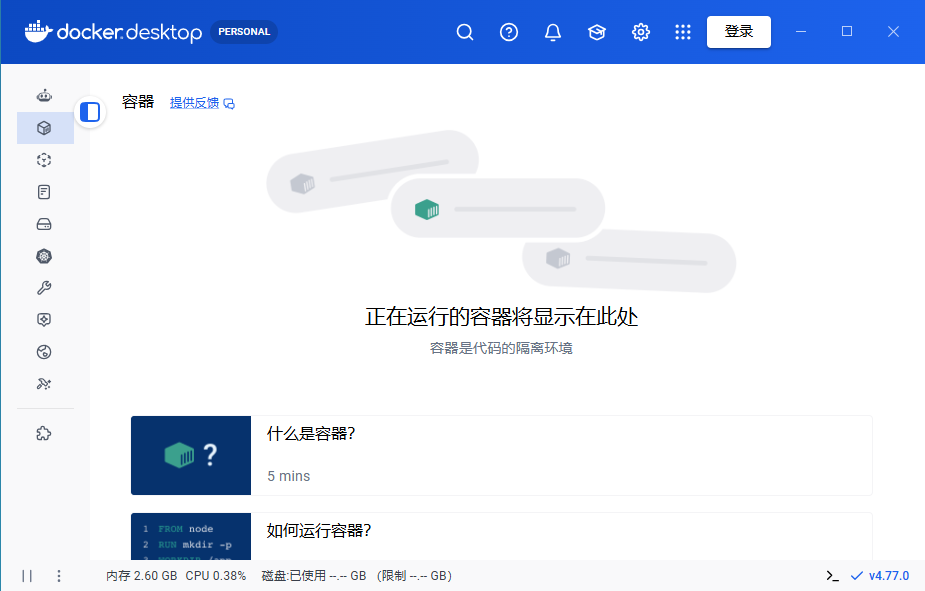
4) 双击启动 Docker,软件以中文版界面启动,汉化完成:
Docker使用注意事项和常见使用问题
注意事项:
1) 保证磁盘空间充足由于要安装的镜像或容器数据可能非常庞大,尤其是要部署 AI 工具时,所以建议把 Docker 安装到 D 盘或其他非系统盘,尤其是要存储镜像和容器数据的 wsl 后端(也可以在“设置 -> 资源 -> 高级 -> 磁盘镜像位置”处更改),并提前预留好磁盘空间。
2) 汉化文件
本文提供的汉化文件来自第三方开源库(https://github.com/asxez/DockerDesktop-CN),并不是 Docker 官方的汉化文件,如有汉化问题,请前往该库咨询或提交 Issures。另外,此库也有重新打包的 Docker 安装包,可直接安装,不需要手动替换文件进行汉化。
常见问题解答:
1) 如何查看电脑系统的架构?- Windows 电脑:按 Win + R 输入 cmd 回车,在命令提示符界面中粘贴“echo %PROCESSOR_ARCHITECTURE%”并回车,可以直接看到 AMD64 或者 ARM64。
- mac 电脑:点击苹果菜单,选择“关于本机”,“Apple”开头的芯片就是 Apple Silicon,同理“Intel”开头的就是 Inter Chip。
2) 在 Windows 电脑上启动 Docker 失败,弹出“There was a problem with WSL”错误对话框?
这应该是在你的电脑中,wsl 版本太老或者没有 wsl。按下 Win + R,输入 cmd 回车,在 cmd 中输入“where.exe wsl”后回车,如果出现 wsl 的路径,就输入“wsl --update”更新它。如果你的电脑中没有 wsl 或者更新不了,可以下载本文下载链接中的 wsl 安装包双击安装。
总结
Docker 通过容器技术解决了应用部署过程中常见的环境差异问题,让开发、测试和生产环境保持一致。凭借轻量、高效、跨平台等优势,Docker 已成为现代软件开发和运维领域的重要工具。现在就下载安装 Docker,亲自体验高效、轻量的应用部署方式吧 (●'◡'●)
 ICP备案:
 公安联网备案: