
视频免费去水印教程(打开视频一键去除,2026整理)
着急下载的小伙伴请直接转到:最新版 VSR 安装包下载(来自 GitHub 官网,支持 Windows 和 macOS)
视频上有文字水印,或者想去掉画面里自带的字幕,可以试试免费开源的 VSR,它支持 Windows 和苹果 M 系列 Mac。 打开本地视频,框出要处理的区域,再点击运行,就能让软件擦除文字并修补背景。视频在电脑上处理,不用上传到在线网站。
VSR 可以去水印,也能去硬字幕,处理范围由自己选择。 比如只去右上角的文字水印,就框住右上角;想保留底部字幕,就把字幕留在选区外。下面用 Windows 版演示安装和操作,最后附上处理前后的对比。
VSR下载
最新版 VSR 安装包下载地址,来自 GitHub 官网,支持 Windows 和 macOS:
https://pan.quark.cn/s/146fe4adff03
VSR安装步骤
双击 Windows 安装包。安装位置可以保留默认设置,也可以点击 “Browse” 换到其他文件夹,再点 “Next”。
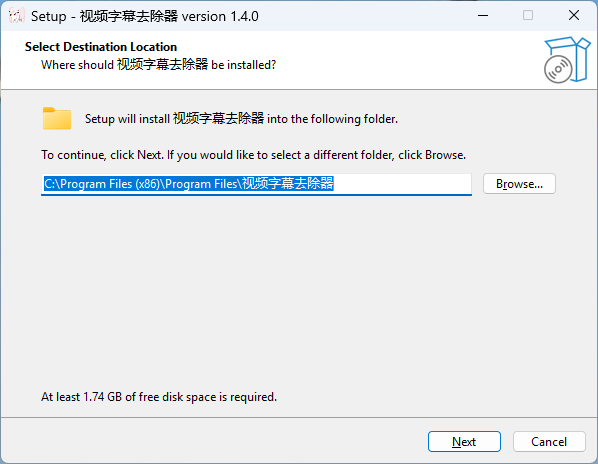
图1:选择安装位置,点击 Next。
开始菜单文件夹保持默认,继续点“Next”。到了确认页面,点击 “Install” 开始安装。
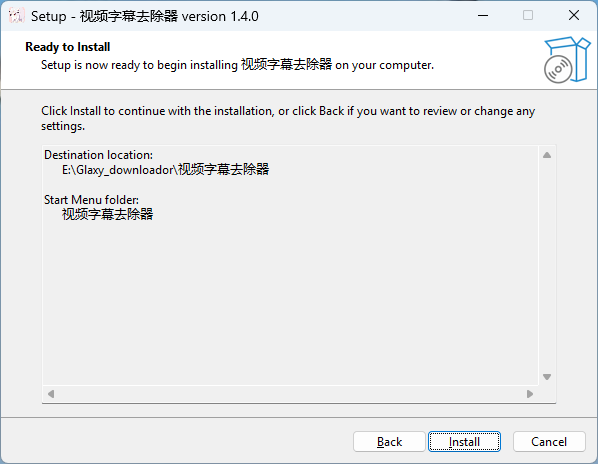
图2:确认安装信息后,点击 Install。
安装结束,保留启动软件的勾选,点击 “Finish”。
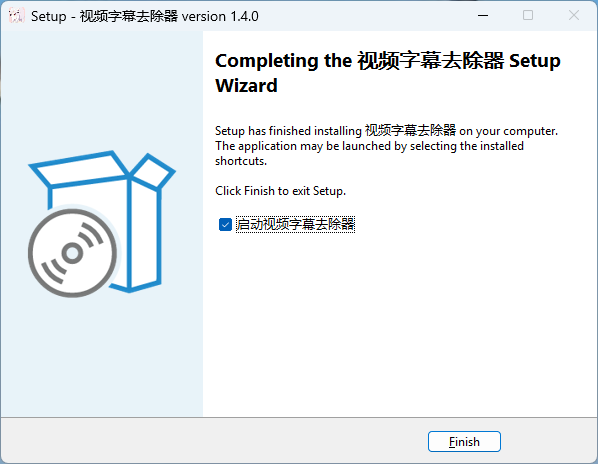
图3:点击 Finish,打开软件。
软件窗口显示为“字幕去除器”,打开后就是中文界面。右下角的 “打开” 用来添加文件,旁边的 “运行” 用来开始处理。
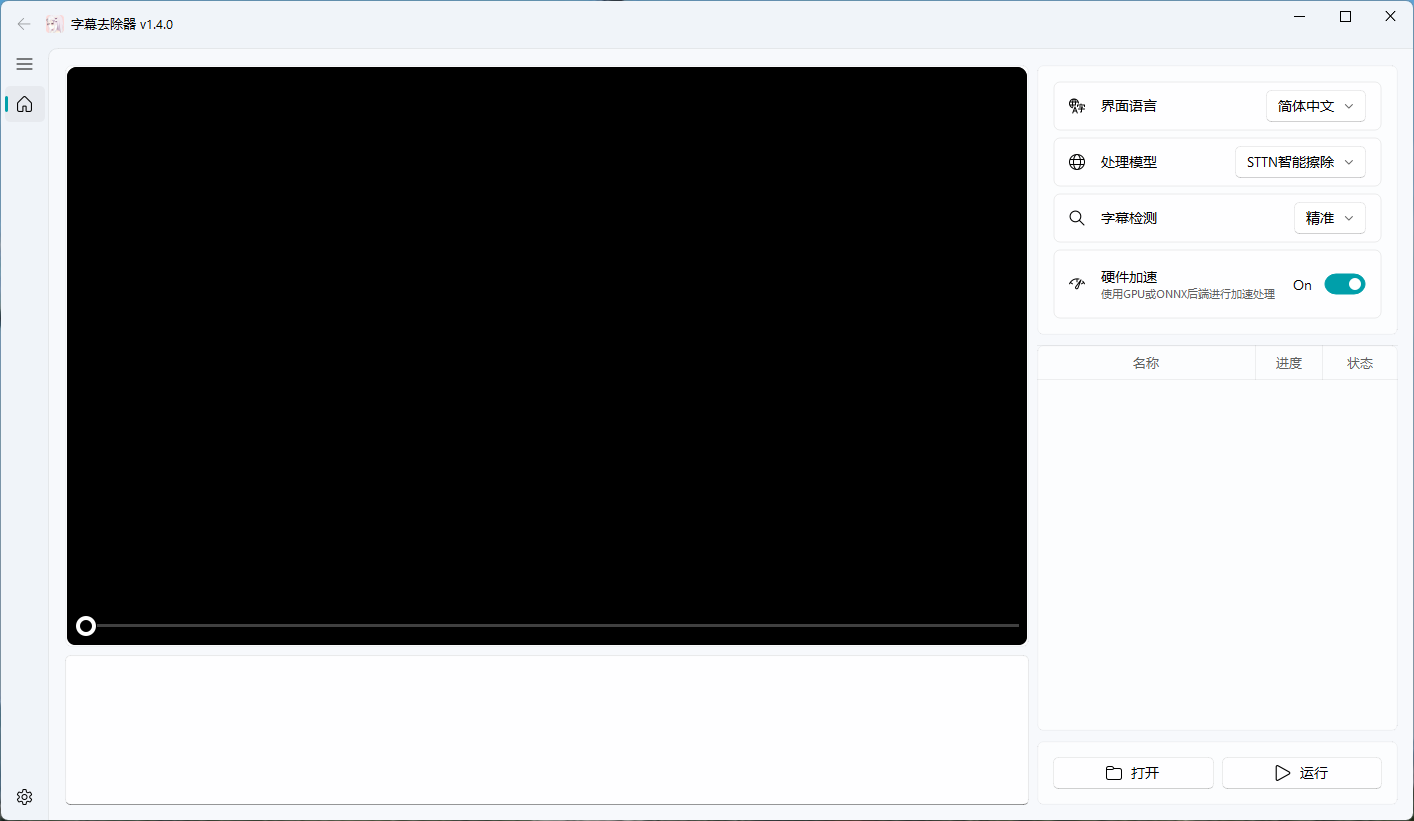
图4:左侧是视频画面,右侧是设置和任务列表。
视频去水印步骤
1) 打开视频
点击右下角 “打开”,选择电脑里要处理的视频。添加后,左侧会显示画面,右侧任务列表里会出现文件名。
这里演示的是一段横屏视频:右上角有一行水印。
2) 选择水印区域
在左侧视频画面中,用鼠标拖出一个选框,把右上角的文字水印完整框进去。选好后,会看到绿色边框。
选框要覆盖整行水印,同时尽量少带入周围画面。
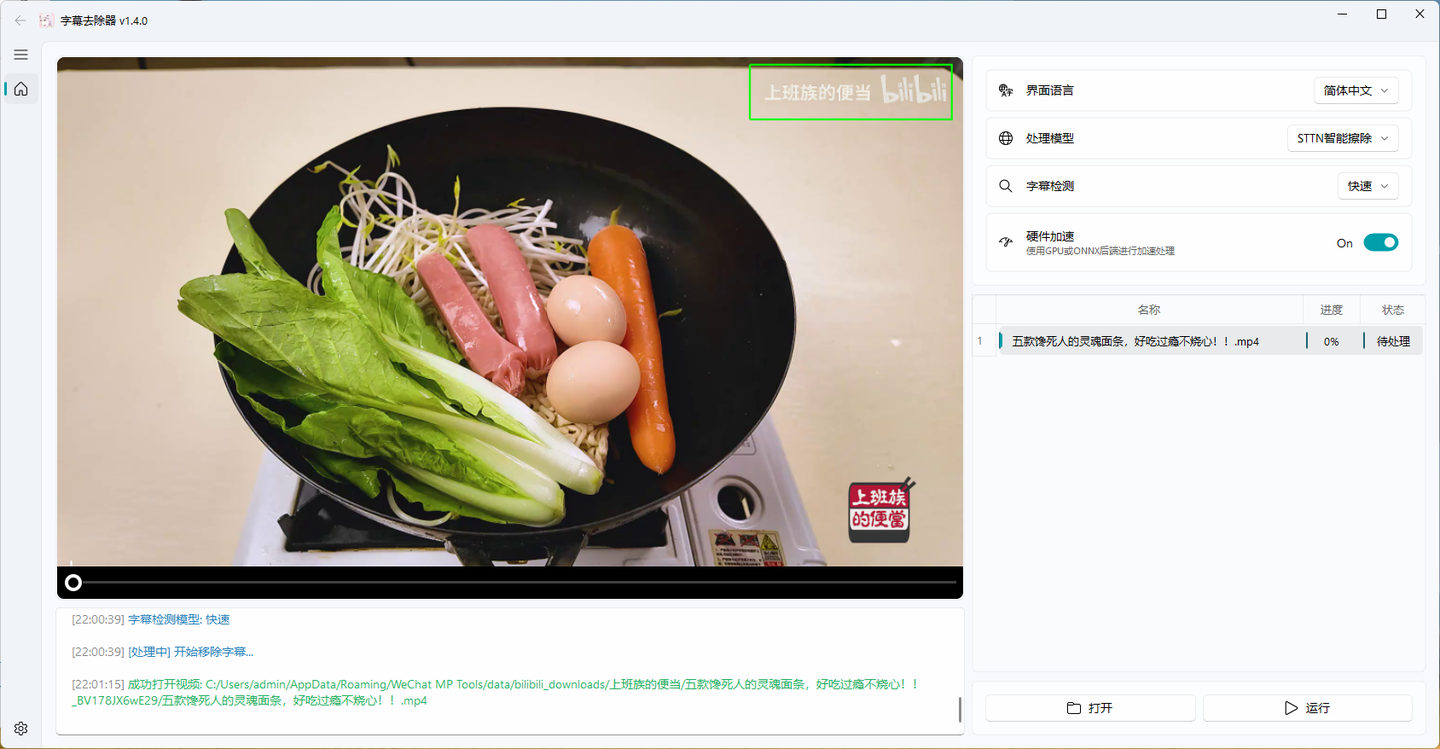
图5:绿色选框圈住右上角水印,右下角标识留在框外。
3) 运行处理
右侧“处理模型”选择 “STTN智能擦除”,“字幕检测”选择 “快速”,再点击右下角 “运行”。
开始后,左侧会显示处理画面,下方会出现运行信息。处理需要时间,长视频可以先截取一小段试效果,满意后再处理完整视频。
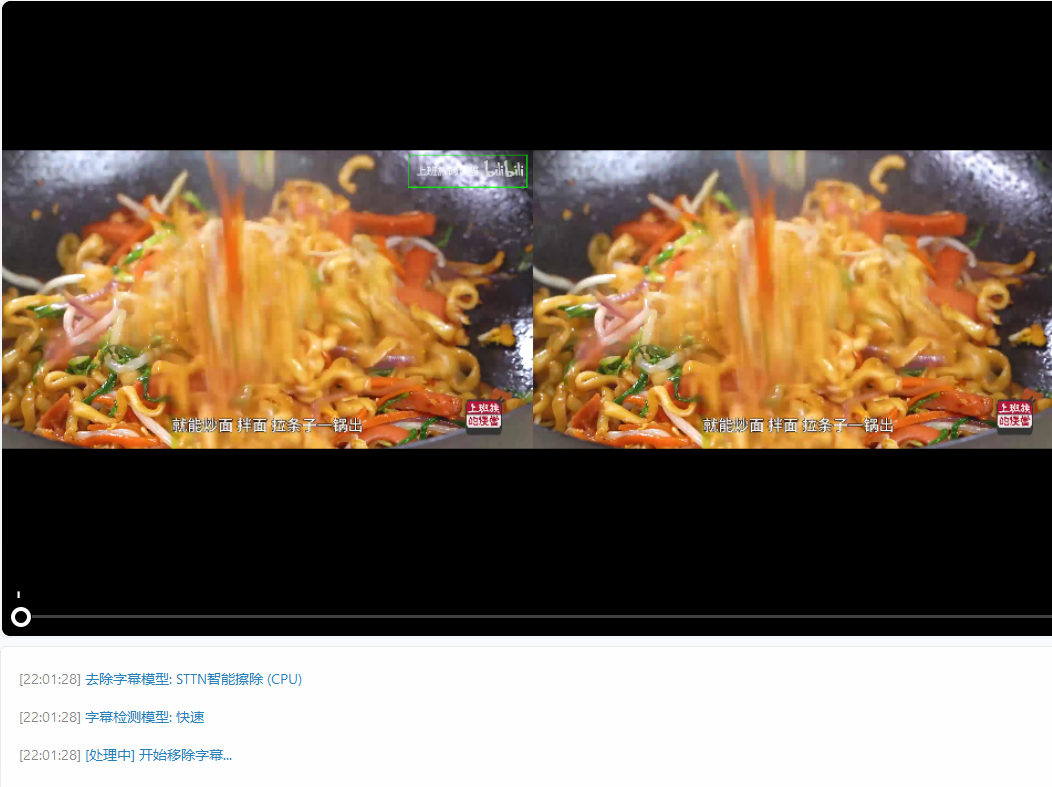
图6:运行后,查看处理画面和下方的信息。
4) 查看处理效果
下面这张图左边是原画面,右边是处理后的画面。右上角的白色文字水印已经去掉。
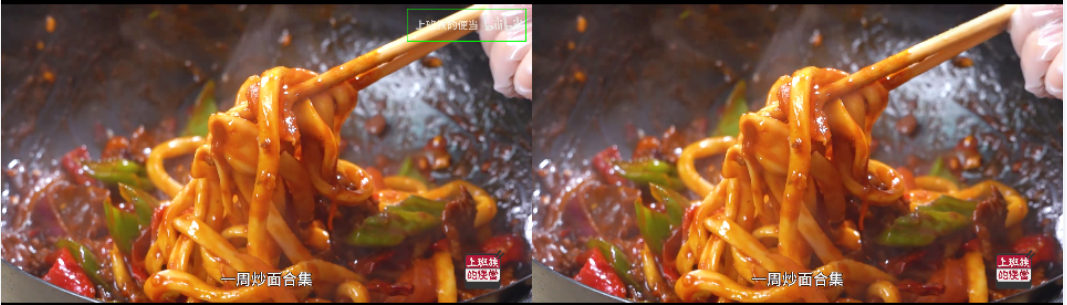
图7:左侧为处理前,右侧为处理后,重点看右上角。
处理结束后,打开导出的视频,拖到不同位置,检查选区内的水印是否有残留、周围画面是否自然。
视频去字幕方法
VSR 也能处理直接压在画面里的字幕,也就是播放时关不掉的“硬字幕”。打开视频后,把选区改到字幕所在的位置,再运行处理。
字幕每句话的长短不一样,选区要覆盖它们可能出现的范围。 如果字幕一直在画面底部,就框住底部字幕区;不用为了去底部字幕,把整个画面都选进去。
上面的对比图只选中了右上角,因此底部字幕被保留下来。要去掉字幕,需要把字幕区域也选中后再处理。
常见问题
1) VSR需要付费吗
VSR 是免费开源工具。网盘里提供的是对应系统的安装包,按上面的步骤安装即可使用。
2) 去水印后画面会不会变模糊
有可能。软件会修补水印盖住的区域,背景越复杂、变化越快,修补越容易留下痕迹。保留视频分辨率,也不等于每个位置都能恢复成原来的样子。
3) 水印会移动怎么办
固定选框只能覆盖选中的范围。水印如果会移动,要留意它在视频里的位置变化,避免有些画面中的水印跑到选区外。不要只看开头一帧就直接处理整段。
4) 为什么有的文字还在
先看文字是否在选区内。这次只处理右上角,所以右下角标识和底部字幕都会保留。如果选区内仍有残留,先检查有没有框全,再调整处理设置,用短片段重新对比效果。
 ICP备案:
 公安联网备案: