
首页 > 软件下载
Claude Code下载安装保姆级教程(3种安装方式,2026最新)
Claude Code 是 Anthropic 推出的一款代理式 AI 编程工具,可直接理解并操作你的项目:读取、修改文件,执行命令,运行测试,还能提交 git 改动,把自然语言需求落到具体代码上。它按指令自主推进开发任务,适合处理跨文件的改动、重构和排错。Claude Code软件中文版下载地址:Claude Code安装包
Claude Code 不局限于终端,目前提供桌面应用、命令行(CLI)与 IDE 插件三种使用方式,覆盖不同习惯的开发者。它的主要优点如下:
- 在终端、IDE、桌面应用多端可用,不绑定单一工作环境
- 能读取并修改项目文件、执行命令、运行测试,覆盖开发全流程
- 理解整个代码库结构,可在多个文件之间协调改动
- 由 Anthropic 开发,使用 Claude 系列模型,代码理解与生成质量较高
- 跨平台支持,Windows、macOS、Linux 均可使用,桌面应用也已覆盖这三大平台(Linux 通过 apt 安装)
- 内置权限机制,执行文件修改或命令前会先请求确认
下载Claude Code
本文提供的是 Claude Code 桌面应用、命令行(CLI)与 IDE 插件三种安装方式,下载地址如下:https://pan.quark.cn/s/ebed8ee31bf9
下载链接包含的内容:- Claude Setup x64.exe:适配 Windows 电脑 x64 架构的安装包。
- Claude Setup ARM64.exe:适配 Windows 电脑 ARM64 架构的安装包。
- Claude.dmg:适配 macOS 系统的安装包。
两点小提示:
- Windows 电脑可在“设置 -> 系统 -> 系统信息 -> 设备规格 -> 系统类型”中查看系统类型(x64 或 ARM64);
- macOS 电脑可在“菜单 -> 关于本机 -> 芯片”中查看芯片是 Intel 还是 Apple。
安装Claude Code
Claude Code 支持桌面应用、命令行与 IDE 插件三种安装方式,下面分别介绍。1. 桌面应用(Claude Desktop)
桌面应用支持 macOS、Windows 与 Linux 三大平台:macOS 为通用安装器,Windows 提供 x64 与 ARM64 两种架构,Linux 通过 apt 命令安装。桌面应用内置 Claude Code,安装后无需单独配置 Node.js 环境。本文以 Windows 系统 x64 架构的电脑为例安装 Claude Desktop(需要科学上网)。
1) 下载 Claude Desktop 安装包,双击 Claude Setup x64.exe,开始安装:

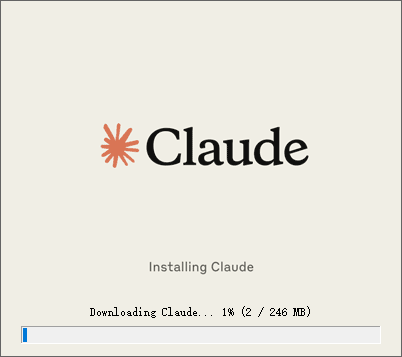
2) 等待下载和安装 Claude:
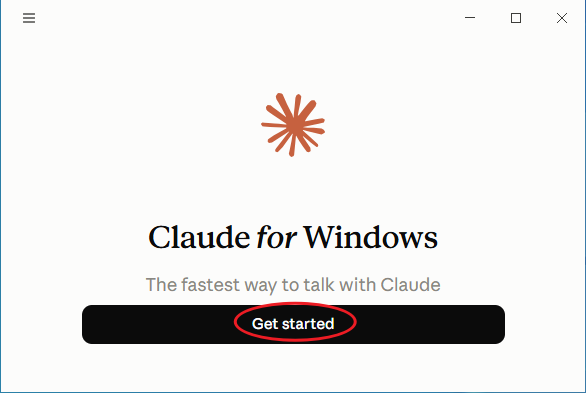
3) 点击“Get Started”:
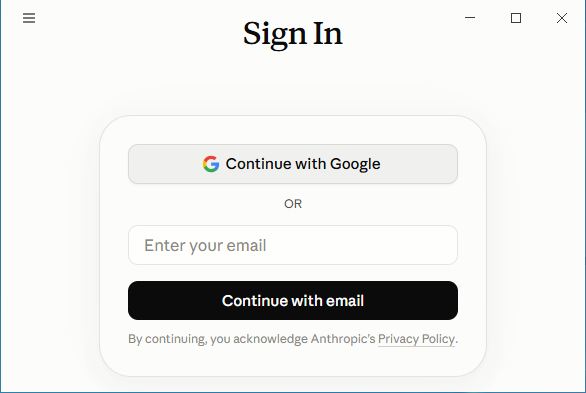
4) 使用已注册的邮箱账号或使用 Google 账号登录:
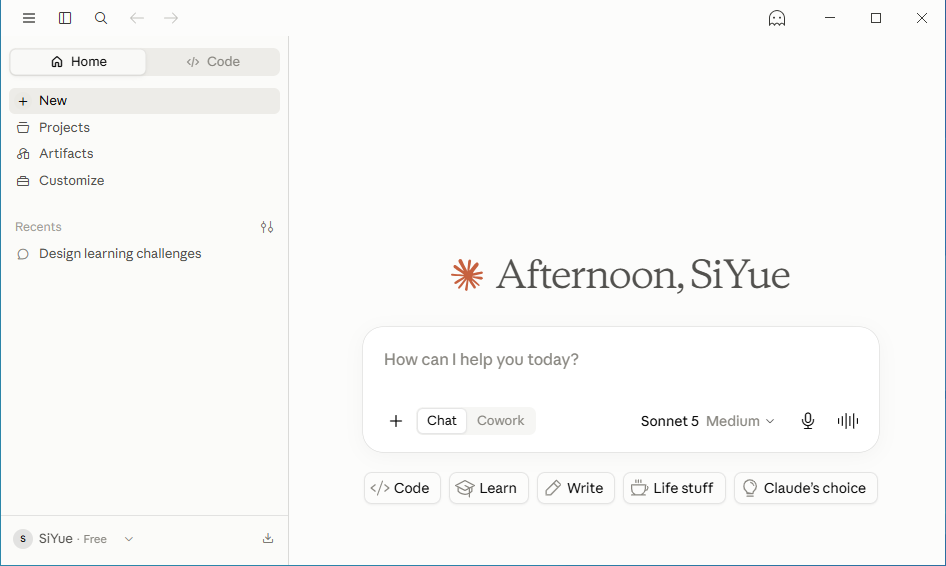
5) 安装完成,可以使用了:
2. 命令行(CLI)
Claude Code 命令行(CLI)可在终端直接使用,支持 macOS、Linux、WSL 与 Windows,下面列出官方提供的安装方式。1) 原生安装(需要科学上网)
macOS、Linux 与 WSL:
curl -fsSL https://claude.ai/install.sh | bashWindows PowerShell:
irm https://claude.ai/install.ps1 | iexWindows CMD:
curl -fsSL https://claude.ai/install.cmd -o install.cmd && install.cmd && del install.cmd在原生 Windows 上通过 CLI 使用 Claude Code,建议安装 Git for Windows,Claude Code 才能使用 Bash 工具;未安装时改用 PowerShell 作为 shell 工具,WSL 环境不需要 Git for Windows。
2) 通过 npm 安装(适合国内网络环境)
npm 是官方支持的,不需要访问国外网络。如果你本机没有安装 nmp,请转到下面的链接,这里提供了 Node.js 下载、安装、环境变量配置的全流程图解:
https://www.54benniao.com/a/h4xg47.html
安装完 npm 以后,可直接打开 cmd 运行以下命令:
# 官方源
npm install -g @anthropic-ai/claude-code --registry=https://registry.npmjs.org

# 淘宝镜像
npm install -g @anthropic-ai/claude-code --registry=https://registry.npmmirror.com
3) 登录与使用
安装完成后,进入项目目录运行 claude 即可启动,首次使用需根据提示登录:
# 进入项目目录
cd your-project

# 运行 claude
claude
3. IDE 插件
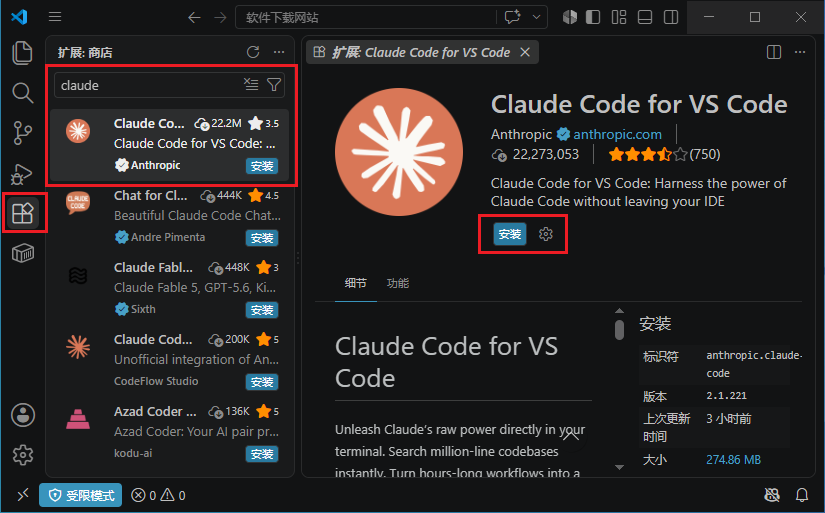
本文以 VS Code 为例安装 Claude Code 插件。1) 打开 VS Code,点击左侧插件按钮,搜索“claude”,找到“Claude Code for VS Code”,点击“安装”:
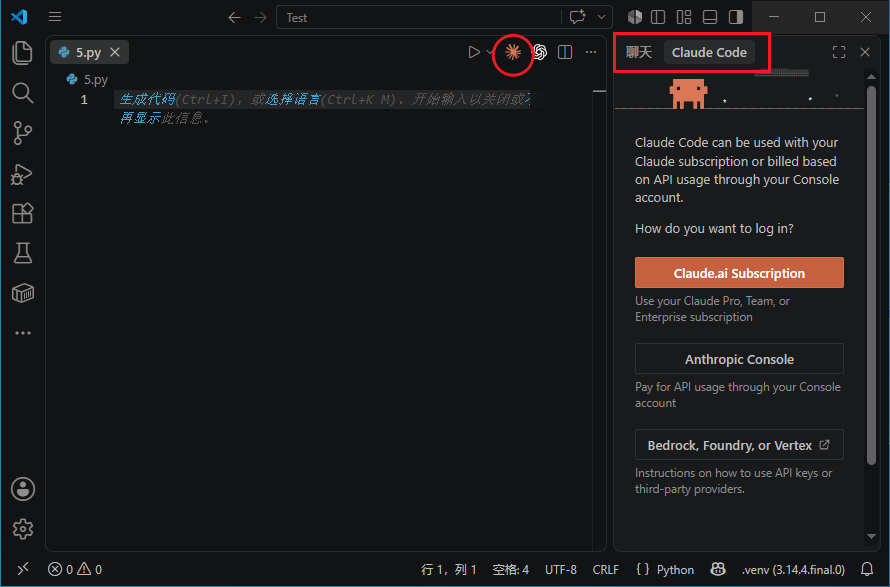
2) 安装完成后即可在代码编辑界面或聊天界面使用 Claude Code:
接入 DeepSeek 等大模型(不订阅官方付费方案)
Claude Code 默认调用 Anthropic 的 Claude 系列模型,需要 Anthropic 账号并订阅 Pro、Max、Team 或 Enterprise 计划。由于国内外网络环境、价格差异等原因,部分用户不想直接订阅官方付费方案,可以借助转接工具把请求转发到 DeepSeek 等国产或第三方大模型,从而免去官方订阅。下面介绍一个常用的转接工具——CC Switch。
CC Switch 是一款跨平台桌面应用,用于统一管理 Claude Code、Claude Desktop 等,可以把 Claude 指向 DeepSeek 等模型,在应用内选择 DeepSeek 等供应商并填入 API key,切换当前供应商后重启对应的 CLI 或桌面应用即可生效,支持 Windows、macOS 与 Linux。
CC Switch 下载、安装、配置、使用保姆级教程:
https://www.54benniao.com/a/24kaxz.html
Claude Code常见使用问题解答
1) Claude Code 需要付费吗?需要 Anthropic 账号,并订阅 Pro、Max、Team 或 Enterprise 计划;CLI 也可绑定 API key 按调用量计费。免费账号通常无法使用编程功能。若不想订阅官方付费方案,可参考上文用 CC Switch 等转接工具把 Claude Code 指向 DeepSeek 等模型。
2) 三种方式对系统有什么要求?
桌面应用支持 macOS、Windows 与 Linux 三大平台(Linux 通过 apt 安装)。在 Windows 上用桌面应用做本地开发、运行本地会话时,必须提前安装 Git,否则本地会话无法运行;大多数 Mac 已默认带 Git。
3) 它会擅自改动我的代码吗?
不会。执行文件写入、运行命令等敏感操作前,Claude Code 会先弹出确认请求,你可以选择允许或跳过;也可以在设置里调整权限模式。
4) 支持用中文下达任务吗?
支持。可直接用中文描述需求,它会按中文指令理解代码并改动;输出与解释也以中文为主。
总结
Claude Code 是 Anthropic 推出的代理式 AI 编程工具,在终端、IDE 与桌面应用中均可运行,能直接读取、修改文件并执行命令,覆盖从需求到改动的完整开发流程。它理解整个代码库,适合跨文件改动、重构与排错,在 AI 编程工具里属于自主推进任务的方向。三种安装方式让不同习惯的开发者都能顺畅上手。拉一个正在写的项目进去,让它在终端或编辑器里帮你改几行代码,体验一下代理式编程的感觉 (。•̀ᴗ-)✧
 ICP备案:
 公安联网备案: