
首页 > 软件下载
【2026最新】WebStorm下载与安装全攻略:前端开发神器,新手小白也能轻松搞定!
WebStorm 是由全球知名的软件开发公司 JetBrains(也就是大名鼎鼎的 IntelliJ IDEA 和 PyCharm 的开发商)推出的一款专业前端集成开发环境(IDE),主打 JavaScript、TypeScript、Node.js、HTML、CSS、Vue、React、Angular 等所有前端相关语言和框架开发,是目前行业内公认的全能型前端开发工具。着急下载CLion软件的朋友们,直接提供下载链接:WebStorm安装包
WebStorm 不只是简单的代码编译工具,还集成了代码调试、语法检测、项目构建、版本控制、接口测试、终端操作等全套开发功能,一站式满足前端项目开发、调试、上线全流程需求。
WebStorm 在非商业用途下也逐渐开放了免费使用的权限,官方还提供了 30 天的全功能免费试用,极大地降低了新手的入门门槛。
WebStorm 完美支持 Windows、macOS 和 Linux 三大操作系统。
下载WebStorm
链接内提供了不同系统版本安装包:WebStorm安装包网盘下载链接:https://pan.quark.cn/s/7a6f811a1945
- Windows:Windows基础版.exe / Windows ARM64版.exe
- macOS:macOS A系列芯片版.dmg / macOS Intel系列芯片版.dmg
- Linux:Linux基础版.tar / Linux ARM64版.tar
安装WebStorm
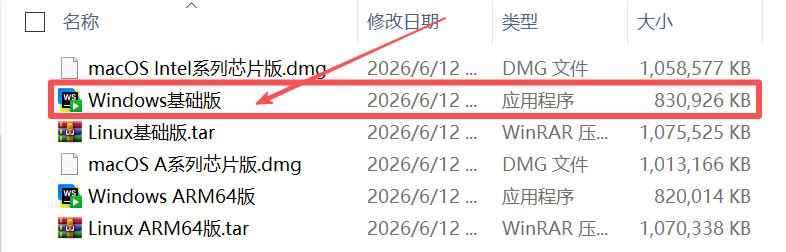
由于我的电脑是 Windows 基础版系统,所以这里仅以安装 Windows基础版.exe 为例:1)下载安装包,双击 Windows基础版.exe 启动安装:
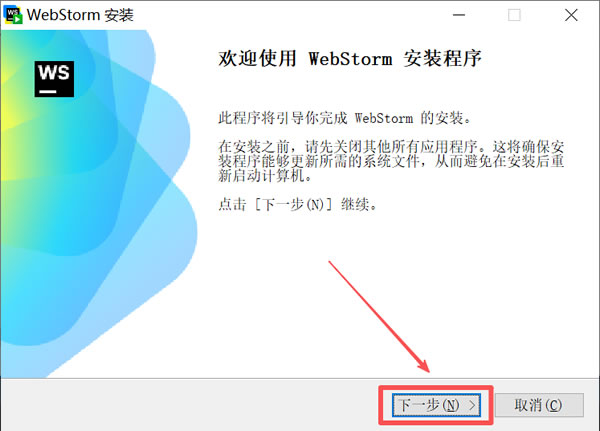
2)点击“下一步”:
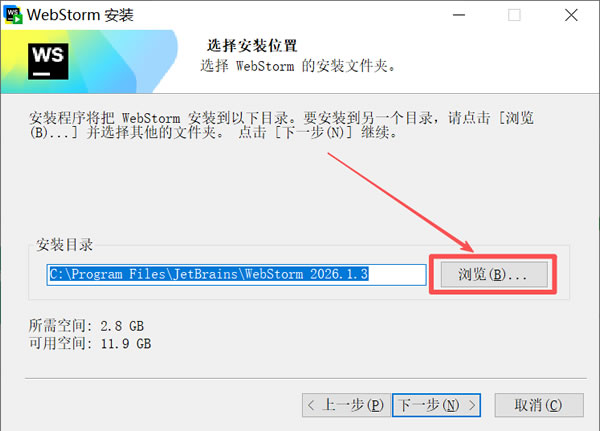
3)系统默认安装到 C 盘,这里建议手动修改到其它盘(非系统盘),点击“浏览...”:
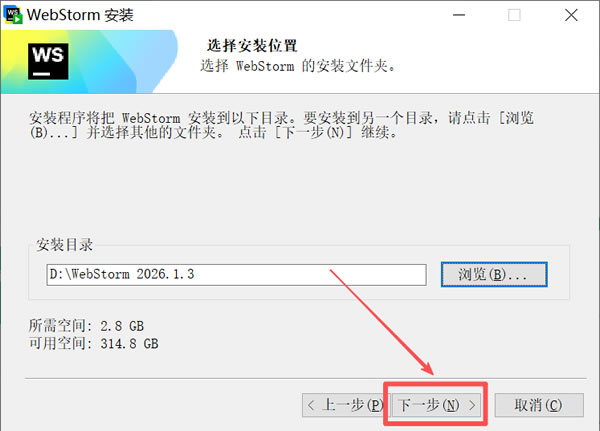
4)选择好自己想要安装的路径,点击“下一步”:
5)根据自己的需求勾选安装选项(建议全选),点击“下一步”:
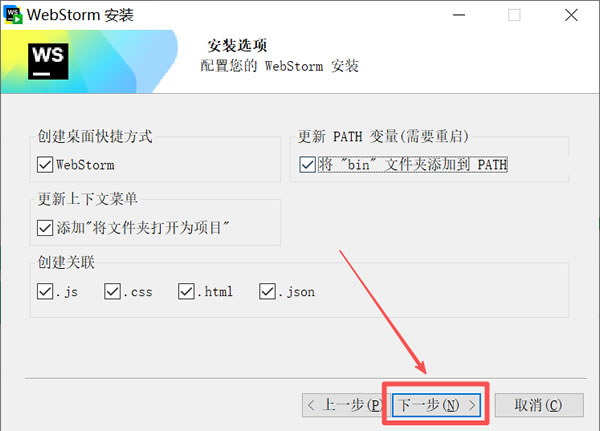
6)点击“安装”:
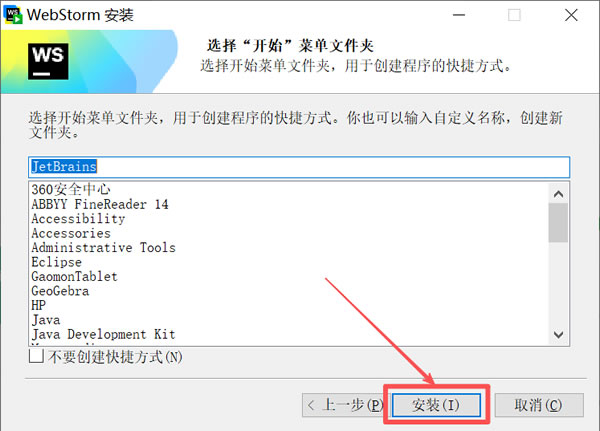
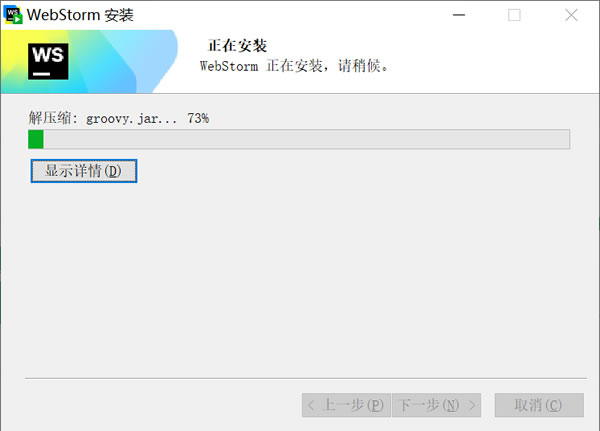
7)等待进度条加载完成:
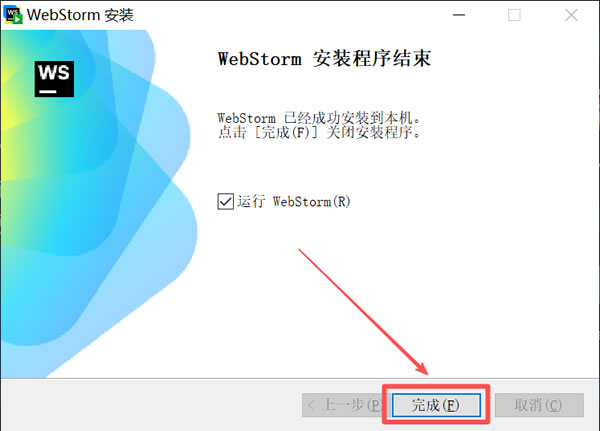
8)点击“完成”,即可安装完毕:
汉化WebStorm
1)点击左下角的“齿轮”按钮: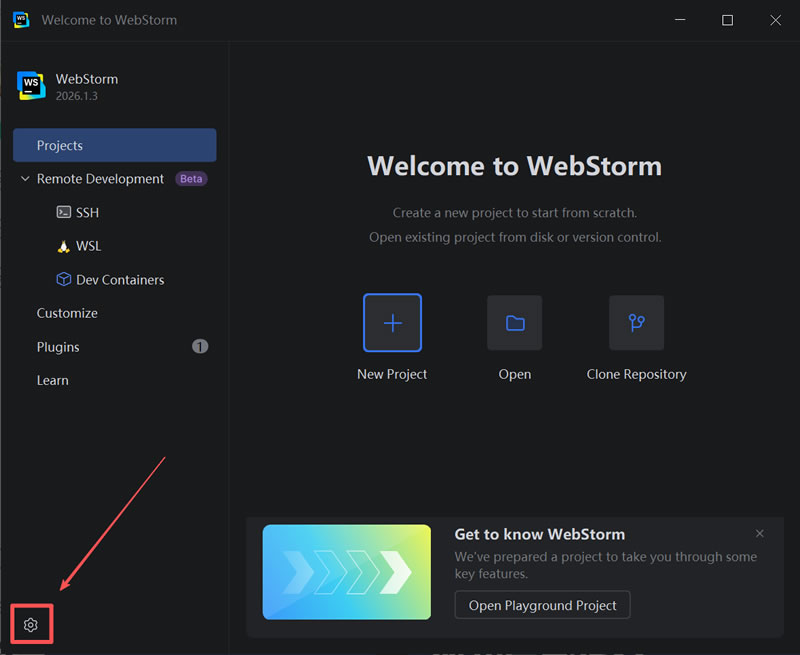
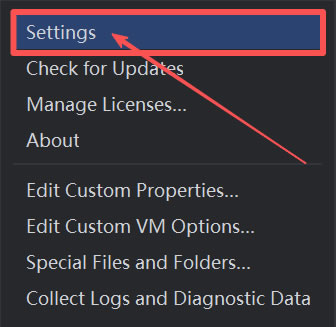
2)在弹出的菜单中点击“Settings”:
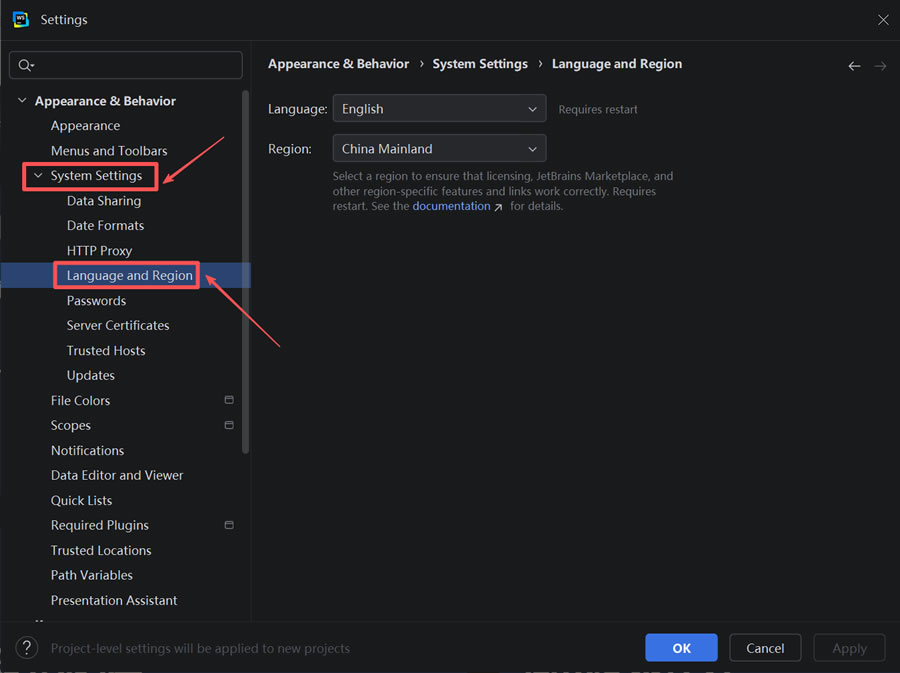
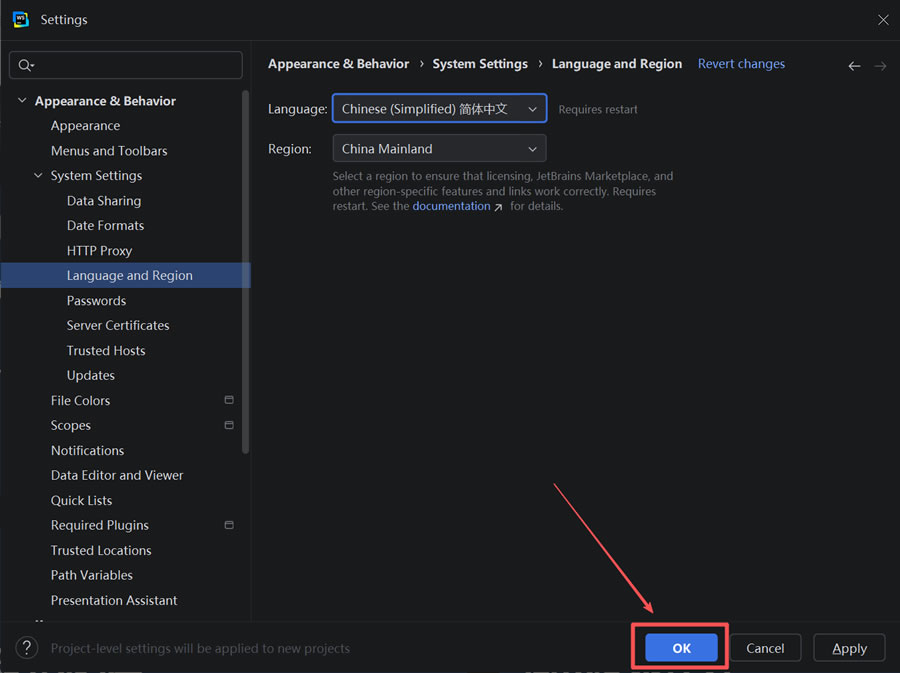
3)在左边的菜单中点击“System Settings”,随后再点击“Language and Region”:
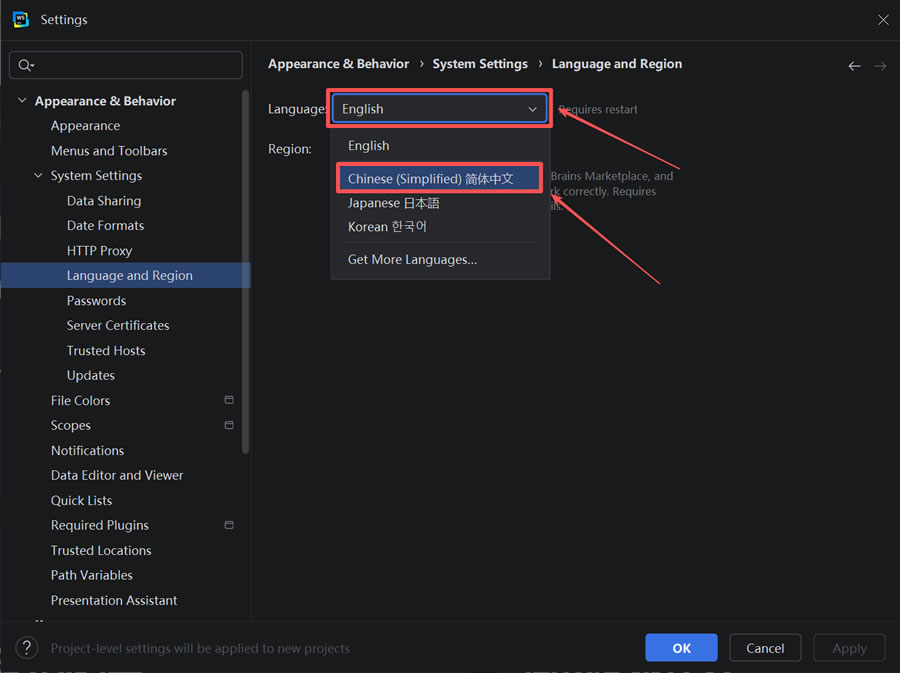
4)在框起来的下拉菜单中选择“简体中文”:
5)点击右下角的“OK”:
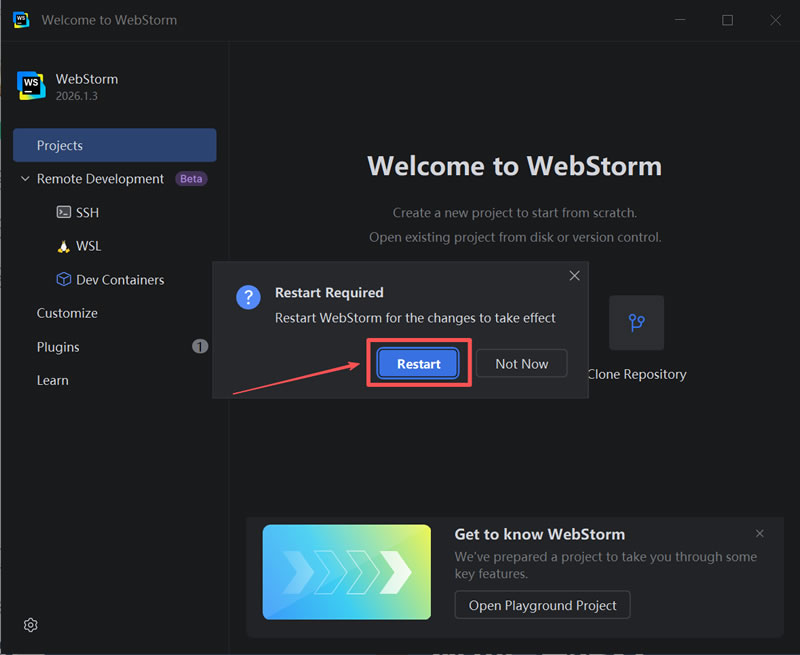
6)弹出的窗口表示“重启 WebStorm 才会生效,是否立即重启”,点击“Restart”立即重启:
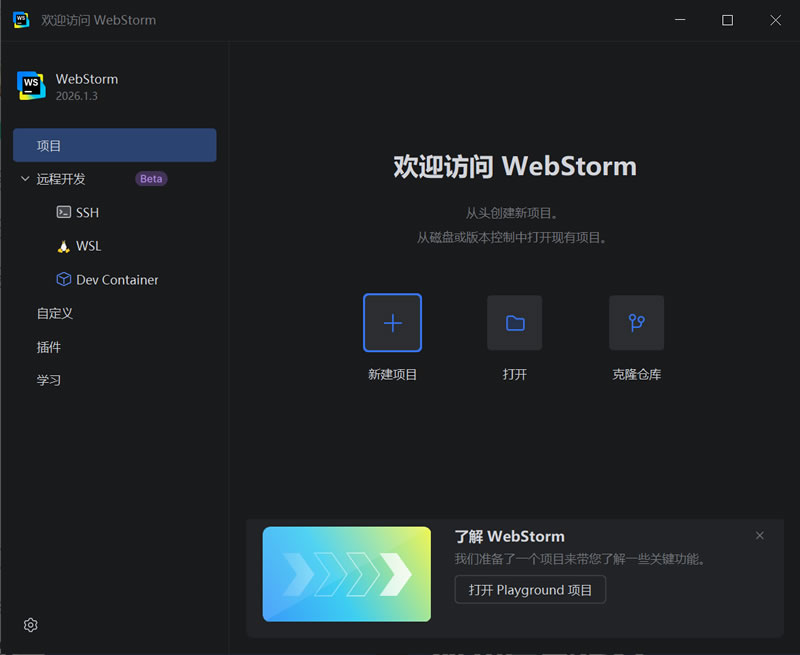
7)重启后的 WebStorm 已呈现中文界面:
WebStorm适用人群与使用场景
- 前端工程师:用于编写 HTML/CSS/JS,使用 Vue/React/Angular 框架构建复杂的前端项目。
- 全栈开发者:利用其强大的 Node.js 支持,编写后端 Express/Koa 服务,甚至连接 MongoDB 等数据库。
- UI/UX 设计师:借助其出色的 CSS 支持和实时预览功能,快速将设计稿转化为网页代码。
- 初学者/学生:通过其友好的中文界面(可安装 Chinese 语言包)和实时的错误提示,快速纠正语法错误,养成良好的编码习惯。
 ICP备案:
 公安联网备案: