
首页 > 软件下载
【2026最新】OpenCode下载安装全流程图解:可免费使用的开源AI编程神器!
OpenCode 是一款开源的 AI 编程智能体(AI Agent),以终端命令行形态运行,支持在本地读取项目文件、修改代码并执行命令。它可以根据自然语言指令完成跨文件修改、代码重构与问题排查等任务。OpenCode软件中文版下载地址:OpenCode安装包
OpenCode 不绑定某一家模型厂商,可对接 OpenAI、Anthropic、Google 以及本地运行的模型(如 Ollama)。它的分发渠道以官网、GitHub 发布页与包管理器为主,国内搜索靠前的结果多为中文教程与聚合页面,新手要找到可直接下载的安装入口并不容易。除终端版本外,OpenCode 也提供了桌面端应用,适用场景不同。
OpenCode 的两种主要形态对比如下(IDE 插件也需要先安装终端命令行才能使用):
| 形态 | 适合人群 | 操作界面 | 核心特点 |
|---|---|---|---|
| 终端命令行 | 习惯终端、追求轻量与自动化的开发者 | 终端内的交互界面,支持拖拽图片到提示词 | 启动快、依赖少,支持非交互批量执行,可结合脚本构成工作流 |
| 桌面端应用 | 不想碰命令行、偏好图形界面的用户 | 独立桌面程序,三栏式布局 | 图形化查看代码修改差异,操作直观,适合入门 |
下载OpenCode
本文提供的是 Windows、macOS 平台 OpenCode v1.18.18 最新版安装包:OpenCode软件中文版下载地址:https://pan.quark.cn/s/ca11ebcd187b
- opencode-desktop-win-x64.exe:适配 Windows x64 电脑的桌面端安装包。
- opencode-desktop-win-arm64.exe:适配 Windows ARM64 电脑的桌面端安装包。
- opencode-desktop-mac-x64.dmg:适配 Intel 芯片 macOS 电脑的安装包。
- opencode-desktop-mac-arm64.dmg:适配 Apple Silicon 芯片 macOS 电脑的安装包。
下载前如何查看电脑是 arm 还是 x64 架构
下载错误的架构版本会导致安装失败或无法运行,请先确认电脑架构再选择对应安装包。Windows 系统
1) 右键点击桌面上的“此电脑”图标,选择“属性”;若桌面没有该图标,按下 Win + Pause 键也能直接打开。2) 在打开的窗口中“设备规格”下方找到“系统类型”。
3) 显示“基于 x64 的电脑”请选择 x64 安装包;显示“基于 ARM 的电脑”请选择 arm64 安装包。
macOS 系统
1) 点击屏幕左上角苹果菜单,选择“关于本机”。2) 在弹出窗口中查看“芯片”一栏。
3) 显示 Apple M1 / M2 / M3 等即为 Apple 芯片,选择 arm64 的安装包;显示 Intel 即为 Intel 芯片,选择 x64 的安装包。
安装OpenCode
OpenCode桌面端
本文以 Windows x64 电脑为例。由于 OpenCode Desktop(桌面端)默认且强制安装在系统盘(C 盘),但此软件本身并不大(当前版本约 490M),在安装完成后,本文也会给出转移到 D 盘等非系统盘的方法,可按需转移。
1) 下载 OpenCode 安装包,双击 opencode-desktop-win-x64.exe 开始安装:

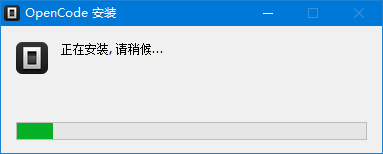
2) 等待安装:
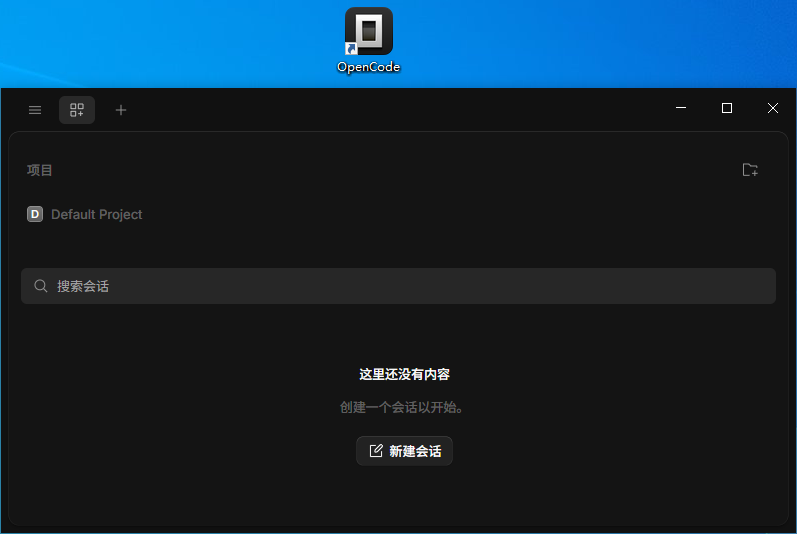
3) 安装完成后,电脑桌面上出现 OpenCode 的快捷方式,并且自动打开 OpenCode 界面:
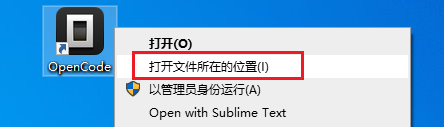
4) 安装完成,下面把 OpenCode Desktop 从系统盘转移到非系统盘(C 盘转移到 D 盘)。右击桌面上的 OpenCode 快捷方式,选择“打开文件所在的位置”:
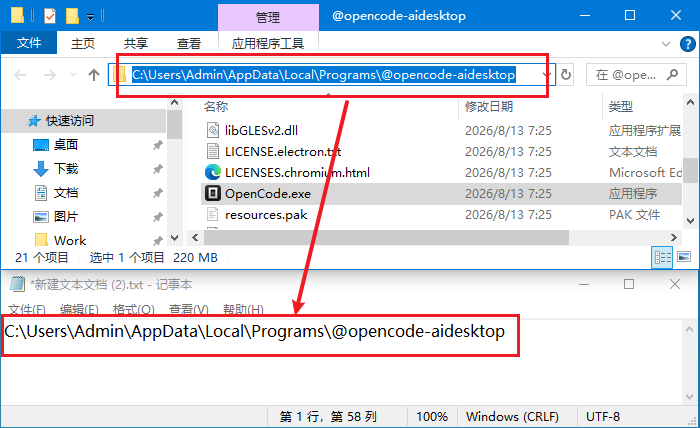
5) 在桌面上新建一个 txt 文件,把打开的 OpenCode 所在目录复制并粘贴到 txt 文件中:
6) 在 txt 文件中,把目录用英文的双引号引起来,并在最前面加上“mklink /J ”(注意这里最后有一个空格):
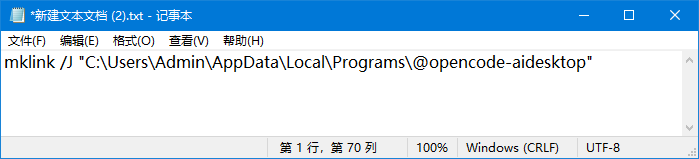
7) 把 @opencode-aidesktop 整体文件夹剪切到新的安装目录(本文中为“D:\Programs”):
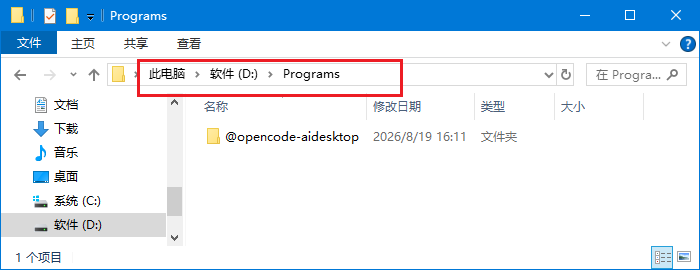
8) 把新的 OpenCode 目录复制到 txt 文件中,放在最后面,用英文双引号引起来,并且和前面的部分间隔一个空格:
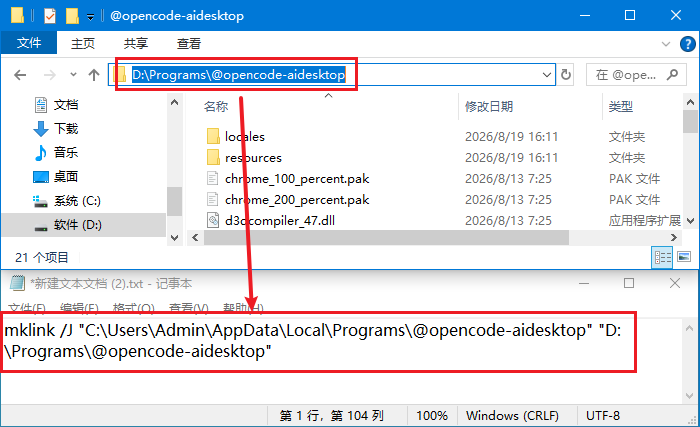
9) 最终格式如下:
mklink /J "原目录" "目标目录"

10) 在键盘按下
Win + R,输入 cmd 后,按 Shift + Ctrl + Enter,以管理员身份打开 cmd 窗口: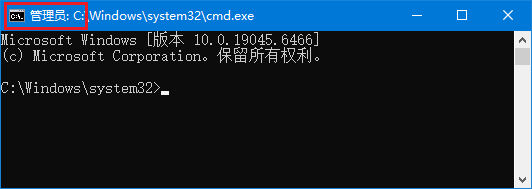
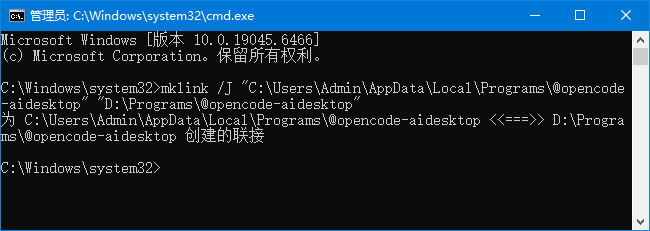
11) 把 txt 文件中的命令粘贴到 cmd 窗口中,回车,创建链接。这样就设置完成了,OpenCode 已经转移到 D 盘,但是访问、调用、更新、卸载等操作都可以根据在 C 盘创建的链接找到它:
OpenCode CLI
OpenCode 的命令行版本,官方提供了多种安装方式,可以直接安装也可以通过包管理器安装。# 直接安装 (YOLO) curl -fsSL https://opencode.ai/install | bash # 自定义安装目录 OPENCODE_INSTALL_DIR="自定义安装目录" curl -fsSL https://opencode.ai/install | bash # 软件包管理器 npm i -g opencode-ai@latest # 推荐,也可使用 bun/pnpm/yarn scoop install opencode # Windows choco install opencode # Windows brew install anomalyco/tap/opencode # macOS 和 Linux(推荐,始终保持最新) brew install opencode # macOS 和 Linux(官方 brew formula,更新频率较低) sudo pacman -S opencode # Arch Linux (Stable) paru -S opencode-bin # Arch Linux (Latest from AUR) mise use -g opencode # 任意系统 nix run nixpkgs#opencode # 或用 github:anomalyco/opencode 获取最新 dev 分支如果不知道怎么安装或者不能访问国外网络,推荐使用 npm 安装,复制 npm 开头的命令后在 cmd 中执行即可。如果没有 npm,可以参考下面的文章安装 Node.Js:
https://www.54benniao.com/a/h4xg47.html
OpenCode IDE插件
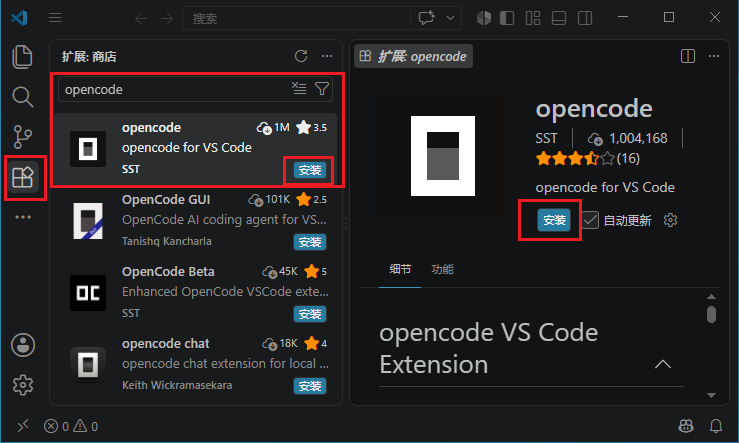
本文以 VSCode 为例安装 OpenCode 插件,OpenCode IDE 插件要求同时在系统中安装 OpenCode CLI。1) 打开 VSCode,点击左侧插件按钮,搜索 OpenCode,点击安装:
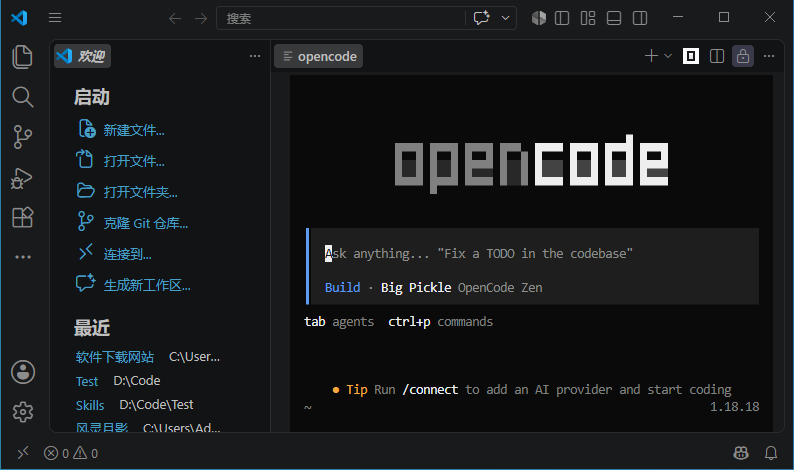
2) 点击右上角的 OpenCode 按钮,可以使用了:
OpenCode常见使用问题解答
1) 安装 IDE 插件后尝试运行报错“因为在此系统上禁止运行脚本”怎么办?这个报错说明 OpenCode CLI 和 IDE 插件都安装成功了,但是因为 PowerShell 的执行策略导致不能执行脚本。在 IDE 报错的终端中执行
Set-ExecutionPolicy -Scope CurrentUser RemoteSigned 后(只对当前用户放开本地脚本),关闭并重启终端或 IDE 即可。2) OpenCode 收费吗?
OpenCode 是完全免费使用的,任何额外费用都来自对模型提供商的订阅。
OpenCode 提供了一些免费使用的模型,也支持所有主流的模型提供商,包括 OpenAI, Anthropic, xAI 等。
3) 不想用云端模型,能用本地模型吗?
可以。安装 Ollama 并拉取模型后,在 OpenCode 配置文件中将供应商设为本地模型即可,无需任何云端 API Key。
总结
OpenCode 是一款开源的 AI 编程智能体,支持多模型供应商与本地模型,通过终端或桌面端即可完成代码修改、重构与排查任务。把 OpenCode 装下来,跑个小任务试试吧 (。•̀ᴗ-)✧
 ICP备案:
 公安联网备案: