
首页 > 软件下载
Code::Blocks官网下载、安装、编程实战入门教程(包含所有版本)
Code::Blocks 最新版安装包下载(来自官网,包含 Windows + macOS + Linux 版),请关注公众号「程序员盐盐」,回复「1234」免费获取。

关注公众号「程序员盐盐」,回复「1234」免费获取
Code::Blocks 是一款免费、开源、跨平台、轻量级的 C/C++ 集成开发环境(IDE),它支持多种编译器,可以通过插件进行功能扩展,可以适应多种类型的中小型项目(控制台、GUI、ARM、Arduino 等)。
相比 Visual Studio/CLion/Eclipse 这些重量级 IDE,Code::Blocks 非常轻量,启动和响应速度都非常快,在低配电脑上也能流畅运行。
轻量级叠加跨平台的好处有很多:
如果你想选一个轻量级的 C/C++ IDE,我首推 Code::Blocks,它比 Dev C++ 还要靠谱。PS:Code::Blocks 还支持导入 Dev C++ 项目。
关注公众号「程序员盐盐」,回复「1234」免费获取
先说结论:强烈推荐选择 codeblocks-25.03mingw-setup.exe,功能完整,不用折腾,安装完成后立即就能使用。
对于 Windows 用户,强烈推荐 64 位版本,如果你的操作系统较老不支持 64 位,或者有特殊需求,再选择 32 位版本(官方不保证对 32 位提供全面支持)。
1) 名字带有 nosetup 的是绿色便携版,解压以后,不需要安装就可以直接使用。名字带有 setup 是常见的安装包,手动安装以后才能使用。
这里推荐使用 setup 版本,也就是常见的安装包。nosetup 绿色免安装版在调用编译器时可能会出现路径错误,初学者通常不会修复。
2) Code::Blocks 只是一个图形界面化的 IDE,本身不包含编译器和调试器等工具。
名字中带有 mingw 的已经内置了 GCC/G++/Clang 编译器以及 GDB 调试器(也就是 GUN 编译套件),开箱即用,不用手动配置编译器和调试器。
名字中不带 mingw 的只是一个 IDE,体积非常小,需要手动配置编译器和调试器,操作起来比较麻烦,初学者不建议尝试。
3) 名字中带有 nonadmin 的安装包是为没有管理员(Administrator)权限的用户提供的,它不能为操作系统的所有用户创建快捷方式。
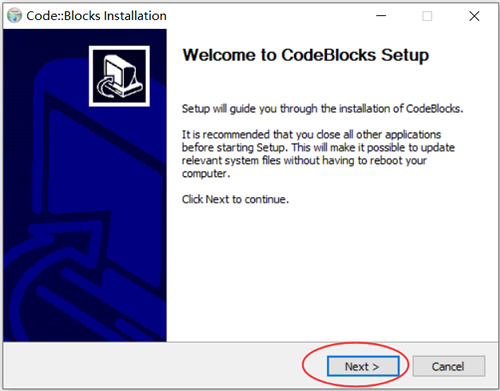
1) 下载后得到的是一个可执行文件,双击即可进入安装流程,如下图所示,点击 Next 按钮。
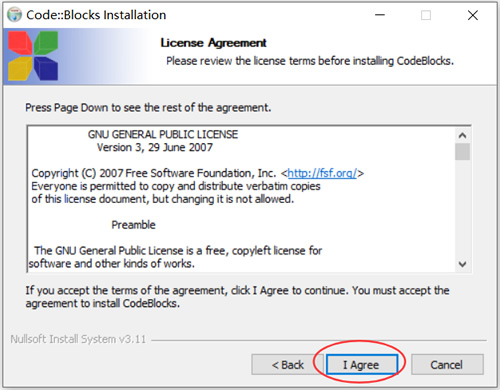
2) 直接同意 Code::Blocks 的各项条款,如下图所示:
3) 选择要安装的组件。这里选择 Full ,即全部安装,如下图所示:
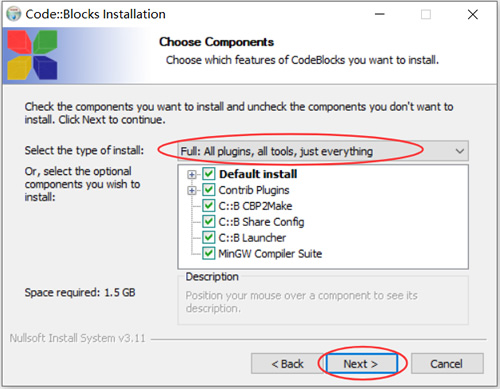
安装程序默认就是 Full 全部安装,直接点击 Next 下一步。
4) 选择安装路径,如下图所示:
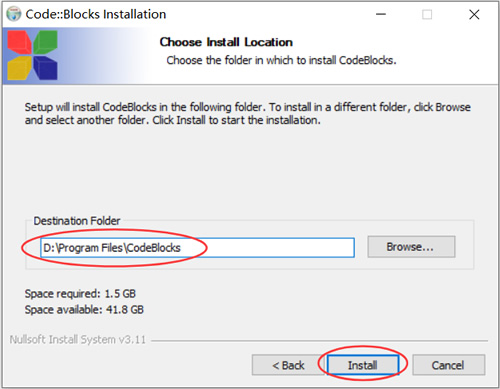
原则上你可以将 Code::Blocks 安装在任意位置,但是尽量不要安装到系统盘(C盘),以免拖慢电脑运行速度,或者吃掉系统盘空间。另外,安装路径中也不要包含中文。
5) 等待组件安装
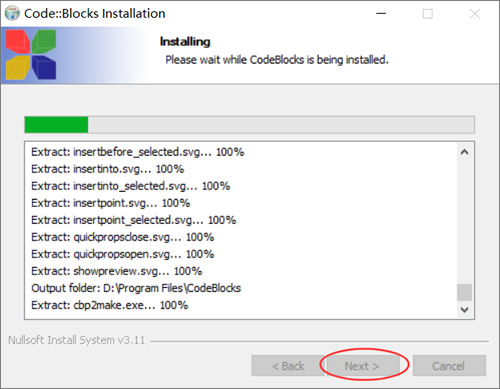
组件安装结束后,接着点击“Next”和“Finish”按钮。
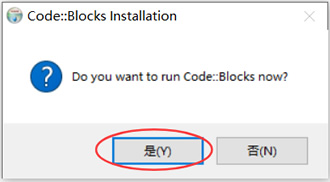
6) 如果弹出确认框,点击“是”即可开始运行 Code::Blocks。
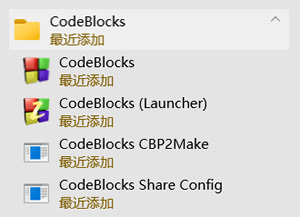
7) Code::Blocks 安装完成后,开始菜单中会多出一个名为“CodeBlocks” 的文件夹,如下图所示,证明 Code::Blocks 安装成功啦(桌面上也会产生CodeBlocks 的快捷打开图标)。

或者直接按下

在空白源文件中输入本文开头的代码:

在上方菜单栏中选择 “文件 -->保存文件”,或者按下


或者直接按
如果代码没有错误,CodeBlocks 会在下方的 “构建信息” 窗口中看到编译成功的提示,如下图所示:

编译完成后,打开源文件所在的目录(本教程是 D:\Demo\),会看到多了两个文件:
对上面的代码稍作修改,让程序输出 “C语言中文网”后暂停下来:

再次编译、运行生成的 hello.exe ,终于如愿以偿,看到输出结果,如下图所示:

按下键盘上的任意一个键,程序就会关闭。

或者直接按下
删除上面代码中的 “system(“pause”)” 语句,按下

本教程教大家编写的程序是“黑窗口”,与我们平时使用的软件不同,它们没有漂亮的界面,没有复杂的功能,只能看到一些文字,这就是控制台程序(Console Application),它与 DOS 非常相似,早期的计算机程序都是这样的。
控制台程序虽然看起来枯燥无趣,但是它非常简单,适合入门,能够让大家学会编程的基本知识;只有夯实基本功,才能开发出健壮的GUI(Graphical User Interface,图形用户界面)程序,也就是带界面的程序。
关注公众号「程序员盐盐」,回复「1234」免费获取
一、Code::Blocks简介
Code::Blocks 简称 C::B,有些人为了省事也写成 CodeBlocks 或者 CB。Code::Blocks 是一款免费、开源、跨平台、轻量级的 C/C++ 集成开发环境(IDE),它支持多种编译器,可以通过插件进行功能扩展,可以适应多种类型的中小型项目(控制台、GUI、ARM、Arduino 等)。
Code::Blocks 支持的编译器有 MinGW/GCC、MSVC、Clang、Borland C++ 等,超过 20 款,默认是 GCC。Code::Blocks 项目发起于 2001 年,至今仍保持活跃,比 Dev C++ 靠谱多了。
相比 Visual Studio/CLion/Eclipse 这些重量级 IDE,Code::Blocks 非常轻量,启动和响应速度都非常快,在低配电脑上也能流畅运行。
轻量级叠加跨平台的好处有很多:
- 对于初学者或者大学生来说,学习 C/C++ 的重点是学习基础语法、编程逻辑和算法思路,而非 IDE 本身。Code::Blocks 的轻量级使它很容易上手,安装后可以立即写代码,不用被 IDE 的冗余功能和复杂界面所干扰。
- 蓝桥杯、ACM/ICPC、NOI/NOIP 等算法竞赛通常推荐使用 Code::Blocks 来编程。
- Code::Blocks 可以在配置低的工控机以及虚拟机上运行,并且支持主流的嵌入式开发专用编译器,有些芯片厂商的工具链直接适配 Code::Blocks。这个有点意外吧,哈哈。
如果你想选一个轻量级的 C/C++ IDE,我首推 Code::Blocks,它比 Dev C++ 还要靠谱。PS:Code::Blocks 还支持导入 Dev C++ 项目。
二、Code::Blocks 下载
Code::Blocks 官网最新版(v25.03)安装包下载地址,包含 Windows + macOS + Linux 版,请关注公众号「程序员盐盐」,回复「1234」免费获取。关注公众号「程序员盐盐」,回复「1234」免费获取
对 Windows 安装包的说明
| 类型 | 文件名 | 说明 |
|---|---|---|
| 安装包 | codeblocks-25.03mingw-setup.exe | 【强烈推荐使用这里】带有 GCC/G++/Clang 编译器以及 GDB 调试器的完整安装包 |
| codeblocks-25.03-setup.exe | 不带编译器和调试器的安装包 | |
| codeblocks-25.03-setup-nonadmin.exe | 不需要管理员权限的安装包,同时也不带编译器和调试器 | |
| 压缩包(绿色便携版) | codeblocks-25.03mingw-nosetup.zip | 带有 GCC/G++/Clang 编译器以及 GDB 调试器的压缩包,绿色免安装 |
| codeblocks-25.03-nosetup.zip | 不带编译器和调试器的压缩包,绿色免安装 |
先说结论:强烈推荐选择 codeblocks-25.03mingw-setup.exe,功能完整,不用折腾,安装完成后立即就能使用。
对于 Windows 用户,强烈推荐 64 位版本,如果你的操作系统较老不支持 64 位,或者有特殊需求,再选择 32 位版本(官方不保证对 32 位提供全面支持)。
1) 名字带有 nosetup 的是绿色便携版,解压以后,不需要安装就可以直接使用。名字带有 setup 是常见的安装包,手动安装以后才能使用。
这里推荐使用 setup 版本,也就是常见的安装包。nosetup 绿色免安装版在调用编译器时可能会出现路径错误,初学者通常不会修复。
2) Code::Blocks 只是一个图形界面化的 IDE,本身不包含编译器和调试器等工具。
名字中带有 mingw 的已经内置了 GCC/G++/Clang 编译器以及 GDB 调试器(也就是 GUN 编译套件),开箱即用,不用手动配置编译器和调试器。
名字中不带 mingw 的只是一个 IDE,体积非常小,需要手动配置编译器和调试器,操作起来比较麻烦,初学者不建议尝试。
3) 名字中带有 nonadmin 的安装包是为没有管理员(Administrator)权限的用户提供的,它不能为操作系统的所有用户创建快捷方式。
对 Linux 安装包的说明
Linux 安装文件都是以压缩包的形式提供的,解压以后,你会看到所有的 .rpm 或 .deb 文件。三、安装 Code::Blocks
本教程以 Windows 版的完整安装包 codeblocks-25.03mingw-setup.exe 为例进行演示。1) 下载后得到的是一个可执行文件,双击即可进入安装流程,如下图所示,点击 Next 按钮。
2) 直接同意 Code::Blocks 的各项条款,如下图所示:
3) 选择要安装的组件。这里选择 Full ,即全部安装,如下图所示:
安装程序默认就是 Full 全部安装,直接点击 Next 下一步。
4) 选择安装路径,如下图所示:
原则上你可以将 Code::Blocks 安装在任意位置,但是尽量不要安装到系统盘(C盘),以免拖慢电脑运行速度,或者吃掉系统盘空间。另外,安装路径中也不要包含中文。
5) 等待组件安装
组件安装结束后,接着点击“Next”和“Finish”按钮。
6) 如果弹出确认框,点击“是”即可开始运行 Code::Blocks。
7) Code::Blocks 安装完成后,开始菜单中会多出一个名为“CodeBlocks” 的文件夹,如下图所示,证明 Code::Blocks 安装成功啦(桌面上也会产生CodeBlocks 的快捷打开图标)。
四、使用 CodeBlocks 编程
下面是一段简单的C语言代码,会在显示器上输出 “C语言中文网”:
#include <stdio.h>
int main(){
    puts("C语言中文网");
    return 0;
}
本文我们就来看看如何通过 CodeBlocks 来运行这段代码。CodeBlocks 完全支持单个源文件的编译,如果你的程序只有一个源文件(初学者基本上都是在单个源文件下编写代码),那么不用创建项目,直接运行即可;如果有多个源文件,才需要创建项目。
1) 新建源文件
打开 CodeBlocks ,在上方菜单栏中选择 “文件 --> 新建 --> 空白文件”,如下图所示:Ctrl + Shift + N 组合键,都会新建一个空白的源文件,如下图所示:
Ctrl + S 组合键,都可以保存源文件,如下图所示。
注意:保存时,将源文件后缀名改为 .c。
2) 生成可执行程序
在上方菜单栏中选择 构建 --> 构建,就可以完成 hello.c 的编译工作。或者直接按
Ctrl + F9 组合键,也能够完成编译工作,这样更加便捷。如果代码没有错误,CodeBlocks 会在下方的 “构建信息” 窗口中看到编译成功的提示,如下图所示:
- hello.o 文件:这是编译过程产生的中间文件,这种中间文件的专业称呼是目标文件(Object File)。
- hello.exe 文件:是我们最终需要的可执行文件。CodeBlocks 在编译过程就会生成此文件,以便在运行时直接调用此文件。
双击 hello.exe 运行,并没有看到 “C语言中文”几个字,而是会看到一个边框一闪而过。这是因为,程序输出 “C语言中文网” 后就运行结束了,窗口会自动关闭,时间非常短暂,所以看不到输出结果,只能看到一个 ”边框” 一闪而过。这说明,CodeBlocks 在编译阶段整合了 ”编译+链接” 的过程。
对上面的代码稍作修改,让程序输出 “C语言中文网”后暂停下来:
#include<stdio.h>
#include<stdlib.h>
int main(){
    puts("C语言中文网");
    system("pause");
    return 0;
}
system("pause"); 语句的作用就是让程序暂停一下。注意开头部分还添加了 #include<stdlib.h> 语句,否则当你重新编译时,构建信息窗口会提示有关 system函数的警告,如下图所示:
3) 更加快捷的方式
实际开发中我们一般使用菜单中的”构建 --> 构建并运行”选项:或者直接按下
F9 键,这样能够一键完成 “编译 --> 链接 --> 运行”的全过程。这样做的好处是,编译器会让程序自动暂停,我们也不用再添加 “system(“pause”)” 语句啦。删除上面代码中的 “system(“pause”)” 语句,按下
F9 再次运行程序,结果如下:4) 总结
现在,你就可以将 hello.exe 分享给你的朋友了,告诉他们这是你编写的第一个C语言程序。虽然这个程序非常简单,但是你已经越过了第一道障碍,学会了如何编写代码,如何将代码生成可执行程序,这是一个完整的体验。本教程教大家编写的程序是“黑窗口”,与我们平时使用的软件不同,它们没有漂亮的界面,没有复杂的功能,只能看到一些文字,这就是控制台程序(Console Application),它与 DOS 非常相似,早期的计算机程序都是这样的。
控制台程序虽然看起来枯燥无趣,但是它非常简单,适合入门,能够让大家学会编程的基本知识;只有夯实基本功,才能开发出健壮的GUI(Graphical User Interface,图形用户界面)程序,也就是带界面的程序。
 ICP备案:
 公安联网备案:
