
首页 > 软件下载
2026最新PDF办公神器:Adobe Acrobat 2026中文免费版下载安装攻略
Adobe Acrobat 软件中文免费版下载地址,附带 Acrobat 清理工具,夸克网盘下载链接:

关注公众号「就聊AI」,回复「1234」获取超高速下载链接
PDF 文件已经成为如今的办公过程中相当重要的一环,而它最严厉的父亲 —— Adobe Acrobat —— 是由 Adobe 公司开发的一款 PDF 处理软件套装。作为 PDF 格式的发明者,Adobe 让这款软件成为了整个行业的标杆。
Adobe Acrobat 就像是 PDF 文档的全能管家,让你不仅能流畅地查看和打印文档,更能对 PDF 进行各种深度的编辑和加工。无论是把 Word、Excel、PPT 等文件和 PDF 文件的相互转换,还是把扫描出来的图片 PDF 变成可以编辑的文字,甚至是在文档里添加电子签名、合并拆分页面,它都能轻松搞定。
市面上处理 PDF 的软件多如牛毛,为什么 Adobe Acrobat 依然是老大?因为它有几个特别吸睛的硬核特点:
和同类型软件相比,Adobe Acrobat 的优势非常明显:
关注公众号「就聊AI」,回复「1234」获取超高速下载链接
下载链接包含的内容:
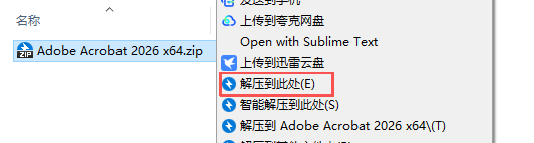
1) 下载 Adobe Acrobat 压缩包,右击 Adobe Acrobat 2026 x64.zip,选择“解压到此处”:
2) 双击 Adobe Acrobat 2026 x64 文件夹,进入文件夹:

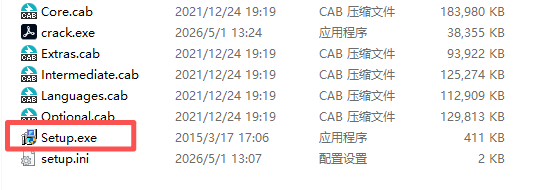
3) 双击 Setup.exe,开始安装:
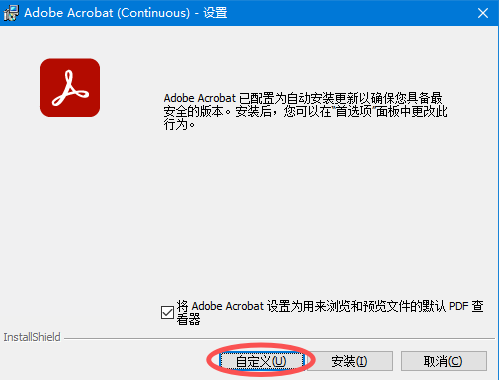
4) 在弹出来的安装程序中,点击“自定义”:
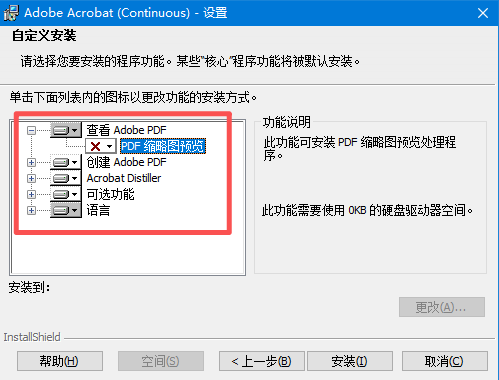
5) 在“自定义安装”界面中,可以自行选择需要或不需要的功能:
6) 软件默认安装在 C 盘或其他盘符的系统盘,建议安装到 D 盘或其他非系统盘,点击“更改...”:
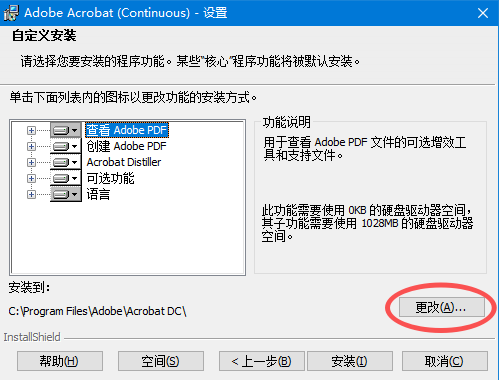
7) 点击上方目录的下拉三角,选择你要安装的磁盘:
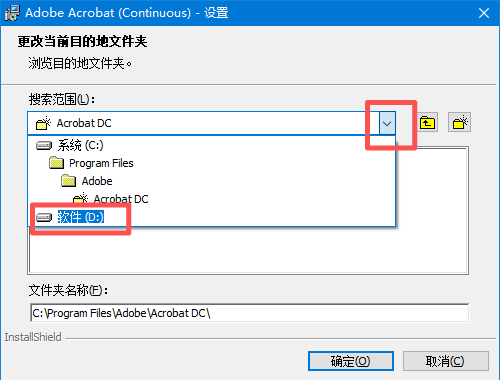
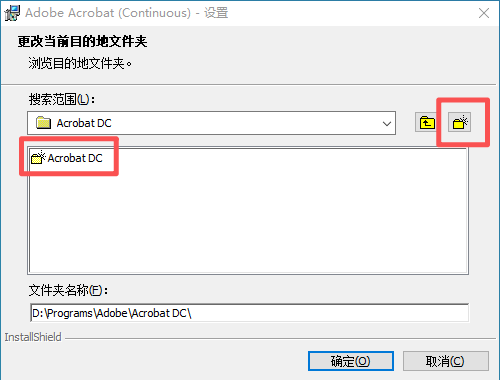
8) 进入到你要安装的目录下,点击最右侧的新建文件夹按钮,将新建的文件夹命名为“Acrobat DC”,点击“确定”:
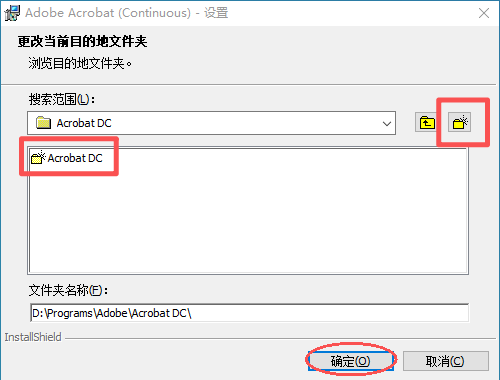
9) 检查一下安装目录,点击“安装”:
10) 等待安装,直到下方出现“完成”按钮:
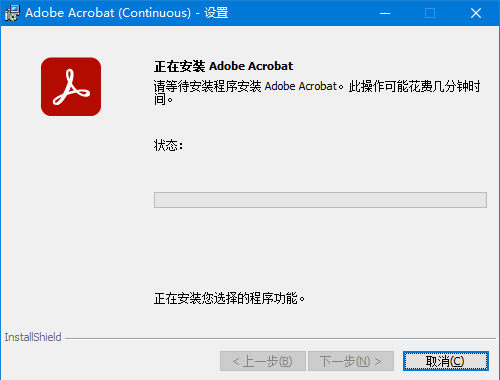
11) 点击“完成”:
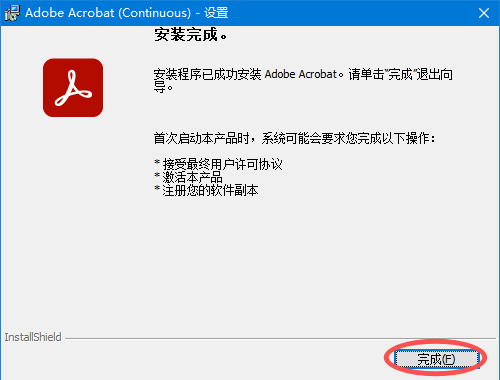
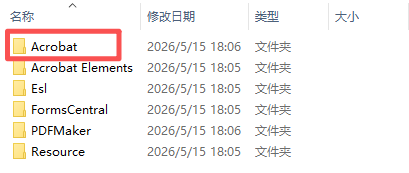
12) 进入安装目录下刚刚新建的 Acrobat DC 文件夹,双击进入 Acrobat 文件夹:
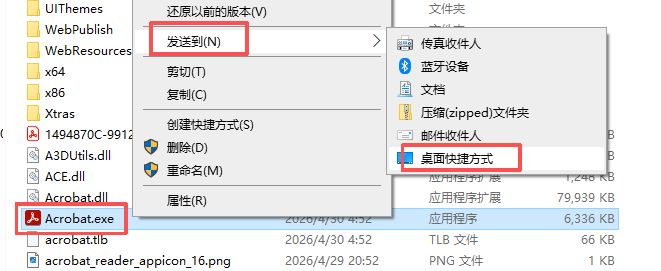
13) 下拉找到 Acrobat.exe,右击选择“发送到”,选择“桌面快捷方式”:
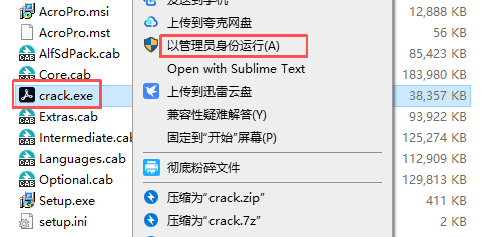
14) 回到 Adobe Acrobat 2026 x64 文件夹内,右击 crack.exe,选择“以管理员身份运行”:
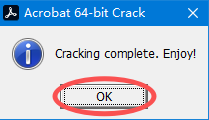
15) 等待桌面上出现一个内容为“Cracking complete. Enjoy!”的弹窗,点击“OK”:
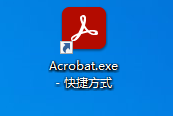
16) 双击桌面上的 Acrobat.exe - 快捷方式,打开软件:
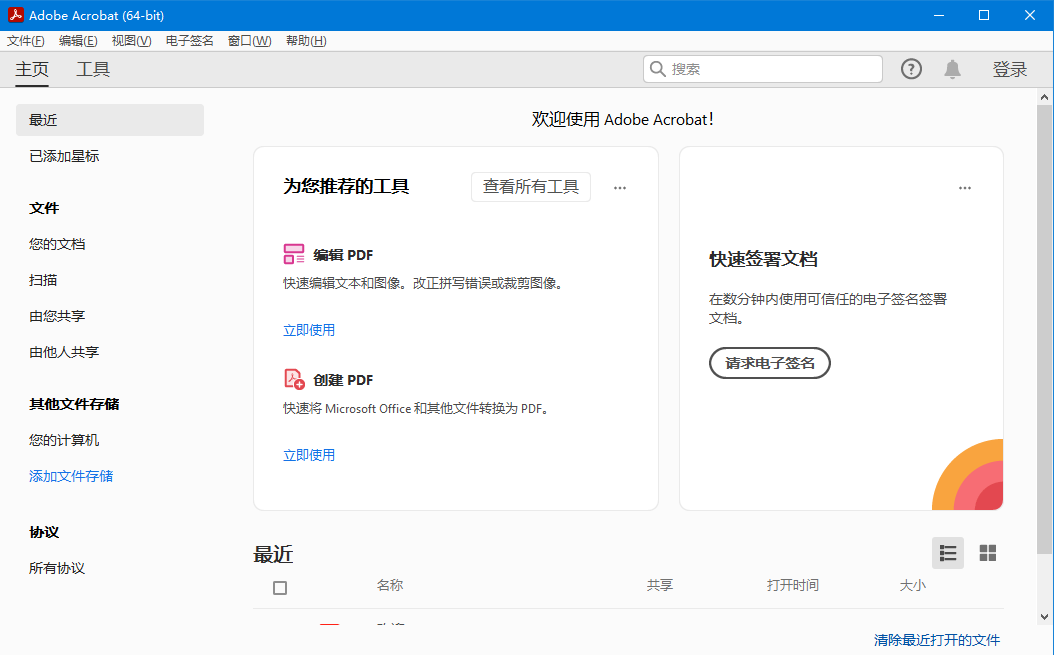
17) 软件正常打开,界面为中文,且没有弹出试用对话框,可以正常使用:
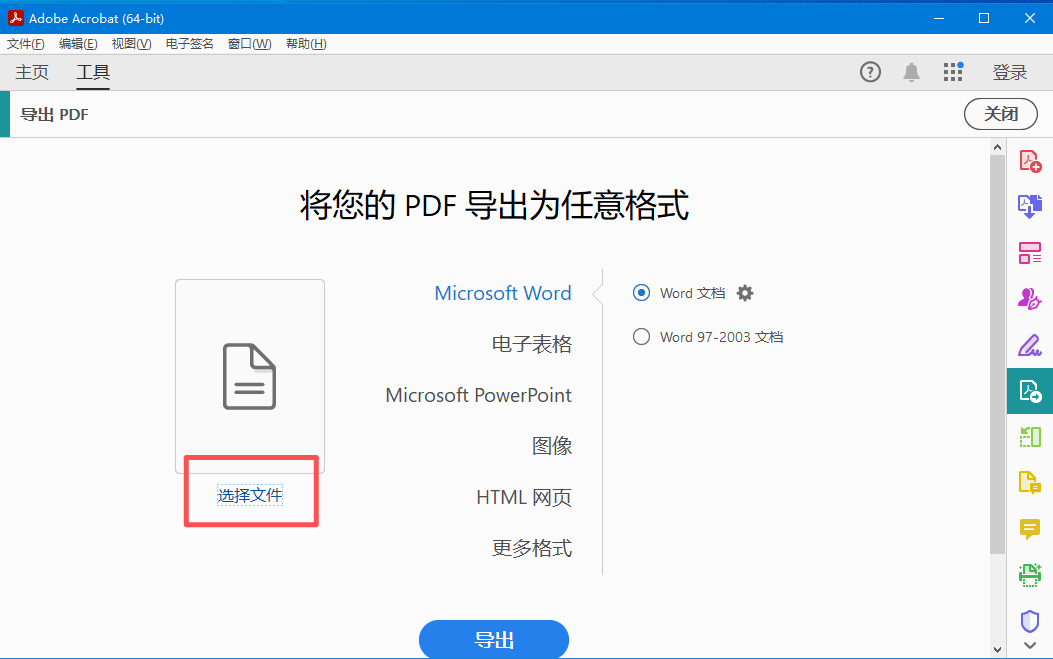
2) 点击“选择文件”,选择你要转换格式的 PDF 文件:
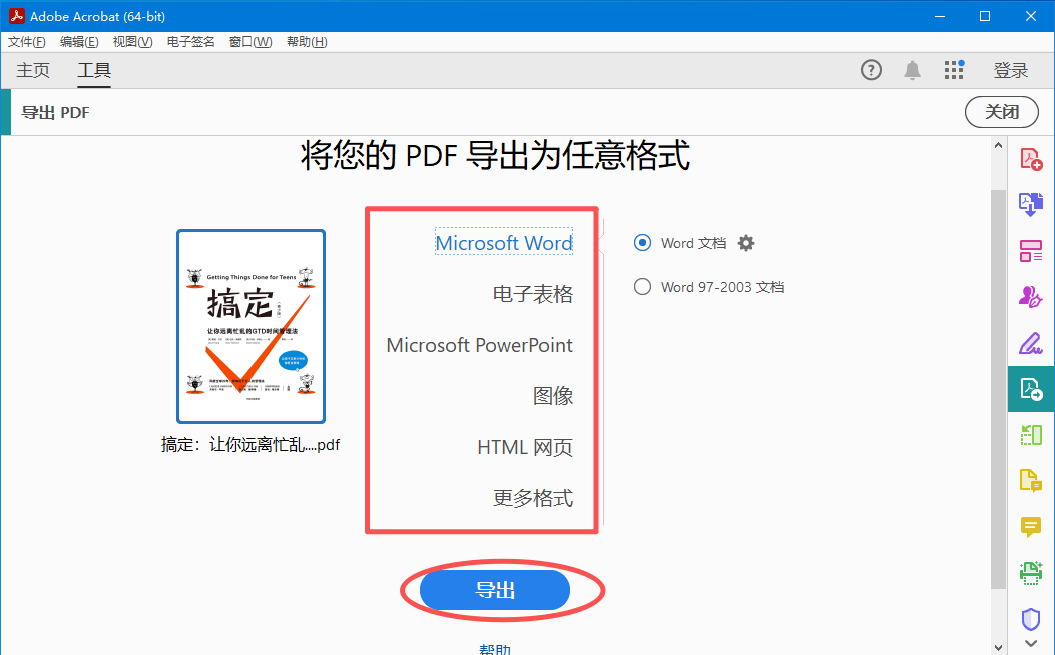
3) 选择你要导出的格式,这里以 Word 格式为例,点击“导出”:
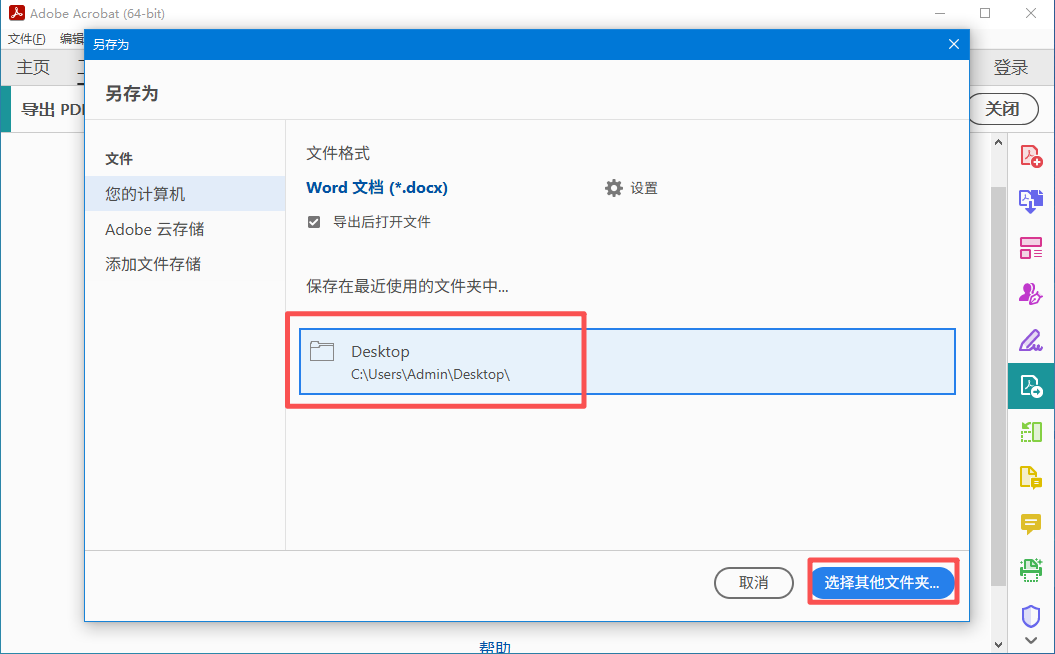
4) 可以点击“选择其他文件夹...”选择导出的文件所在的目录:
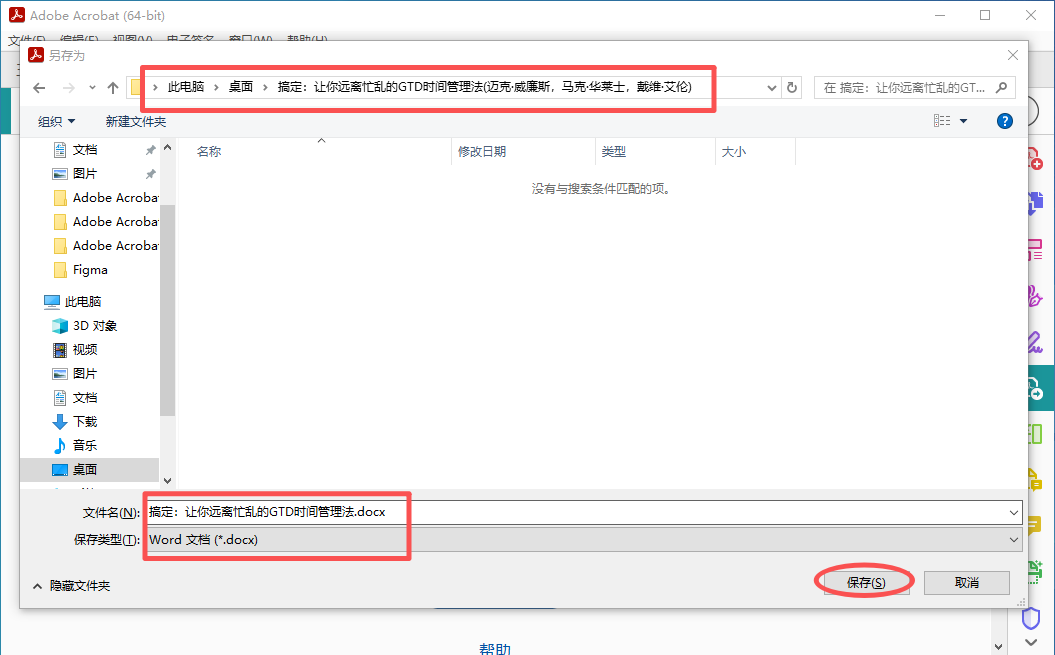
5) 确定要保存的目录,和文件名,点击“保存”:
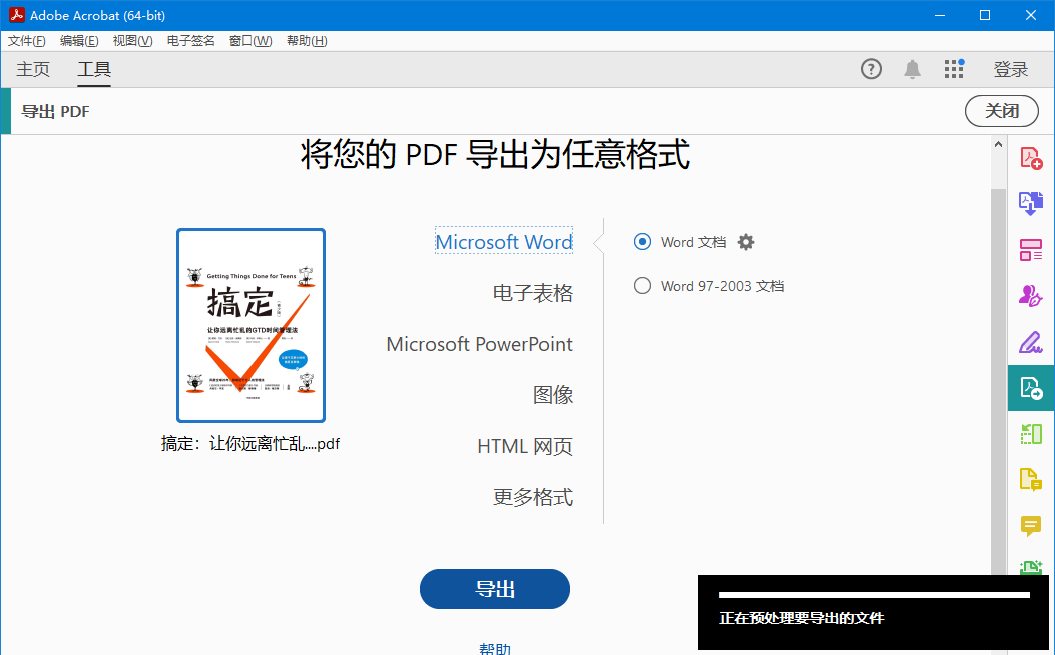
6) 等待导出文件:
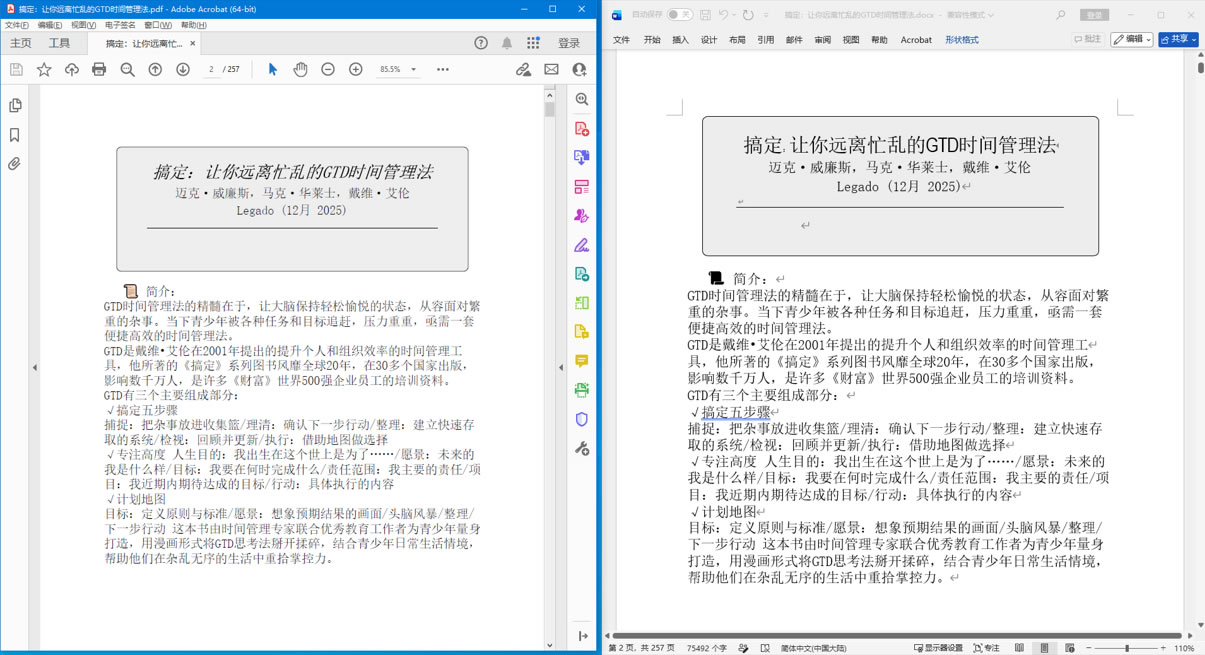
7) 导出完成后,可以查看 PDF 文件和导出的文件的对比:
在对重要的 PDF 文件进行大量编辑(比如修改文字、删除页面)之前,强烈建议先备份一份原始文件。这样即使编辑过程中出现排版错乱或误删,也能随时找回原稿,避免数据丢失。
2) 扫描件不能直接改,需先用 OCR
如果你打开一个 PDF 发现文字无法直接选中或修改,这通常是因为它是由扫描仪生成的“图片型 PDF”。此时不要强行打字覆盖,应使用软件内置的“扫描和 OCR”功能,先“识别文本”,将图片中的文字转化为可编辑的文本层后再进行修改。
3) 注意文档的安全与权限限制
当发现某些编辑工具呈灰色不可用,或者无法复制、打印时,很可能是该文档被作者设置了安全权限(如加密保护)。你需要先获取权限密码并在“文档属性-安全性”中解除限制,才能进行正常的编辑操作。
4) 导出或转换时注意字体嵌入
在将 Word 等文档创建或转换为 PDF 时,为了保证在别人电脑上打开排版不乱、字体不错,建议在转换设置中勾选“嵌入所有字体”。同样,在将 PDF 导出为其他格式时,Acrobat 的精准度虽高,但导出后也建议简单检查一下表格和段落是否有细微偏差。
5) 提取页面时警惕“优化文件大小”
如果你需要从一个 PDF 中提取某些页面,在提取的设置选项中,尽量不要勾选“优化提取后的文件大小”。这个看似贴心的选项有时会导致图片质量下降或排版元素丢失,取消勾选能最大程度保留原页面的格式和清晰度。
可能是启动 crack.exe 时没有使用“以管理员身份运行”,请重新运行此软件后再次尝试,或卸载重新安装后再运行此软件;也可能是你电脑上之前旧版本的 Acrobat 没有卸载干净,请用 Adobe 官方的 Acrobat 清理工具 AdobeAcroCleaner_DC2021.exe 清理后重新安装。
2) 为什么我的电脑显示 crack.exe 是木马病毒?
这是 Acrobat 的破解软件,并不是病毒,请关闭杀毒软件后安装。
3) 为什么我安装的 Acrobat 是英文的?
在安装或首次运行时,可以在设置里更改语言。如果已经是英文版,可以在菜单栏点击 Edit -> Preferences -> Language,将 Application Language 改为 Simplified Chinese(简体中文),重启软件即可。
4) 打开 PDF 速度很慢怎么办?
这通常是因为 PDF 文件太大(比如高清扫描件)。在 Acrobat 中,你可以使用“另存为其他” -> “缩小大小的 PDF”或“优化 PDF”功能,在不明显降低画质的情况下压缩文件体积。
5) 提示“受保护的视图”无法编辑怎么办?
这是 Acrobat 的安全机制。如果文件来自网络,它会限制编辑。如果你信任该文件,可以点击顶部黄色横条上的“启用所有功能”按钮即可。
现在,不妨打开软件亲自上手体验,感受这款全球顶尖 PDF 工具为你的数字化工作流带来的流畅与便捷。
https://pan.quark.cn/s/55727a81f80d
不开会员的话,夸克网盘下载速度较慢,所以我们提供了超高速(不限速)下载链接,请关注公众号「就聊AI」,回复「1234」获取。关注公众号「就聊AI」,回复「1234」获取超高速下载链接
PDF 文件已经成为如今的办公过程中相当重要的一环,而它最严厉的父亲 —— Adobe Acrobat —— 是由 Adobe 公司开发的一款 PDF 处理软件套装。作为 PDF 格式的发明者,Adobe 让这款软件成为了整个行业的标杆。
Adobe Acrobat 就像是 PDF 文档的全能管家,让你不仅能流畅地查看和打印文档,更能对 PDF 进行各种深度的编辑和加工。无论是把 Word、Excel、PPT 等文件和 PDF 文件的相互转换,还是把扫描出来的图片 PDF 变成可以编辑的文字,甚至是在文档里添加电子签名、合并拆分页面,它都能轻松搞定。
市面上处理 PDF 的软件多如牛毛,为什么 Adobe Acrobat 依然是老大?因为它有几个特别吸睛的硬核特点:
- 像编辑 Word 一样编辑 PDF:Adobe Acrobat 最牛的功能,它可以直接识别并修改 PDF 原有的字体、段落和图片,甚至直接替换图片且排版不乱。
- 极其精准的格式转换:依托制定 PDF 标准的技术底蕴,它的转换功能是目前市面上最精准的。无论是表格、字体还是图片位置,PDF 转 Word 基本能做到 1:1 完美还原。
- 强大的 OCR 文字识别:内置强大的 OCR 功能,能瞬间将扫描版 PDF 转化为可编辑、可搜索的文本。识别准确率极高,甚至支持多语言混合识别。
- 企业级的安全与签名:提供符合法律效力的电子签名功能,支持设置密码保护、限制打印或复制,轻松为重要文件穿上“防弹衣”,保障文档安全。
和同类型软件相比,Adobe Acrobat 的优势非常明显:
| 对比维度 | Adobe Acrobat (本尊) | 普通 PDF 阅读器 (如 Edge, 预览) | 第三方 PDF 工具 (如 福昕, Smallpdf) |
|---|---|---|---|
| 核心定位 | 全能型 PDF 编辑器 | 仅用于查看和简单标注 | 侧重单一功能或轻量编辑 |
| 编辑能力 | 极强 (直接修改原文) | 无 (只能看) | 中等 (部分支持修改,但排版易乱) |
| 格式转换 | 精准 (保留原格式) | 不支持 | 一般 (复杂排版易错乱) |
| 价格 | 订阅制 (较贵) | 免费 | 免费或买断制 (较便宜) |
| 生态兼容 | 完美 (PDF标准制定者) | 一般 | 较好 |
下载Adobe Acrobat
本文提供的是 Windows 平台的 Adobe Acrobat 2026(v26.1.21563) 32 位和 64 位两个版本的安装包,以及一个清理工具。夸克网盘下载链接:https://pan.quark.cn/s/55727a81f80d
不开会员的话,夸克网盘下载速度较慢,所以我们提供了超高速(不限速)下载链接,请关注公众号「就聊AI」,回复「1234」获取。关注公众号「就聊AI」,回复「1234」获取超高速下载链接
下载链接包含的内容:
- Adobe Acrobat 2026 x64.zip:64 位版本
- Adobe Acrobat 2026 x86.zip:32 位版本
- AdobeAcroCleaner_DC2021.exe:Acrobat 清理工具
安装Adobe Acrobat
本文以 64 位版本为例,32 位版本软件安装操作并没有什么区别。1) 下载 Adobe Acrobat 压缩包,右击 Adobe Acrobat 2026 x64.zip,选择“解压到此处”:
2) 双击 Adobe Acrobat 2026 x64 文件夹,进入文件夹:
3) 双击 Setup.exe,开始安装:
4) 在弹出来的安装程序中,点击“自定义”:
5) 在“自定义安装”界面中,可以自行选择需要或不需要的功能:
6) 软件默认安装在 C 盘或其他盘符的系统盘,建议安装到 D 盘或其他非系统盘,点击“更改...”:
7) 点击上方目录的下拉三角,选择你要安装的磁盘:
8) 进入到你要安装的目录下,点击最右侧的新建文件夹按钮,将新建的文件夹命名为“Acrobat DC”,点击“确定”:
9) 检查一下安装目录,点击“安装”:
10) 等待安装,直到下方出现“完成”按钮:
11) 点击“完成”:
12) 进入安装目录下刚刚新建的 Acrobat DC 文件夹,双击进入 Acrobat 文件夹:
13) 下拉找到 Acrobat.exe,右击选择“发送到”,选择“桌面快捷方式”:
14) 回到 Adobe Acrobat 2026 x64 文件夹内,右击 crack.exe,选择“以管理员身份运行”:
15) 等待桌面上出现一个内容为“Cracking complete. Enjoy!”的弹窗,点击“OK”:
16) 双击桌面上的 Acrobat.exe - 快捷方式,打开软件:
17) 软件正常打开,界面为中文,且没有弹出试用对话框,可以正常使用:
使用Adobe Acrobat
转换 PDF 格式的文件为 Word、Excel等格式
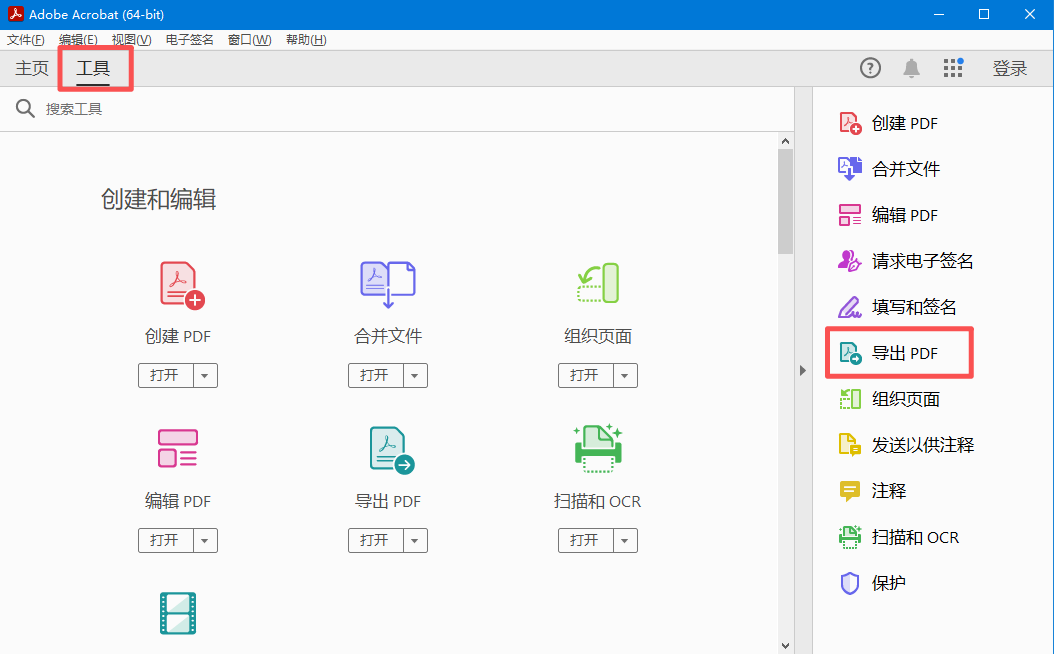
1) 打开 Adobe Acrobat,点击界面上方的“工具”,选择右侧的“导出 PDF”:2) 点击“选择文件”,选择你要转换格式的 PDF 文件:
3) 选择你要导出的格式,这里以 Word 格式为例,点击“导出”:
4) 可以点击“选择其他文件夹...”选择导出的文件所在的目录:
5) 确定要保存的目录,和文件名,点击“保存”:
6) 等待导出文件:
7) 导出完成后,可以查看 PDF 文件和导出的文件的对比:
Adobe Acrobat使用注意事项和常见使用问题
注意事项:
1) 编辑前先备份,防止误操作在对重要的 PDF 文件进行大量编辑(比如修改文字、删除页面)之前,强烈建议先备份一份原始文件。这样即使编辑过程中出现排版错乱或误删,也能随时找回原稿,避免数据丢失。
2) 扫描件不能直接改,需先用 OCR
如果你打开一个 PDF 发现文字无法直接选中或修改,这通常是因为它是由扫描仪生成的“图片型 PDF”。此时不要强行打字覆盖,应使用软件内置的“扫描和 OCR”功能,先“识别文本”,将图片中的文字转化为可编辑的文本层后再进行修改。
3) 注意文档的安全与权限限制
当发现某些编辑工具呈灰色不可用,或者无法复制、打印时,很可能是该文档被作者设置了安全权限(如加密保护)。你需要先获取权限密码并在“文档属性-安全性”中解除限制,才能进行正常的编辑操作。
4) 导出或转换时注意字体嵌入
在将 Word 等文档创建或转换为 PDF 时,为了保证在别人电脑上打开排版不乱、字体不错,建议在转换设置中勾选“嵌入所有字体”。同样,在将 PDF 导出为其他格式时,Acrobat 的精准度虽高,但导出后也建议简单检查一下表格和段落是否有细微偏差。
5) 提取页面时警惕“优化文件大小”
如果你需要从一个 PDF 中提取某些页面,在提取的设置选项中,尽量不要勾选“优化提取后的文件大小”。这个看似贴心的选项有时会导致图片质量下降或排版元素丢失,取消勾选能最大程度保留原页面的格式和清晰度。
常见问题解答:
1) 为什么我打开 Acrobat 需要登录?可能是启动 crack.exe 时没有使用“以管理员身份运行”,请重新运行此软件后再次尝试,或卸载重新安装后再运行此软件;也可能是你电脑上之前旧版本的 Acrobat 没有卸载干净,请用 Adobe 官方的 Acrobat 清理工具 AdobeAcroCleaner_DC2021.exe 清理后重新安装。
2) 为什么我的电脑显示 crack.exe 是木马病毒?
这是 Acrobat 的破解软件,并不是病毒,请关闭杀毒软件后安装。
3) 为什么我安装的 Acrobat 是英文的?
在安装或首次运行时,可以在设置里更改语言。如果已经是英文版,可以在菜单栏点击 Edit -> Preferences -> Language,将 Application Language 改为 Simplified Chinese(简体中文),重启软件即可。
4) 打开 PDF 速度很慢怎么办?
这通常是因为 PDF 文件太大(比如高清扫描件)。在 Acrobat 中,你可以使用“另存为其他” -> “缩小大小的 PDF”或“优化 PDF”功能,在不明显降低画质的情况下压缩文件体积。
5) 提示“受保护的视图”无法编辑怎么办?
这是 Acrobat 的安全机制。如果文件来自网络,它会限制编辑。如果你信任该文件,可以点击顶部黄色横条上的“启用所有功能”按钮即可。
总结
掌握 Adobe Acrobat 的安装与基础操作,仅仅是释放其强大潜能的第一步。从基础的文档查看与批注,到进阶的格式转换、电子签名以及高效的团队协作,Acrobat 都能为你提供一站式的专业解决方案。无论是处理日常办公文档还是应对复杂的商业合同,它都能帮助你打破格式壁垒,极大地提升工作效率。现在,不妨打开软件亲自上手体验,感受这款全球顶尖 PDF 工具为你的数字化工作流带来的流畅与便捷。
 ICP备案:
 公安联网备案: