
CrystalDiskInfo官网绿色版下载(最新中文版,附图解版使用教程)
着急下载的小伙伴请转到:最新中文版 CrystalDiskInfo 下载地址(官方绿色版+官方安装版)
Windows 版,2026 年 10 月 11 日最新发布。
CrystalDiskInfo 用来查看硬盘健康程度,包括机械硬盘和固态硬盘。
电脑越来越卡、文件打开变慢,很多人第一反应是重装系统,其实有可能是硬盘快挂了。今天分享一款免费的硬盘健康检测工具——CrystalDiskInfo,打开就能看到硬盘的健康状态、温度、通电时间、坏道情况,机械硬盘(HDD)和固态硬盘(SSD)都支持,装一个心里有底。
一、CrystalDiskInfo 是什么
CrystalDiskInfo 是一款经典的硬盘健康监测软件,能看到硬盘的健康状态、温度、通电时间、坏道情况等,机械硬盘(HDD)和固态硬盘(SSD)都支持。
CrystalDiskInfo 的作者是日本开发者 hiyohiyo,2008 年发布至今一直在更新,完全免费、开源、无广告。
CrystalDiskInfo 通过读取硬盘的 S.M.A.R.T.(自我监测分析与报告技术)数据,告诉你:
- 健康状态:良好 / 警告 / 危险,一眼判断硬盘还能不能用
- 硬盘温度:实时显示,夏天散热好不好一看便知
- 通电时间和通电次数:买二手电脑、新硬盘验机必备,能识别"翻新盘"
- 已用寿命百分比(SSD):固态硬盘还剩多少寿命
- 坏道相关指标:重新分配扇区数、当前待处理扇区等,机械盘出问题前会有征兆
支持 SATA、NVMe 固态硬盘、机械硬盘,以及部分 USB 移动硬盘和 Intel RAID 阵列。
二、版本和系统要求
- 本教程版本:CrystalDiskInfo 9.9.3(2026 年 10 月 11 日发布)
- 安装包大小:约 6 MB,安装后占用约 10.5 MB,非常小巧
- 支持系统:Windows XP / Vista / 7 / 8 / 8.1 / 10 / 11(x86 / x64 / ARM64 均可)
- 注意:NVMe 固态硬盘需要 Windows 10 或更高版本才能识别
软件界面自带简体中文,安装后自动匹配系统语言,不用手动设置。
三、下载前说明
安装包和便携版(绿色免安装版)压缩包我都已上传到了网盘,是官网原版的 Standard Edition(标准版),没有任何修改。官网在境外,直接下载速度很慢还经常断连,网盘转存后下载更稳定。
四、下载地址
最新中文版 CrystalDiskInfo 下载地址,官方绿色版+官方安装版:
https://pan.quark.cn/s/9d13eda4b53b
网盘里有两个文件,按需二选一:
| 版本 | 文件名 | 大小 | 适合谁 |
|---|---|---|---|
| 安装版 | CrystalDiskInfo9_9_3.exe | 6,062 KB(约 5.9 MB) | 大多数人,装完在开始菜单/桌面有图标,长期用选它 |
| 便携版(绿色免安装版) | CrystalDiskInfo9_9_3.zip | 8,337 KB(约 8.1 MB) | 免安装,解压即用,适合放 U 盘随身带、帮别人修电脑时用 |
两个版本功能完全一样,界面也一模一样。选绿色版的直接看第五章免安装用法,选安装版的看第六章安装教程,两章最后在第七章汇合看界面讲解。
下载完成后可以先核对文件校验值(可选,确保文件没下坏):
- 安装版 MD5:A58EF7864D46DE1455422CFBD3921296
- 安装版 SHA256:AEB4F4AB81C71F9B41CE65DE841162260FF64C1EC07A758A459CAC925BD0FCF6
- 便携版(绿色免安装版) MD5:7F33883C23BF93AD49C9969F2D5428EB
- 便携版(绿色免安装版) SHA256:364F40D9161175A4D8B797EDC21F9E57C1671DBFB689AADF9D91449CA814015C
五、免安装版本使用(选了 zip 压缩包的看这里)
绿色版(便携版)不用安装。把下载的 CrystalDiskInfo9_9_3.zip 解压到任意文件夹(U 盘里也行),双击里面的 DiskInfo64.exe 就能直接用,界面和安装版完全一样。老电脑是 32 位系统的就双击 DiskInfo32.exe。
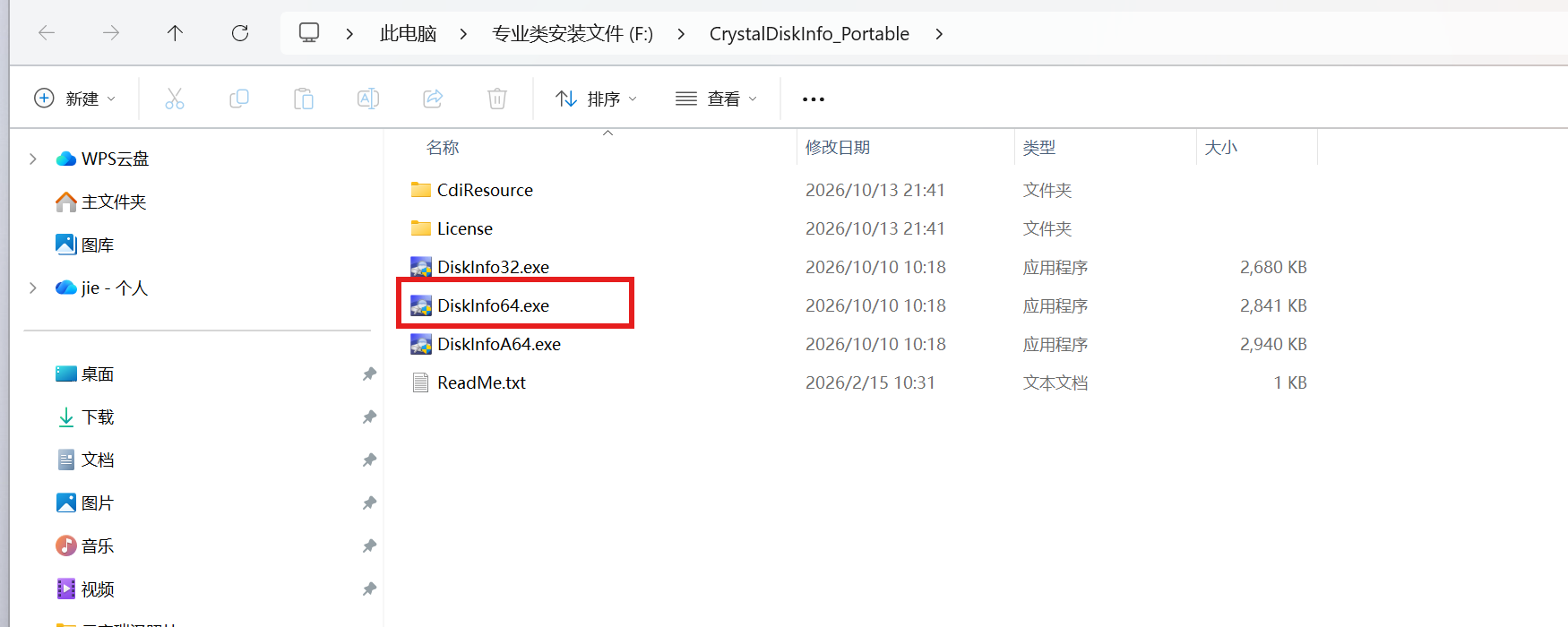 ▲ 红框就是便携版(绿色免安装版)主程序 DiskInfo64.exe,双击它直接打开
打开后界面和安装版一模一样,直接跳到第七章看界面讲解就行。
六、安装版安装教程
下载完成后,在文件夹里找到 CrystalDiskInfo9_9_3.exe,双击运行。
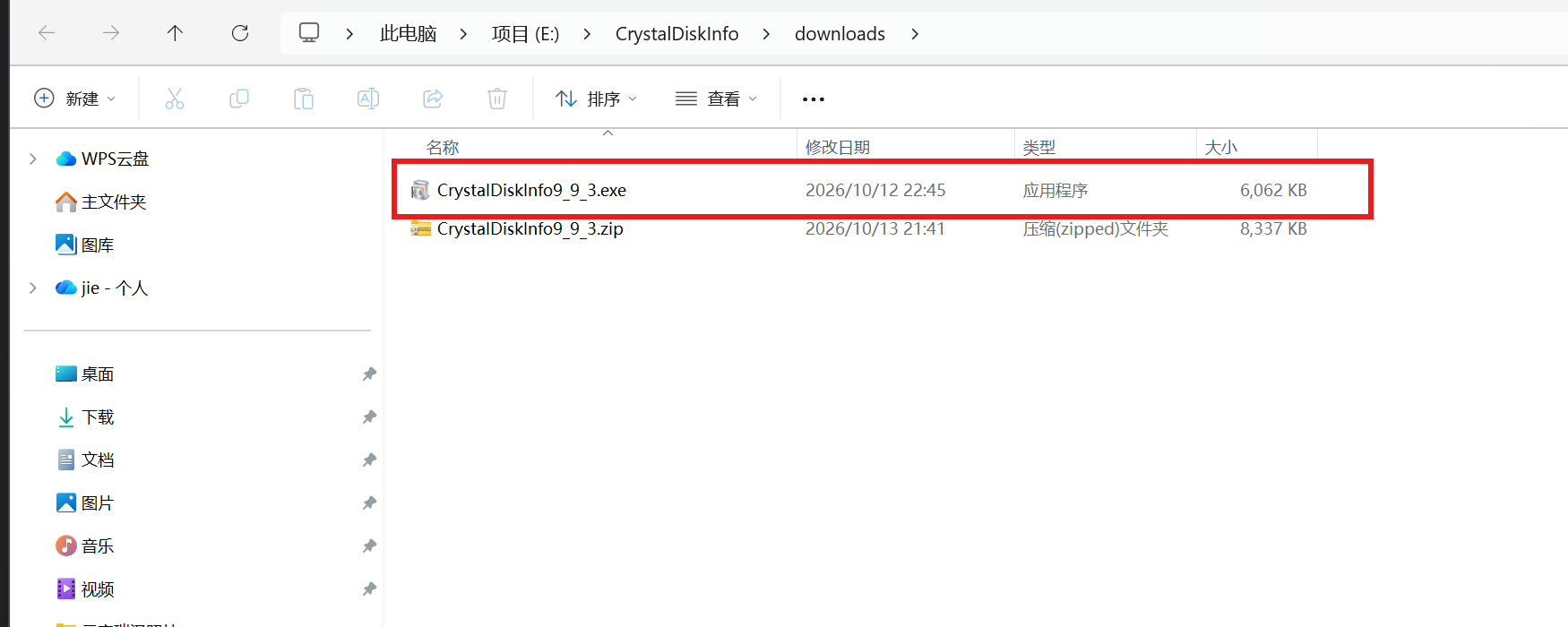 ▲ 红框就是下载好的安装包,双击它开始安装
第 1 步:选择安装语言。 双击后会先弹出语言选择框,默认 English 直接点 OK 就行。注意:安装向导只有英文等外语界面,但装好的软件本体是简体中文的,不用担心。
第 2 步:接受许可协议。 进入 License Agreement 页面,选择 I accept the agreement(我接受协议),然后点 Next。
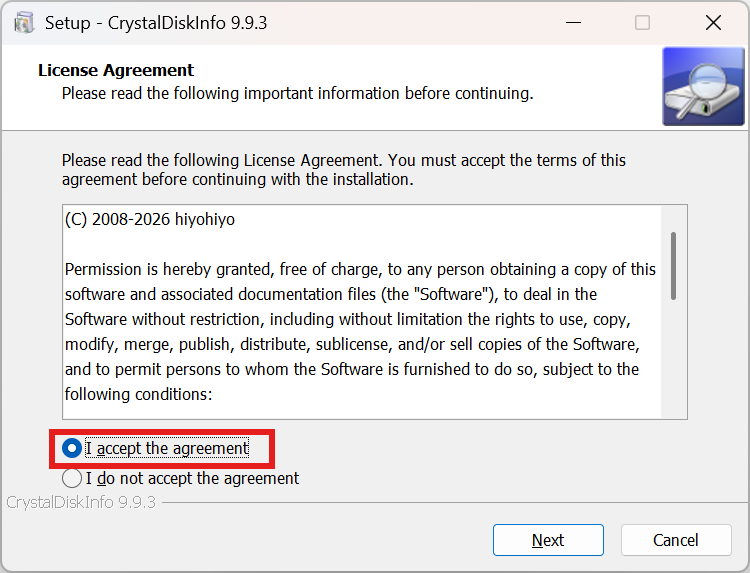
▲ 红框就是 I accept the agreement,选中它再点 Next
第 3 步:选择安装位置。 默认装到 C 盘 C:\Program Files\CrystalDiskInfo。软件只有十几 MB,装 C 盘也没问题;我习惯把软件装到 F 盘,演示时把路径改成了 F:\CrystalDiskInfo,你按自己的习惯选,改完点 Next。
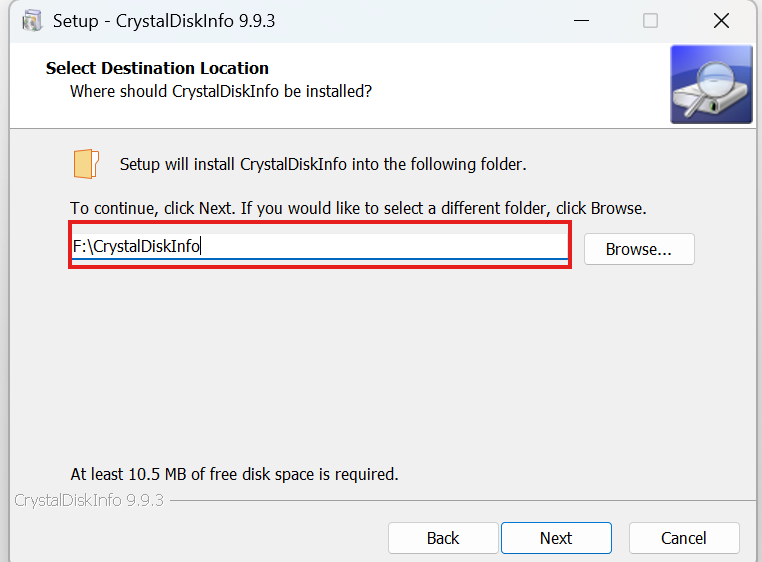
▲ 红框就是安装路径输入框,想换盘直接在这里改
第 4 步:开始菜单文件夹和桌面快捷方式。 接下来两页保持默认直接点 Next 即可(桌面快捷方式默认勾选,建议保留,方便以后打开)。
第 5 步:确认信息,开始安装。 Ready to Install 页面会汇总安装位置等信息,确认无误后点 Install。
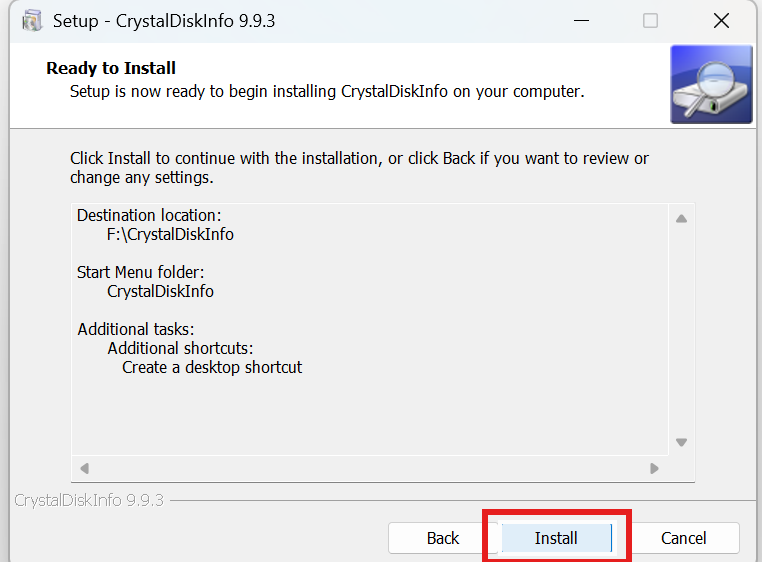
▲ 红框就是 Install 按钮,点它开始正式安装
第 6 步:安装完成。 进度条走完会出现完成页,把 Visit our website(访问官网)的勾去掉,保留 Launch CrystalDiskInfo(立即运行)的勾,点 Finish。
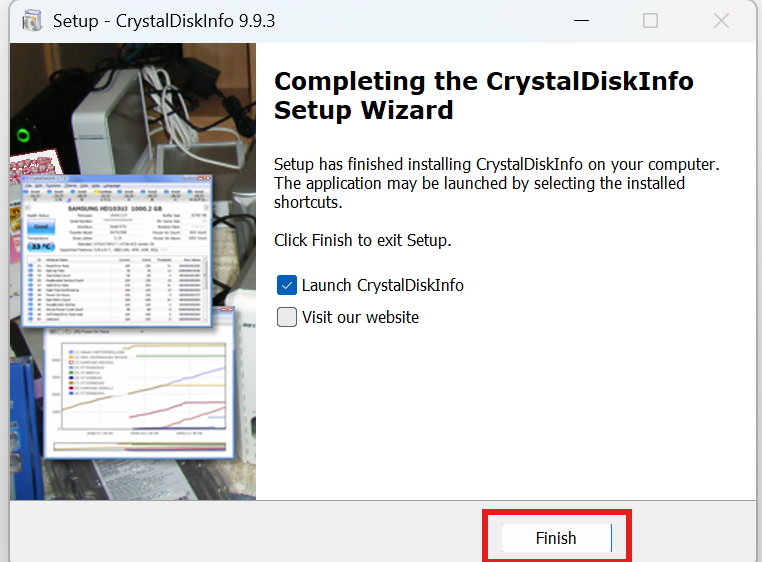
▲ 红框就是 Finish 按钮,点完软件会自动打开
七、首次使用:看懂这个界面就够了
软件打开后会自动检测电脑里所有硬盘,界面是简体中文的。最上面的标签可以切换不同硬盘(我这台电脑有一块 NVMe 固态和一块机械硬盘)。
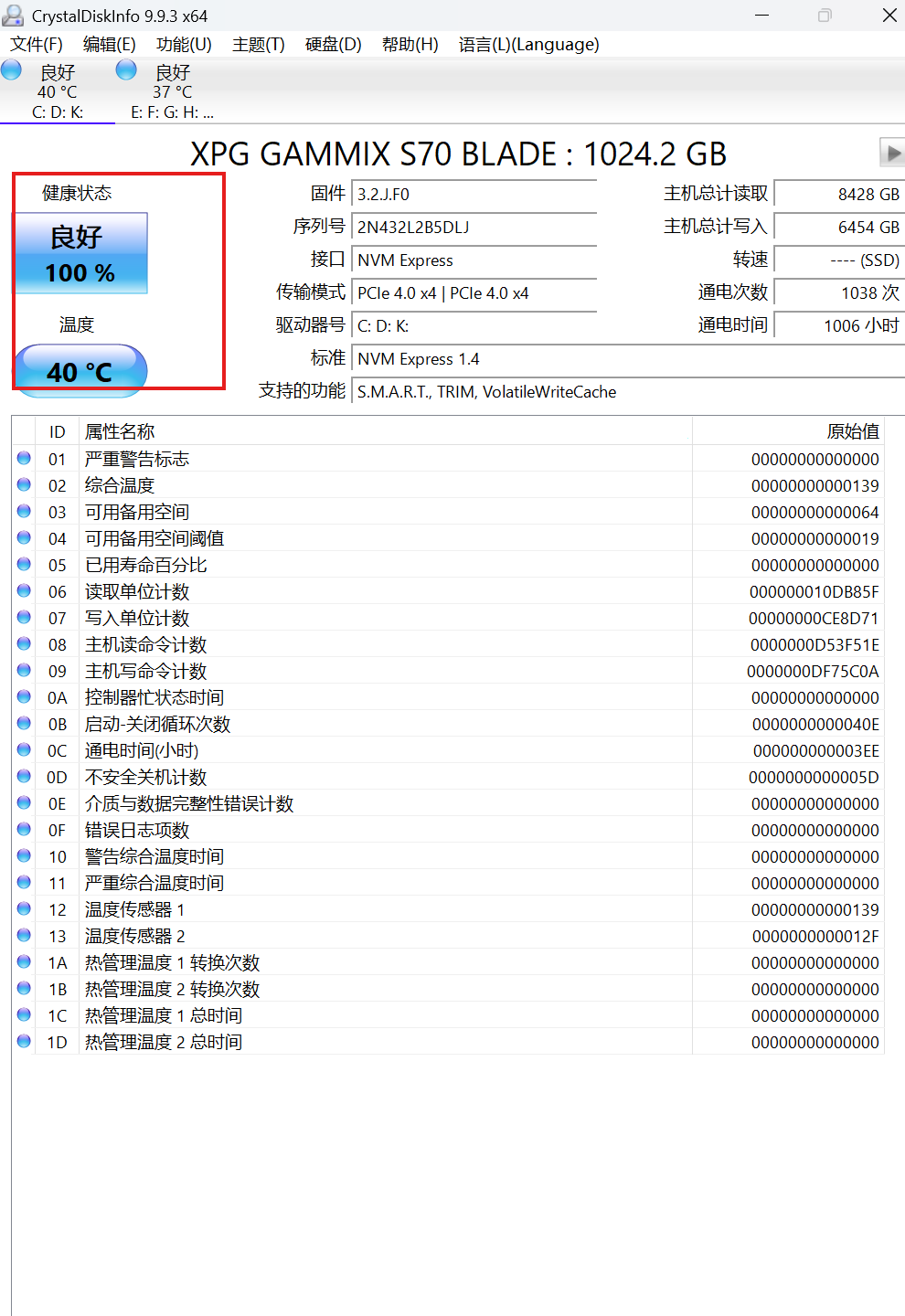
▲ 红框就是核心信息区:健康状态"良好100%",温度 40 ℃,说明这块固态状态很好
主界面重点看这几个地方:
| 位置 | 含义 | 怎么看 |
|---|---|---|
| 健康状态 | 综合评定 | 蓝色"良好"=正常;黄色"警告"=有隐患,尽快备份;红色"危险"=马上换盘 |
| 温度 | 当前硬盘温度 | 待机 30~45℃ 正常,长期超 60℃ 要注意散热 |
| 通电时间 | 累计开机时长 | 新硬盘一般只有几小时,二手验机看这项 |
| 通电次数 | 累计开机次数 | 配合通电时间判断使用强度 |
| 已用寿命百分比 | SSD 消耗寿命 | 固态硬盘专有,越接近 100% 越接近报废 |
下面的列表是 S.M.A.R.T. 详细数据,普通用户重点看 05(重新分配扇区数)、C5(当前待处理扇区数)、C6(不可校正的扇区数) 这三项的"原始值",只要不是 0,就要警惕坏道了。
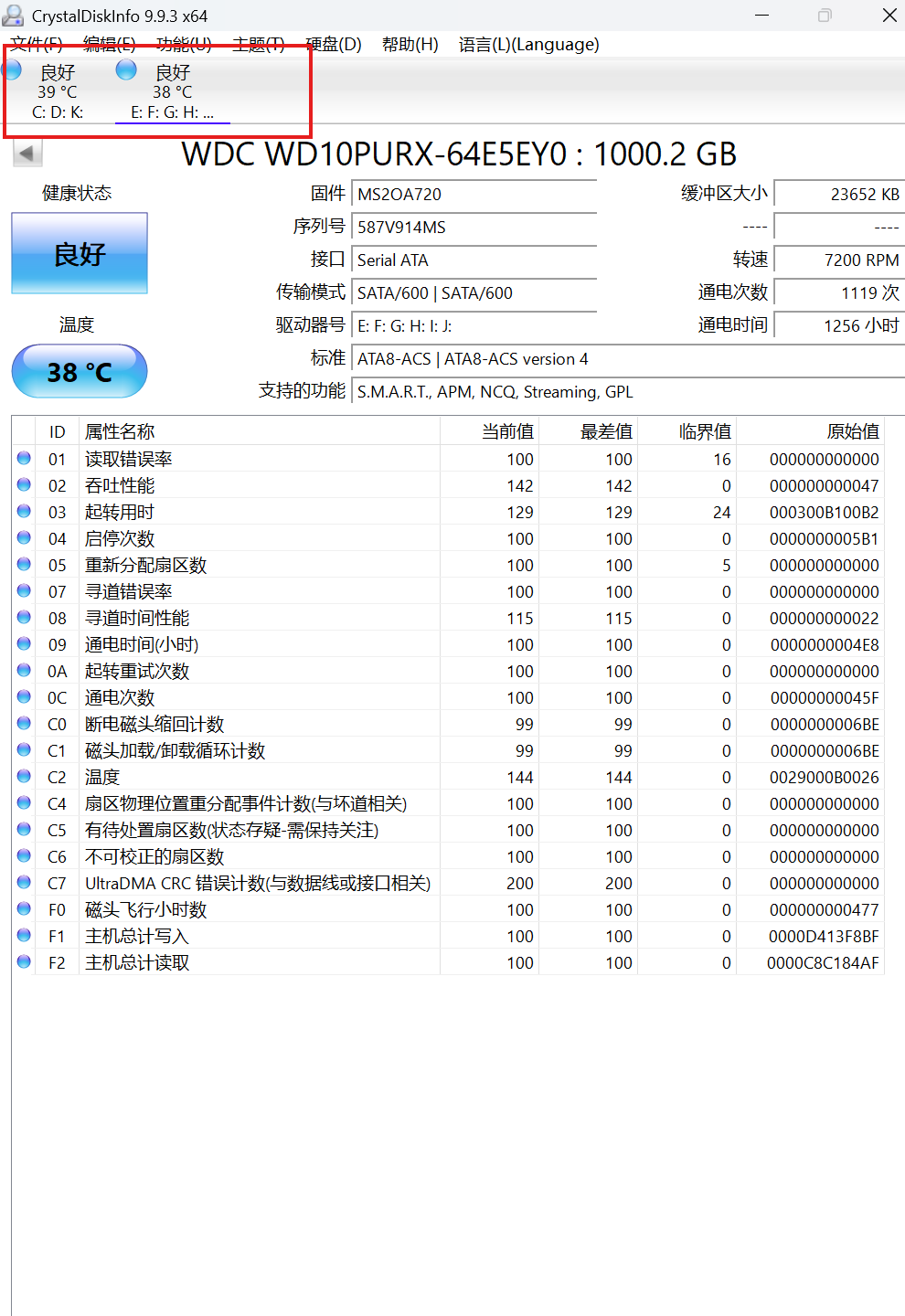
▲ 红框就是顶部的硬盘切换标签,有多块硬盘时点这里挨个查看
八、常见问题 FAQ
Q:软件是免费的吗? A:完全免费、开源,作者靠捐赠维持开发,界面没有任何广告。
Q:安装向导怎么是英文的? A:安装程序本身没有中文,但装好后的软件界面是简体中文的(跟随系统语言)。安装时照着本教程点就行,不用看懂英文。
Q:U 盘、移动硬盘能检测吗? A:部分 USB 硬盘盒支持(取决于硬盘盒主控芯片),插上去打开软件看看有没有识别出来即可。U 盘不支持。
Q:检测出"警告"怎么办? A:先备份重要数据!然后看具体报警项:如果是 05/C5/C6 坏道相关,机械硬盘建议尽快更换;如果是温度报警,检查机箱散热和风道。
Q:需要一直开着吗? A:不需要。平时偶尔打开看一眼就行。也可以在"功能"菜单里开启常驻和高温报警,让它后台监控。
九、常见报错对照表
| 问题现象 | 原因 | 解决办法 |
|---|---|---|
| 双击图标没反应 / 闪退 | 读硬盘数据需要管理员权限 | 右键图标 →"以管理员身份运行" |
| 打开后看不到 NVMe 固态 | 系统版本太旧 | NVMe 识别需要 Windows 10 及以上 |
| 移动硬盘不显示 | 硬盘盒主控不支持 S.M.A.R.T. 透传 | 属硬件限制,换个支持透明传输的硬盘盒 |
| 健康状态变黄(警告) | 坏道或寿命告警 | 立即备份数据,准备换硬盘 |
| 界面变成英文了 | 语言设置被改 | 顶部菜单"语言(L)(Language)"→ 选 简体中文 |
| 邮件报警功能不可用 | 缺少 .NET Framework 4.8 | 安装 .NET Framework 4.8 后重启软件(Win10/11 一般自带) |
十、总结
CrystalDiskInfo 体积不到 20 MB,免费无广告,打开就能看到硬盘健康度、温度、通电时间,验二手电脑、排查卡顿、监控硬盘寿命都用得上,建议每台电脑都装一个。下载地址在第四章,需要的直接转存。
 ICP备案:
 公安联网备案: