
Radmin LAN官网下载、配置、虚拟局域网创建和使用教程
着急下载的小伙伴请直接转到:Radmin LAN 官网最新版安装包下载
Radmin LAN 通过虚拟网卡把不同地点的 Windows 电脑接入同一个虚拟局域网。接入后,可以尝试访问局域网资源或联机玩支持 LAN 的游戏。
Radmin LAN 不提供远程桌面功能,要操作另一台电脑,还需配合 Radmin Remote Control 和 Radmin Server。
Radmin LAN 几种常见用途:
- 连接异地电脑:不在同一台路由器下的电脑,也可以加入同一个虚拟网络。
- 局域网游戏:支持局域网发现的游戏,可以尝试让异地玩家加入同一网络联机。
- 访问局域网服务:文件共享、测试服务器等服务若监听虚拟网卡地址,可通过虚拟 IP 访问。
- 远程控制:Radmin LAN 只提供网络连接。远程桌面需要另行安装 Radmin Server,并配置账户和权限。
使用 Radmin LAN 通常不需要在路由器上为每台电脑单独配置端口映射。创建网络并让另一台电脑加入即可开始测试。能否直连、连接速度如何,仍取决于网络质量、运营商限制和防火墙设置。
Radmin LAN 安装包下载
Radmin LAN 官网最新版安装包下载地址:
https://pan.quark.cn/s/7f85d05a29d3
安装 Radmin LAN
下载后会得到一个压缩包,解压后看到 Radmin_LAN_2.1.4951.1.exe,双击即可开始安装。如果 Windows 弹出“用户账户控制”,点击“是”。

在安装确认窗口中点击“安装”。
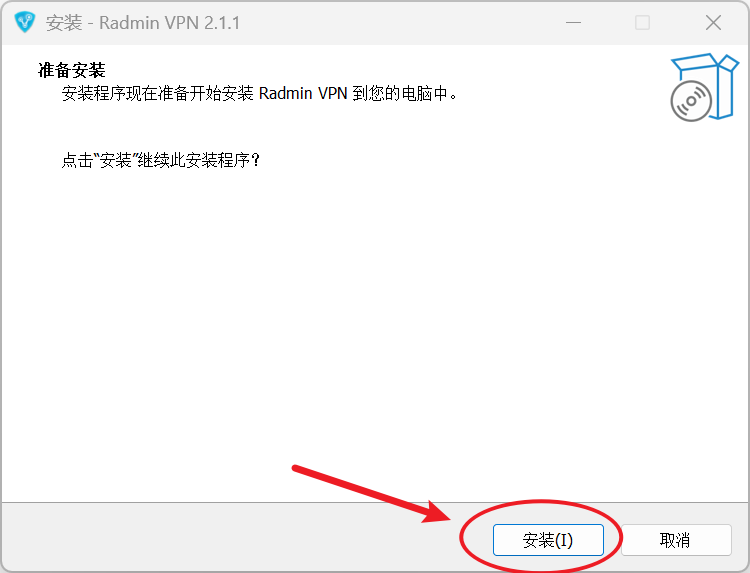
等待安装完成,软件会自动启动。
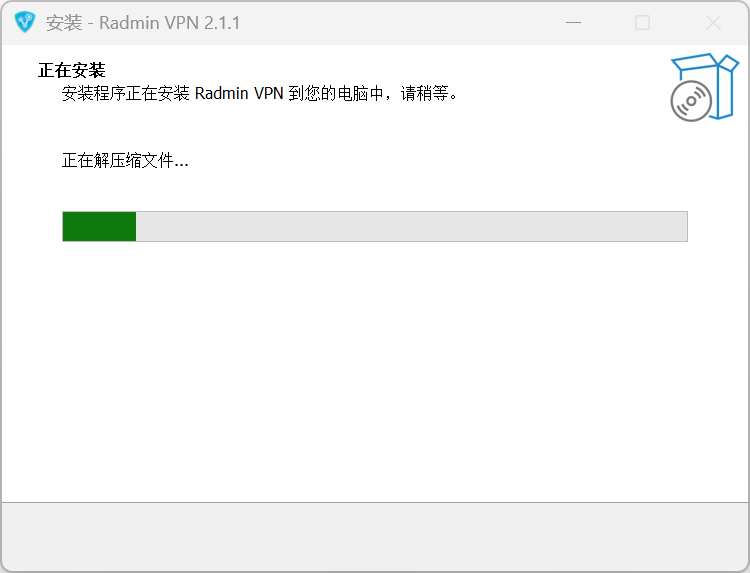
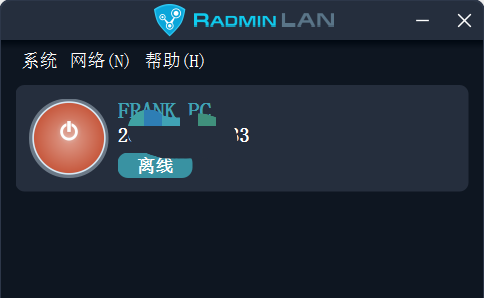
安装程序会注册 Radmin LAN 服务并创建虚拟网络适配器。首次打开时,主窗口通常会显示一个圆形状态按钮。
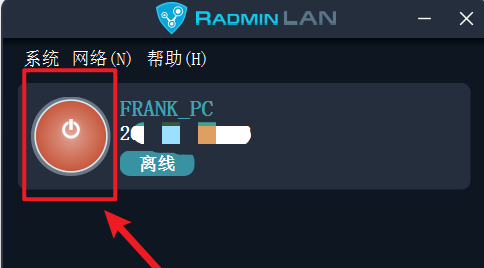
若主窗口提示服务未启动,先点击圆形按钮启动服务,再继续配置。
创建一个虚拟局域网
下面以“电脑 A 创建网络,电脑 B 加入网络”为例。两台电脑都要安装 Radmin LAN,并且能够正常访问互联网。
在电脑 A 打开 Radmin LAN,点击主窗口中的“创建网络”。
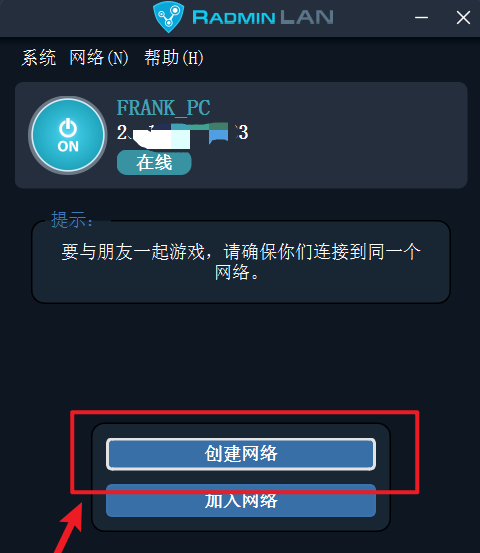
在弹出窗口中填写 网络名称 和 密码。名称可以用 home-test-2026 这样的易辨认名称;密码不要与邮箱或社交账号共用。
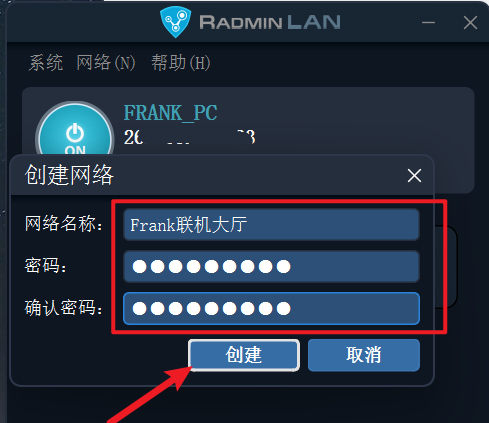
点击“创建”。创建成功后,新网络会出现在 Radmin LAN 主窗口中,电脑 A 也会作为第一个节点显示在网络下方。
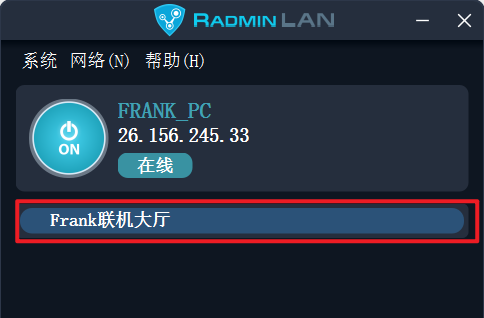
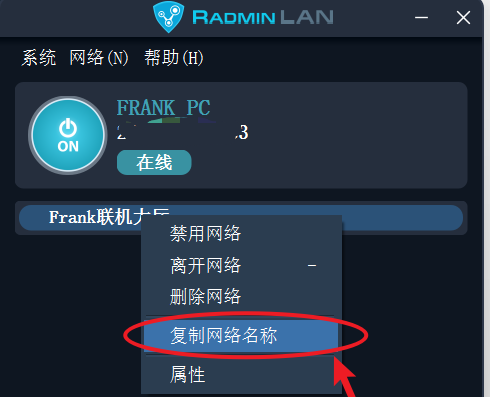
右键网络可以复制名称。通过可信的方式把网络名称和密码交给电脑 B 的使用者,不要公开发布密码。
让另一台电脑加入网络
在电脑 B 启动 Radmin LAN,点击“加入网络”。

在对话框中输入电脑 A 创建的 网络名称 和 密码。网络名称必须完全一致,注意不要误加空格;密码区分大小写时也要保持一致。

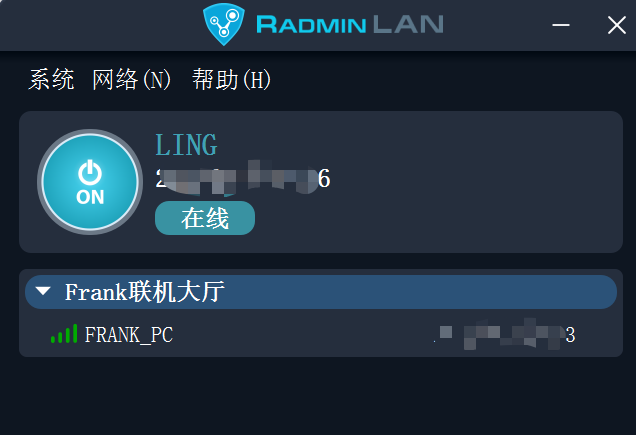
点击“加入”。加入成功后,电脑 A 创建的网络和其中的节点会显示在电脑 B 的主窗口中。
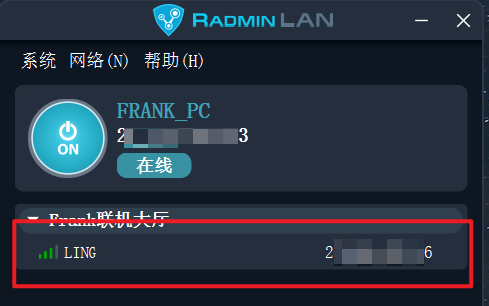
回到电脑 A 的主窗口,确认电脑 B 出现在网络节点列表中。检查节点状态;如果一直显示不可用,按后文排查服务、防火墙和网络。
用 Ping 验证两台电脑是否互通
网络列表中出现对方,不代表文件共享或游戏服务已经可用。可以先用 Ping 检查两台电脑之间的网络连通性:
在 Radmin LAN 网络列表中找到远端电脑节点。
右键点击节点,选择“Ping”。

如果返回响应时间,说明两台电脑之间的虚拟网络通道已经建立;如果提示超时,先检查对方是否在线、Radmin LAN 服务是否启动,以及防火墙是否拦截了相关流量。
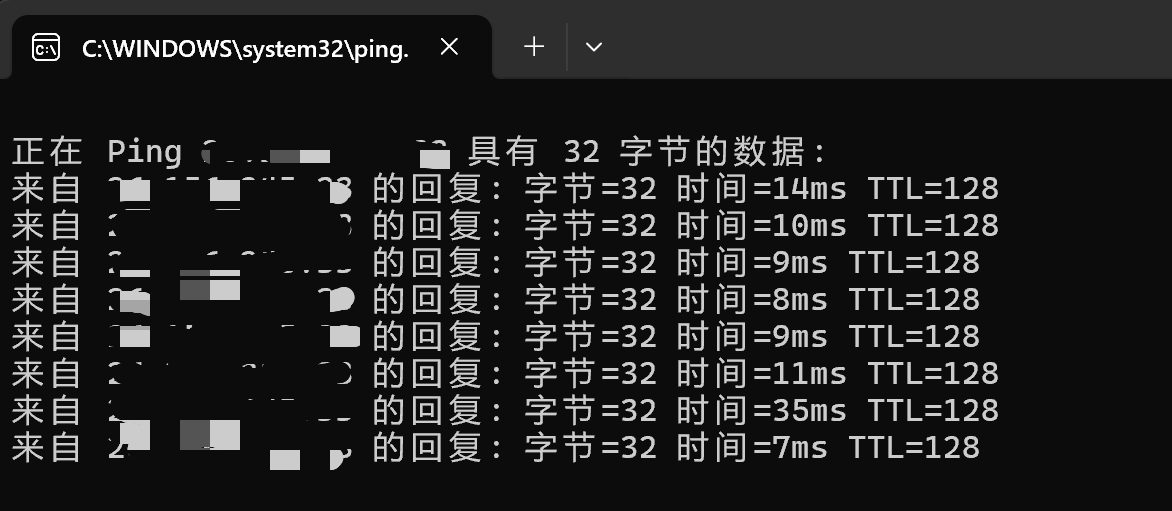
目标虚拟 IP 可以在节点详情或主窗口中查看。Ping 只验证网络连通性,不代表文件共享、游戏端口或远程控制服务已经开启;这些服务还需要各自的权限和防火墙规则。
用 Radmin LAN 联机玩局域网游戏
以局域网游戏为例,主机和其他玩家先创建或加入同一个网络,并完成 Ping 检查:
- 确认所有玩家都在同一个 Radmin LAN 网络中,节点状态正常。
- 统一游戏版本、补丁和必要的模组。版本不一致时,即使网络已连接,也可能找不到房间。
- 由一名玩家创建 LAN 房间,其他玩家从游戏的局域网列表中加入。如果房间没有出现,可查看游戏是否支持通过主机的 Radmin LAN 虚拟 IP 直连。
- 确认主机上的游戏程序已获准通过 Windows 防火墙,且没有被安全软件拦截。
- 游戏结束后退出房间。不再需要连接时,可以离开 Radmin LAN 网络。
Radmin LAN 无法绕过游戏自身的联机限制。若游戏要求特定版本、额外服务器,或不支持虚拟网卡,请以游戏说明为准。连接显示为 Relay/TCP 时,表示当前无法直接连接;运营商或网络环境可能是原因之一,速度和延迟也会受影响。
常见问题与处理方法
1) 主窗口显示“Service not started”
点击 Radmin LAN 主窗口的圆形按钮启动服务。如果仍无法启动,重启电脑后再试;问题依旧时,检查安全软件或防火墙是否拦截了 Radmin LAN 服务,也可以联系官方支持。
2) 一直显示“Waiting for response from the network adapter”
这通常说明虚拟网卡或服务没有正常加载。完全退出 Radmin LAN,重启电脑后再打开。如果问题在安装后马上出现,检查设备管理器中是否有 Famatech Radmin LAN Ethernet Adapter。不要删除其他网络适配器。
3) 能看到对方,但 Ping 超时
确认对方电脑处于开机状态,且 Radmin LAN 正在运行。再检查防火墙是否将 Radmin LAN 虚拟网卡识别为受信任网络。如果安全软件可以设置网络类型,可将该适配器设为家庭、办公或受信任网络,同时保持防火墙开启。
4) 连接显示 Relay/TCP,速度很慢
无法直接连接时,Radmin LAN 会使用 Relay/TCP。可以换一条网络测试;如果多数成员都只能通过 Relay/TCP 连接,原因可能与运营商的 NAT 或公网地址有关。重装软件不一定能解决这类网络问题。
5) 游戏里找不到房间
确认所有人加入了同一个 Radmin LAN 网络,游戏版本一致,且主机允许游戏通过防火墙。先用 Ping 检查网络,再排查游戏的 LAN 房间发现功能。不要长期关闭安全软件。
6) 想卸载 Radmin LAN
在 Windows“设置 → 应用 → 已安装的应用”中找到 Radmin LAN 并卸载。如果卸载程序出错,可使用微软的“程序安装和卸载疑难解答”工具。完成后重启电脑,并检查 Radmin LAN 虚拟网卡是否已移除。
总结
基本流程是:电脑 A 创建网络并把名称和密码交给电脑 B,电脑 B 加入后,再用 Ping 检查连通性。之后可按需要配置文件共享、局域网游戏,或配合 Radmin Server 远程控制。
Radmin LAN 官方版本免费,适合在 Windows 电脑之间建立虚拟局域网。连接问题通常要从虚拟网卡、防火墙和 Relay/TCP 状态查起;根据提示逐项检查,比反复重装更容易找到原因。
 ICP备案:
 公安联网备案:
