
首页 > 软件下载
AIDA64下载与安装保姆级教程(2026最新):电脑硬件检测神器,新手小白也能轻松上手
对于很多刚接触电脑或者想要自己组装一台高性能主机的朋友来说,面对复杂的硬件参数往往会感到一头雾水。CPU 型号对不对?显卡是不是矿卡?内存频率有没有跑满?电脑在高负载下会不会蓝屏死机?为了解决这些让人头疼的问题,今天我们要为大家介绍一款在 DIY 圈和 IT 运维领域被誉为“神级”的工具——AIDA64。着急下载AIDA64软件的朋友们,直接提供下载链接:AIDA64安装包
AIDA64(前身是著名的 EVEREST )是由 FinalWire Ltd 开发的一款极受好评的系统硬件信息检测和诊断工具。你可以把它想象成电脑的“全能体检医生”兼“私人教练”。
AIDA64 最核心的作用就是把你电脑的里里外外翻个底朝天。无论是 CPU、主板、内存、硬盘、显卡,还是显示器、声卡、网络设备,甚至是电池(针对笔记本),它都能精准识别并提供极其详尽的信息。除了看配置,它还能实时监控电脑的温度、风扇转速和电压,甚至能对电脑进行“烤机”压力测试,看看你的电脑性能到底有多强,运行稳不稳定。
AIDA64 本质上是一款商业付费软件,需要购买授权才能解锁全部功能。不过,官方通常会提供试用期,对于普通用户的日常检测需求来说,免费版的功能已经完全足够使用了。
AIDA64 主要专注于 Windows 操作系统(支持从古老的 Win95 到最新的 Win11 及 Server 服务器系统)。此外,它也有针对 Android 和 iOS 的移动设备版本,但功能和界面与 PC 版有所不同。本文主要针对大家最常用的 Windows PC 版进行介绍。
下载AIDA64
AIDA64安装包下载地址:https://pan.quark.cn/s/ce9d190b0fe7
安装AIDA64
1)下载安装包,双击 aida64extreme830.exe 启动安装:
2)点击“确定”:
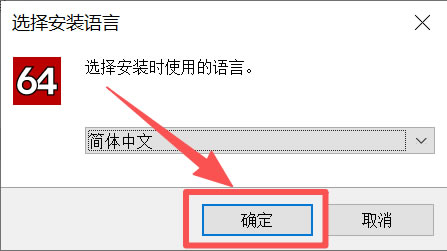
3)勾选“我同意此协议”:
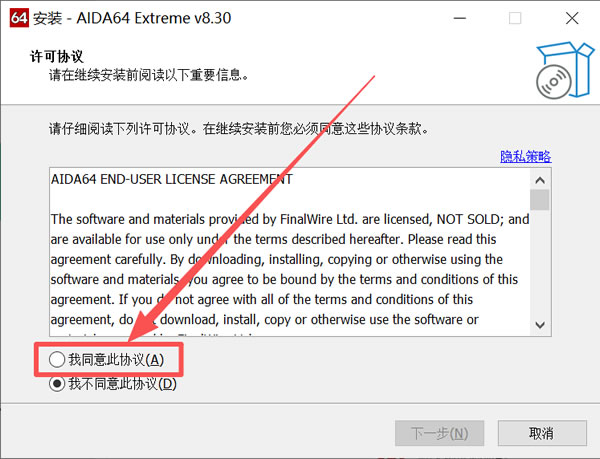
4)点击“下一步”:
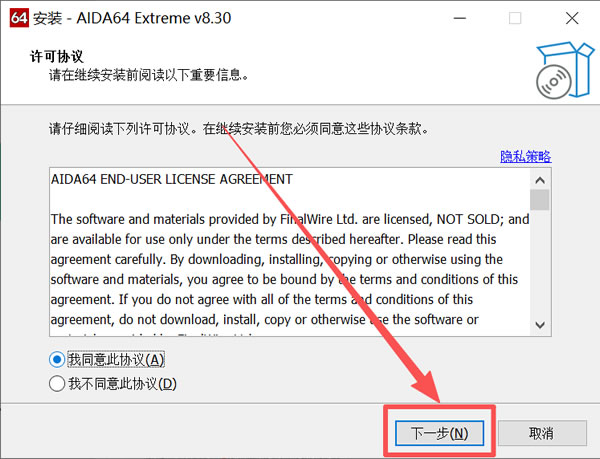
5)默认下载到 C 盘,强烈建议下载到其它盘(非系统盘),点击“浏览”修改安装路径:
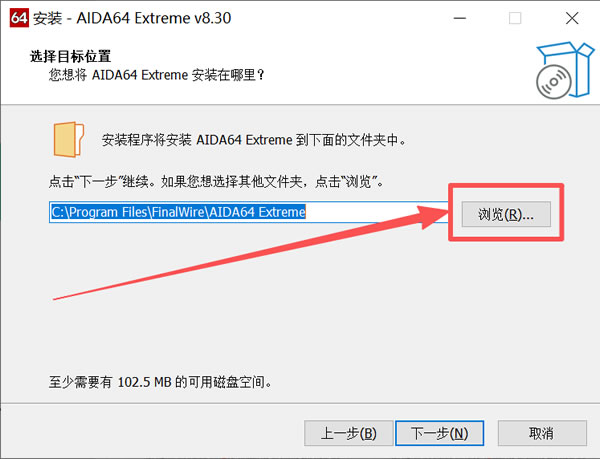
6)选择好自己想安装的路径,点击“下一步”:
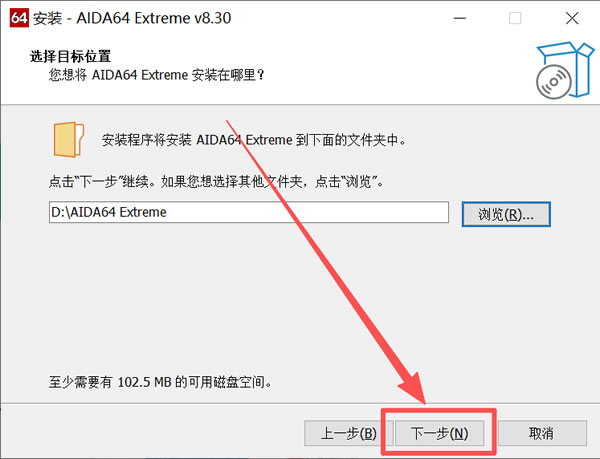
7)点击“下一步”:
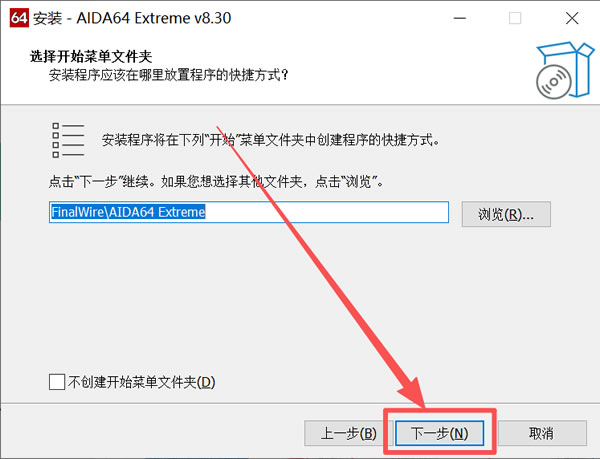
8)点击“下一步”:
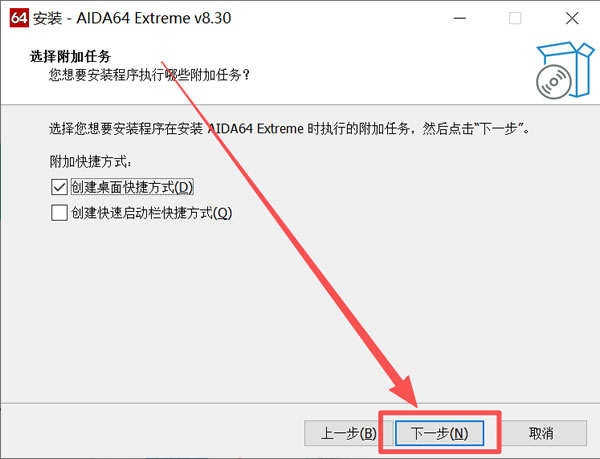
9)点击“安装”:
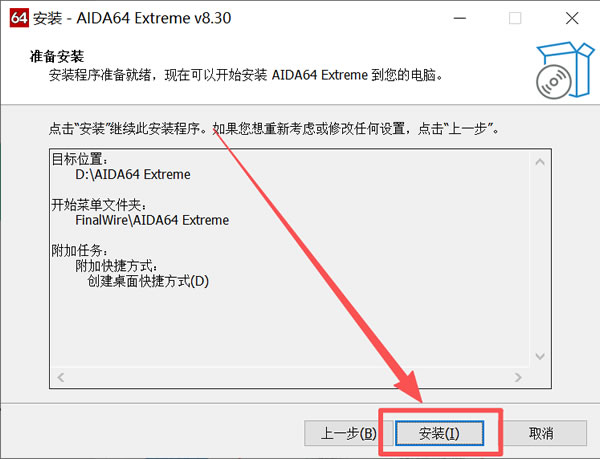
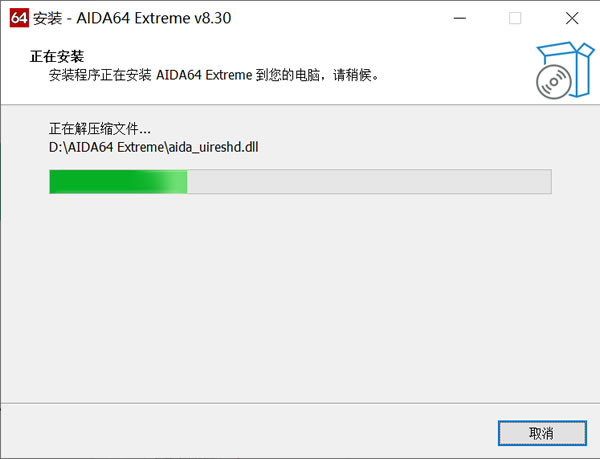
10)等待进度条加载完成:
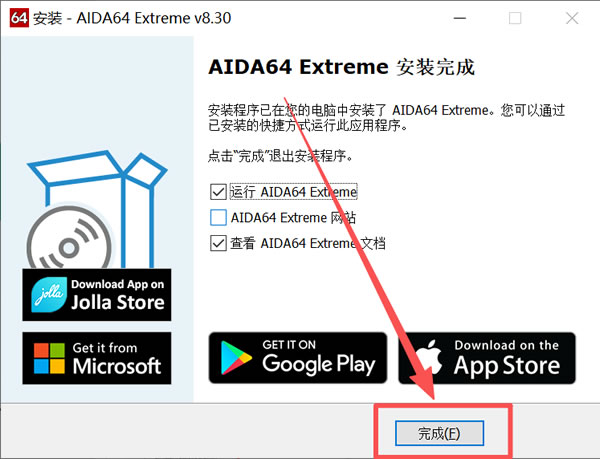
11)点击“完成”:
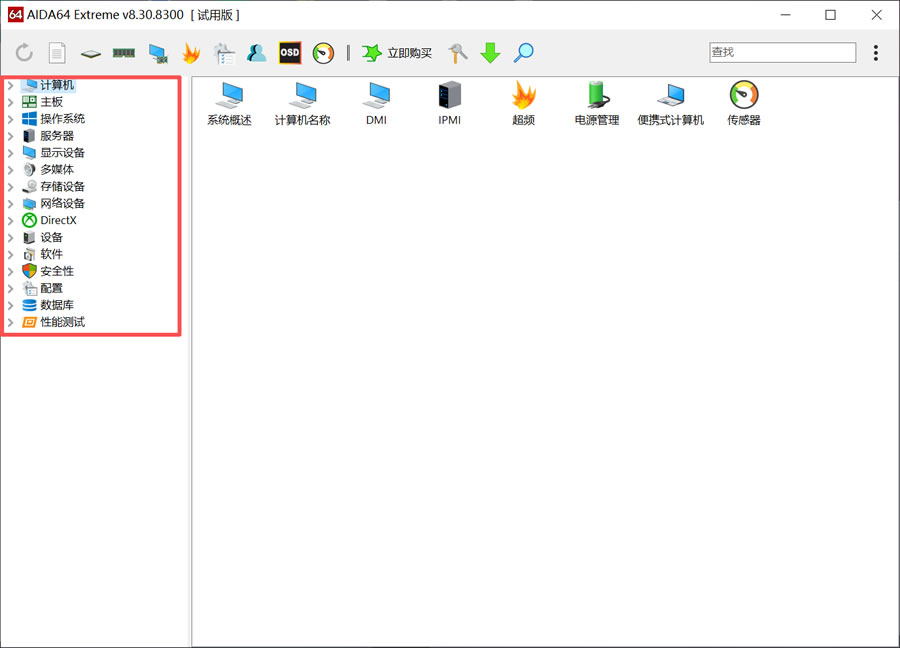
12)出现以下界面即是安装完成,左侧菜单可查看电脑各项信息:
AIDA64适用人群与使用场景
1)新机验机与防坑(适用人群:买电脑的小白、二手买家):刚买回来的电脑,不管新机还是二手,第一件事就是打开 AIDA64 的“计算机” -> “系统概述”。这里会列出你电脑所有硬件的真实型号。你可以拿着这张单子去对发票或商家的宣传页,看看 CPU 是不是被降级了,内存品牌对不对,硬盘通电时间是不是过长(判断是否为二手)。
2)游戏直播与超频监控(适用人群:游戏玩家、主播、超频发烧友):
通过“文件” -> “设置” -> “硬件监视工具” -> “LCD”或“OSD”,你可以开启屏显面板。这样在打《黑神话:悟空》或者《赛博朋克 2077 》时,屏幕角落就能实时显示 CPU 和显卡的温度。一旦温度过高(比如超过 90 度),你就可以赶紧调整画质或检查风扇,防止电脑过热降频卡顿。
3)系统故障排查(适用人群:电脑经常蓝屏、死机的用户):
如果电脑经常莫名其妙重启,可以使用“工具”菜单下的“系统稳定性测试”。勾选“Stress FPU”(这是一种高强度的 CPU 压力测试),点击 Start 。如果几分钟内电脑就黑屏或重启,说明你的电源供电不足,或者 CPU 散热器没装好,又或者是硬件本身存在质量问题。
AIDA64常见问题与解决方案
1)打开软件提示“产品密钥无效”怎么办?如果你使用的是试用版,忽略提示直接点取消通常可以进入软件,只是部分高级报告功能受限。如果你购买了正版,尝试右键点击软件图标,选择“以管理员身份运行”,然后再输入密钥。如果依然不行,建议换一个“绿色便携版”试试。
2)进行“烤机”测试时,电脑突然卡死或蓝屏正常吗?
这恰恰说明你的电脑在高负载下不稳定。首先,请确保你没有对 CPU 或内存进行激进的超频。如果在默认频率下烤机依然蓝屏,大概率是散热系统故障(如风扇不转、硅脂干了)或者电源功率不够带不动显卡和 CPU 。此时应立即停止测试,检查硬件。
3)为什么我的 CPU 温度在烤机时瞬间飙升到 100 度?
对于现代的高性能笔记本或台式机 CPU ,在满载(烤机)状态下,瞬间冲到 90-100 度其实是比较常见的现象,只要不是长时间维持在极限温度导致降频,一般问题不大。但如果是待机状态(什么都不干)就七八十度,那就必须检查散热器了。
4)AIDA64 会占用很多系统资源吗?
AIDA64 优化得非常好,仅仅是查看信息或挂着监控面板,几乎不占什么资源。只有在运行“基准测试”或“稳定性测试”时,它会故意让硬件满载运行,这时候占用率高是正常的测试表现,测试结束后就会恢复。
 ICP备案:
 公安联网备案: