
Anaconda下载、安装、配置、使用保姆级教程(全网最详细)
着急下载的小伙伴请转到:Anaconda 官网最新版安装包下载(Windows 版)
Anaconda 是一套面向Python数据分析、机器学习和科学计算的工具包,它把Python、conda环境管理器、Anaconda Navigator图形界面,以及大量常用的数据科学软件放在了一起。对刚开始学Python的朋友来说,安装一次就可以创建环境、安装依赖,还能直接打开Jupyter Notebook写代码。
本文以Windows 64位电脑为例,从下载Anaconda开始,一步步完成安装、创建独立Python环境,并用Jupyter Notebook运行第一段数据分析代码。
Anaconda 分为 Distribution 和 Miniconda 两个版本,它们都包含 conda 和 Python,但是:
- Anaconda Distribution 还带有 Navigator 和 600 多个常用包,适合第一次配置环境的用户;
- Anaconda Miniconda 体积更小,需要自己按项目安装软件。
实际开发中,通常都会选择完整的 Anaconda Distribution 一次性全量安装,本文也以 Anaconda Distribution 为例来演示。
下载Anaconda Distribution
Anaconda 官网最新版安装包下载地址,Windows 版:
https://pan.quark.cn/s/0ecc71a5a0af
安装Anaconda
打开下载的目录,双击 Anaconda3-2026.07-1-Windows-x86_64.exe 开始安装。如果Windows弹出安全提示,确认文件来源后点击“运行”。
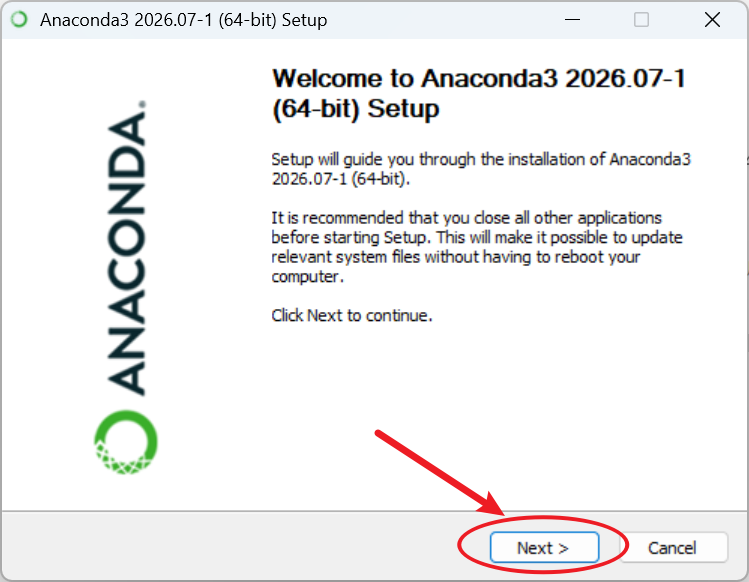
看到欢迎界面后,点击 Next。安装前建议先关闭正在运行的Python、VS Code和其他可能占用Python文件的程序。
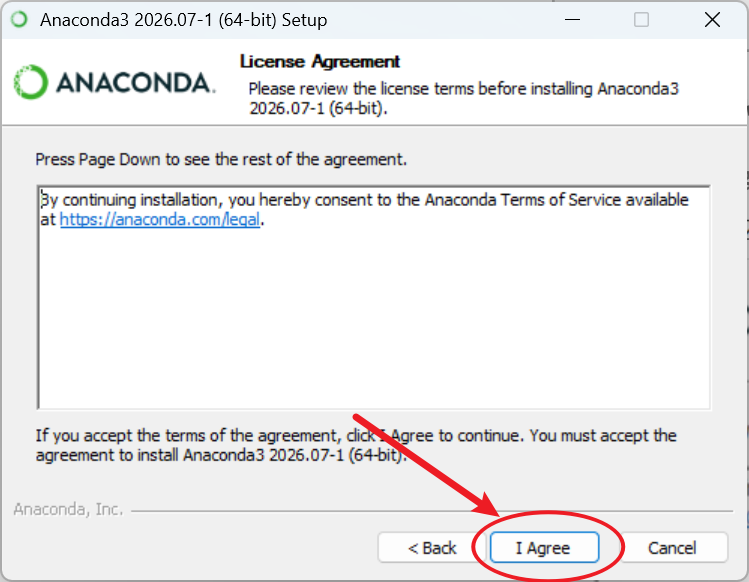
接受许可协议,点击 I Agree 同意安装
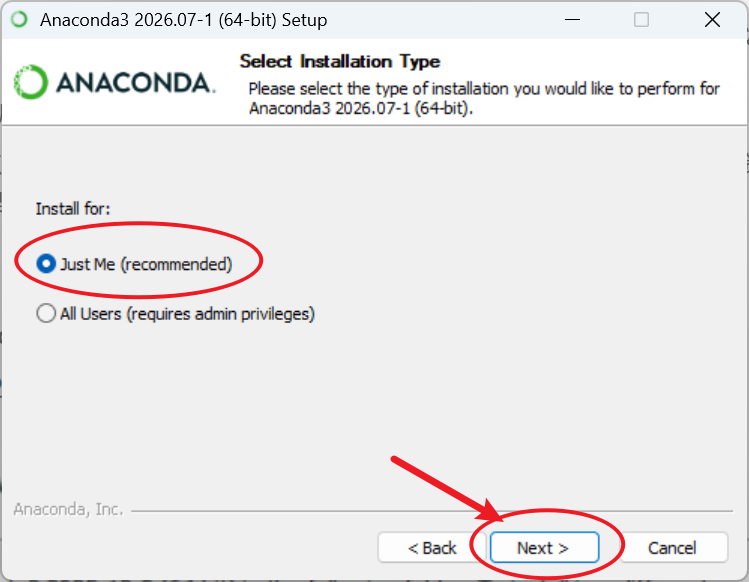
安装器会让你选择安装范围:
- Just Me (Recommended):只为当前Windows账户安装,不需要管理员权限,个人电脑建议选这个。
- All Users:电脑上的所有账户都能使用,需要管理员权限,适合由管理员统一维护的电脑。
本文选择 Just Me,点击 Next。如果“Just Me”选项不可用,通常是因为当前账户权限或电脑策略有限,可以联系管理员处理。
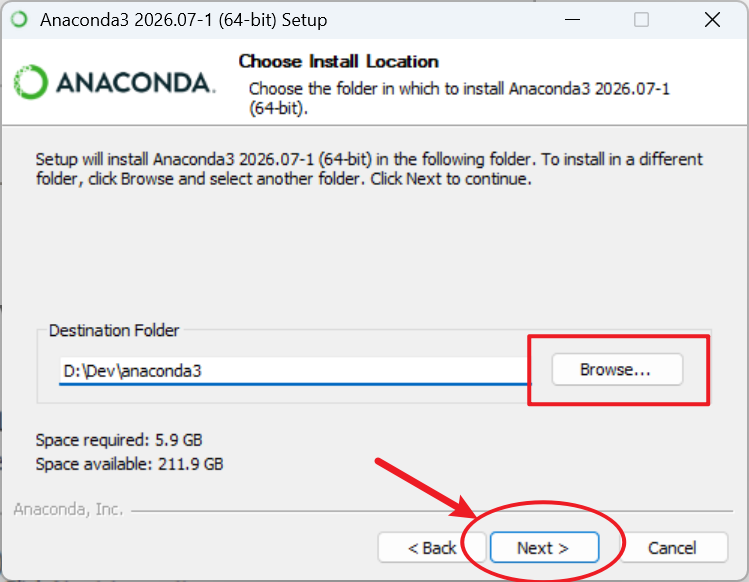
选择安装位置
- 在 Choose Install Location 页面点击 Browse,选择Anaconda的安装目录。
- 推荐使用短一些的英文路径,例如:D:\Anaconda3
- 路径中尽量不要包含中文、空格或特殊符号,也不要放在OneDrive同步目录里。安装目录所在磁盘至少预留约5 GB空间;如果保留默认路径,确认C盘空间足够即可。
选好目录后点击 Next。
设置安装选项
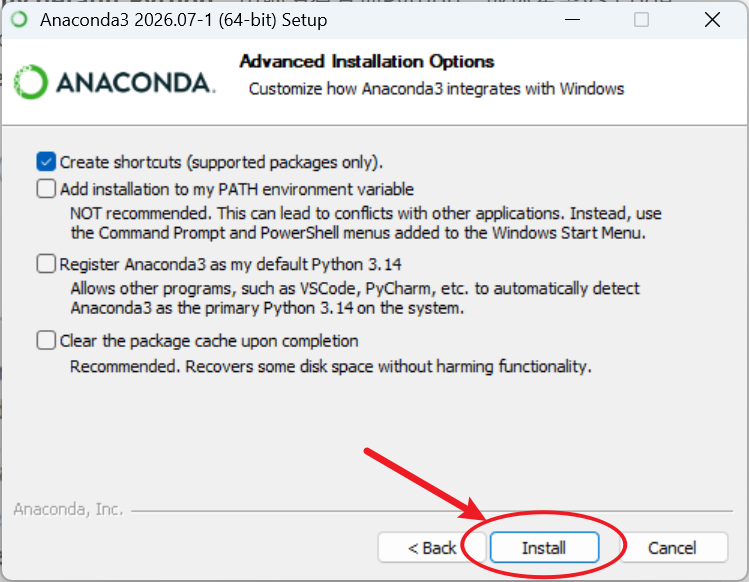
在 Advanced Installation Options 页面,建议这样设置:- Create shortcuts:保持勾选,之后可以从开始菜单打开Navigator和Anaconda Prompt。
- Add Anaconda3 to my PATH environment variable:通常不要勾选。官方不推荐把Anaconda永久加入系统PATH,这样可以避免影响电脑里已有的Python。
- Register Anaconda3 as my default Python:电脑没有其他Python,或你希望VS Code、PyCharm自动使用Anaconda时可以勾选;如果已经安装过其他Python,建议先不勾选。
- Clear the package cache upon completion:想节省磁盘空间可以勾选,安装完成后会清理下载缓存。
确认后点击 Install,等待进度条完成。安装过程可能需要几分钟,点击 Show details 可以查看当前正在处理的文件。
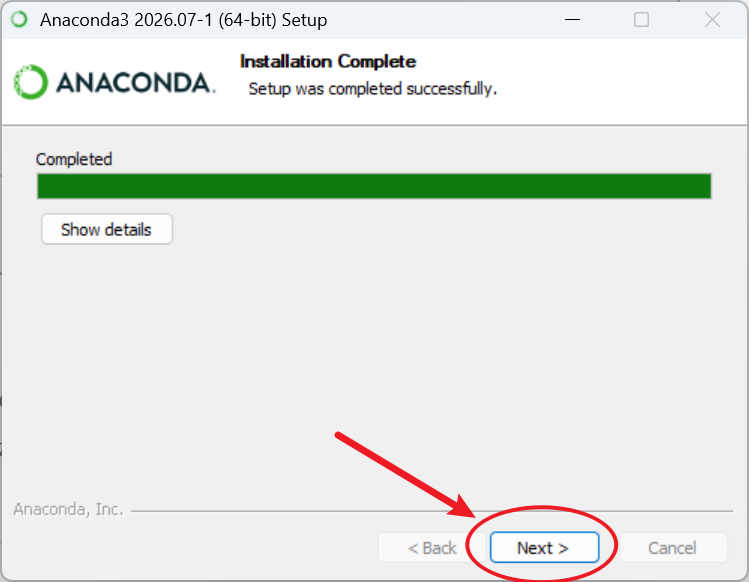
进度条到达100%后,点击 Next。
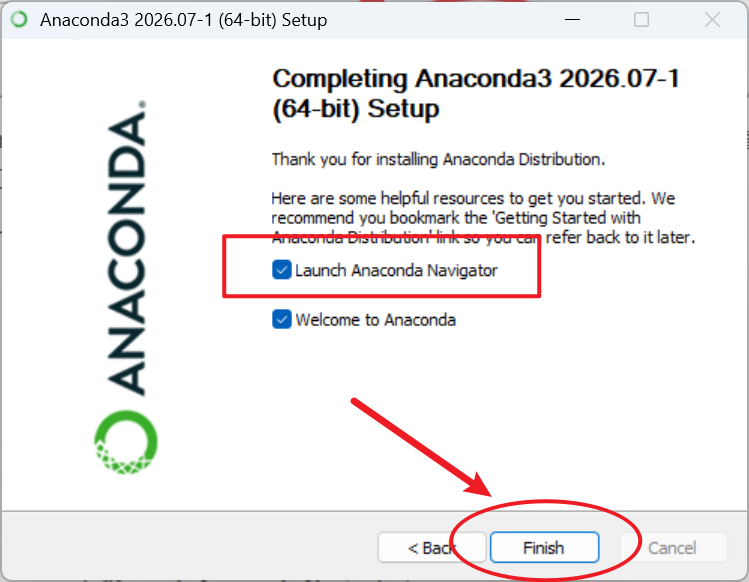
看到完成页面后点击 Finish。如果页面提供启动Navigator的选项,可以先保持勾选,直接检查Anaconda是否能正常打开。
打开Anaconda Navigator
Anaconda Navigator是Anaconda自带的图形管理工具。你可以把它理解成一个“软件和环境控制台”,不需要记住很多命令,就能创建环境、安装包和启动Jupyter。
1) 点击Windows开始菜单,搜索 Anaconda Navigator,点击打开。
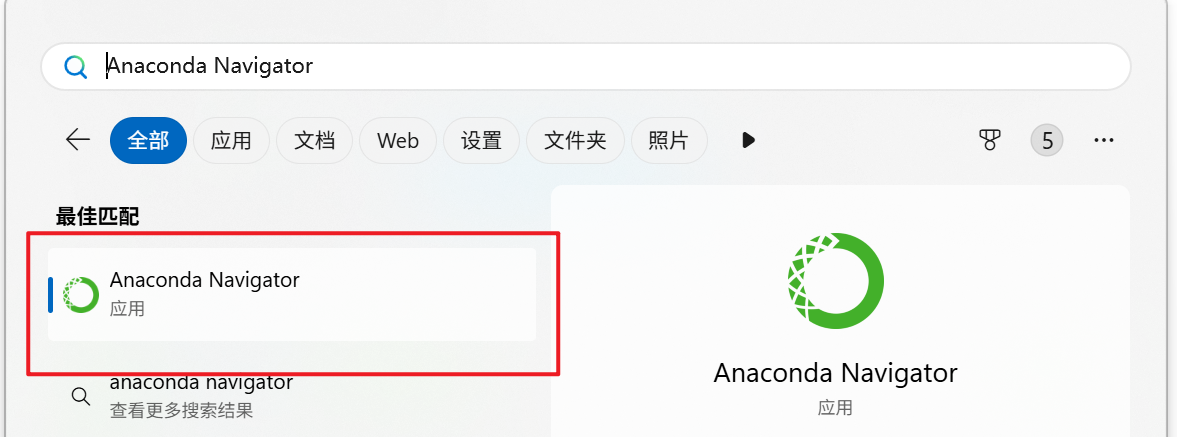
2) 第一次启动可能需要等待一会儿。打开后,顶部通常能看到base (root)环境,左侧有 Home 和 Environments 两个入口。
3) 在 Home 页面找到 Jupyter Notebook,点击右侧 Launch。浏览器会打开一个本机页面,地址一般是http://localhost:8888。这是运行在你自己电脑上的服务,浏览器和Navigator都不要关闭。
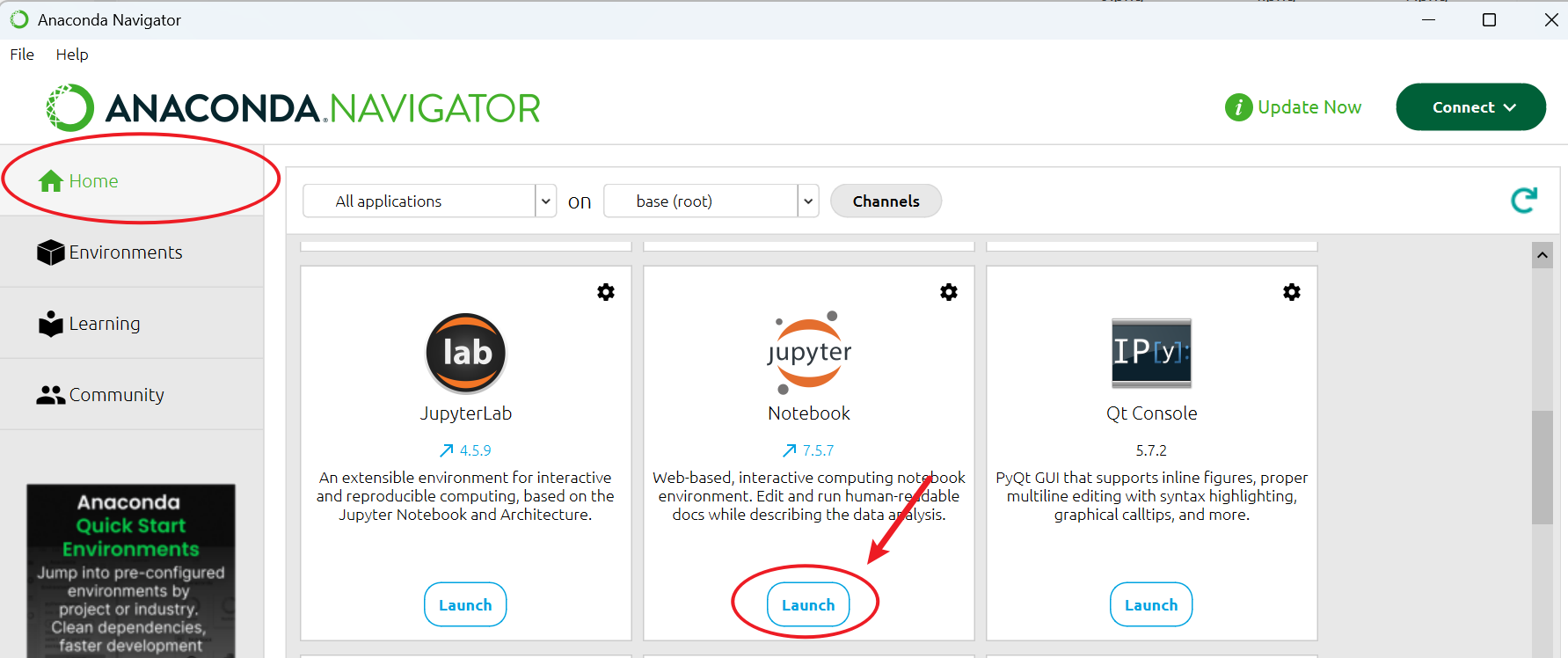
4) 如果Jupyter Notebook卡在“Loading applications”,先等待一两分钟;仍然没有反应时,可以关闭Navigator,再从开始菜单重新打开。
创建Python环境
环境就是一个独立的Python工具箱。不同项目使用不同环境,可以避免一个项目升级包后把另一个项目弄坏。下面创建一个名为learn-python的练习环境。
使用Navigator创建环境
1) 在Navigator左侧点击 Environments。
2) 点击 Create,在环境名中输入:learn-python
3) 选择项目需要的Python版本,初学练习可以使用页面推荐的稳定版本,然后点击 Create。
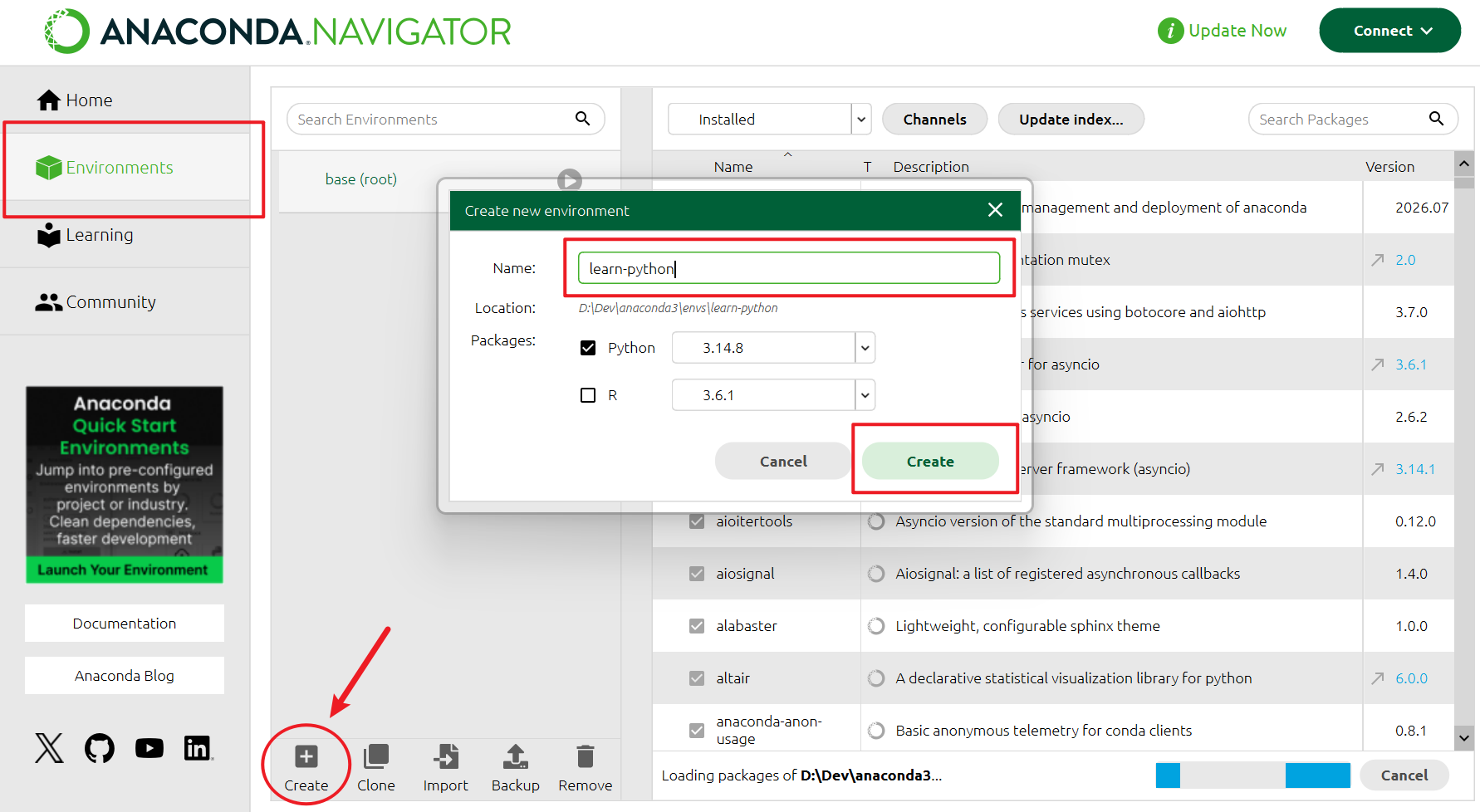
4) 等待创建完成。列表中出现
learn-python后,点击它,再回到 Home 页面,就可以在这个环境下启动Jupyter Notebook。
使用Jupyter Notebook完成第一个练习
1. 新建Notebook
Jupyter页面打开后,进入一个容易找到的文件夹,例如“文档\Python练习”。
点击右上角 File - New,选择 Notebook
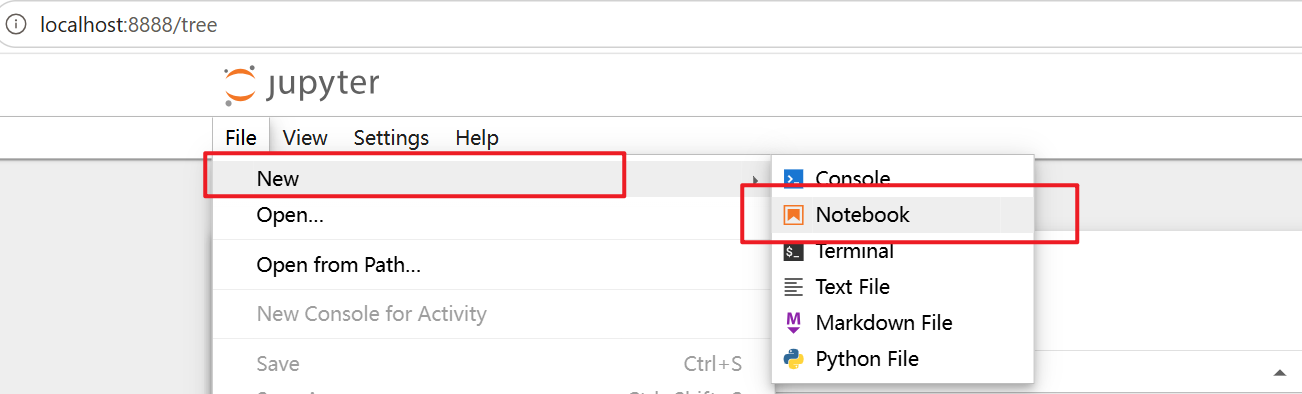
浏览器会新建一个以
.ipynb结尾的Notebook文件。Notebook由一个个代码单元格组成,每个单元格都可以单独运行。
2. 输入并运行代码
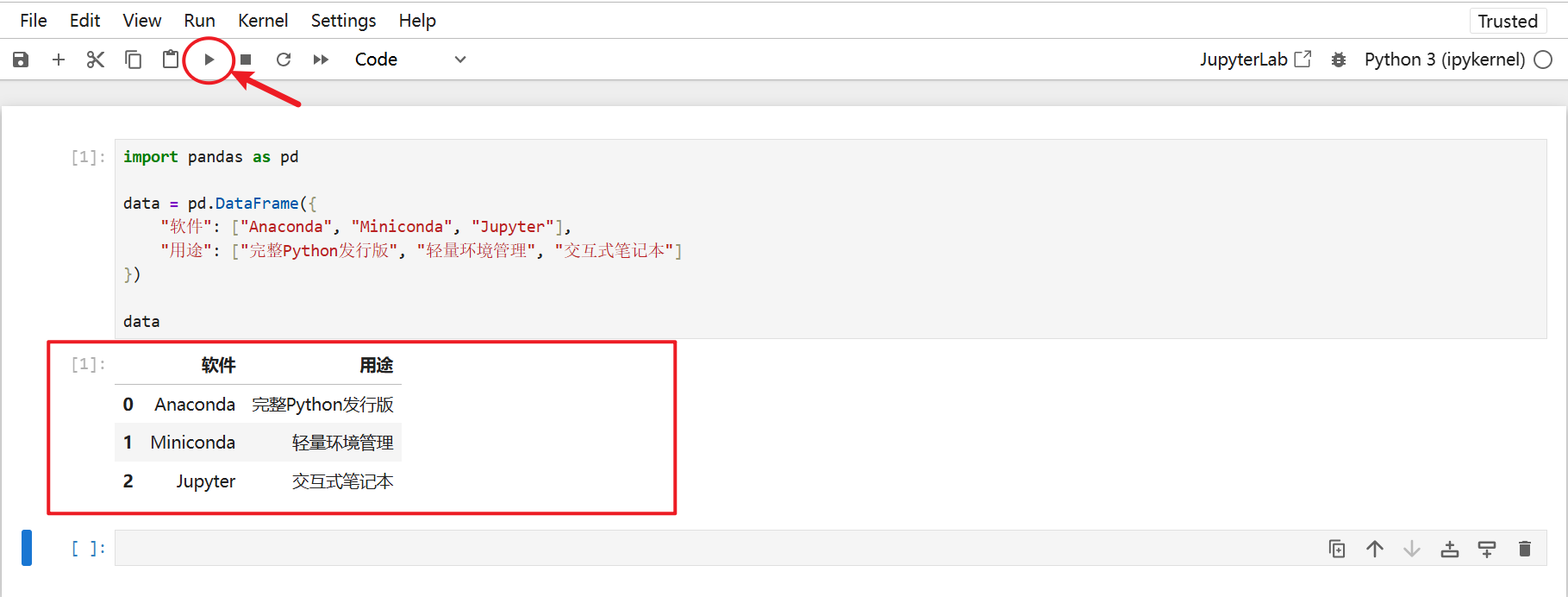
在第一个代码单元格中粘贴下面的代码:
import pandas as pd

data = pd.DataFrame({
    "软件": ["Anaconda", "Miniconda", "Jupyter"],
    "用途": ["完整Python发行版", "轻量环境管理", "交互式笔记本"]
})

data
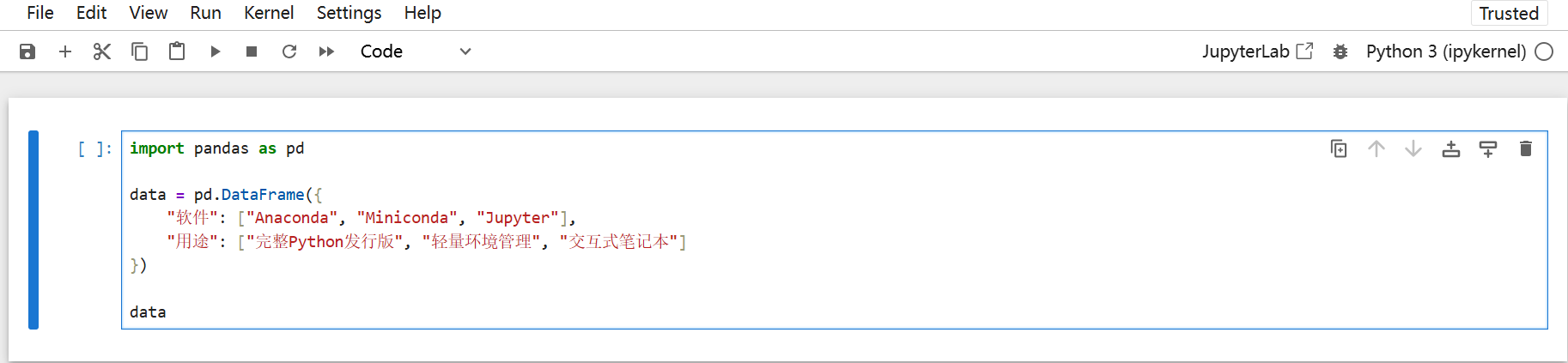
点击工具栏中的运行按钮,或者按 Shift + Enter。单元格下方会显示一个表格,说明Python内核、pandas包和Jupyter都运行正常。
按 Ctrl + S 保存文件。以后重新打开这个
.ipynb文件,就可以继续运行或修改代码。
3. 关闭Jupyter
-
先在Notebook页面保存文件,再回到启动Jupyter的Anaconda Prompt窗口。
-
按 Ctrl + C,看到确认提示后输入
y并回车,停止Jupyter服务。 -
只关闭浏览器标签页不会停止后台服务。如果不再使用,记得在命令窗口里结束服务,避免下次启动时提示端口被占用。
Anaconda使用注意事项和常见问题
注意事项:
1) 一个项目使用一个环境。
不要把所有包都安装到base环境里,项目多了以后很难排查冲突。
2) 安装包前先确认当前环境。
在Anaconda Prompt里看到(learn-python)后,再执行conda install或pip install,避免装错环境。
3) 定期导出环境配置。
在项目环境中执行:
conda env export > environment.yml
以后在另一台电脑上可以使用conda env create -f environment.yml重新创建环境。
Navigator、conda命令和很多基础工具都依赖它;需要清理时,优先删除不再使用的项目环境。
常见问题解答:
1) 安装后普通CMD里找不到conda命令,怎么办?打开开始菜单中的 Anaconda Prompt。由于安装时通常没有勾选“Add Anaconda3 to my PATH”,普通CMD不会自动识别conda,这是正常现象。也可以直接使用Navigator管理环境。
2) 电脑里已经有Python,还能安装Anaconda吗?
可以。安装时选择 Just Me,并且不要勾选“Register Anaconda3 as my default Python”,之后通过Anaconda Prompt或Navigator明确选择需要的环境即可。
3) Python版本和项目要求不一致怎么办?
不要直接修改正在使用的环境,重新创建一个指定版本的环境,例如:
conda create -n project-a python=3.12
conda activate project-a
4) Jupyter能打开,但内核启动失败怎么办?
在目标环境中安装内核组件:
conda activate learn-python
conda install ipykernel
然后关闭旧的Jupyter页面,再重新启动。如果仍然失败,检查环境名称、磁盘空间,以及安全软件是否拦截了Python进程。
5) 安装目录空间不够怎么办?
Anaconda Distribution比Miniconda占用空间更大。可以先执行conda env list查看环境名称,确认项目文件已备份后,再执行conda env remove -n 环境名删除不再使用的环境。
总结
Anaconda把Python、conda、Navigator和常用科学计算包放在一起,适合第一次学习Python、数据分析或Jupyter Notebook的朋友。
安装时选择 Just Me、使用没有空格和中文的路径,PATH选项保持默认不勾选,就能减少与系统其他Python的冲突。安装完成后创建独立环境,再通过Navigator或Anaconda Prompt启动Jupyter Notebook,跟着本文的例子运行出第一个数据表,你的Python环境就配置好了。
 ICP备案:
 公安联网备案: