
首页 > 软件下载
Everything汉化版下载:装机必备的本地搜索神器,1秒搜遍全盘文件(附安装包)
Everything 是由 voidtools 开发的一款完全免费的 Windows 本地文件搜索工具,无广告、无付费弹窗,所有功能均可免费使用。Everything 免费下载地址:Everything 官网安装包
Everything 能在数秒内扫描全部磁盘并建立索引,输入文件名任意片段即可秒出结果,无需像系统自带搜索那样长时间等待。
很多新手最关心的几个问题:
- 所有搜索和索引均在本地完成,不会上传任何文件信息,无需担心隐私泄露,工作电脑也可以放心使用。
- 安装包不到 3M,比普通照片还小;后台占用内存不到 15MB,几乎不给电脑增加负担,低配置电脑也能流畅运行。
Everything 下载
下载链接内提供了两个 64 位版本,按需选择即可:Everything 中文版下载安装包地址:Everything 官网安装包
- Everything-1.5.0.1423b.x64-Setup.zip:64 位下载安装版,支持开机自启、右键菜单、系统服务级索引,适合长期使用。
- Everything-x64-便携版.zip:64位 便携版,免安装,解压即用,不写注册表、无残留,适合放 U 盘在不同电脑临时使用。压缩包里面的 lng 文件是 Everything 的语言文件。
Everything 安装
本文安装以 Windows x64 系统版本 Everything 安装包为例,绿色免安装版在安装目录下解压缩后即可直接使用。1) 下载 Everything 安装包,双击“Everything-1.5.0.1423b.x64-Setup.exe”开始安装:

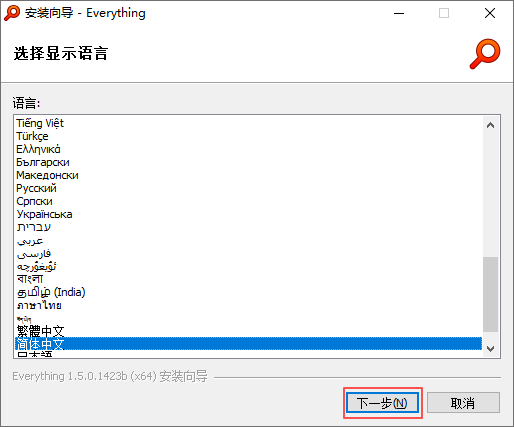
2) 默认选择“简体中文”,点击“下一步”:
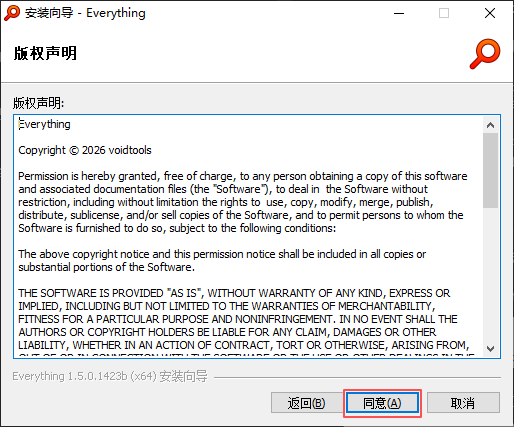
3) 点击“同意”:
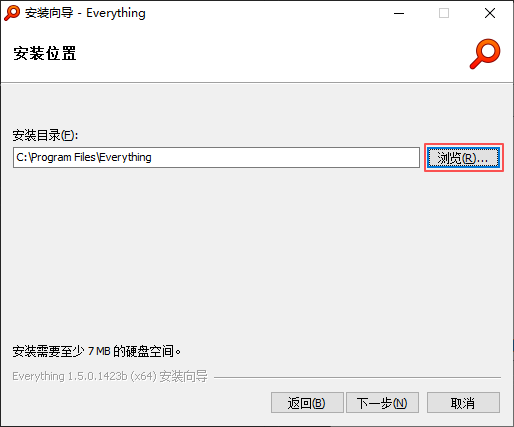
4) Everything 默认安装路径在 C 盘,建议安装在 D 盘或其他非系统盘。点击“浏览...”:
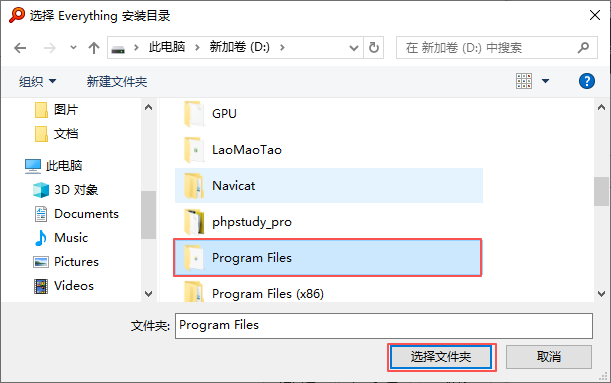
5) 本文使用“D:\Program Files”作为安装路径,点击“选择文件夹”:
6) 点击“下一步”:
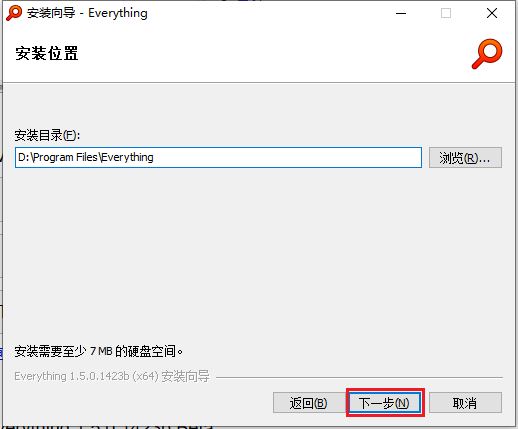
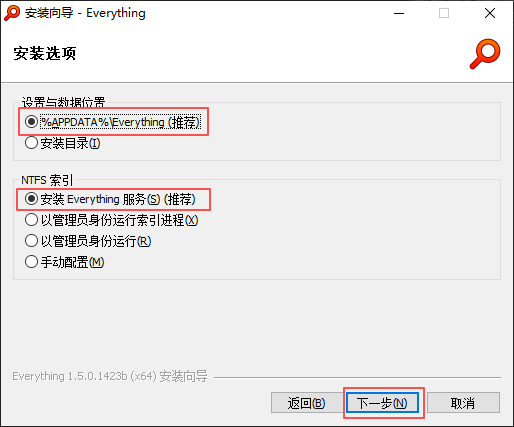
7) 选择“%APPDATA%\Everything(推荐)”和“安装 Everything 服务(推荐)”,然后点击“下一步”:
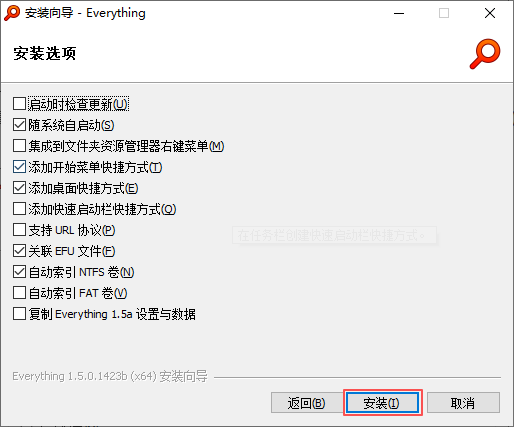
8) “安装选项”默认设置即可,点击“安装”,等待安装:
9) 点击“完成”:
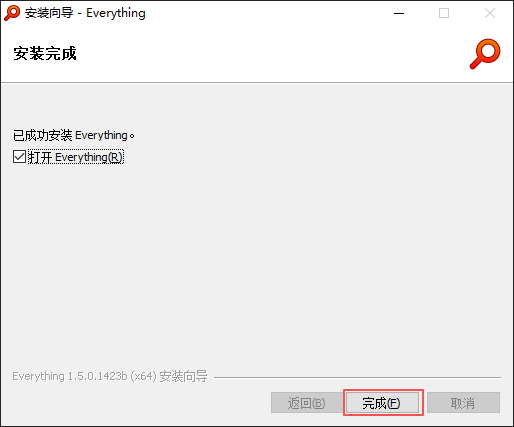
10) 软件默认打开:
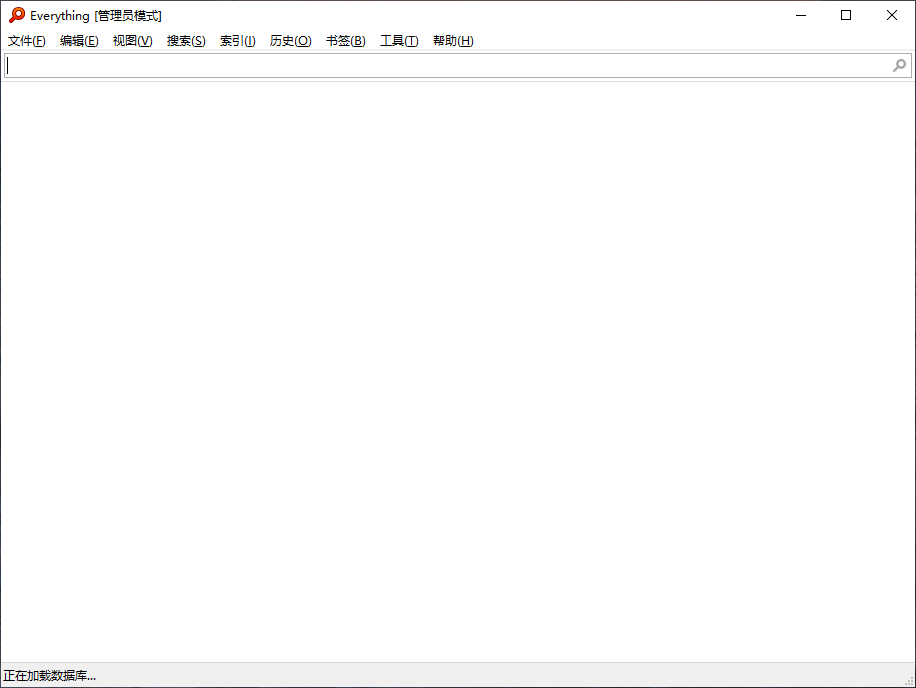
Everything 打开方式
1) 系统右下角托盘区 Everything 图标,双击打开: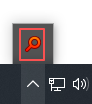
2) 或双击桌面图标“Everything.exe”:
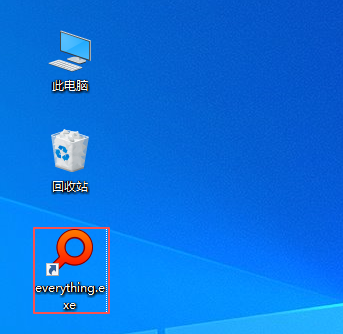
Everything 基础使用
快速搜索图片,查找 jpg 图片为例:
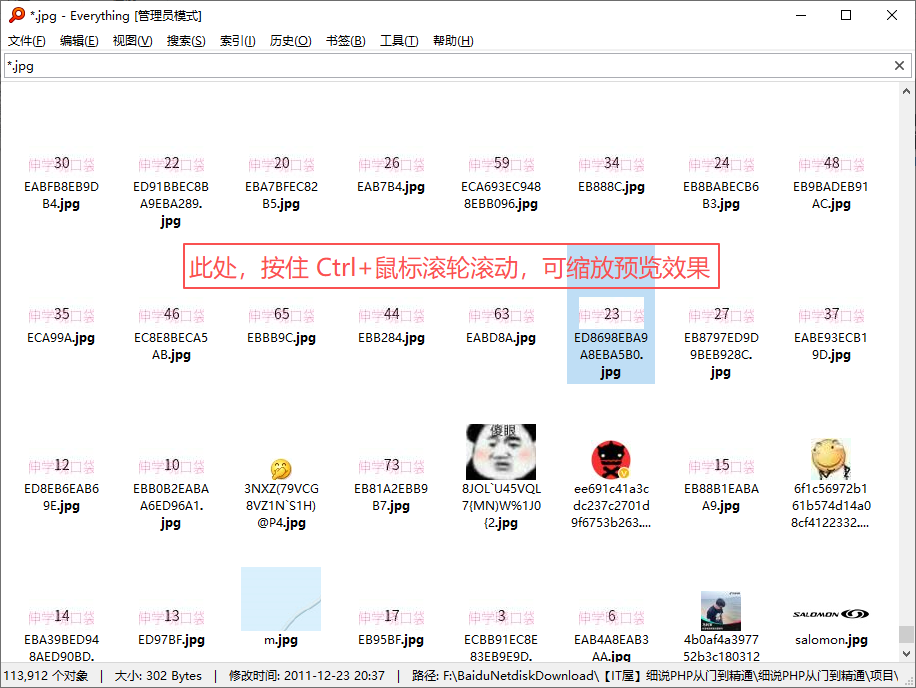
1) 在搜索框内输入 *.jpg,快速获取所有 jpg 图片: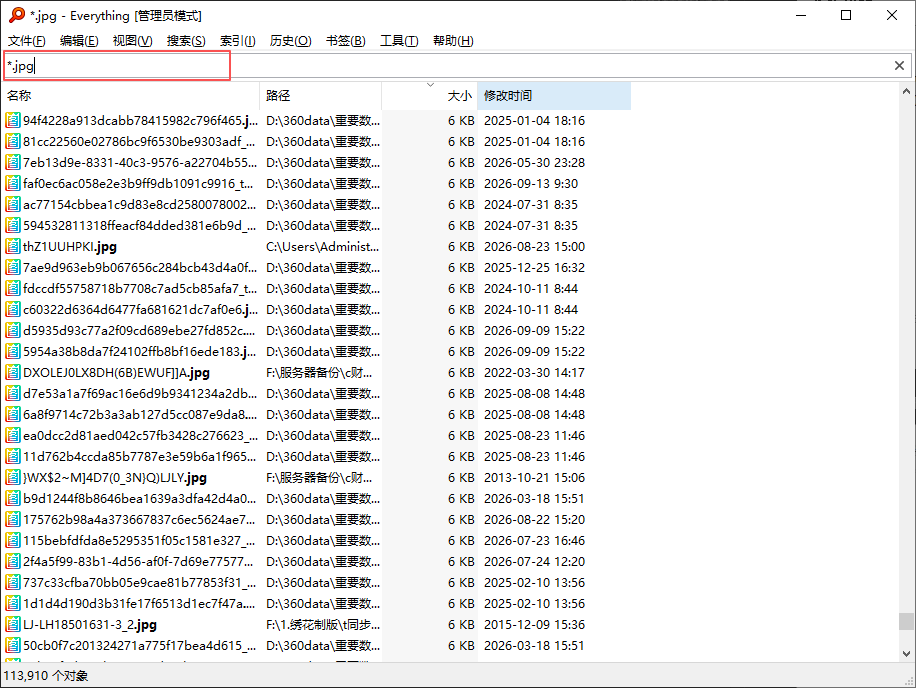
2) 按住键盘“Ctrl + 鼠标滚轮滚动”,可以快速放大缩小图片预览功能:
搜索共享电脑或 NAS 上的资料
1) 点击【工具 → 选项】: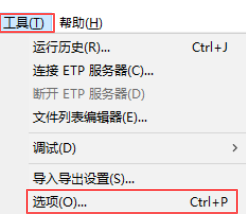
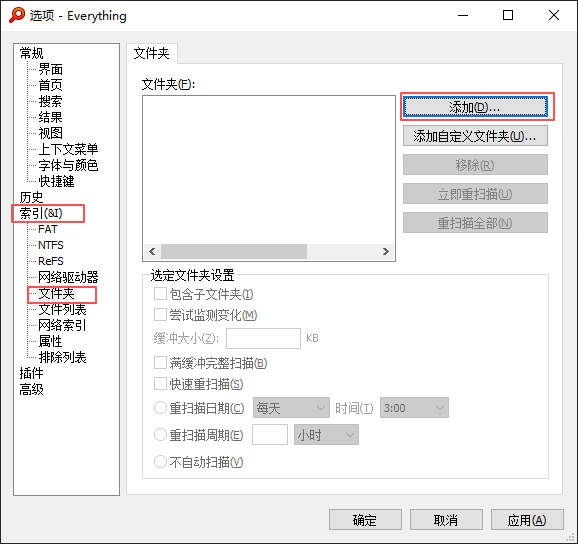
2) 点击【索引 → 文件夹】,点击“添加”:
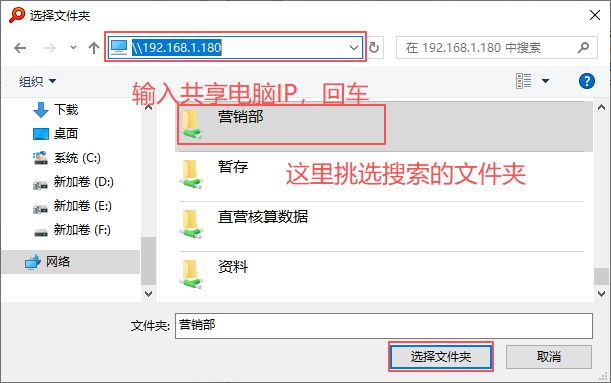
3) 在弹窗中,输入共享电脑IP,我用“\\192.168.1.180”为例,按回车键后,选择要搜索的文件夹,我这里以“营销部”为例,点击“选择文件夹”:
4) 可继续上一步操作,添加更多不同位置的文件夹,我这边省略了,点击“确定”:
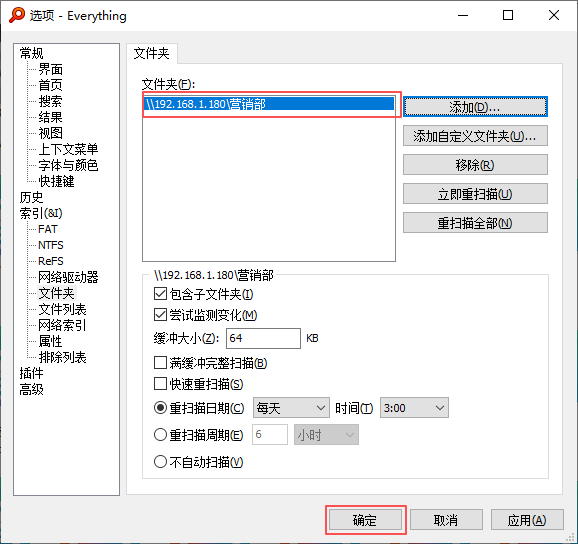
5) Everything 会更新索引信息,接下来搜索的信息也会从“营销部”文件夹内查询了。
Everything 常见问题和注意事项
常见问题
1) 搜到了文件但打不开怎么办?文件可能已经被删了,Everything 显示的是过期缓存。去文件资源管理器确认一下,如果文件确实没了,就强制重建索引更新数据库。
注意事项
1) 第一次打开软件时它会快速扫描全盘文件建立数据库,中途关闭会导致索引不全,后续搜索容易漏掉文件。2) 仅支持NTFS格式的磁盘分区。如果你的硬盘是FAT32或其他老格式,Everything无法直接读取索引,也就实现不了秒搜效果。
3) 不要在【索引 → 文件夹】里添加本地文件夹了,否则结果会重复、翻倍。
4) U 盘、移动硬盘(FAT32/exFAT 格式)、NAS 共享文件夹,这些必须在【索引 → 文件夹】里手动添加,否则搜不到。
 ICP备案:
 公安联网备案: