
首页 > 软件下载
【2026最新】Winhance下载:Windows优化神器,一键卸载电脑预装软件!
Winhance是一款针对Windows10/11系统的优化工具,主打卸载预装应用、隐私优化、界面美化等功能。软件完全免费,电脑小白也能轻松上手。Winhance软件中文版下载地址:Winhance安装包
电脑开机越来越慢,软件打开反应迟钝,繁杂的系统设置让人无从下手。更糟糕的是,Windows默认的数据收集功能可能正在悄悄收集你的个人信息。你是否也曾因为这些困扰而束手无策,Winhance正是为解决这些问题而生的。
使用 Winhance 之后,可以一键卸载预装应用,关闭广告与隐私上报,游戏性能优化、桌面美化一站式完成。并且所有改动支持一键还原,就算 Windows 更新把预装软件装回来,工具也可以自动再次清理,不用每次手动重复优化。
下载Winhance
本文提供的是 Windows 平台Winhance(v26.06.12)版本的安装包:Winhance软件中文版下载地址:https://pan.quark.cn/s/b4da66baf243
安装Winhance
1)双击打开Winhance 安装包:
2)接受协议并进行下一步安装:
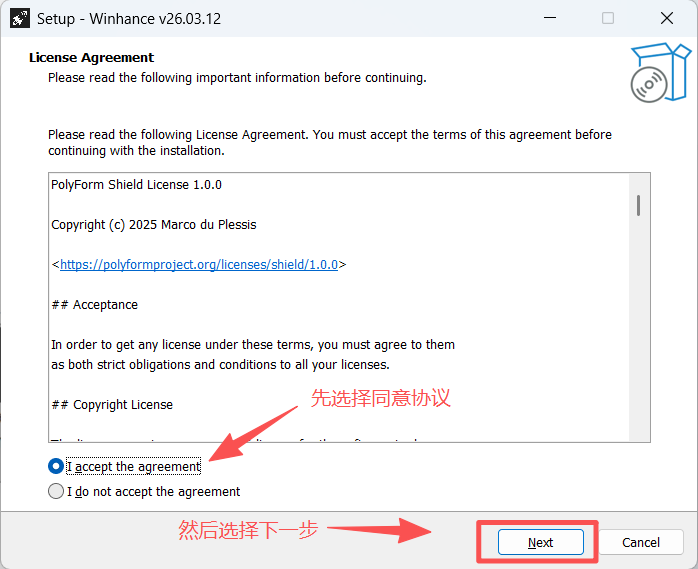
3)选择便携式安装或者常规安装:
- 装机调试或者只是偶尔使用一次的情况下推荐选择便携式安装。
- 家用电脑,自己长期用的情况下推荐选择常规安装。
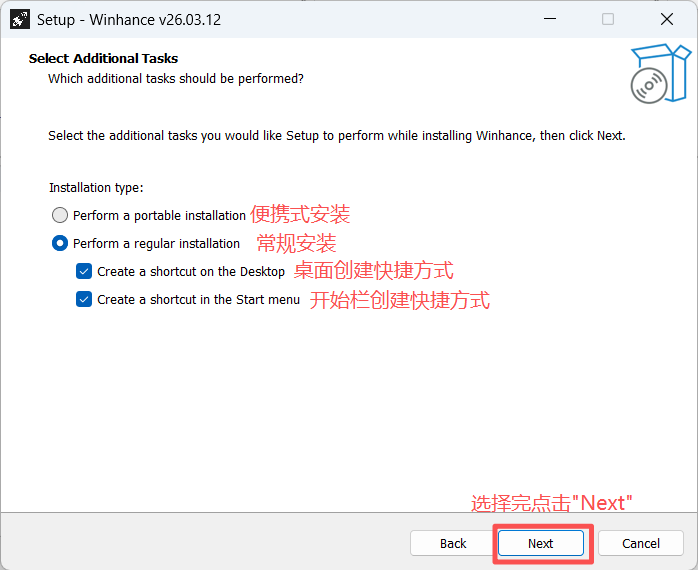
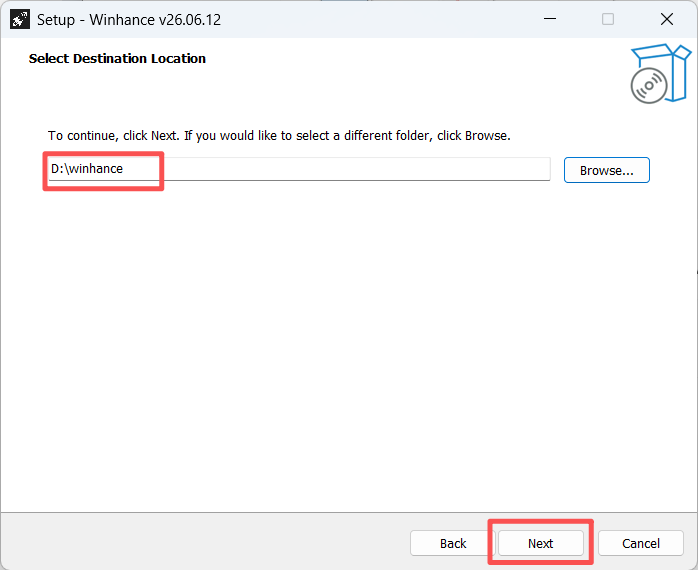
4)系统默认安装到C盘,建议点击“Browse”手动选择到其他盘:
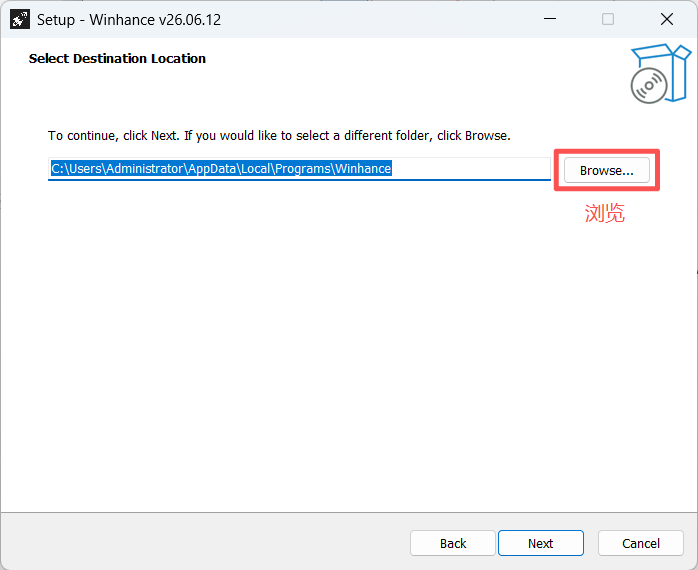
5)选择完安装路径后,点击“Next”进行下一步:
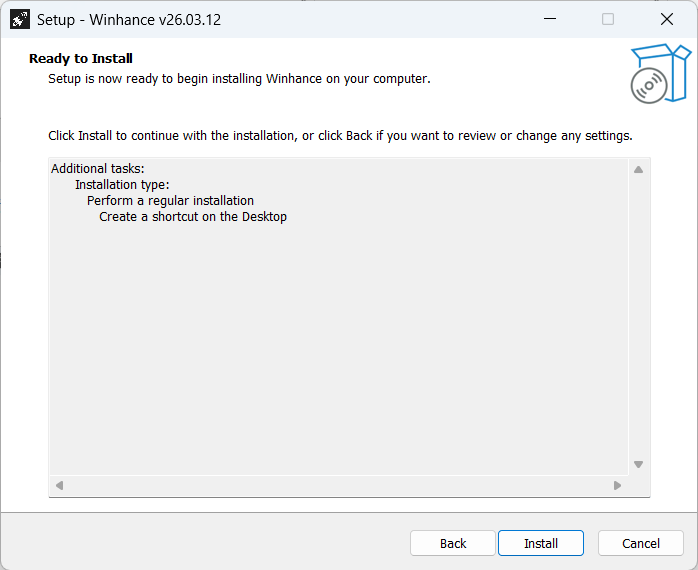
6)点击“Install”进行安装或者点击“Back”返回查看或更改之前的选项:
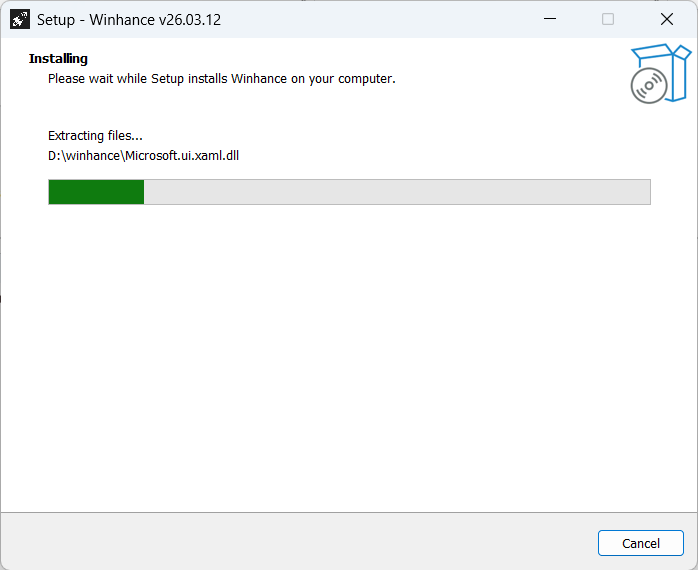
7)等待安装:
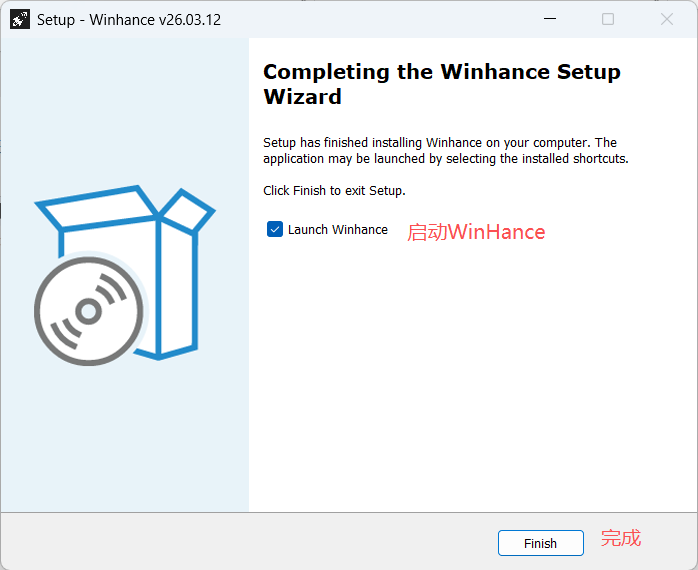
8)软件安装完成:
设置中文
1)点击左侧导航栏的“Setting”进入设置页面: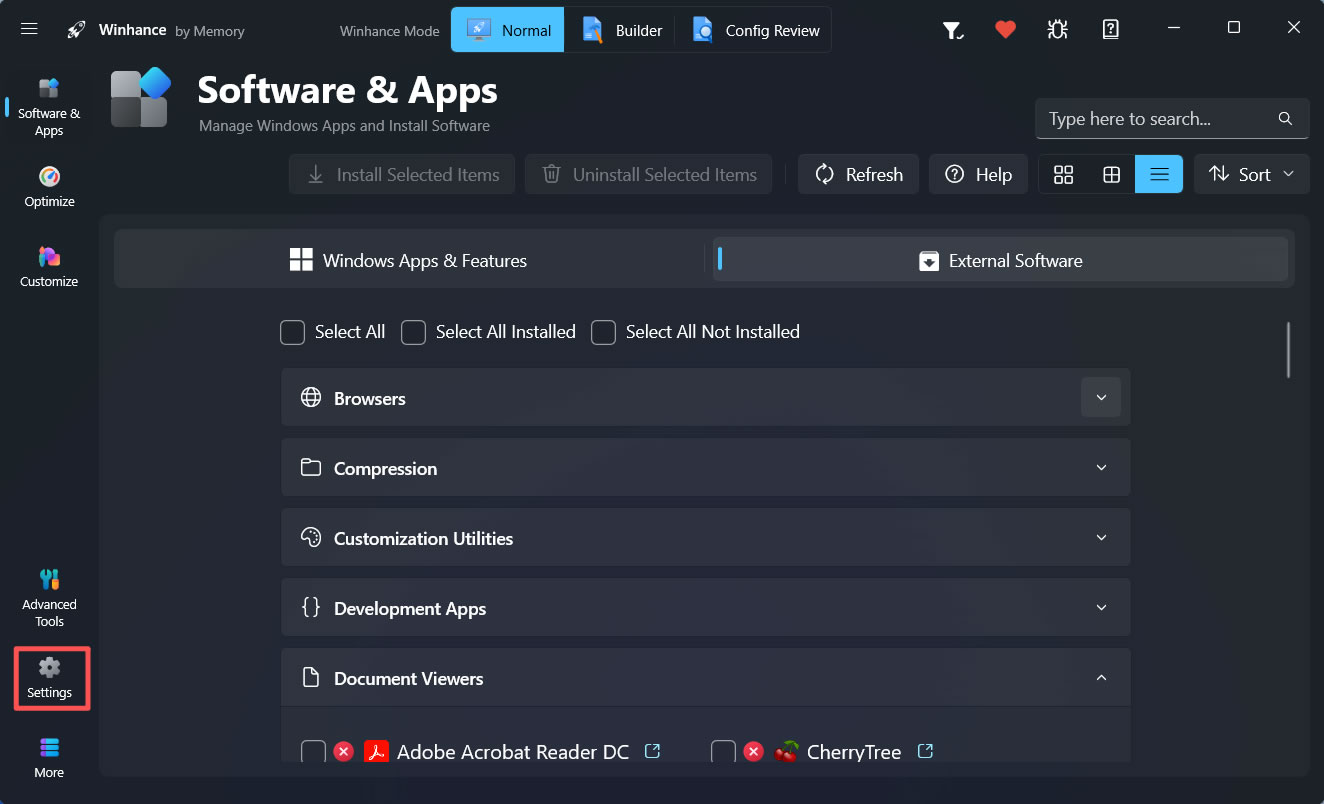
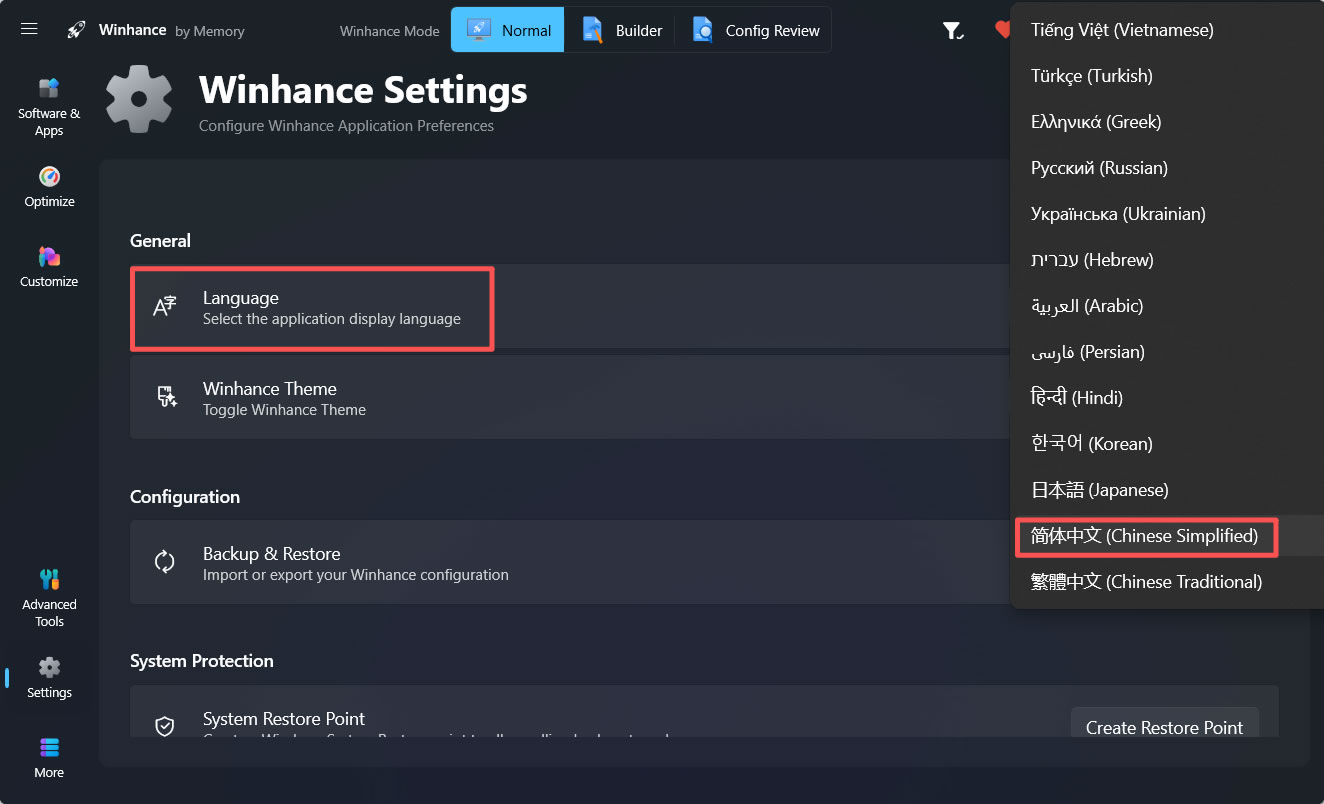
2)在“Language”下拉菜单里面选择简体中文:
使用Winhance
1)WinHance 内置了三大功能:软件和应用的安装/卸载、windows系统优化、windows自定义外观: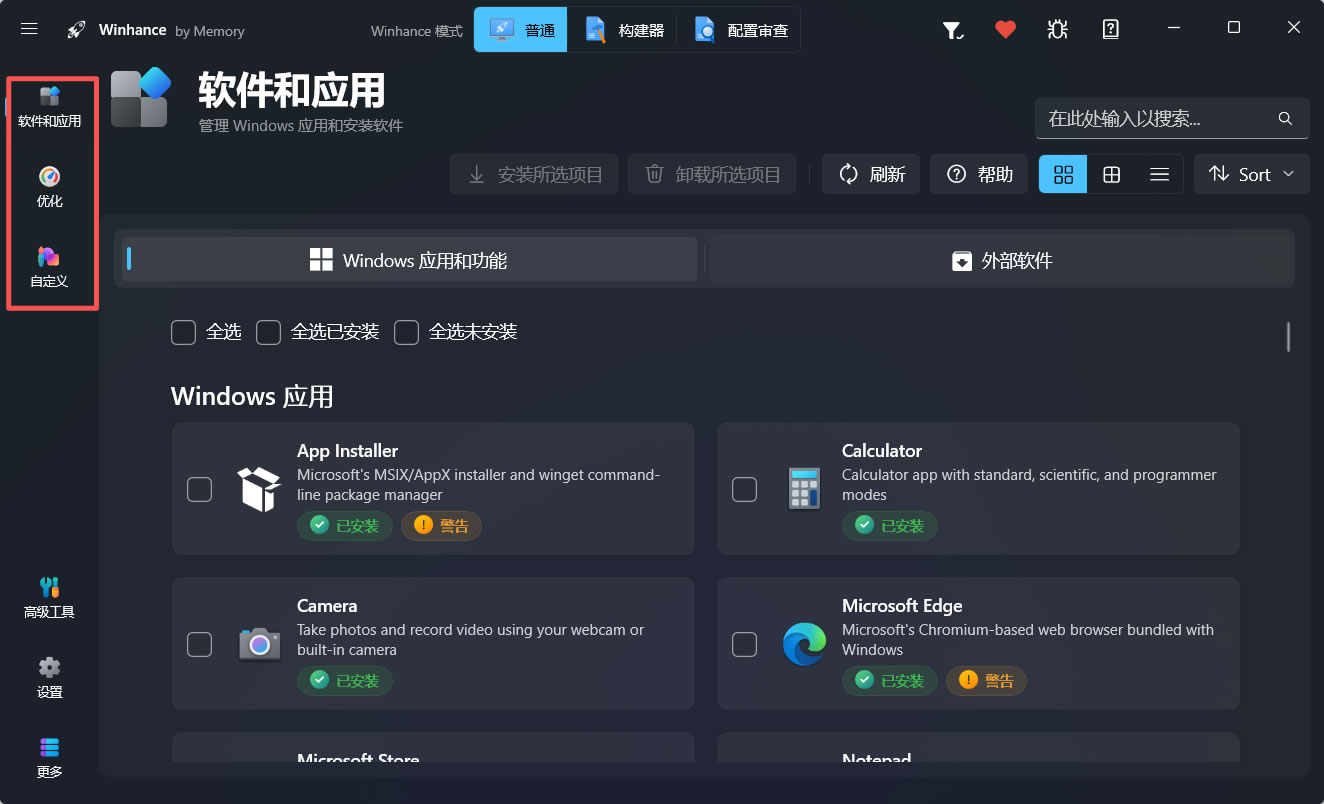
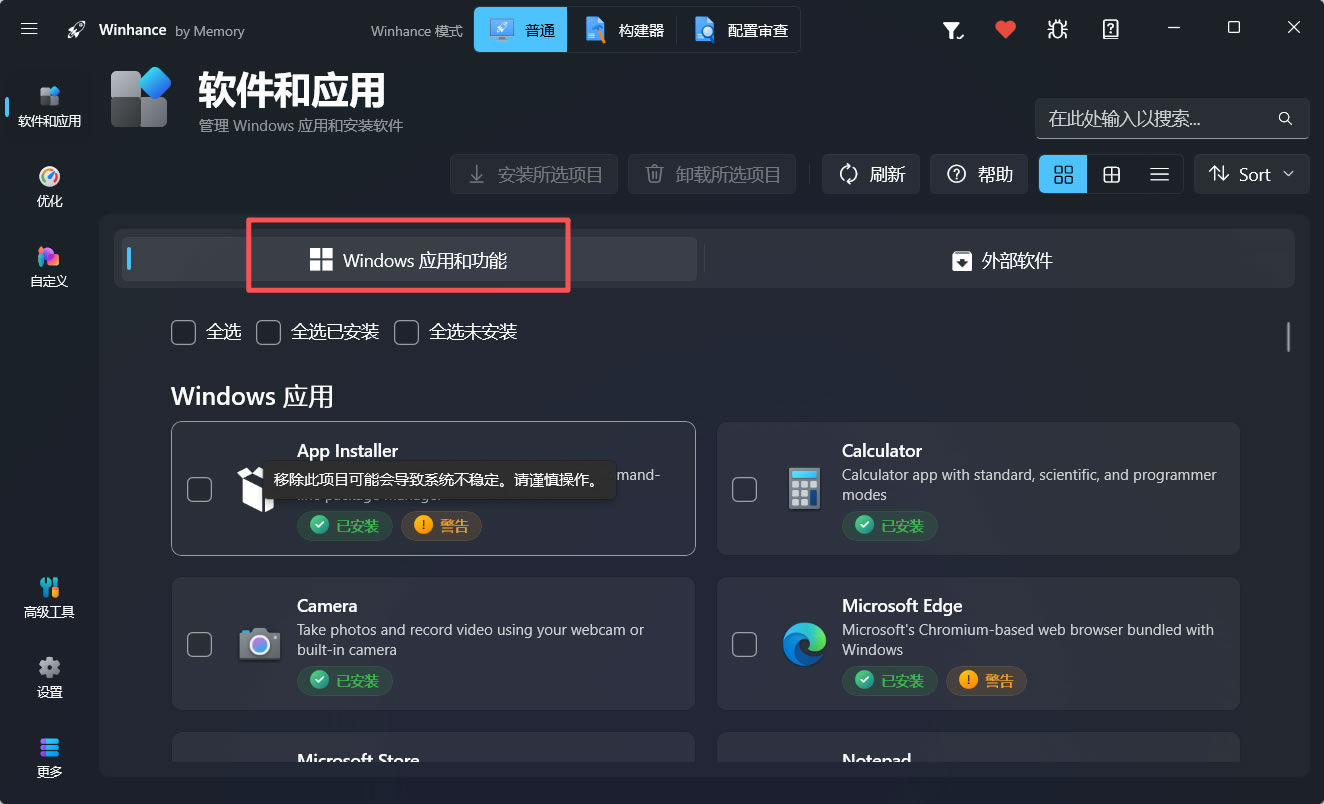
3)在软件和应用中可以安装和卸载掉Windows系统中自带的软件和功能,一些不建议卸载的软件会标有“警告”:
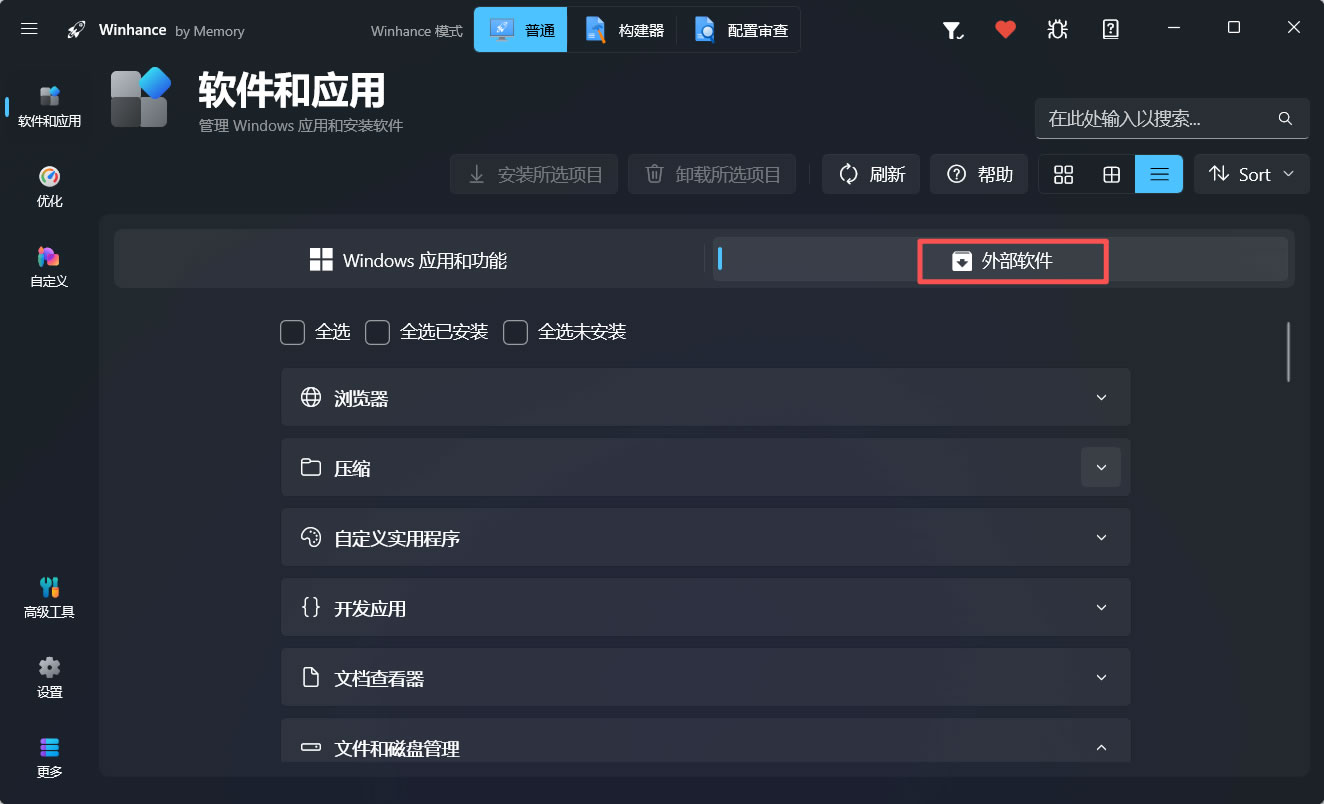
4)外部软件板块分类也非常全面,免去了四处找软件的麻烦:
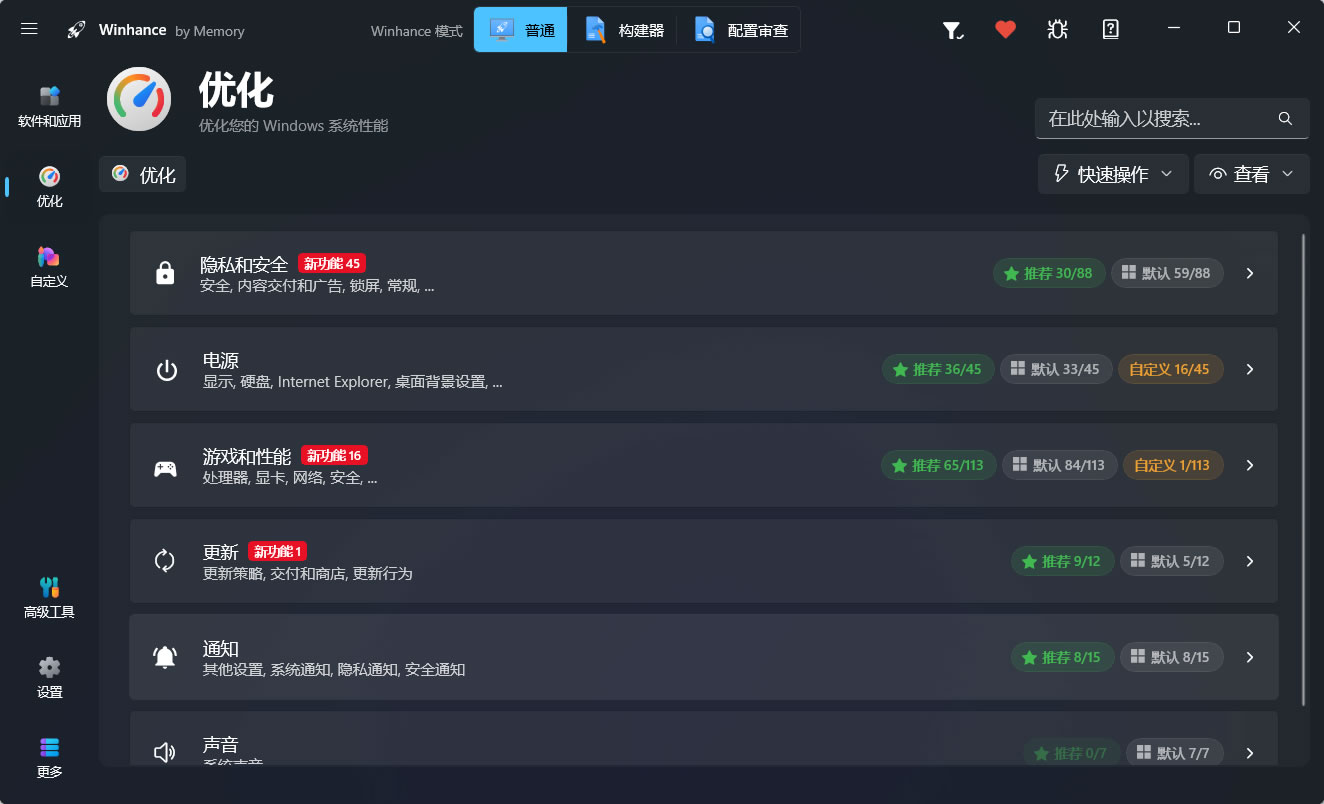
5)在优化选项中包含了隐私和安全优化、电源优化、游戏和性能优化、更新、通知和声音等优化:
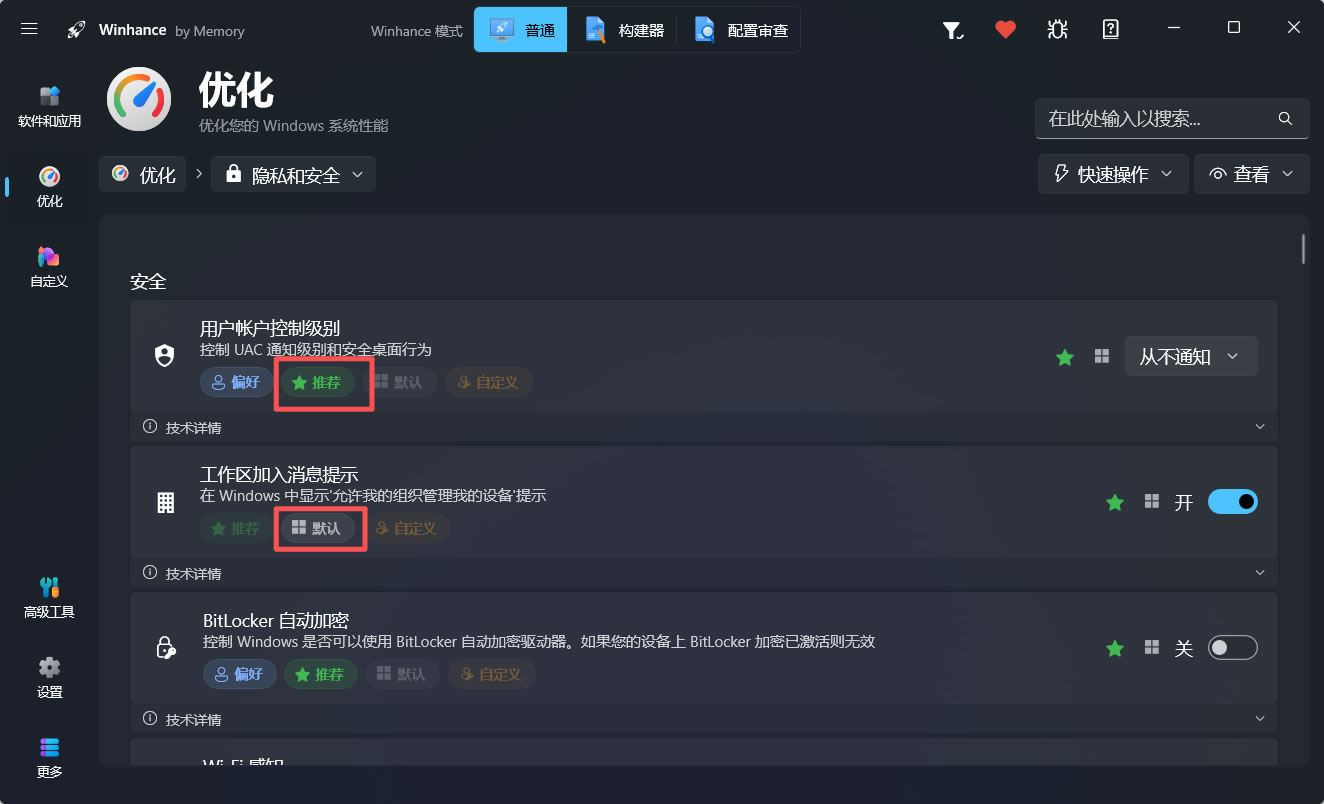
6)在优化具体的选项中,当“推荐”亮起代表Winhance推荐这样的设置,当“默认”亮起代表当前设置和windows出厂设置一致:
Winhance的注意事项和常见问题
注意事项
1)以管理员身份运行Winhance里的很多优化功能需要开启管理员权限,建议在开启时右键图标,选择以管理员身份运行。
2)不要全选所有优化选项一键执行
使用过程中切忌直接全部勾选,因为部分选项会影响系统更新、办公组件等。建议结合自己的实际需求进行优化。
3)谨慎删除Edge、微软商店、截图工具
这些属于系统依赖组件,删除Edge会影响部分系统内置的网页功能,删掉微软商店会导致部分UWP软件无法运行,建议保留。
4)不要彻底禁用Windows 更新服务
禁用Windows更新服务会收不到安全补丁,会让系统存在安全风险。
常见问题
1)卸载了预装应用,但完全没生效?这种情况一般有三方面原因:
- 可能没有打开管理员权限,可以右键软件图标选择以管理员身份运行;
- 安全软件拦截,可以通过以管理员身份运行、暂时关闭安全防护软件的实时监控来解决。
- 企业电脑受到组策略的限制。如果是公司域控办公电脑的情况下,组策略会锁住系统权限,不建议继续操作。
2)Windows更新之后,之前卸载的预装应用又回来了?
在卸载预装应用时,勾选“保存移除脚本,开启持续移除”。这样在系统更新后,开机会自动再次清理。
3)优化之后系统异常,部分功能打不开?
打开软件,使用软件自带的导入备份设置,可以还原到优化以前的系统设置。如果软件打不开还可以在Windows搜索“创建还原点”,打开系统还原,选择Winhance自动生成的还原点退回系统。
4)卸载完想恢复安装某一个预装软件怎么操作?
如果你在卸载时勾选了“保存一处脚本,开启持续移除”,需要在 Winhance的软件管理列表里找到对应应用关闭持续移除,再重新安装,否则开机脚本会再次删掉它。
 ICP备案:
 公安联网备案: