
首页 > 软件下载
SolidWorks免费版下载安装全流程图解(附安装包,非常详细)
SolidWorks 是一款三维机械设计软件,它不仅仅只是简单的绘制平面图形,而是可以搭建具备完整参数、结构属性的三维立体模型。着急下载 SolidWorks 软件的,这里直接提供下载地址:SolidWorks 永久免费版安装包
本文提供了 SolidWorks 软件的永久免费版。不过这款软件目前只适配 Windows 系统,暂时不支持别的系统。
相较于其它同类的三位设计软件,SolidWorks 的操作简单、上手门槛低。
SolidWorks 内置仿真分析、钣金设计、焊接设计、模具设计、工程图生成、公差校核等全套功能,无需借助第三方插件,就能完成从模型搭建、性能检测到生产出图的全流程工作。
总的来说,SolidWorks 摒弃了冗余复杂的高端功能,聚焦机械设计核心场景,在保证工业级建模精度、全流程设计能力的同时,极大降低了学习和使用门槛,打破了高端三维设计软件只能专业人士操作的壁垒。
下载SolidWorks
SolidWorks 永久免费版安装包下载地址:https://pan.quark.cn/s/ad34cb854035
安装SolidWorks
1) 解压 SolidWorks.zip 后,内容如下图所示: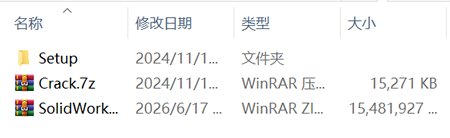
2) 解压 Crack.7z:
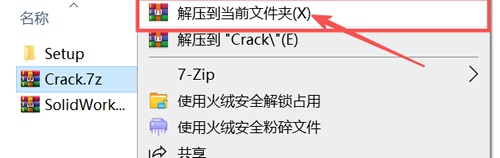
3) 双击运行 sw2025_network_serials_licensing.reg 文件:
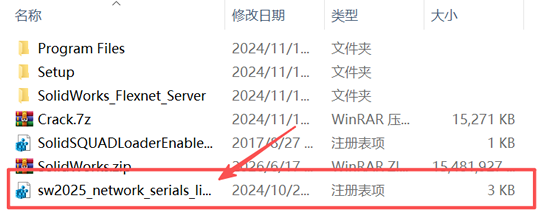
4) 弹出下图所示界面,点击“是”:
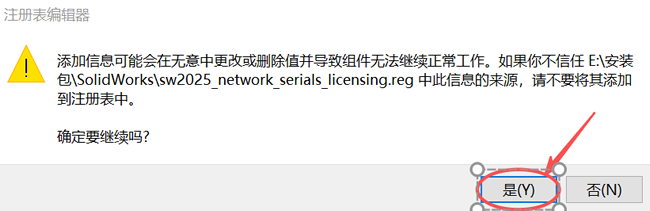
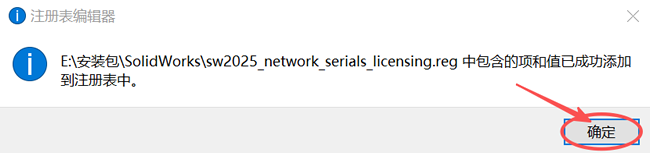
5) 点击“确定”:
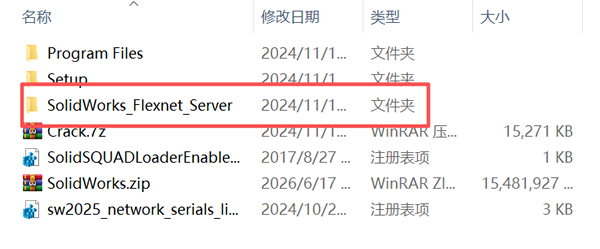
6) 复制 SolidWorks_Flexnet_Server 文件夹:
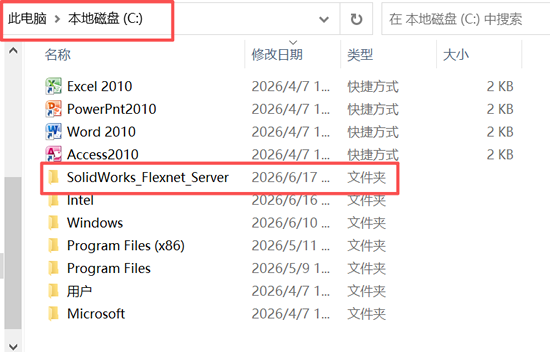
7) 粘贴到 C 盘:
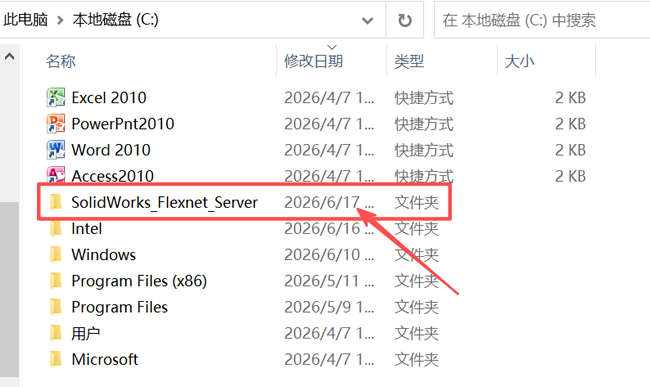
8) 进入到刚才粘贴的文件夹内:
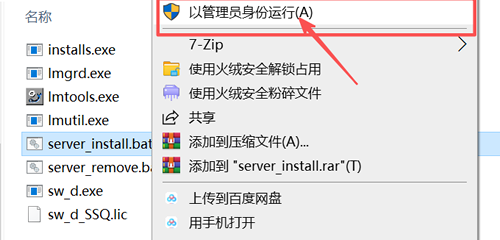
9) 右键“server_install.bat”,点击“以管理员的身份运行”(要是启动失败,可尝试以管理员身份先运行 server_remove 后再运行 server_install):
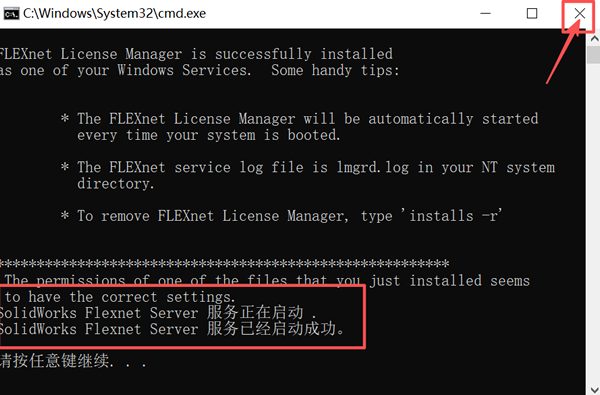
10) 出现下图所示界面,显示服务器启动成功,点击右上角的“X”,关闭此界面:
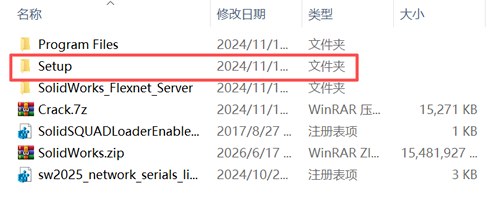
11) 此时,进入 Setup 文件夹内:
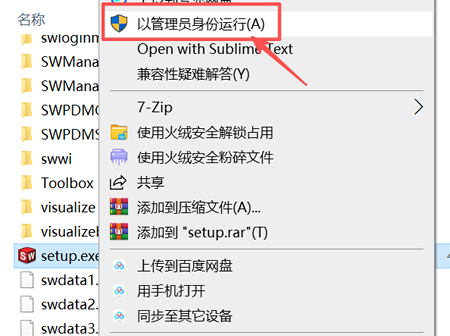
12) 右键 “setup.exe”,点击 “以管理员的身份运行”:
13) 点击“确定”:
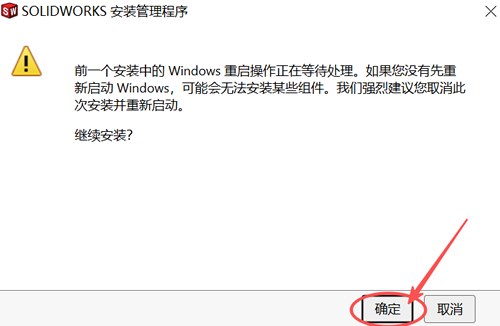
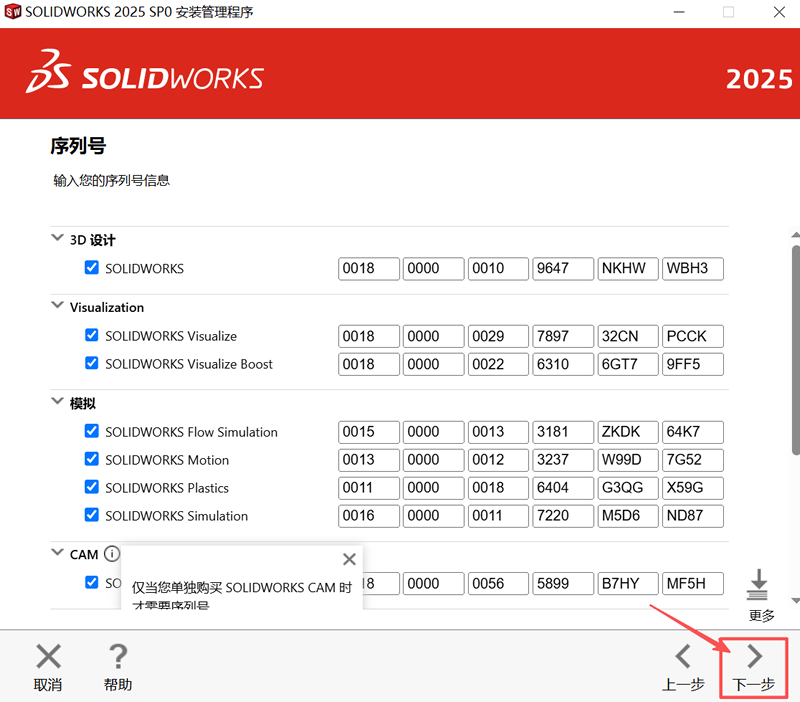
14) 这里首先需要把网络断掉!!!!!然后点击“下一步”:
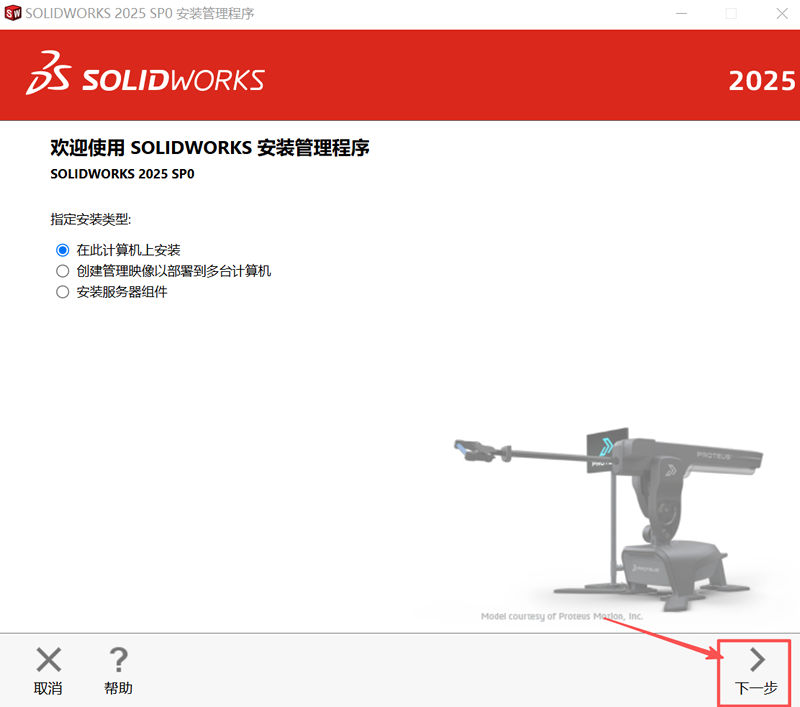
15) 点击“下一步”:
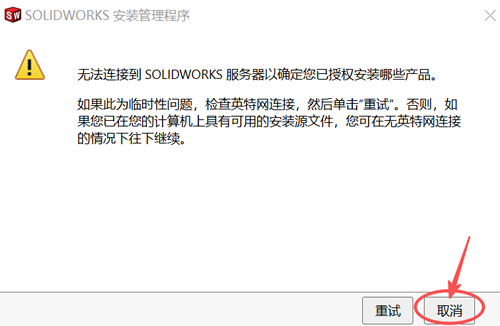
16) 弹出下图所示窗口,点击“取消”:
17) 点击“更改”:
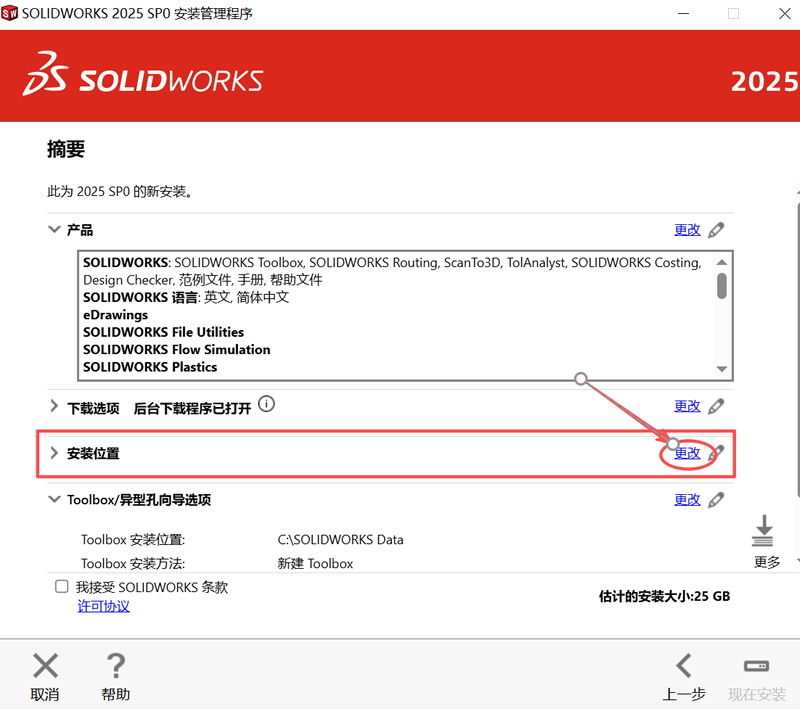
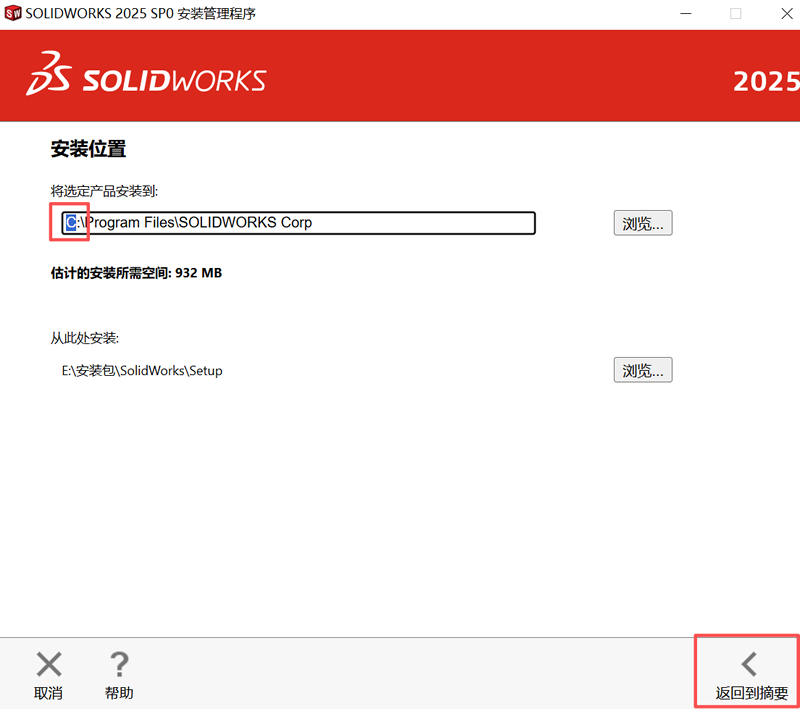
18) 把 “C” 改成 “D”,点击“返回到摘要”(记住这个路径,后面会用到,当然这里也可以手动选择非系统盘的其它路径):
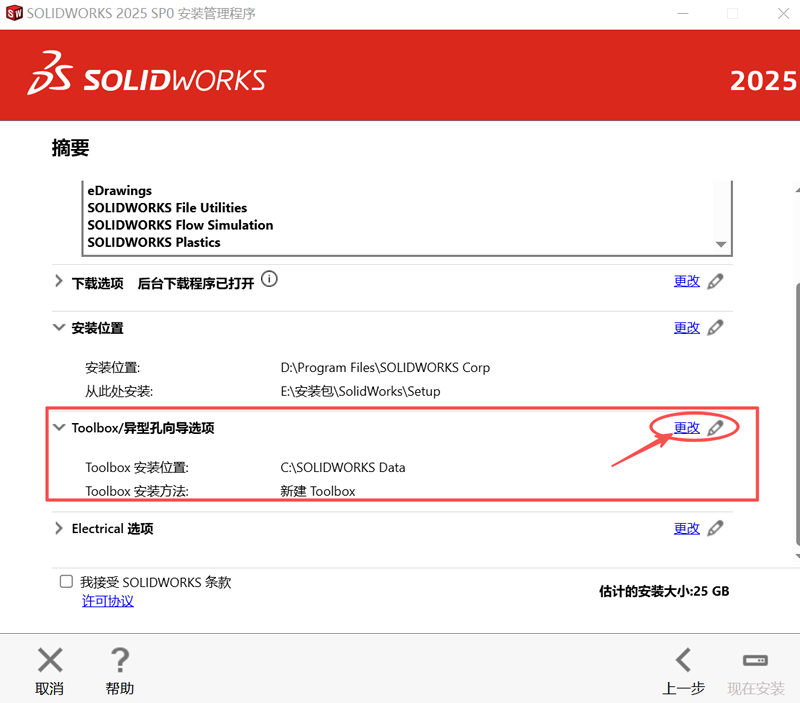
19) 点击 “Toolbox/异型孔向导选项” 右侧的 “更改”:
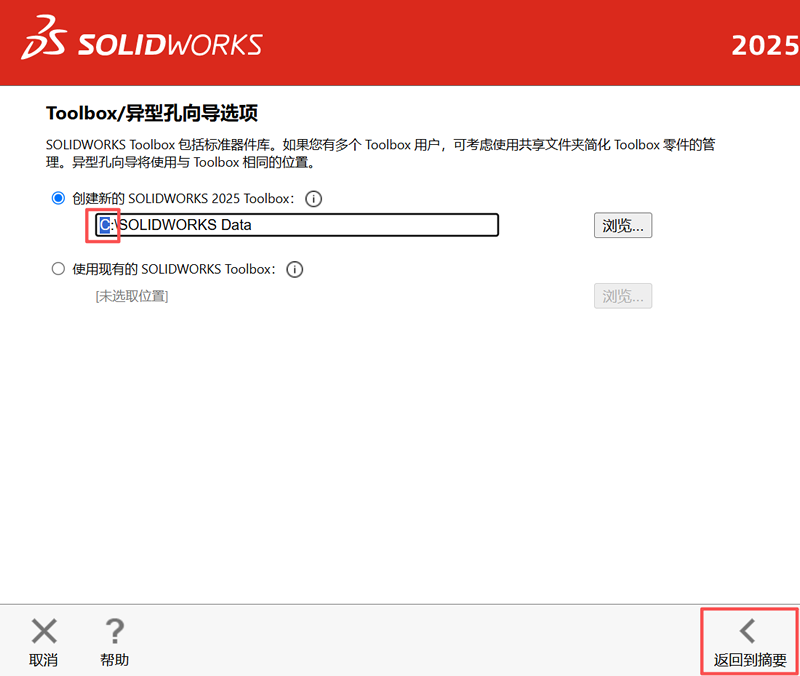
20) 把 “C” 改成 “D”,然后点击 “返回摘要”:
21) 点击 “Electrical选项” 右侧的 “更改”:
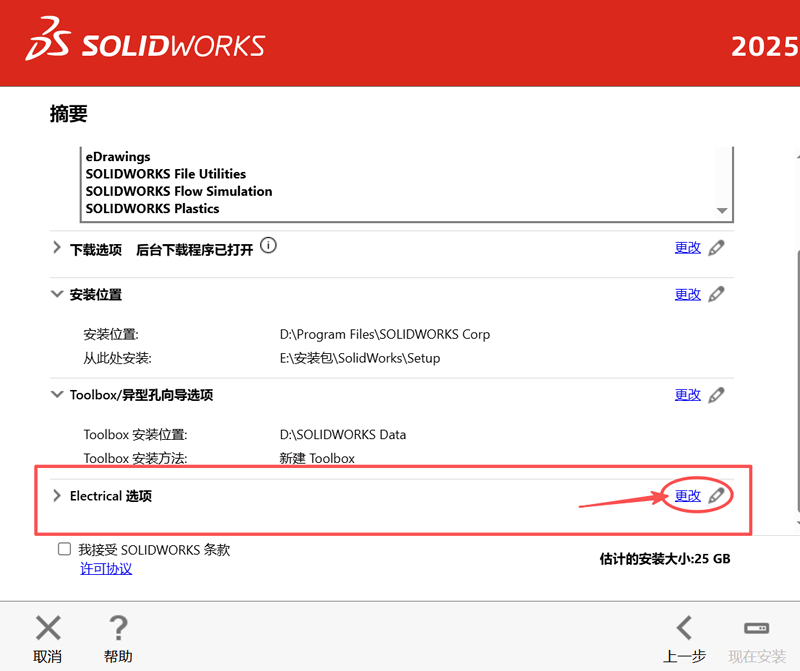
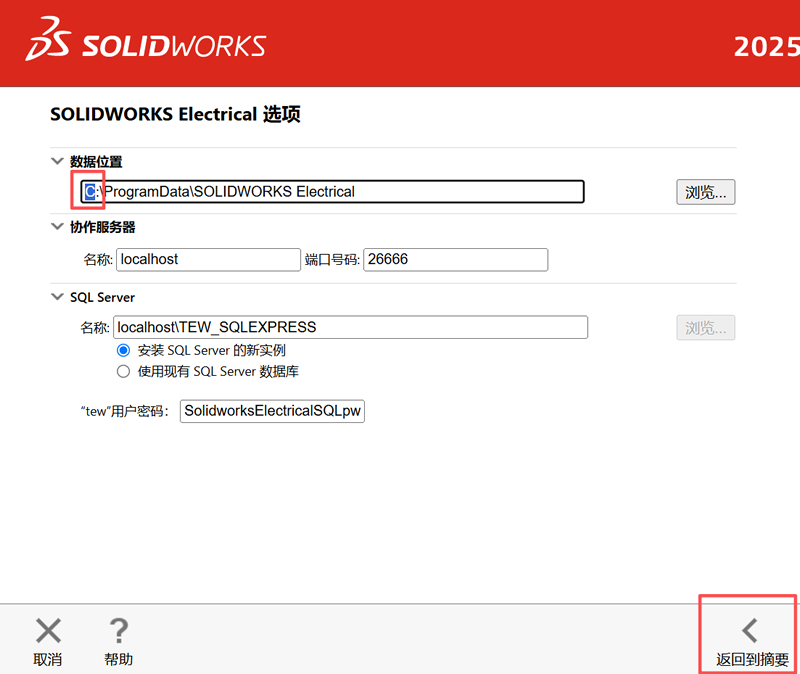
22) 把 “C” 改成 “D”,然后点击 “返回摘要”:
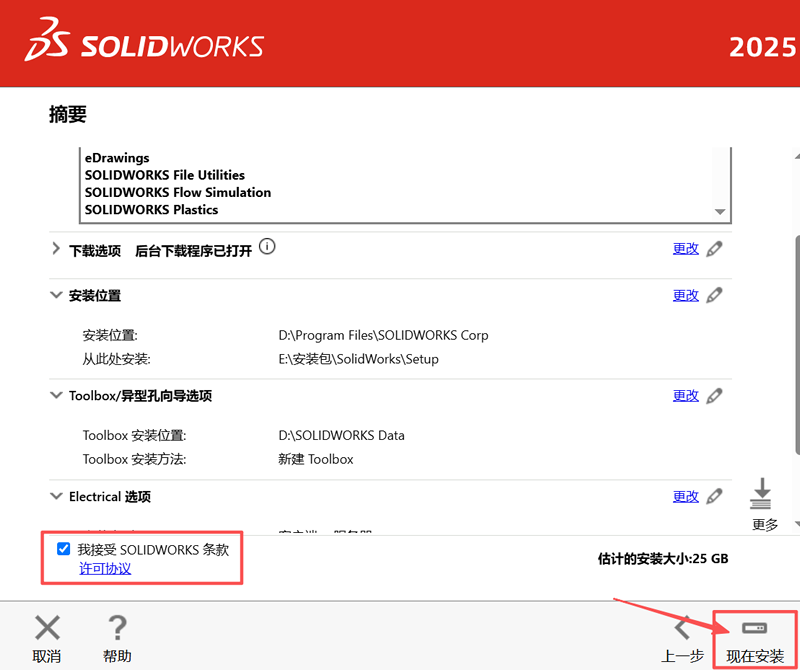
23) 勾选 “我接受 SOLIDWORKS 条款”,点击 “现在安装”:
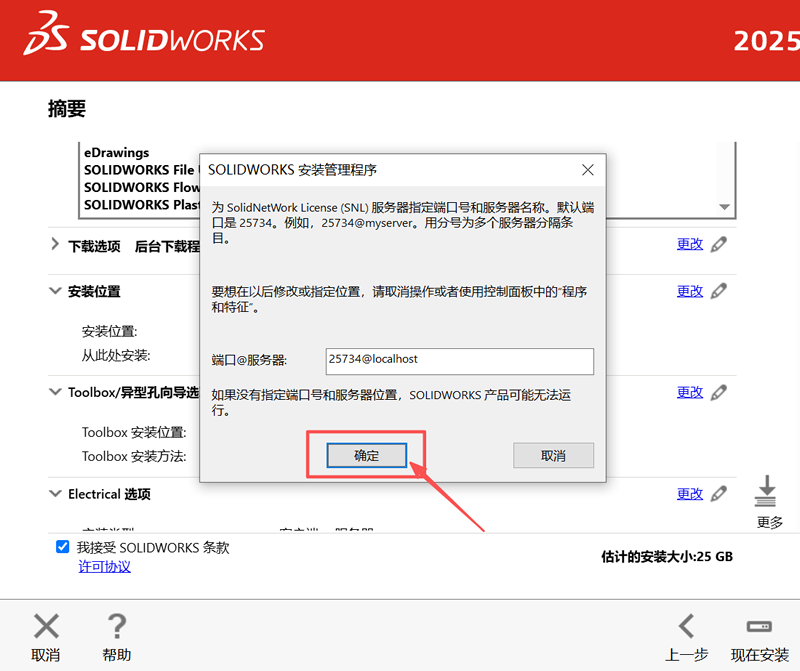
24) 点击“确定”:
25) 点击“确定”:
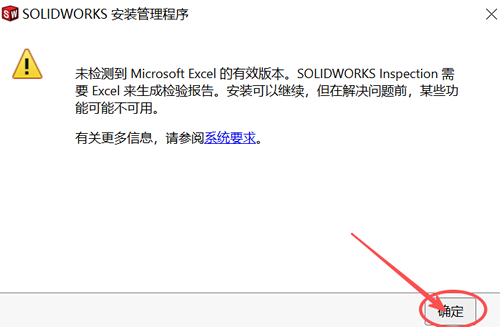
26) 等待进度条加载到 100%:
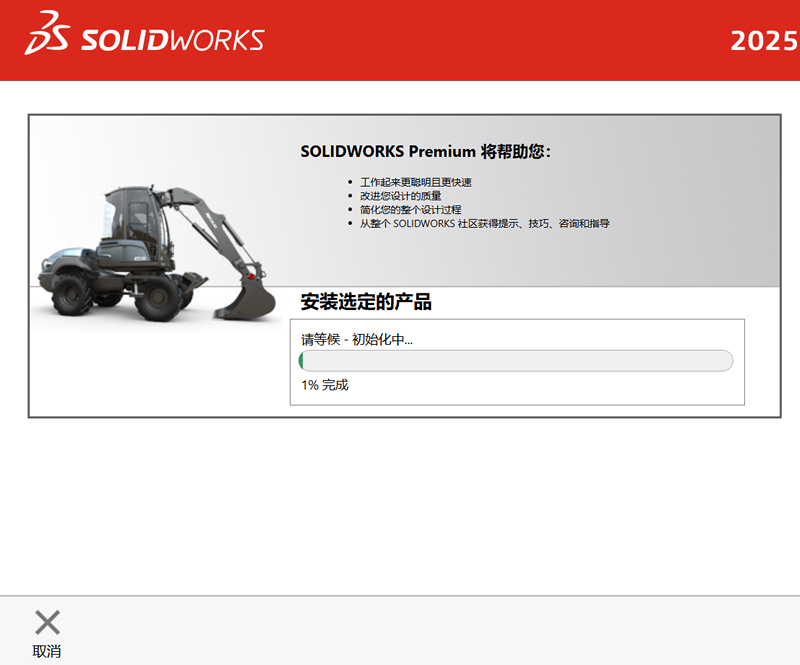
27) 取消勾选 “为我显示 SOLIDWORKS 2025 中的新增功能”,选择 “不,谢谢”,点击“完成”:
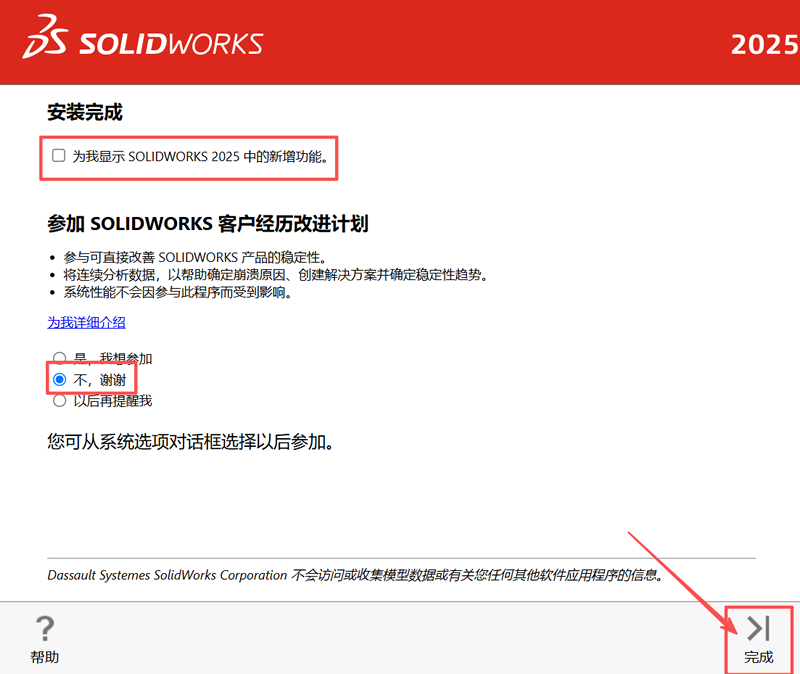
28) 回到安装包中,双击运行 SolidSQUADLoaderEnabler.reg:
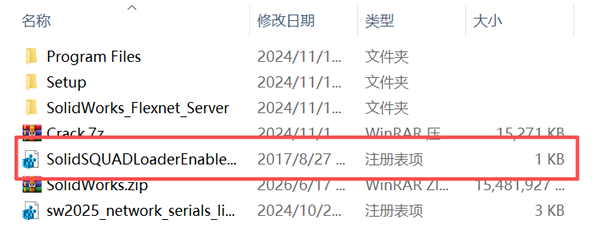
29) 点击“是”:
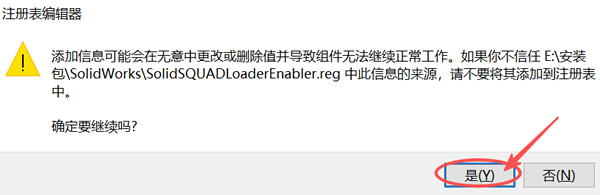
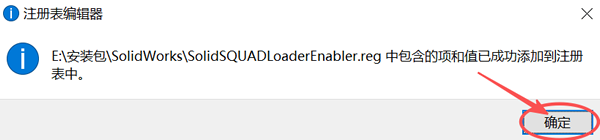
30) 点击“确定”:
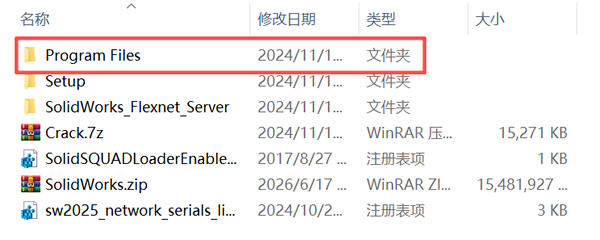
31) 回到下载的安装包中,复制 “Program Files” 文件夹:
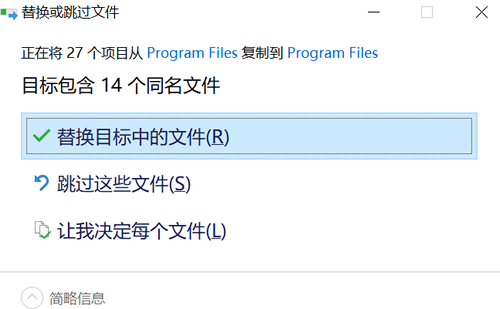
32) 找到第 18 步时的安装路径,右键空白处,点击“粘贴”,点击“替换目标中的文件”:
33) 桌面出现下图所示图标,安装完成:
SolidWorks 使用注意事项和常见问题
使用注意事项
- 所有模型文件、安装路径、保存路径禁止出现中文、特殊符号,这是软件报错、闪退的最主要原因;
- 免费版仅适用于学习、练习、毕业设计等非商用场景,商用需购买官方正版授权;
- 定期保存建模文件,软件偶尔会出现卡顿闪退,建议开启自动保存功能,避免文件丢失;
- 不要随意更新软件、替换系统补丁,容易导致激活失效,需要重新激活;
- 大型装配体建模时,关闭多余后台程序,避免电脑内存不足导致卡顿崩溃。
常见问题和解决方法
1) 安装后打不开软件,双击图标无反应:检查安装路径是否含中文,重新替换激活补丁,关闭防火墙和杀毒软件后重新启动电脑。
2) 建模过程中频繁卡顿、闪退:
降低软件画面画质,关闭实时渲染功能,清理电脑内存,大型模型拆分建模,避免单文件模型过大。
3) 无法打开 STEP、IGS 等外部文件:
确认文件完整无损坏,更新软件兼容补丁,通过软件自带“导入文件”功能打开,不要直接双击打开。
 ICP备案:
 公安联网备案: