
首页 > 软件下载
数据处理软件SPSS永久免费版下载、安装、配置全流程图解(附安装包)
SPSS(全称“Statistical Product and Service Solutions”)是一款综合性数据处理与统计分析软件,核心作用是对海量原始数据进行整理、清洗、筛选、统计分析、建模预测、数据可视化,同时支持数据结果导出与报告生成。着急下载 SPSS 软件的,直接提供下载地址:数据处理软件 SPSS 永久免费版安装包
本文提供的是 SPSS 软件的永久免费版。
https://pan.quark.cn/s/d8d3da1288b9
SPSS的吸睛点:- 在软件内可以完成数据的准备、分析、可视化全流程。
- 分析完成后,会自动生成输出查看器,里面的表格和图表排版专业,且支持一键导出为 Word、PDF 等格式,直接就能贴到论文或报告中。
- 会自动处理一些小的数据格式问题,并给出明确的错误提示。
SPSS下载地址
数据处理软件 SPSS 永久免费版安装包下载地址(亲测可用):https://pan.quark.cn/s/d8d3da1288b9
SPSS安装步骤
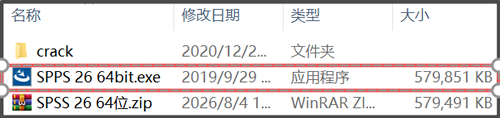
1) 下载解压“SPSS 26 64位.zip”:
2) 双击“SPPS 26 64bit.exe”启动安装:
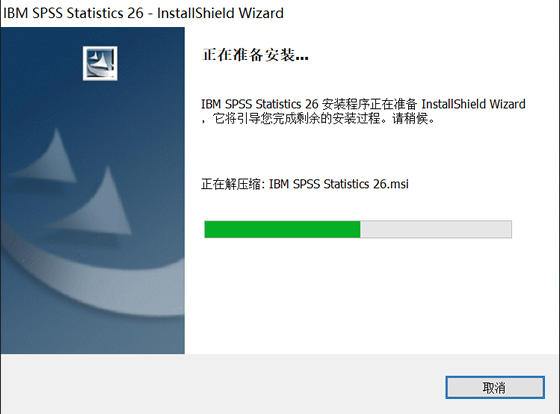
3) 等待准备完成:
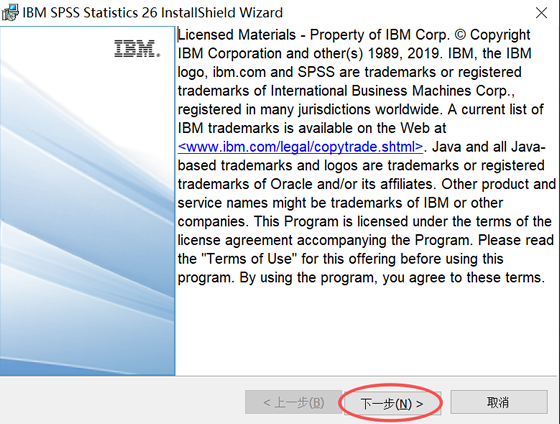
4) 点击“下一步”:
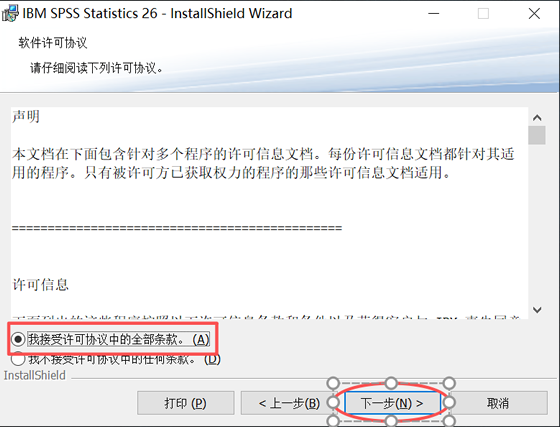
5) 勾选“我接受许可协议中的全部条款”,点击“下一步”:
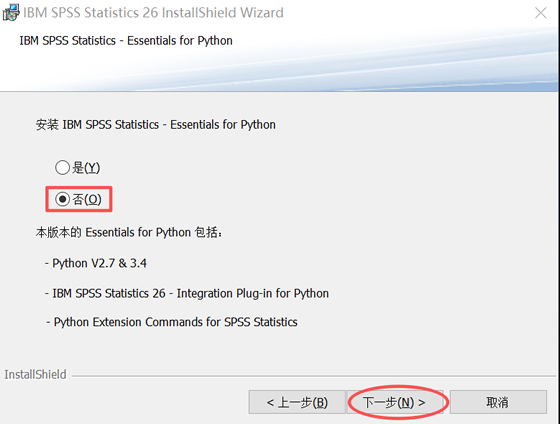
6) 这里的的“是”和“否”根据自己的需要进行选择,我这里选的“否”,点击“下一步”:
如何判断自己选择“是”或者“否”:
- 只做常规统计(问卷分析、描述统计、回归、方差分析)选择否。
- 需要运行 SPSS Python 扩展语法、做批量数据处理、高级脚本分析选择是。
小提示:现在选了“否”,如果后续想使用 python 功能,也可以重新安装补全这个组件,不会影响 SPSS 的使用。
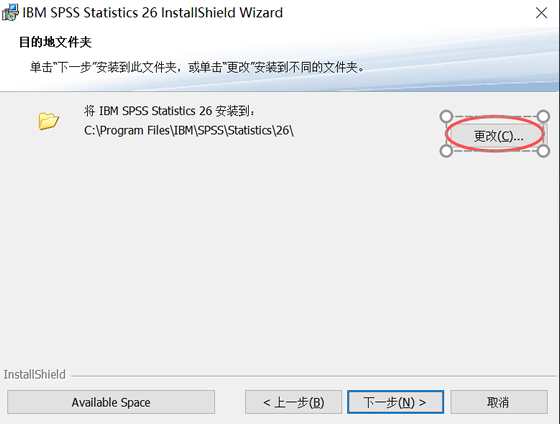
7) 系统默认安装到 C 盘,建议手动修改到其它非系统盘,点击“更改”:
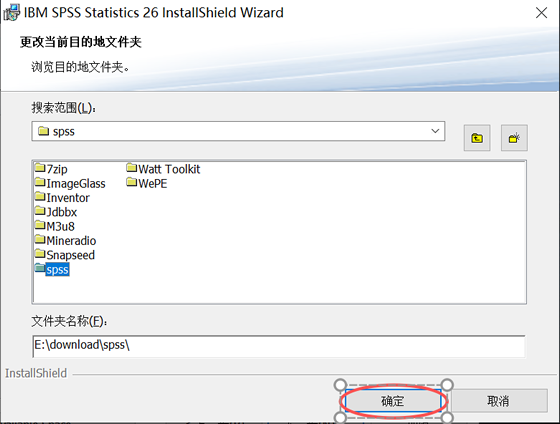
注意:这里的安装路径不要带有中文。
8) 选择好需要修改的路径后,点击“确定”:
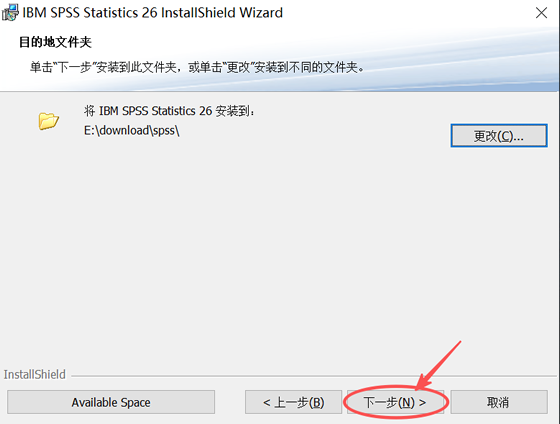
9) 点击“下一步”:
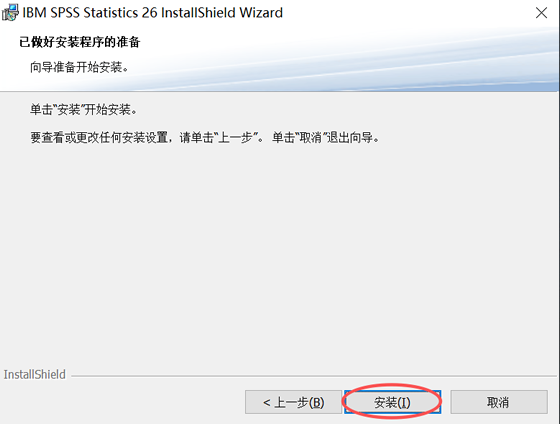
10) 点击“安装”:
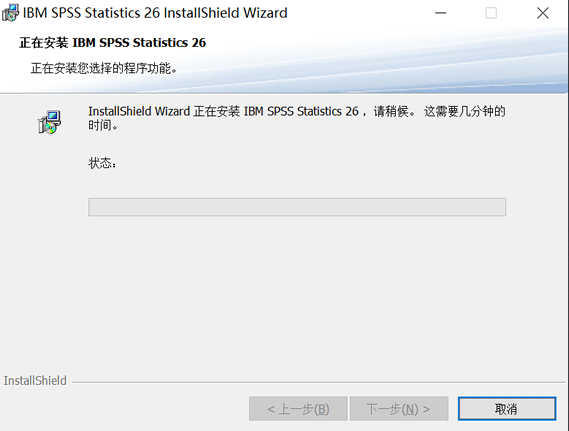
11) 等待安装进度条加载完成:
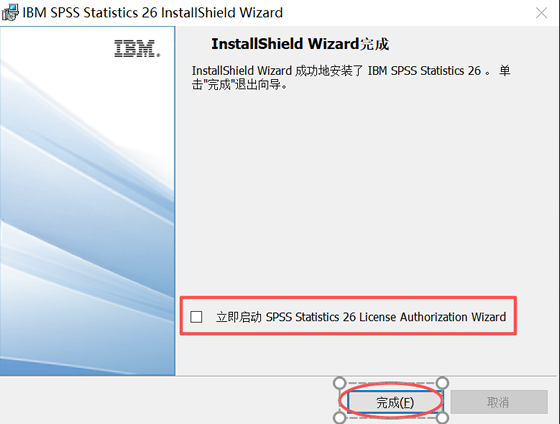
12) 取消勾选“立即启动”,点击“完成”:
SPSS激活步骤
1) 进入“Crack”文件夹: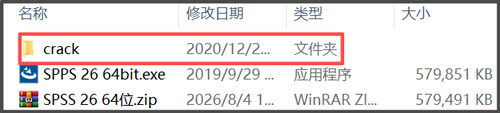
2) 复制“lservrc”:

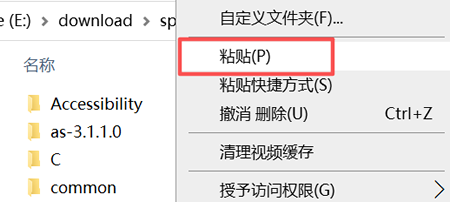
3) 右键“粘贴”到安装步骤中第 8 步安装的路径内:
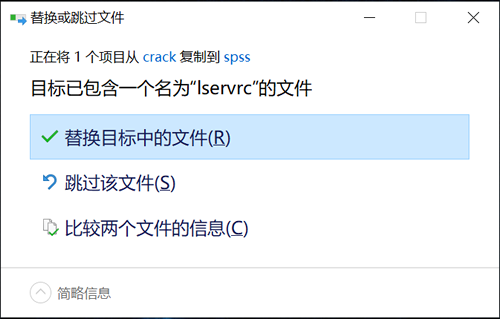
4) 点击“替换目标中的文件”:
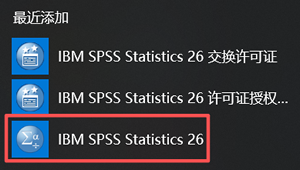
5) 在最近添加中,双击“IBM SPSS Statistics 26”运行软件:
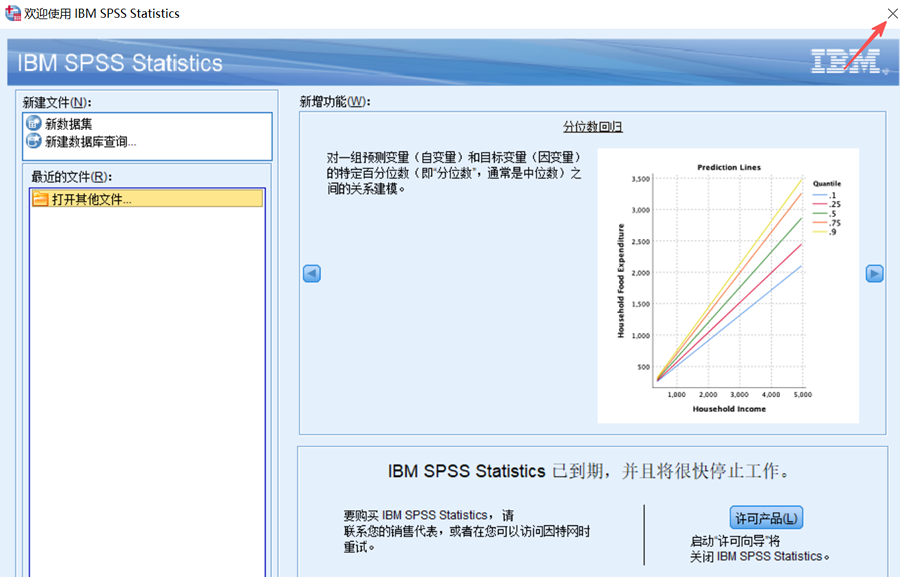
6) 弹出下图所示窗口,直接点击右上角的“X”号关闭此页面:
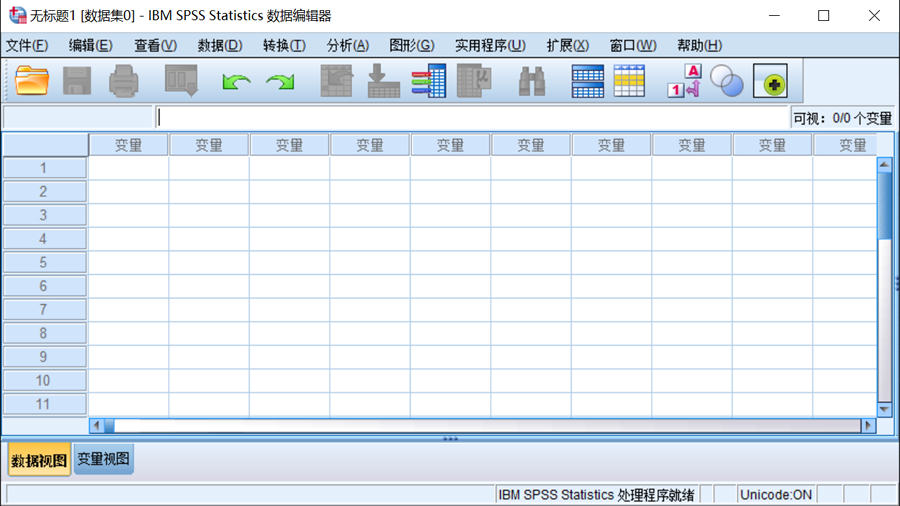
7) 出现下图所示界面,就可以正常使用了:
创建SPSS快捷方式
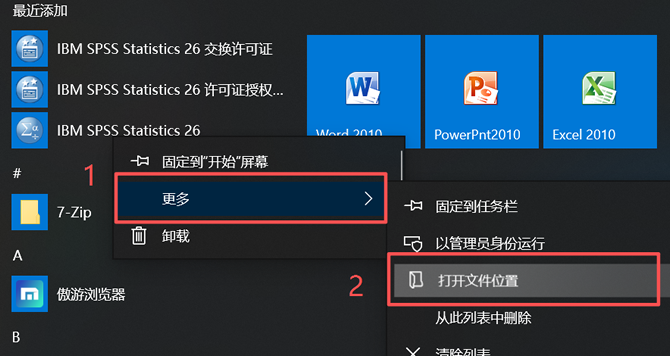
为了方便日后使用,这里建议大家创建 SPSS 软件的快捷方式。在最近添加中右键“IBM SPSS Statistics 26”,点击“更多”,然后点击“打开文件位置”:
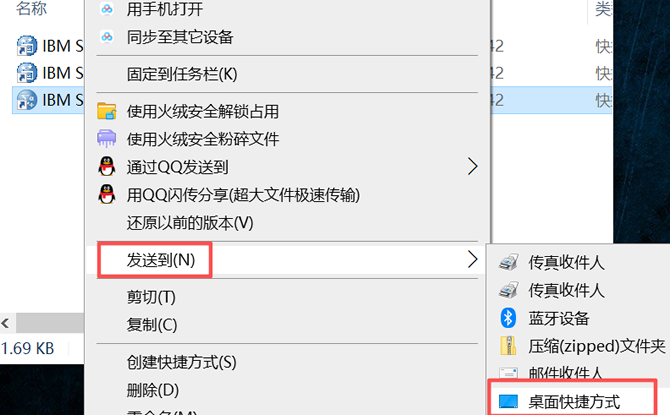
右键“IBM SPSS Statistics 26”,点击“发送到”,然后点击“桌面快捷方式”:
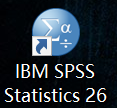
桌面出现下图所示软件图标,创建成功:
 ICP备案:
 公安联网备案: