
首页 > 软件下载
Cinema 4D下载安装保姆级教程(附安装包+图文步骤)
Cinema 4D(简称 C4D)是一款做 3D 建模、3D 动画、特效渲染、物理仿真、产品效果图、影视片头、建筑可视化的全能软件。着急下载 Cinema 4D 软件的,直接提供下载地址:Cinema 4D安装包
Cinema 4D 不用切换多款工具,就能从零搭建立体模型、制作动态短片、渲染高清效果图,小到电商产品立体图、海报 3D 字体,大到影视包装画面、工业产品模型都能完成。
Cinema 4D 的优势非常明显:
- 界面排版简洁规整,图标功能直白易懂
- 内置独家运动图形模块,批量生成动态文字、矩阵粒子、循环动画效率拉满
- 运行稳定性拉满,长时间建模、批量渲染极少闪退崩溃
- 自带主流 GPU 渲染引擎,实时预览材质光影效果,修改参数无需长时间等待渲染
Cinema 4D 的使用场景非常广泛:
- 电商设计:3D 产品建模、商品立体主图、详情页 3D 效果图、节日大促 3D 海报;
- 影视传媒:电视台片头、短视频 3D 动态特效、微电影 VFX 特效、综艺字幕动画;
- 工业设计:日用品、数码产品、文创产品外观建模、结构渲染;
- 建筑设计:户型鸟瞰图、室内软装效果图、园林景观可视化;
- 文创 IP:卡通立体 IP 建模、潮玩模型、手办三维设计;
- 职场办公:企业 3D 宣传展板、产品汇报仿真模型。
下载Cinema 4D
链接内有三个不同版本的安装包,大家可以根据自己的需求进行下载。Cinema 4D 安装包下载地址:https://pan.quark.cn/s/55b194d533cd
安装Cinema 4D
1) 下载解压 Cinema 4D.zip,解压后内容如下图所示: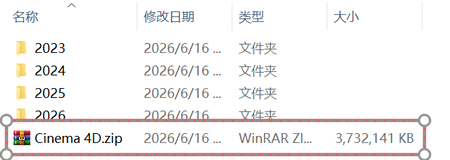
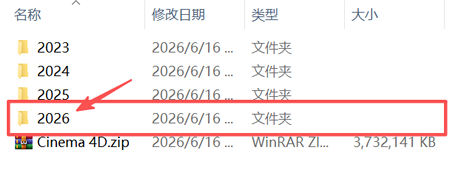
2) 选择你想要安装的版本,我想要安装 2026 版的,点击进入该文件夹:
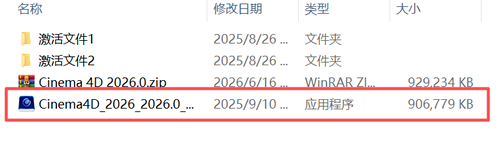
3) 解压 Cinema 4D 2026.0.zip,双击 Cinema4D_2026_2026.0_Win.exe 启动安装:
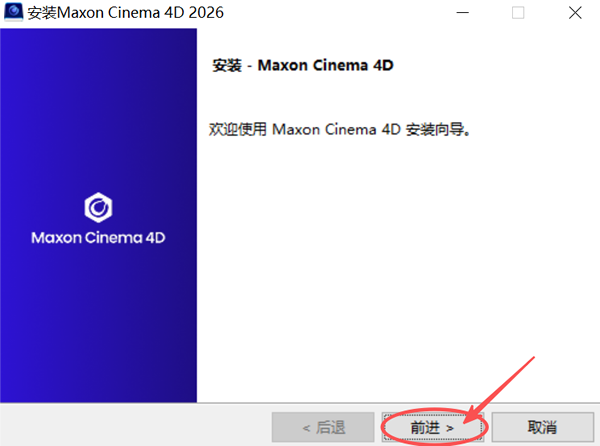
4) 点击“前进”:
5) 系统默认安装到 C 盘,这里建议手动修改到其它盘(非系统盘),点击框起来的文件夹图标:
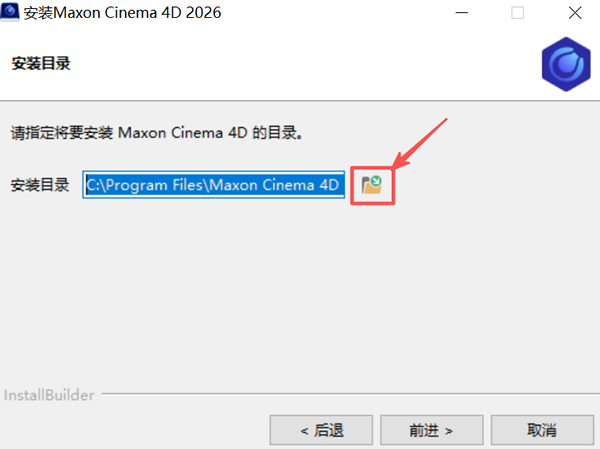
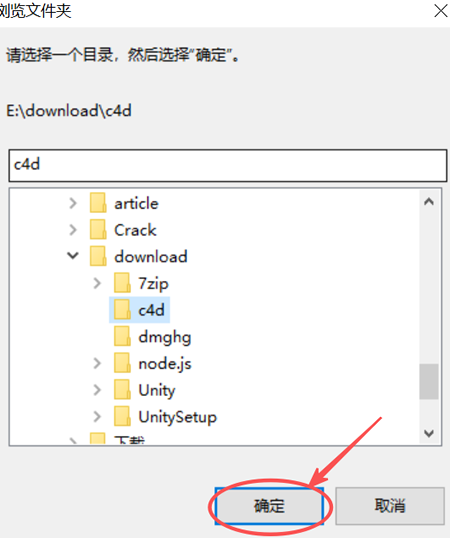
6) 选择你想要修改的路径,点击“确定”:
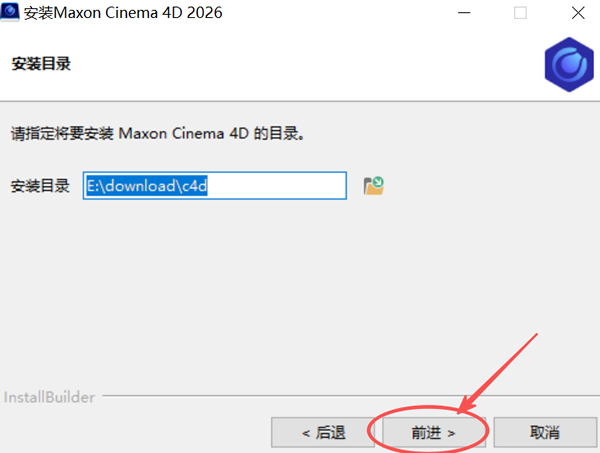
7) 点击“前进”:
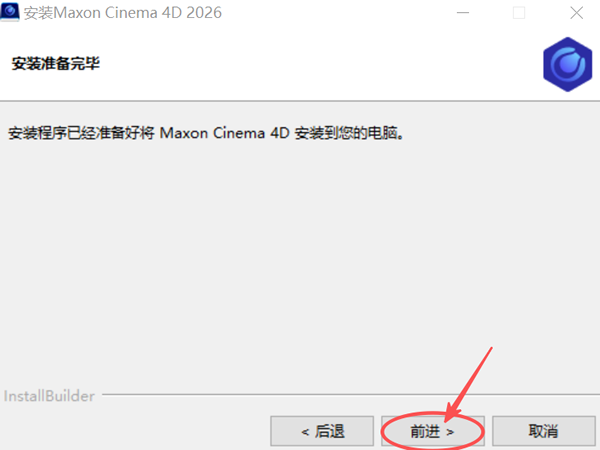
8) 点击“前进”:
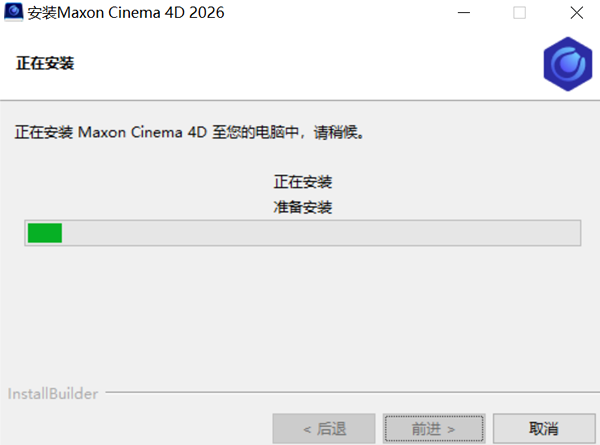
9) 等待进度条加载到 100%:
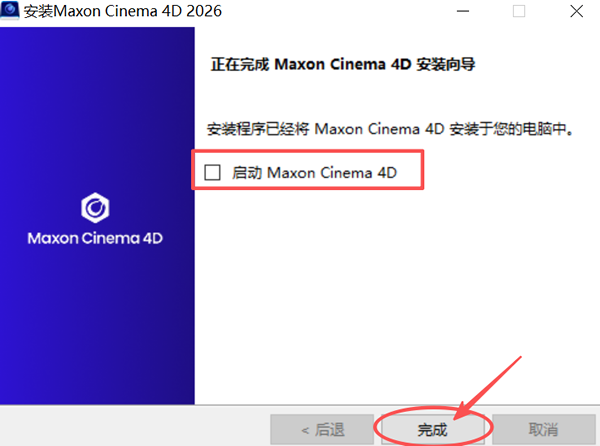
10) 取消勾选“启动 Maxon Cinema 4D”,点击“完成”:
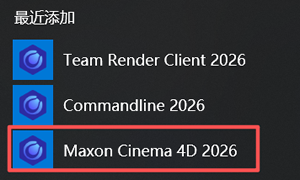
11) 在最近添加中,把 Maxon Cinema 4D 2026 拖拽到桌面:
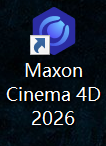
12) 此时桌面出现下图所示软件图标:
13) 右键桌面软件图标,点击“打开文件所在位置”:
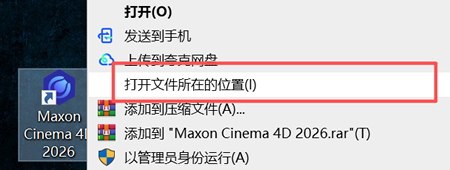
14) 此时回到刚才解压后的文件夹,进入“激活文件1”:
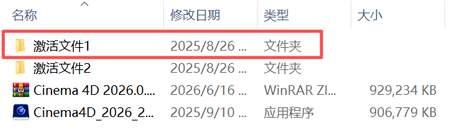
15) 复制下图中的两个程序:
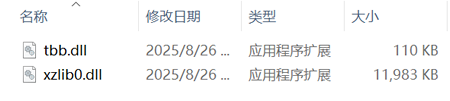
16) 回到文件所在位置的文件夹,进入“resource”文件夹:
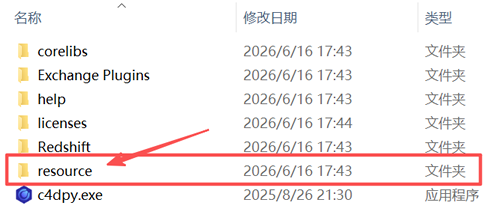
17) 进入“modules”文件夹:
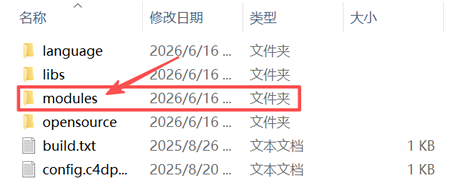
18) 进入“io_usd.module”文件夹:
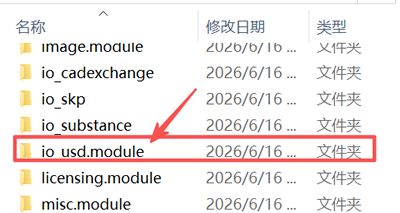
19) 进入“libs”文件夹:

20) 进入“win64”文件夹:

21) 此时,右键空白处点击“粘贴”:
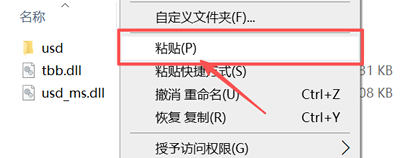
22) 点击“替换目标中的文件”:
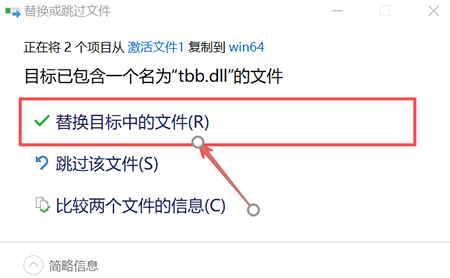
23) 此时双击桌面软件图标,启动软件,出现下图所示界面,就可以使用了:
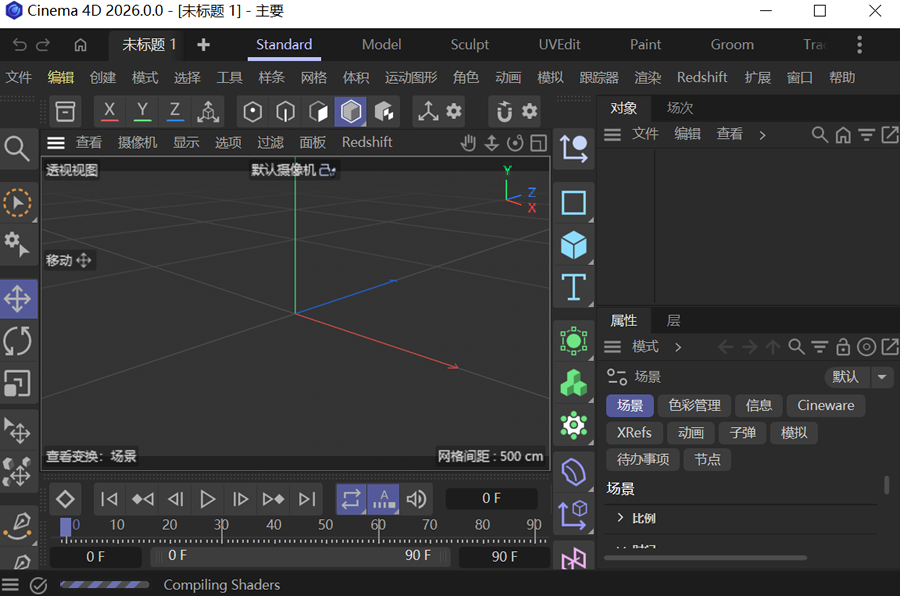
Cinema 4D使用注意事项
1) 工程文件定时备份:Cinema 4D 工程保存格式为 .c4d,每次修改后另存副本,避免文件破损
2) 插件版本匹配原则:
R19 版本插件不可安装至 2026 新版,版本混用直接导致软件闪退
3) 显卡驱动定期更新:
显卡驱动过低,会导致渲染黑屏、视图卡顿
4) 素材路径不更改:
贴图、模型素材安装后不移动文件夹位置,否则材质丢失
相关文章
- Spring MVC HTTP消息转换器(HttpMessageConverter)
- ArcGIS下载、安装、激活、汉化图文步骤(附安装包,非常详细)
- 偏爱的近义词(28个)
- 存储结构和存取结构,完全不是一码事!
- 【2026最新】Affinity软件:小白零基础设计首选工具,免费替代Adobe!
- 从extern关键字开始谈C语言多文件编程
- KeePass中文版下载与安装保姆级教程:免费开源的密码管理神器
- Sentinel:Spring Cloud Alibaba高可用流量控制组件(非常详细)
- Python try finally语句的用法
- PDF转Word免费工具ONLYOFFICE(保姆级教程+最新安装包)
 ICP备案:
 公安联网备案: