
首页 > 软件下载
【2026最新】Affinity软件:小白零基础设计首选工具,免费替代Adobe!
Affinity 是隶属于 Canva 可画的一款专业设计软件,用户可以免费使用像素修图、矢量绘图和版面排版等三大核心功能,兼顾专业性和实用性。着急下载 Affinity 安装包的,直接提供下载地址:最新版Affinity 安装包
在安装 Affinity 之前,需先使用个人账号登录 Canva 官网(建议用国际版官网)后,才能正常使用。
Affinity 结合了之前的 Affinity Photo 修图、Designer 矢量图、Publisher 排版,共同组建了这个全新的设计软件。
软件里提供的所有核心设计功能是完全免费的,唯一需要付费的是其自带的 AI 功能。对于绝大部分用户来说,工具内免费提供的就足够了。
软件目前可兼容的系统包括 Windows 及 macOS,iPad 版本即将推出。
和同类型的软件相比,Affinity 的优势十分突出:
| 对比维度 | Affinity | Adobe Creative Cloud |
|---|---|---|
| 收费模式 | 核心功能永久免费 | 月度订阅,年费数千元 |
| 功能完整性 | 专业级功能全部开放 | 基础功能免费,高级功能需付费 |
| 网络依赖 | 离线使用,无需联网 | 需要定期联网验证 |
| 系统资源 | 轻量高效,占用资源少 | 资源消耗大,配置要求高 |
| 学习成本 | 界面直观,上手容易 | 功能复杂,学习曲线陡峭 |
| 更新频率 | 持续更新,功能不断增强 | 定期更新,依赖订阅服务 |
总的来说,如果你既得修图,还要设计 logo、海报、做排版画册之类的活儿,用 Affinity 软件就足够了。
下载Affinity(2026最新)
链接内提供了不同系统的安装包:Affinity 安装包下载地址:https://pan.quark.cn/s/0fc8e3f8f920
1) 适配 macOS:
- AffinityCN.dmg
2) 适配 Windows:
- AffinityCN-x64.msix:支持 Intel / AMD 版本
- AffinityCN-arm64.msix:支持 ARM 版本
登陆Canva官网
1) 复制网址“ https://www.canva.cn/ ”在浏览器打开: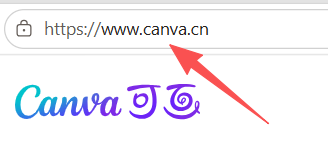
2) 点击网页右上角的“注册或登陆”:

3) 勾选下方的“条款、隐私权政策和告知书”,点击“继续”:
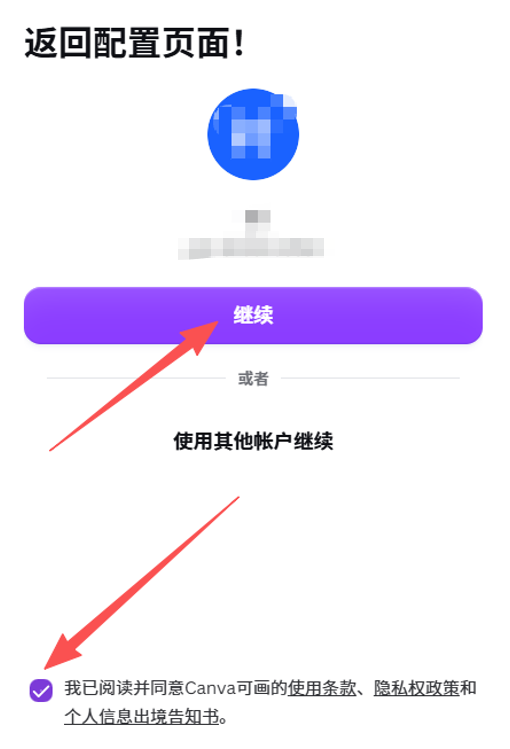
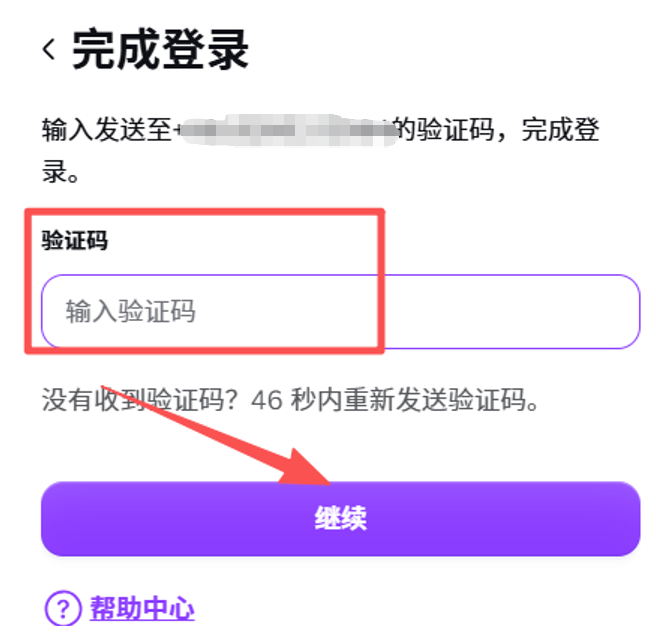
4) 输入验证码,点击“继续”完成登录:
安装Affinity
作者使用的系统为 64bits 的 Windows,以“ AffinityCN-x64.msix ”文件的安装为例:1) 双击“ AffinityCN-x64.msix ”文件:
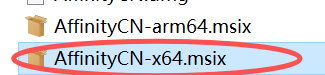
2) 点击“安装”:

3) 等待安装进程达到 100%:
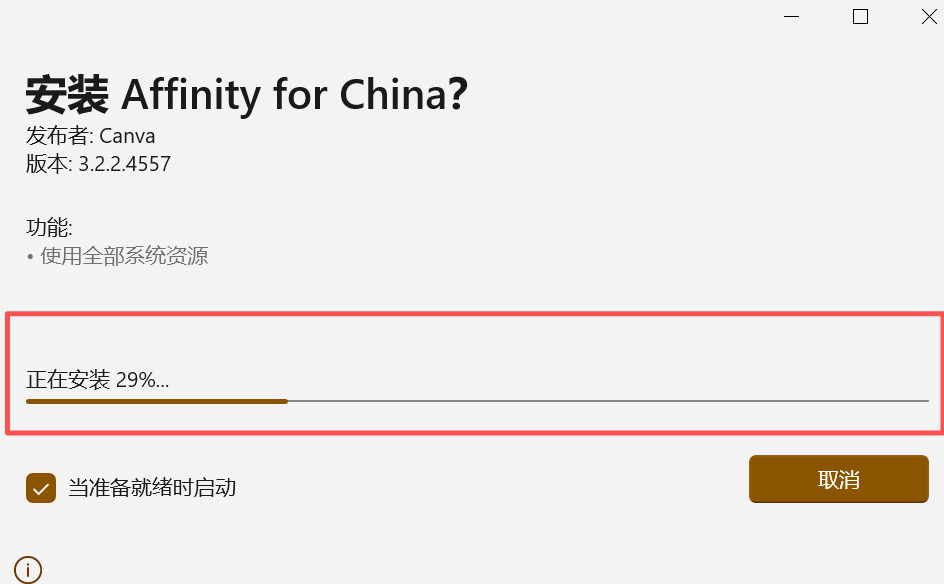
4) 点击“启动”:
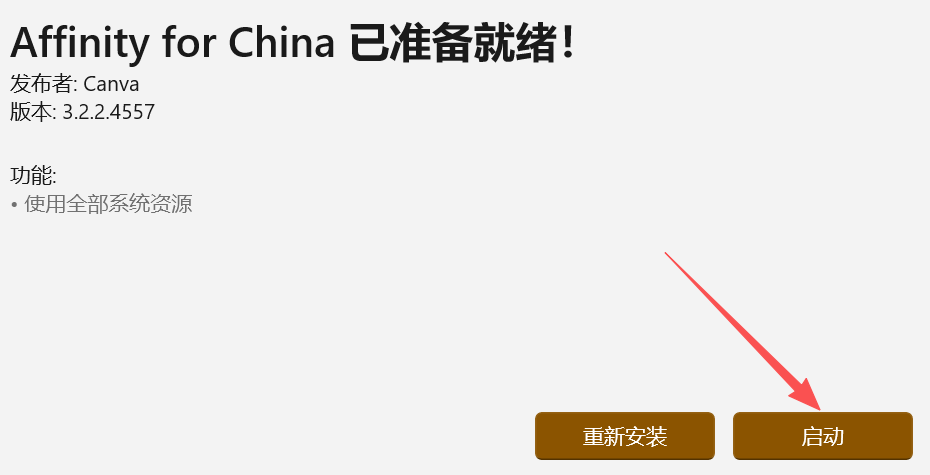
5) 点击“登录或注册”:
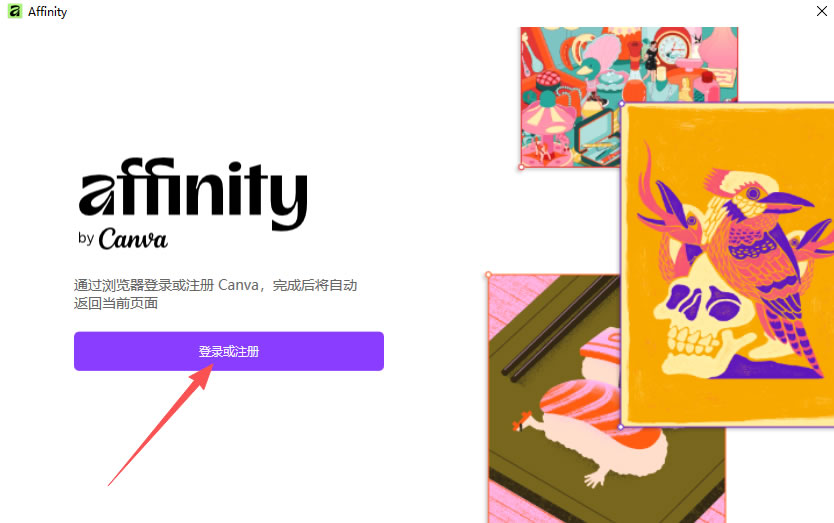
6) 勾选下方的“使用条款、隐私权政策和告知书”,点击“继续”:
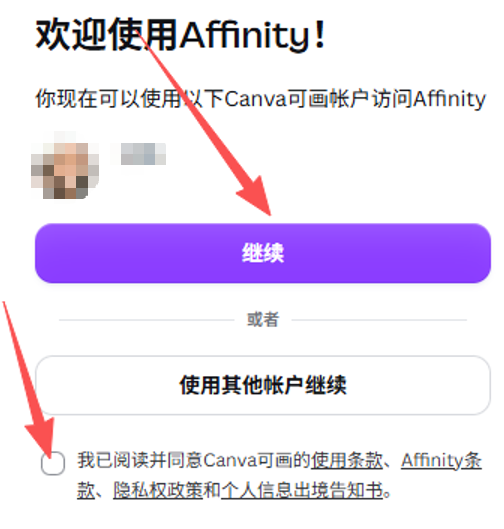
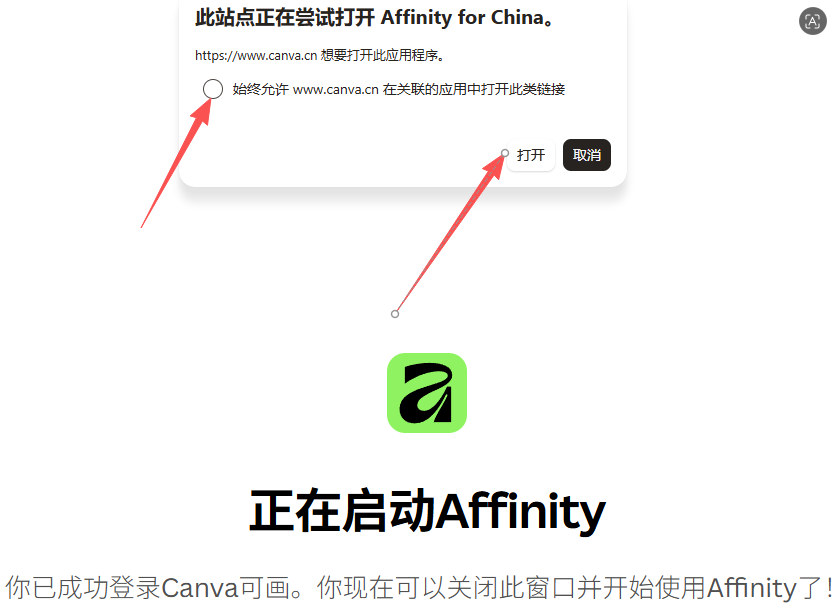
7) 勾选网页上方“始终允许 www.canva.cn 在关联的应用中打开此类链接”,点击“打开”:
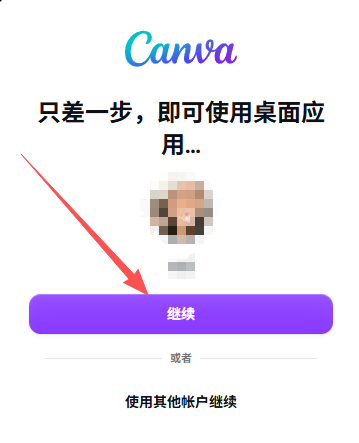
8) 点击“继续”:
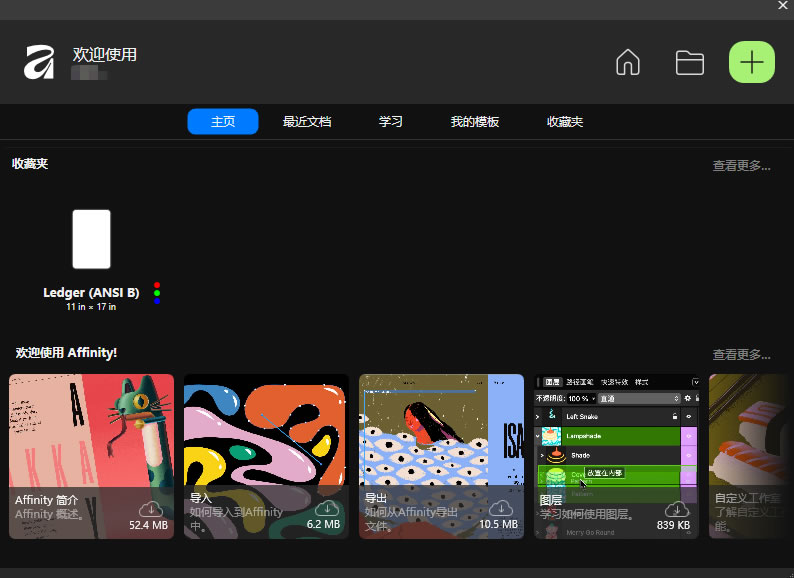
9) 桌面显示 Affinity 主界面:
使用Affinity
1) 在左侧选择页面,右侧设置好页面参数后,点击“创建文档”: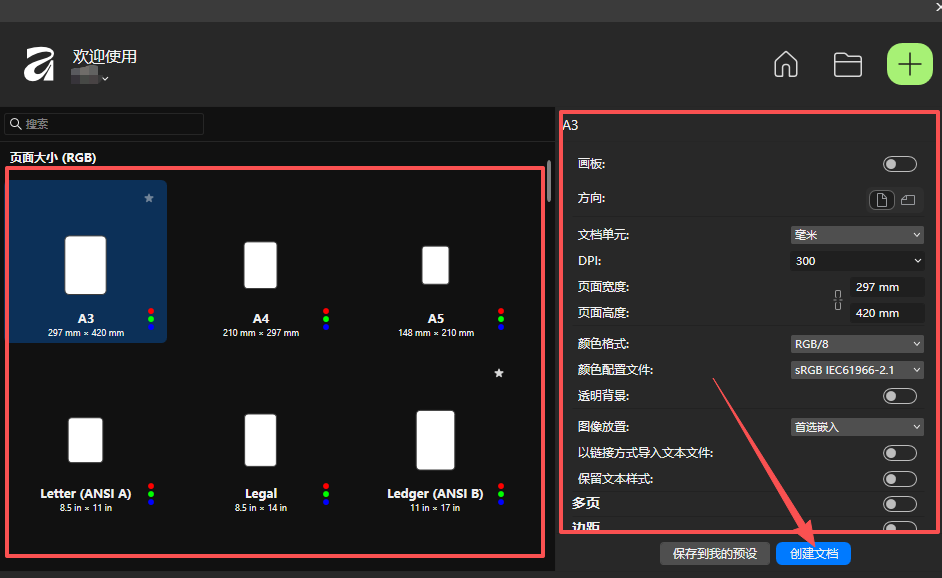
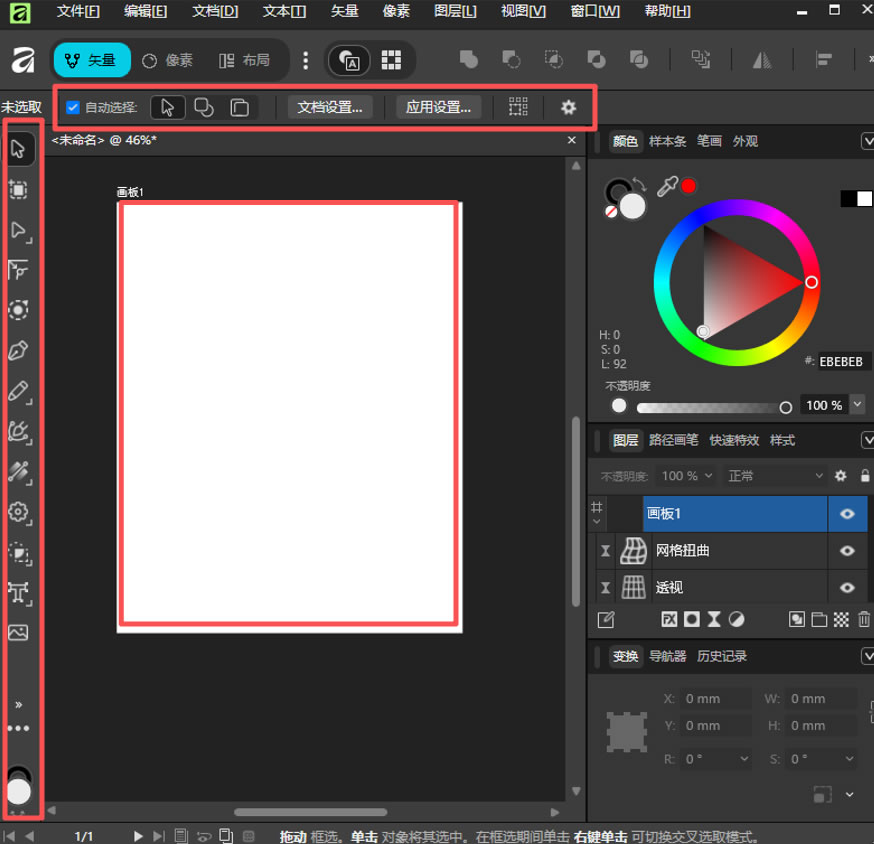
2) 左边为工具区,上边显示设置的相关参数,中间是画布编辑区:
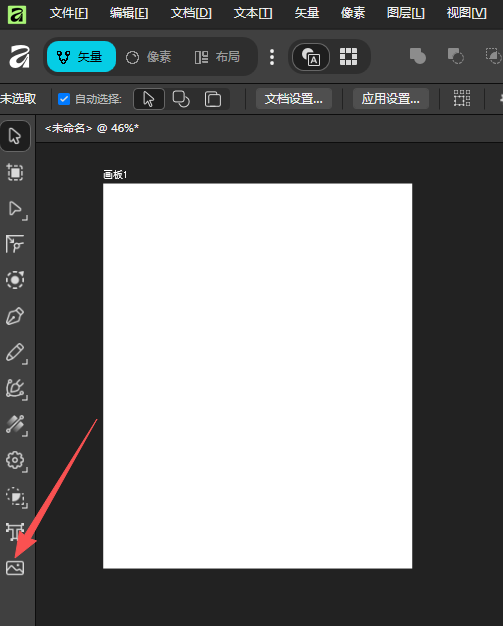
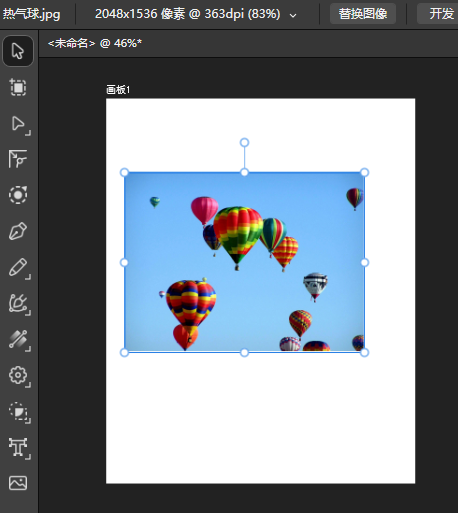
3) 点击“置入”选项,从本地导入一张图片:
4) 右侧可编辑图片大小、路径画笔及历史记录等:
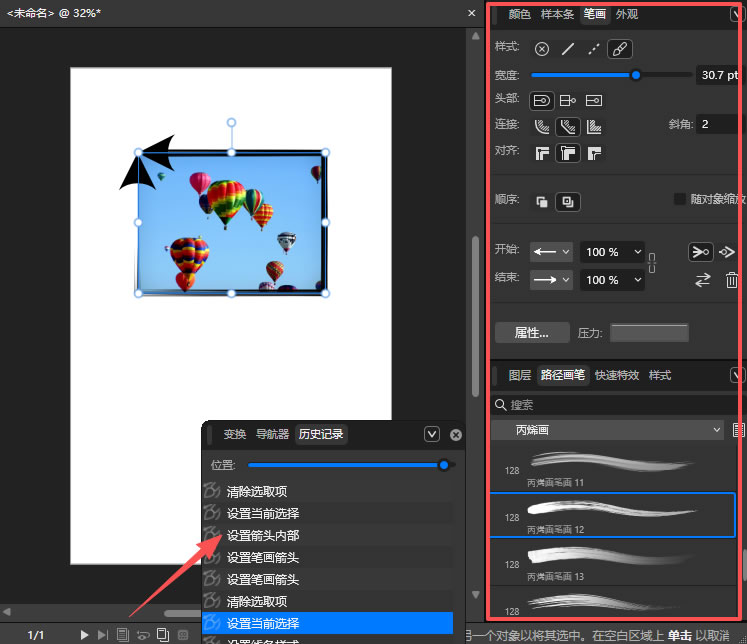
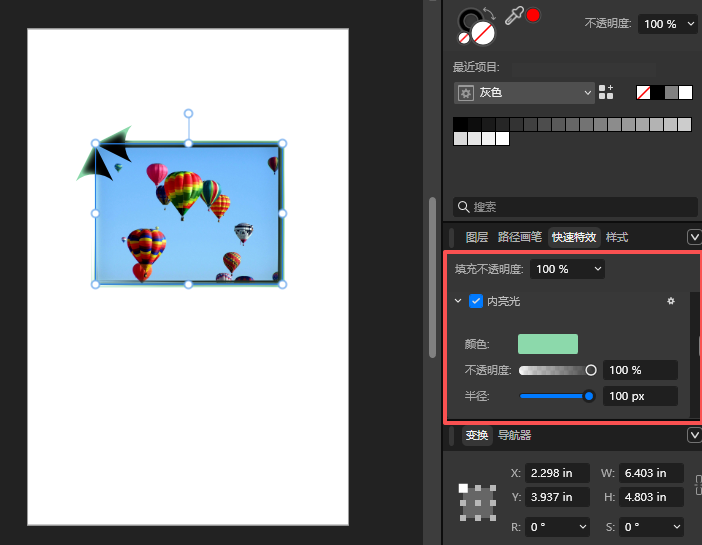
5) 或在“快速特效”中,设置对象的外观属性:
Affinity注意事项和常见问题
使用注意事项
1) 软件在安装时务必关闭杀毒软件,以免安装失败;2) 第一次运行建议联网使用,能获取最新功能;
3) 养成及时备份文件的习惯;
4) 处理大型文件时,最好用 16GB 以上的内存,性能会更佳;
5) 系统没问题,软件却安装不了,尝试在设置中关闭硬件加速。
常见问题和解决办法
1) 颜色未能正常显示?一般是显示器的 ICC 色彩配置文件出现了问题。将显示器的色彩配置文件改成 sRGB IEC61966-2.1 即可。
2) 团队能用 Affinity 吗?
团队可以通过 Canva Enterprise 或 Canva Districts 账号批量部署,支持 SSO 单点登录。
3) 安装提示"文件损坏"?
- 重新下载相应的安装包,确保下载完整;
- 关掉杀毒软件和防火墙或者添加 Affinity 到白名单;
- 以管理员身份运行安装程序。
4) 软件运行卡顿怎么办?
- 降低画布的分辨率或缩小视图的百分比;
- 清除不用的图层和效果;
- 清理软件缓存(设置-性能-清理缓存);
- 增加内存条,有条件的用 16GB 以上的内存。
 ICP备案:
 公安联网备案: