
PDF转Word免费工具ONLYOFFICE(保姆级教程+最新安装包)
着急下载的小伙伴请直接转到:ONLYOFFICE 官网最新版安装包下载(支持 Windows 和 macOS)
PDF 转 Word,可以用免费开源的 ONLYOFFICE 桌面编辑器。 它自带中文界面,支持 Windows 和 Mac,文档在电脑上就能转换,不用上传到在线网站。
打开 PDF,选择“另存为”,把格式改成 DOCX,再保存即可。 这次用一份带表格的报告演示,转换后的文件已经在 Word 中打开,文字可以进入编辑状态。下面附上安装和转换步骤。
ONLYOFFICE下载
ONLYOFFICE 官网最新版安装包下载地址,支持 Windows 和 macOS:
https://pan.quark.cn/s/4e492962a223
对安装包的说明:
- 普通 Intel、AMD 64 位 Windows 电脑选 01 文件夹中的安装包;ARM 版 Windows 电脑选 03 文件中的安装包。
-
Mac 用户按芯片选择:苹果 M 系列用 02 文件夹中
ONLYOFFICE-arm.dmg,Intel Mac 用 04 文件夹中ONLYOFFICE-x86_64.dmg。
下面以 Windows 版为例来演示。
ONLYOFFICE安装步骤
双击下载的 EXE,安装语言选 “简体中文”,点击“确定”。
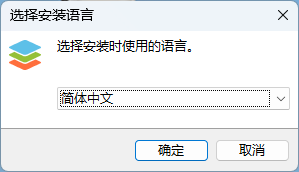
图1:安装语言选择简体中文。
进入安装向导,点击“下一步”。阅读许可协议,同意后选择 “我同意此协议”,继续安装。
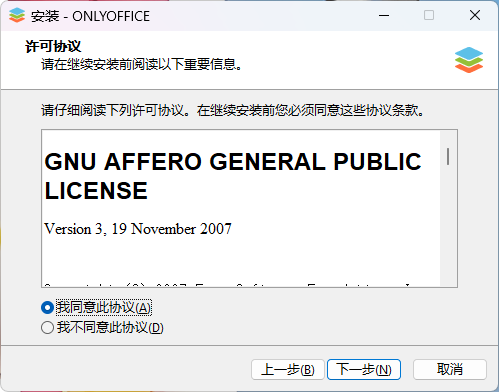
图2:阅读并同意许可协议后继续。
桌面图标可以保留勾选。到了“文件关联”页面,如果暂时不想改变其他文档的默认打开软件,选择 “不关联”;想指定某些文件类型,再选“关联选定内容”。
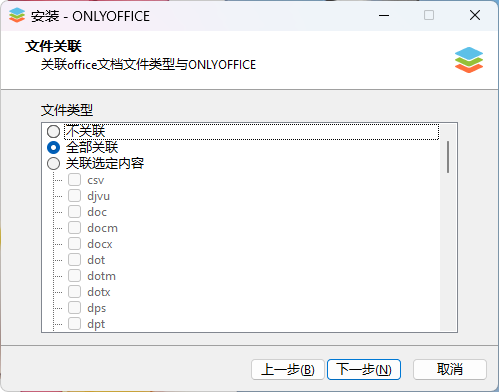
图3:选择要用 ONLYOFFICE 打开的文件类型,也可以选“不关联”。
确认安装信息,点击 “安装”,等待完成。
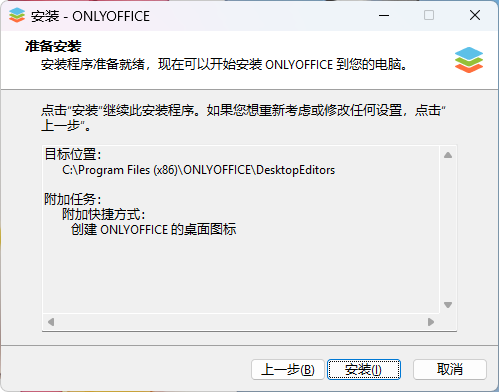
图4:确认后点击安装。
保留“启动 ONLYOFFICE”的勾选,点击 “完成”。
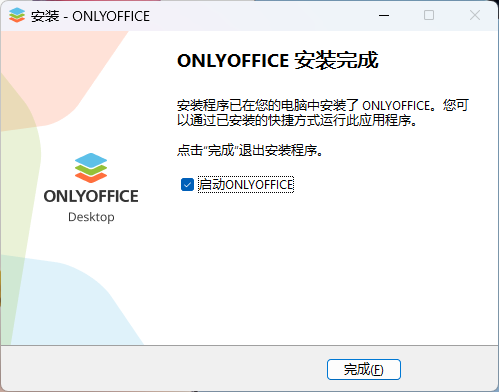
图5:安装完成后启动软件。
PDF转Word步骤
1) 打开PDF
在中文主界面点击 “打开文件”,选择电脑里要转换的 PDF。
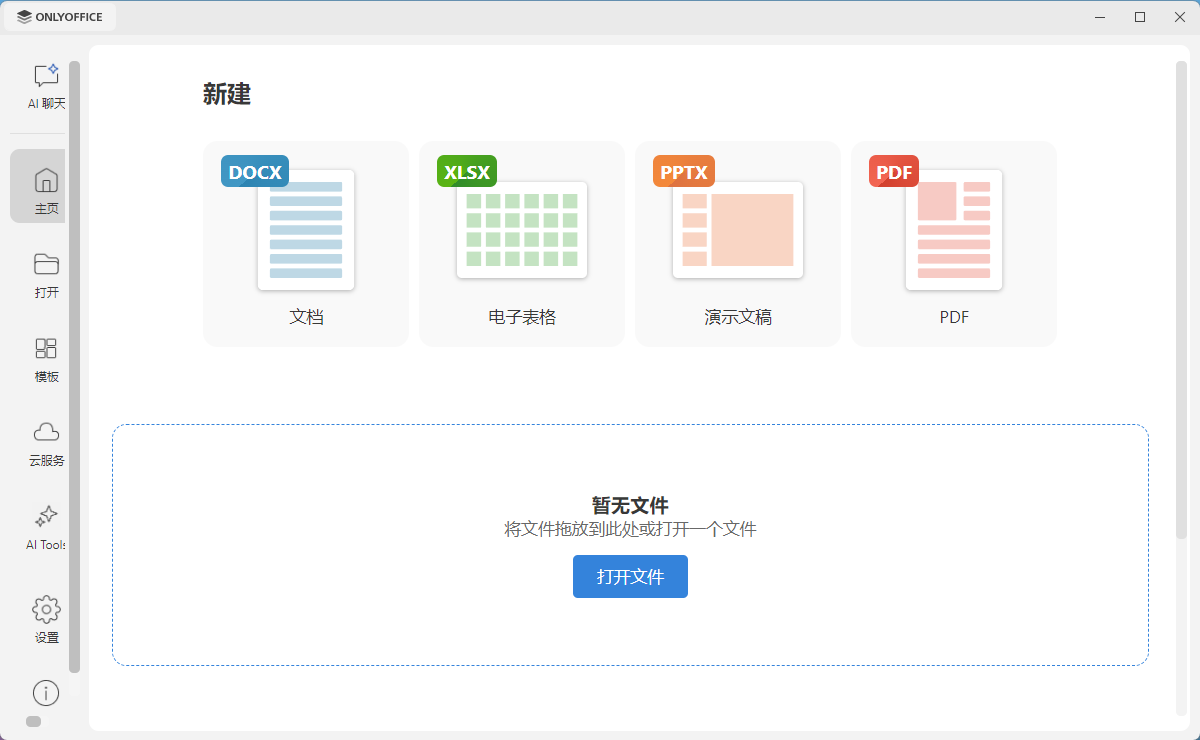
图6:点击打开文件,选择本地 PDF。
这里打开的是一份带表格的经营分析报告。
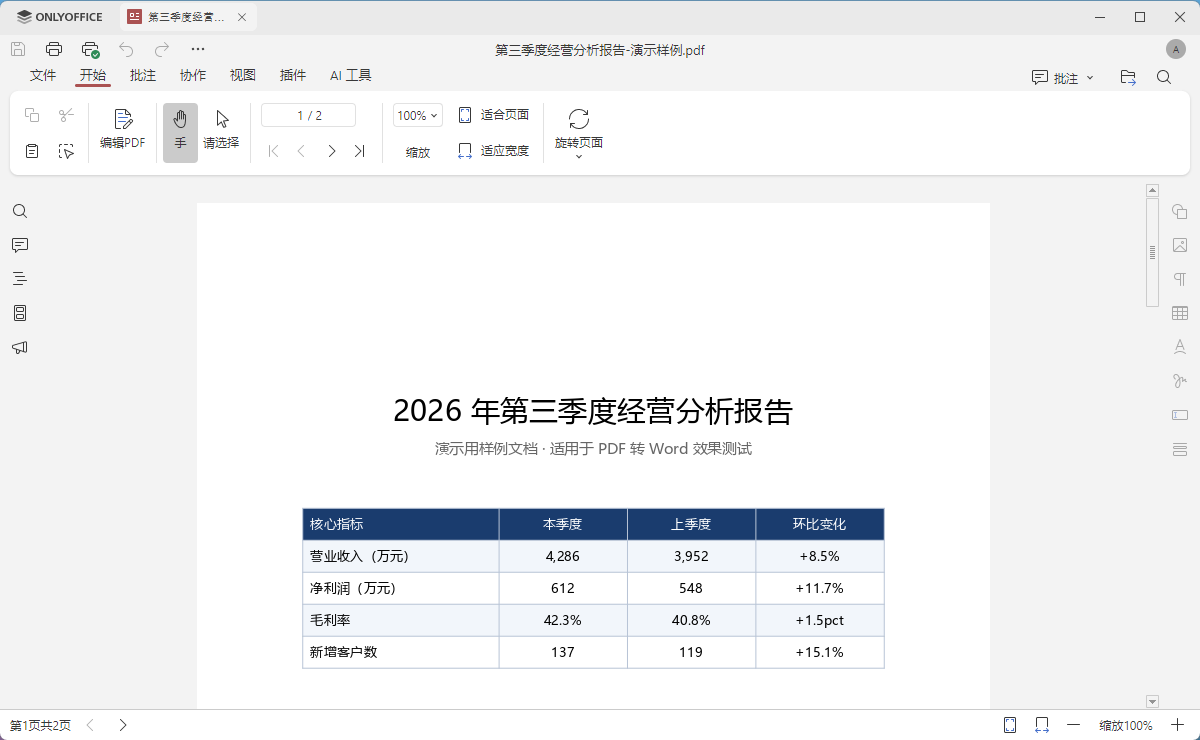
图7:在 ONLYOFFICE 中打开原 PDF。
2) 保存为Word
点击左上角 “文件”,选择 “另存为”。
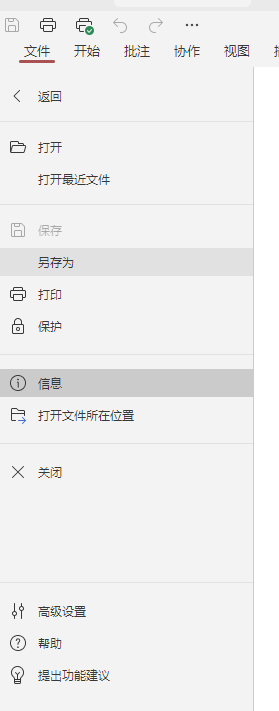
图8:在文件菜单里选择另存为。
在弹出的保存窗口中,展开 “保存类型”,选择 “Office Open XML 文档(*.docx)”。这就是 Word 使用的 DOCX 格式。
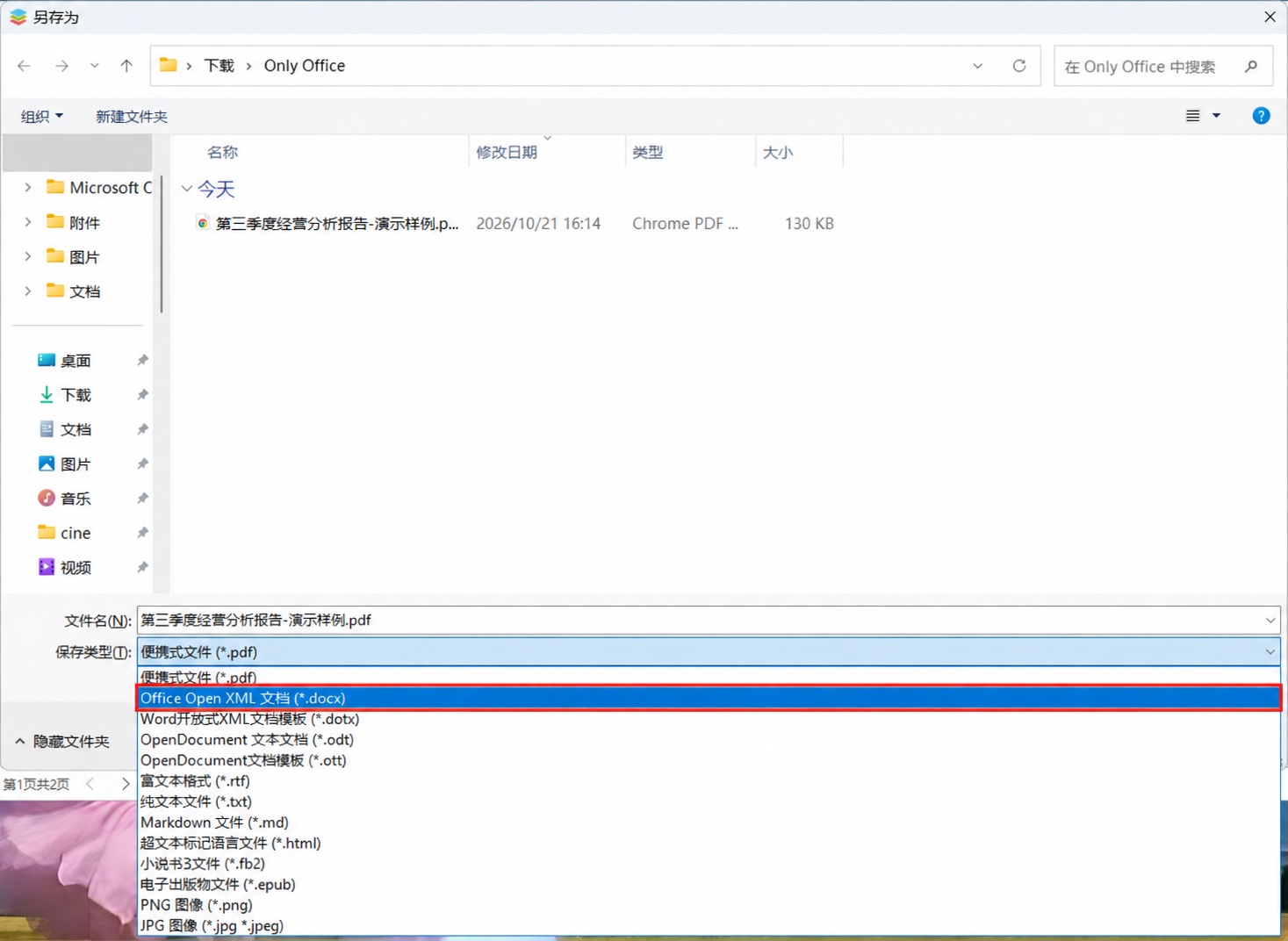
图9:保存类型选择 Office Open XML 文档(*.docx)。
选好格式后,确认保存位置和文件名,再点击 “保存”。
3) 检查转换结果
打开刚保存的 DOCX,点击正文试着修改几个字,确认文字可以编辑。再对照原 PDF,看看有没有漏字、换行异常、表格错位或图片位置变化。
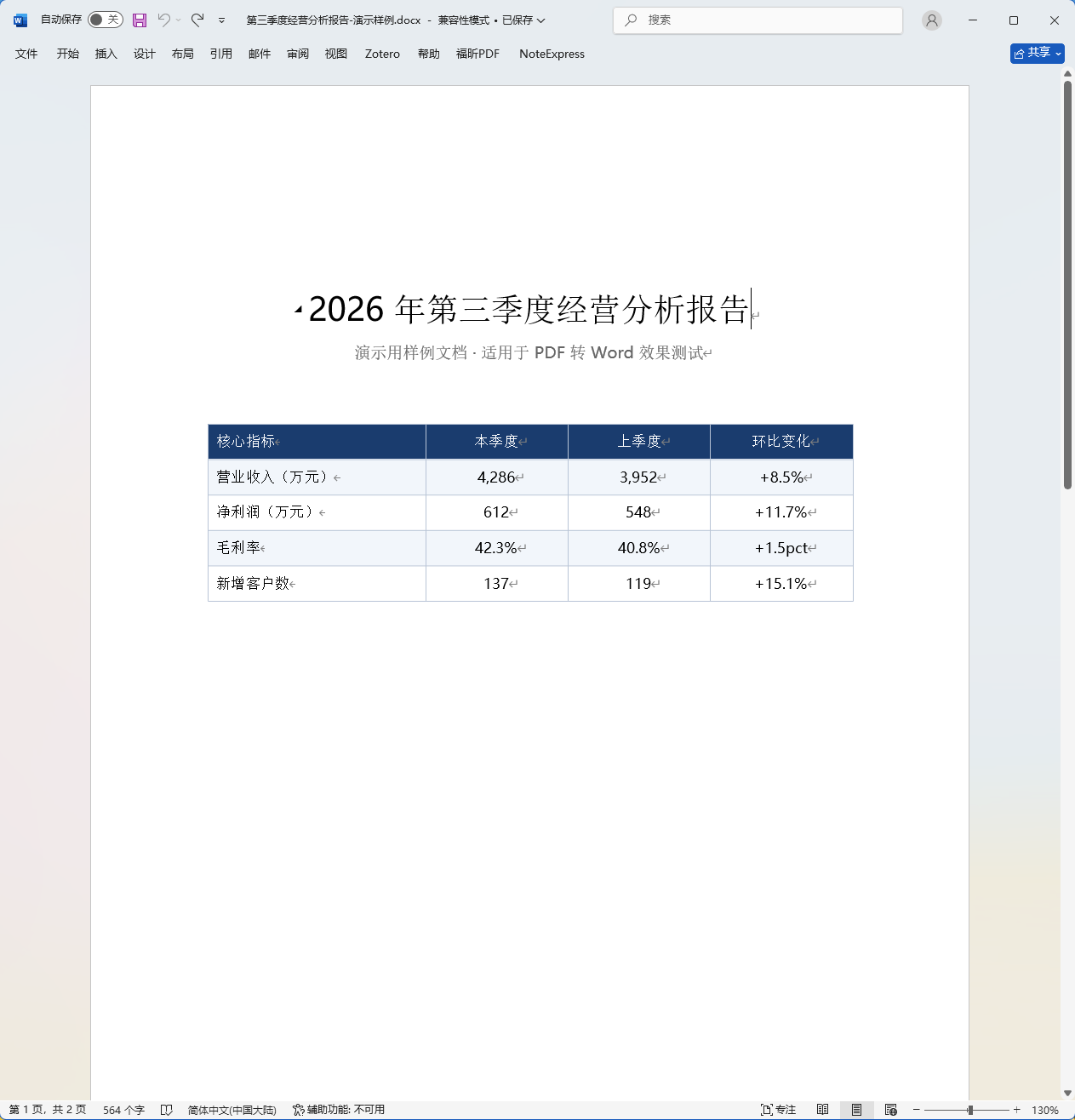
图10:转换后的 DOCX 在 Word 中打开,标题处已显示编辑光标。
常见问题
1) 转换需要上传文件吗
这里使用 ONLYOFFICE 桌面版在本机转换 PDF,不需要把文档上传到在线转换网站。
2) 原来的PDF还在吗
还在。“另存为”会生成一份新的 DOCX,不会把原 PDF 改成 Word。原文件留着,方便检查转换结果。
 ICP备案:
 公安联网备案: