
首页 > 软件下载
Victoria硬盘检测修复工具下载、安装、使用一篇搞定(非常详细)
Victoria 是一款由俄罗斯开发者 Alexander Luryi 开发的硬盘检测与修复工具,专注于对机械硬盘(HDD)和固态硬盘(SSD)进行深度的健康诊断。着急下载 Victoria 软件的,直接提供下载地址:Victoria 硬盘检测修复工具安装包
Victoria 完全免费,唯一的缺点是它目前只适用 Windows 系统。
Victoria 的功能:
- 坏道检测:全面扫描硬盘表面,找出有问题的扇区,并用颜色标记出来,一眼就能看出问题所在。
- 坏道修复:对逻辑坏道进行擦除修复,对物理坏道进行重映射处理,尽可能延长硬盘寿命。
- SMART 信息监测:读取硬盘内置的自监测数据,包括通电时间、温度、启动次数、重映射扇区数等关键健康指标,帮你提前发现潜在风险。
- 读写性能测试:测试硬盘的实际读写速度,判断性能是否达标。
- 缓存控制与硬盘解密:支持主流厂商硬盘的缓存管理和解密功能。
Victoria下载
Victoria 硬盘检测修复工具下载地址:https://pan.quark.cn/s/79038cd5ab39安装包内提供了 Victoria 的两个不同版本:
- Victoria537.zip(最新 Windows 版):功能最完善,支持最新的 NVMe 固态硬盘和 Windows 11 系统。适合大多数用户日常使用。
- Victoria523.zip(经典 Windows 版):这是上一个稳定版本,兼容性非常好。如果你使用的是移动硬盘或硬盘盒(通过 USB 连接),建议选择这个版本,因为 5.37 版在 USB 设备上存在兼容性问题,可能导致硬盘掉线。
Victoria安装教程
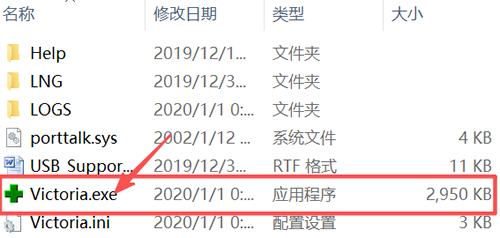
Victoria 没有复杂的安装步骤,解压后双击就可以使用,非常方便。1) 下载解压你想要安装的版本:

2) 进入解压后的文件夹,右键“Victoria.exe”点击 “以管理员的身份运行”:
注意:不使用管理员权限,底层硬盘访问受限,扫描报错、无法识别 NVMe 硬盘。
3) 出现下图所示界面,就可以使用了:
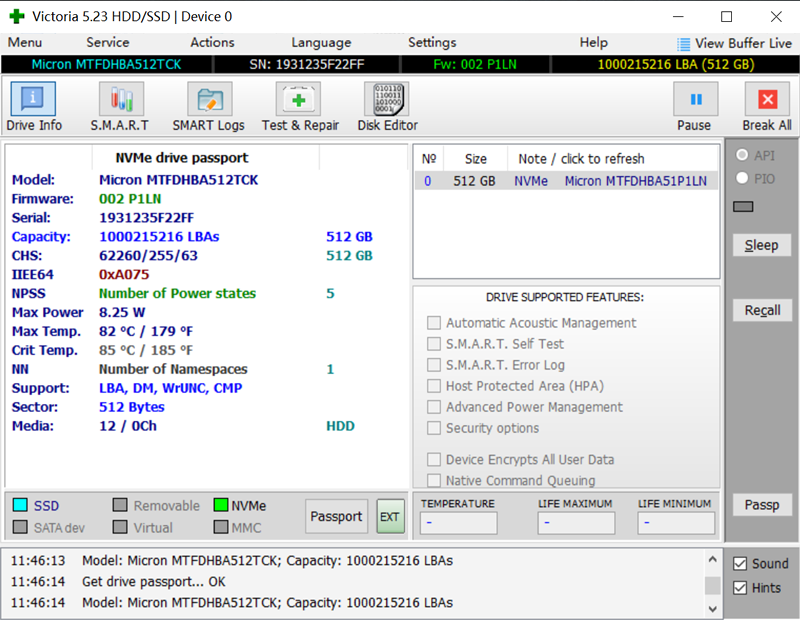
Victoria使用教程
Victoria 使用前注意事项:- 建议新手小白只使用 Victoria 的 Read 读取模式,只读检测,不会写入硬盘、不会破坏任何数据。
- 不建议使用 Write 写入、Erase 擦除、Remap 重映射。
- 硬盘有异响、频繁掉盘,立刻停止扫描,优先备份数据,不要尝试修复。
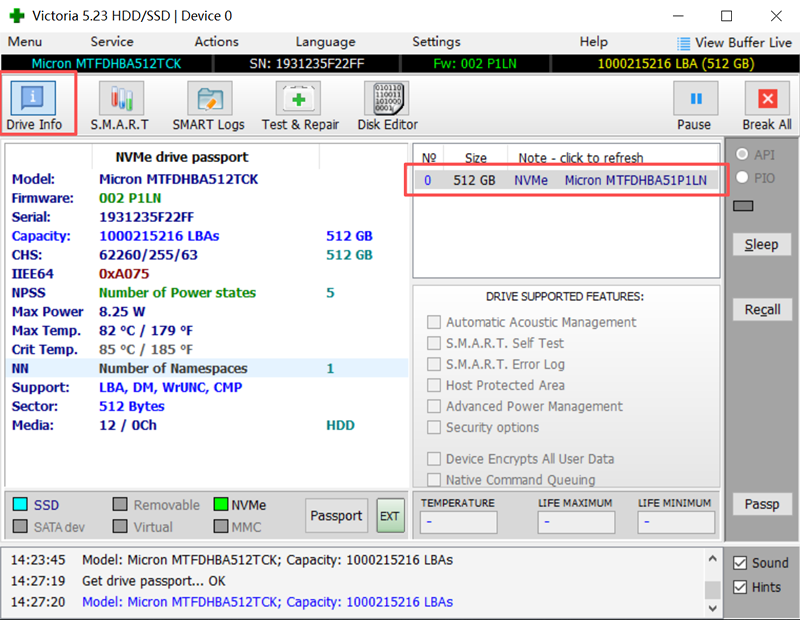
1) 在 Drive Info 标签下,选中需要测的硬盘:
2) 查看 S.M.A.R.T 健康状态:
切换到 S.M.A.R.T 标签下,点击 “Get S.M.A.R.T”:
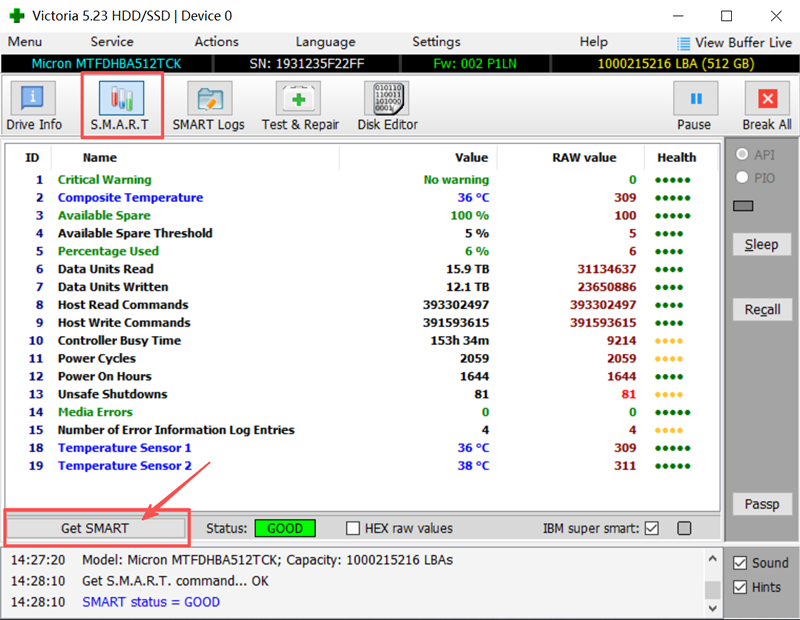
底部(Status)状态:GOOD 表示健康,CAUTION 表示警告,BAD 表示严重损坏。如果显示 BAD,不建议长时间扫描,尽快备份文件。
3) 为了方便后续查看硬盘潜在隐患,这里需要配置测试选项:
点击顶部的“Settings”:
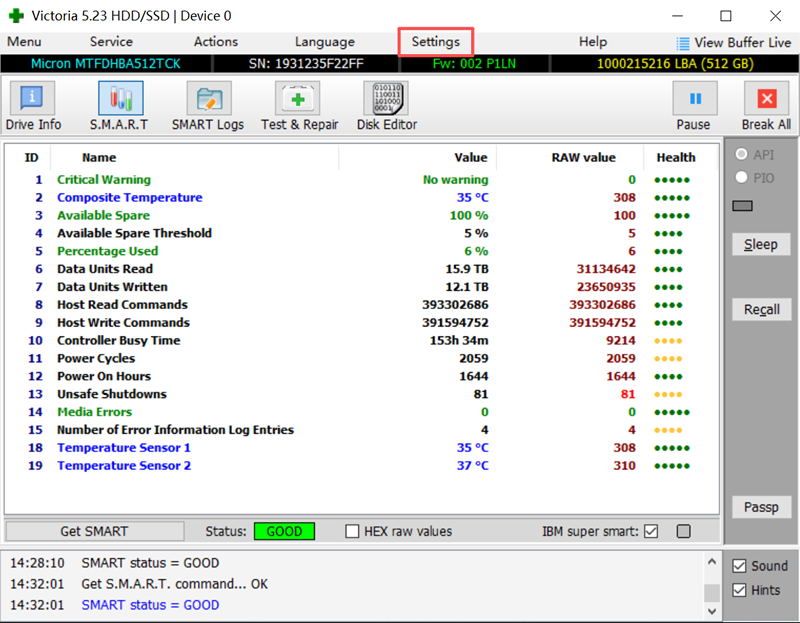
4) 勾选 “Tests options” 下图框起来的内容:
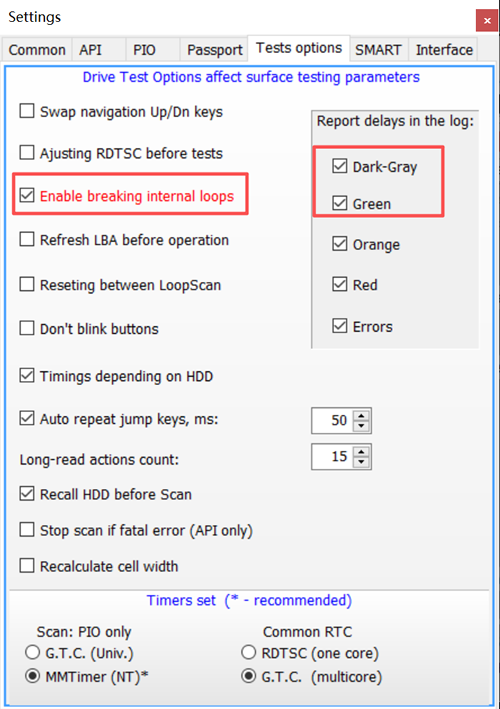
- Enable breaking internal loops(启用断开的内部循环):硬盘扫描碰到卡顿扇区停止反复重试,防止扫描卡住不动。
- Report delays in the log(日志报告):Dark-Gray(深灰色)、Green(绿色)。
5) 切换到 Test & Repair 标签下,确认和下图勾选的一样,最后点击“Scan”开始扫描:
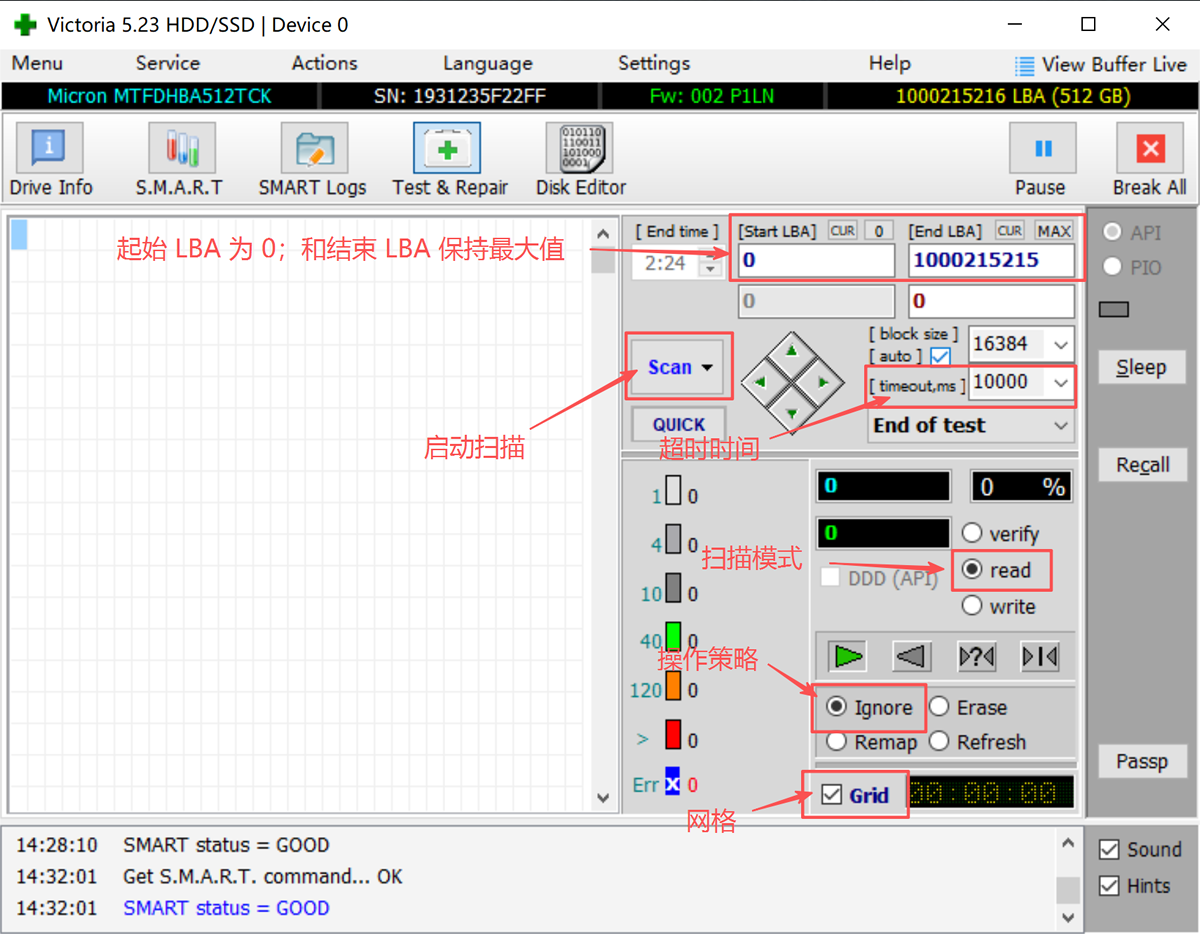
扫描时注意事项:
- 扫描期间关闭电脑睡眠、休眠,防止扫描中断;
- 尽量不要大量读写这块待测硬盘,避免干扰检测结果;
- 耗时参考:1TB 机械硬盘≈2~4 小时;NVMe 固态速度快,几十分钟;
- 可随时点击 Stop 暂停,记录当前 LBA 数值,后续填入起止扇区断点续扫。
6) 扫描完成后,如下图所示:
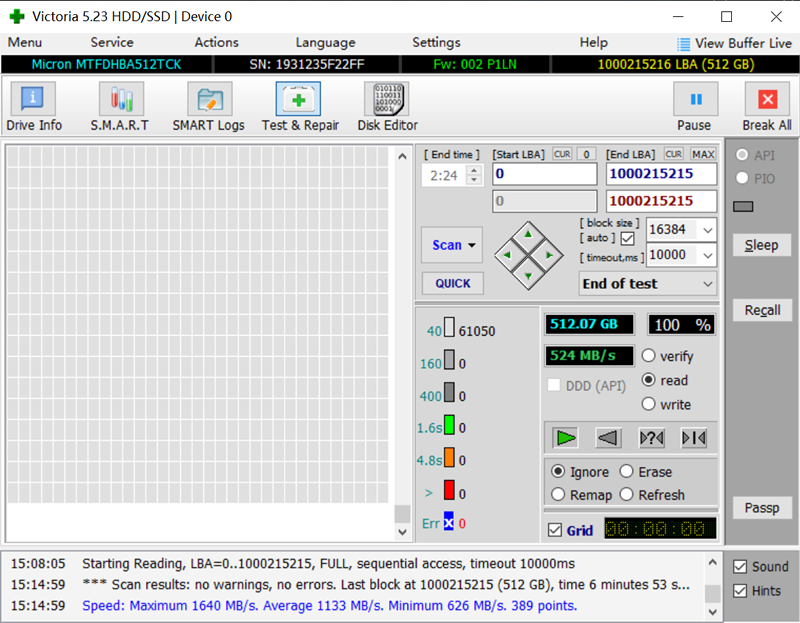
扫描色块结果对照表(Read 模式判读标准):
| 色块颜色 | 延迟标准 | 风险等级 | 处理建议 |
|---|---|---|---|
| 浅灰 / 白色 | <25ms | 优秀 | 完全正常 |
| 深灰色 | 25~250ms | 良好 | 无需担心 |
| 绿色 | 250~1000ms | 轻微预警 | 少量绿块可观察;持续增多建议备份 |
| 橙色 / 黄色 | 1000~3000ms | 高危 | 硬盘老化,尽快备份重要资料 |
| 红色 | >3000ms,读取超时 | 故障扇区 | 存在不稳定坏扇区 |
| Err(蓝色标记) | 读取失败 | 物理坏道 | 立刻停止使用,全盘备份数据 |
注意:扫描出现少量绿块属于正常闪存波动(机械硬盘大量绿、橙块代表磁头/盘片老化)。
 ICP备案:
 公安联网备案: