
首页 > 软件下载
【2026最新】IDEA官网下载安装和使用全流程攻略(附安装包,非常详细)
IntelliJ IDEA(简称 IDEA)是一款集成开发环境(IDE),主打 Java、Kotlin 开发,同时兼容多种主流编程语言开发,是后端开发、企业级项目开发的首选软件。着急下载 IntelliJ IDEA 软件的,直接提供下载地址:IntelliJ IDEA安装包
IntelliJ IDEA 完美适配 Windows、macOS 和 Linux 三大主流系统,无论用户使用哪种操作系统,都能下载安装并正常使用,不会出现系统兼容受限的问题。
在开发主流工具之中,经常拿 IntelliJ IDEA 和 Eclipse、VS Code 两款软件做对比:
- Eclipse 是老牌免费 Java 开发工具,插件丰富但原生功能简陋,界面老旧、操作繁琐,需要手动安装大量插件才能满足基础开发需求。
- VS Code 是轻量级代码编辑器,启动速度快、占用内存小,但它并非专业 IDE,大型项目开发时功能不足,调试和项目管理能力薄弱。
- IDEA 原生功能齐全,无需复杂配置,智能化程度远超同类工具,虽然启动速度略慢于轻量级编辑器,但在项目稳定性、代码纠错、框架适配等方面优势明显,完美兼顾新手易用性和专业性需求。
下载IntelliJ IDEA
这里提供了不同系统的安装包,大家可以根据自己的需求下载:IDEA安装包下载地址:https://pan.quark.cn/s/6adb1e6a2761
- Windows 下载:idea-2026.1.2.exe
- Linux 下载:idea-2026.1.2.tar.gz
- macOS 下载:idea-2026.1.2-aarch64.dmg
安装IntelliJ IDEA
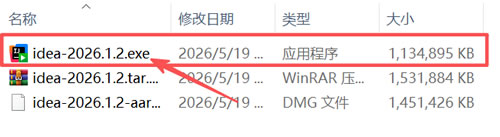
由于我用的是 Windows 系统,这里就以安装 idea-2026.1.2.exe 为例1) 下载安装包,双击 idea-2026.1.2.exe 启动安装:
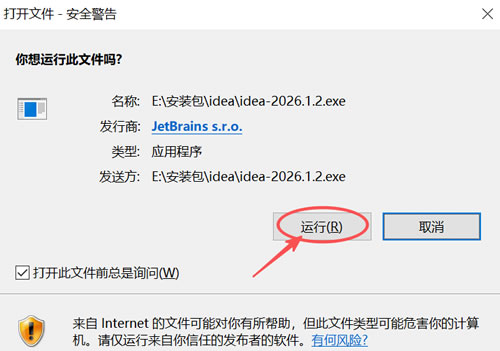
2) 点击 “运行”:
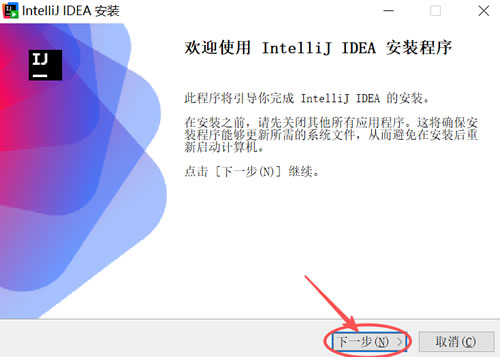
3) 点击“下一步”:
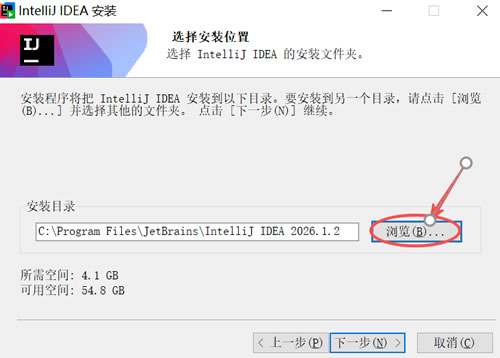
4) 系统默认安装到 C 盘,这里建议手动修改到其它盘(非系统盘),点击“浏览”:
5) 选择好自己想要安装的路径,点击“确定”:
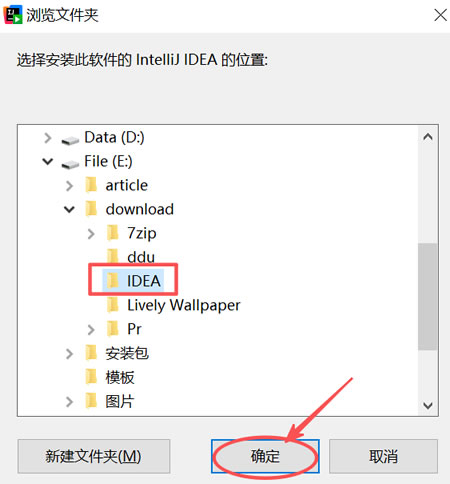
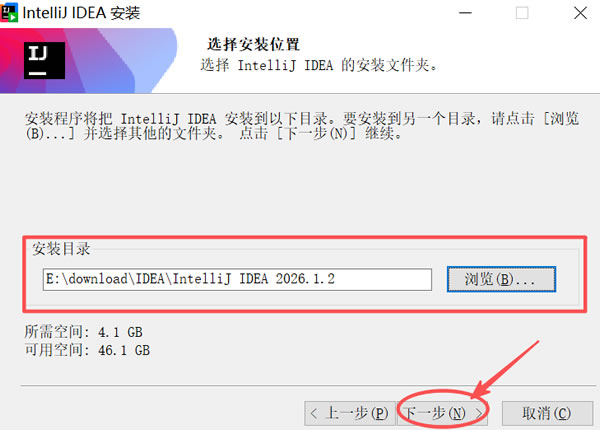
6) 这里我把安装路径选择到了我的 E 盘,点击“下一步”:
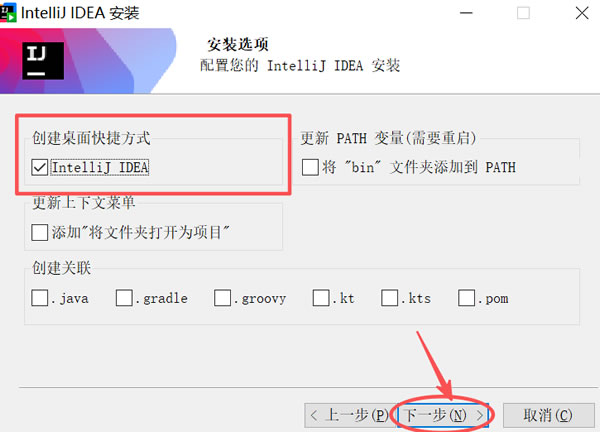
7) 这里只需要勾选“创建桌面快捷方式”,点击“下一步”:
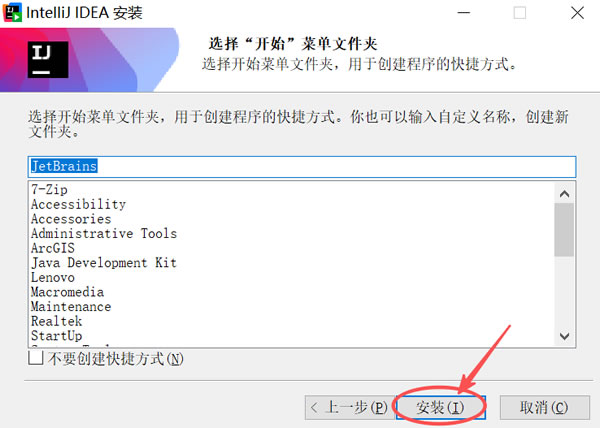
8) 点击“安装”:
9) 等待进度条加载到 100%:
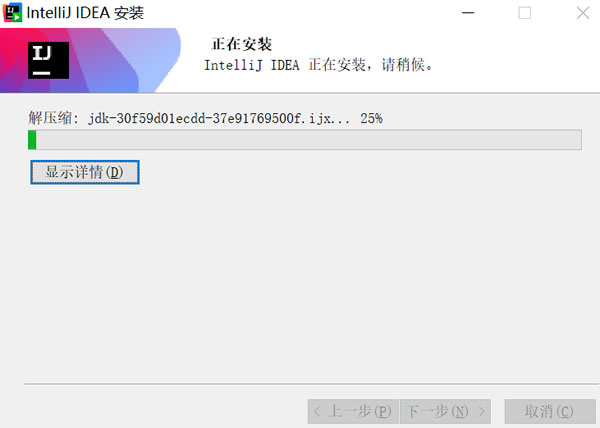
注意,这里的等待时间会比较长。
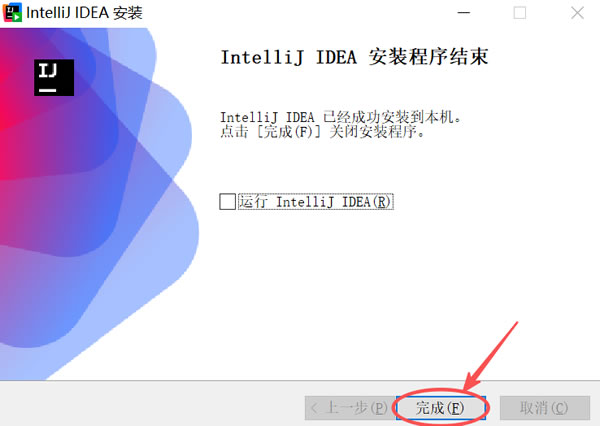
10) 点击“完成”:
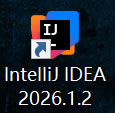
11) 此时桌面出现下图所示软件图标:
使用IntelliJ IDEA
1) 软件下载完成后,首次打开时,出现下图所示界面,点击“下一个”: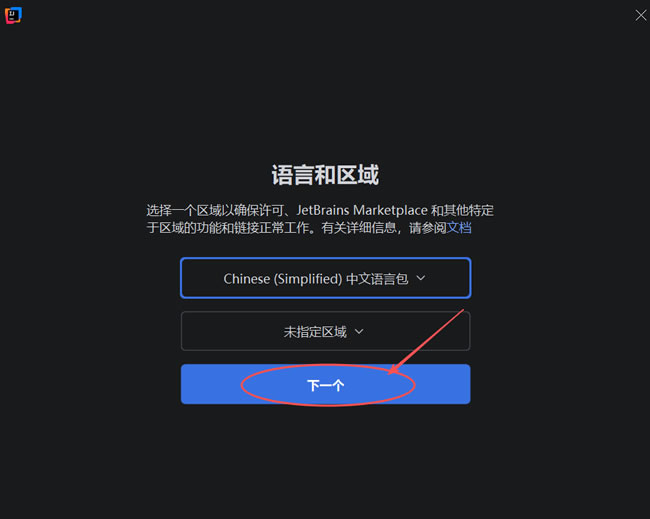
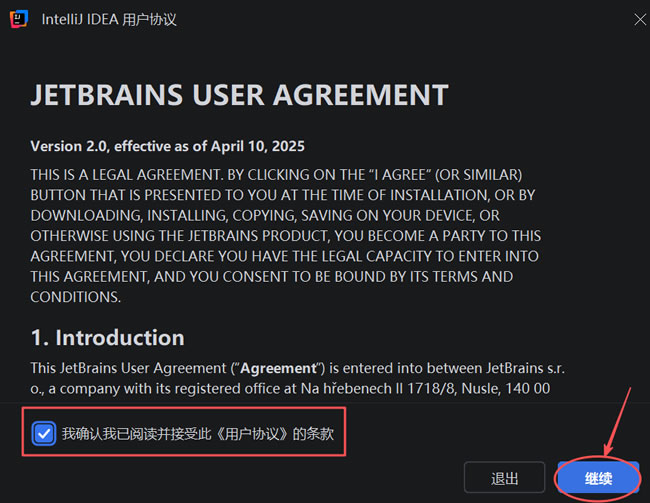
2) 勾选“我确认我已阅读并接受此《用户协议》的条款”,点击“继续”:
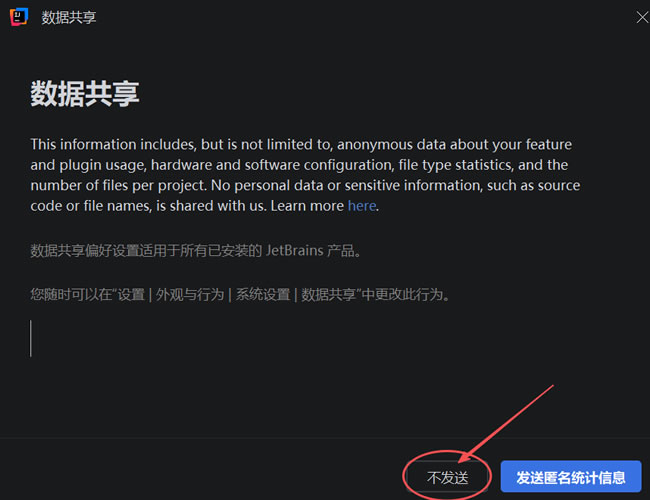
3) 这里我选择“不发送”:
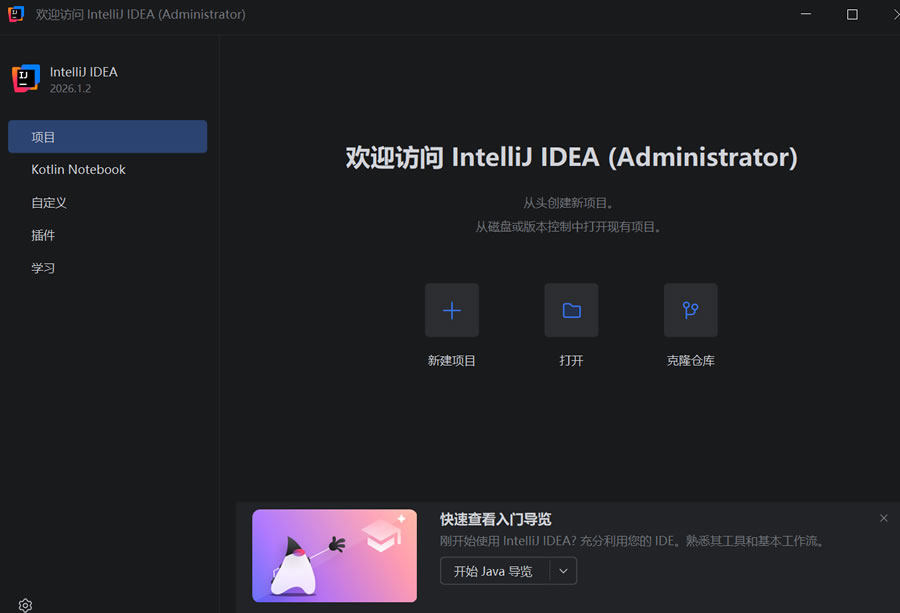
4) 出现下图所示界面,就可以使用了:
在 Java 环境中运行 “Hello and welcome”
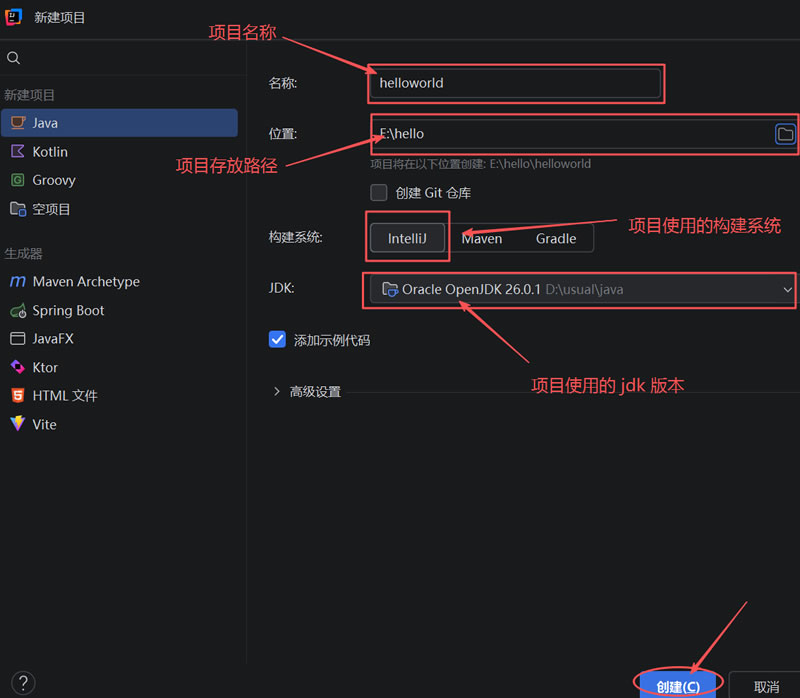
1) 点击“新建项目”: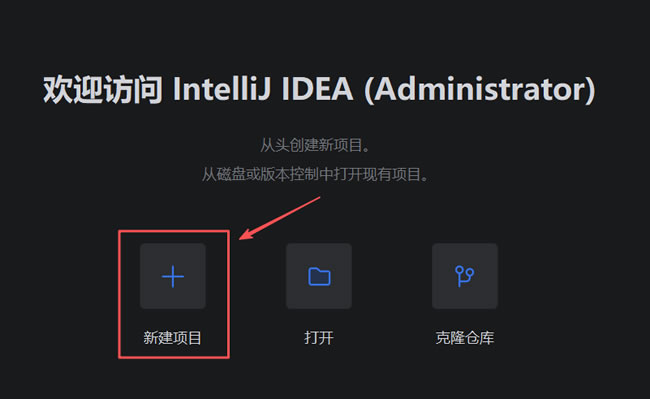
2) 点击“创建”:
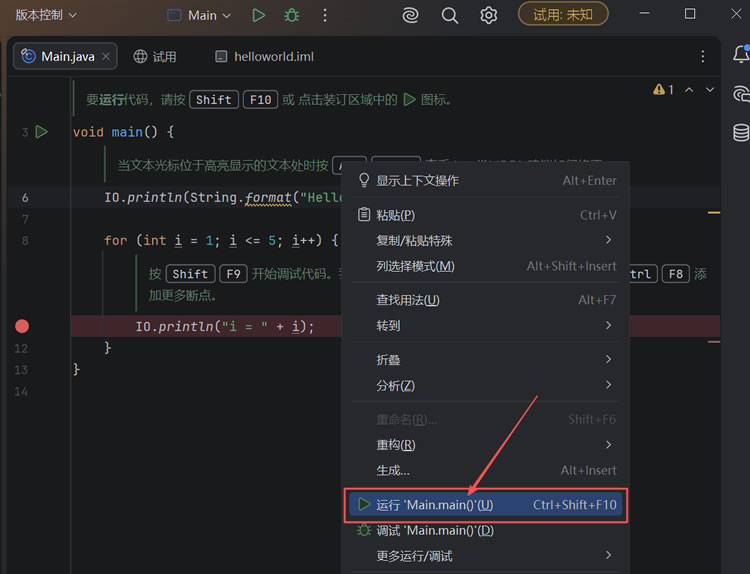
3) 出现下图所示界面,鼠标右键点击“运行...”
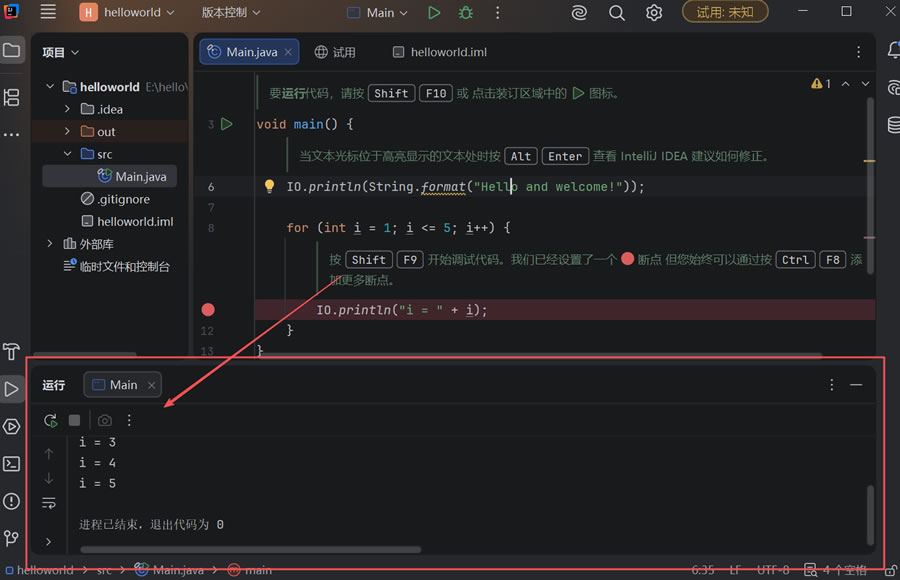
4) 出现下图所示界面,运行成功:
自定义 IDEA 的背景图片
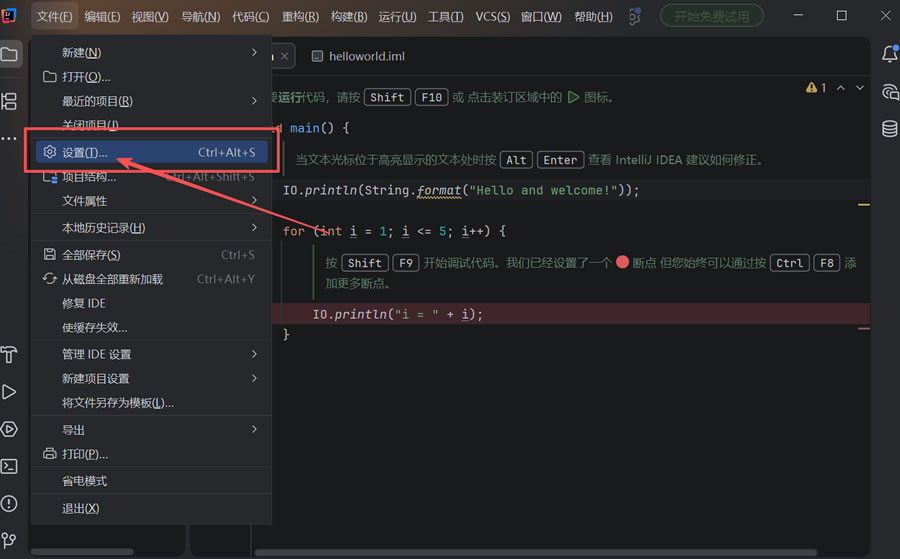
这里跟大家分享一个我经常使用的桌面背景网站:https://wallhaven.cc/1) 点击“设置”:
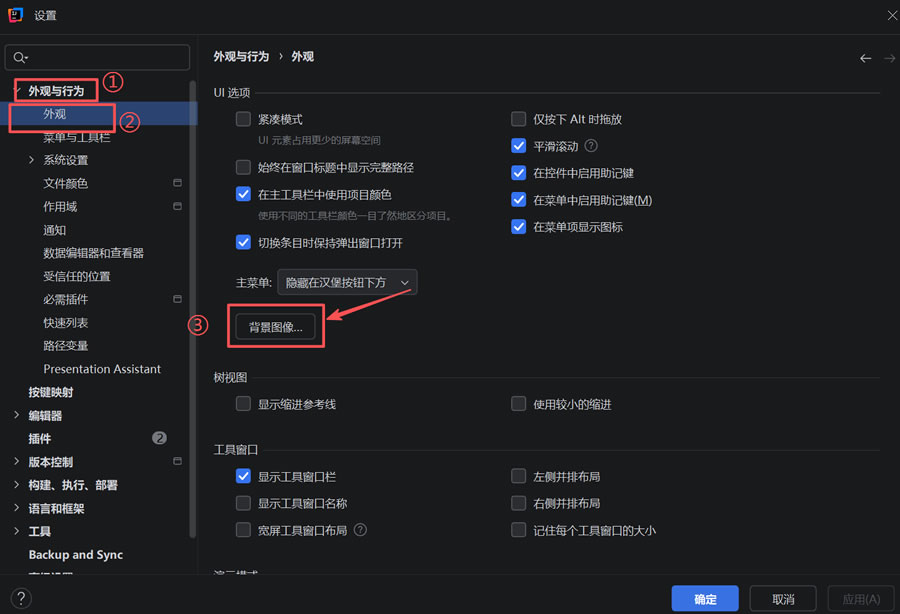
2) 首先点击“外观与行为”,然后点击“外观”,下滑找到并点击“背景图像”:
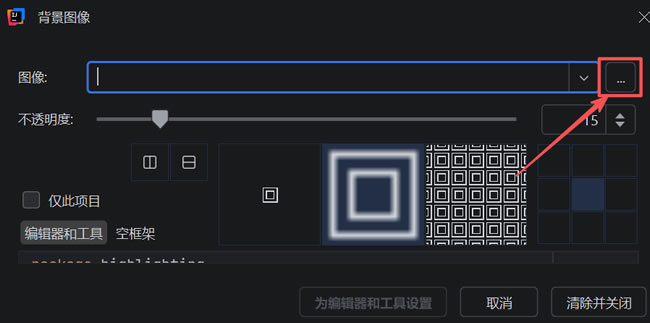
3) 出现下图所示界面,点击那三个点:
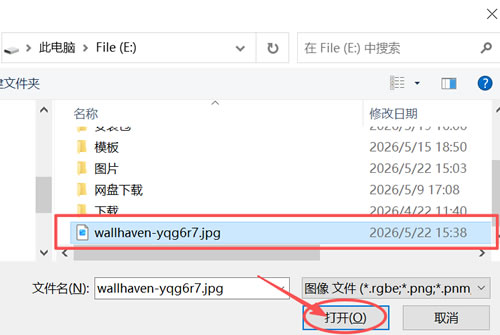
4) 找到自己想要更换的图片,点击“打开”:
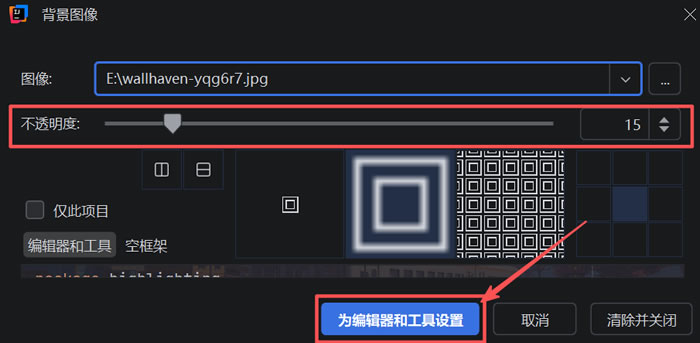
5) 调节好自己想要的透明度后,点击“为编辑器和工具设置”:
6) 点击确定:
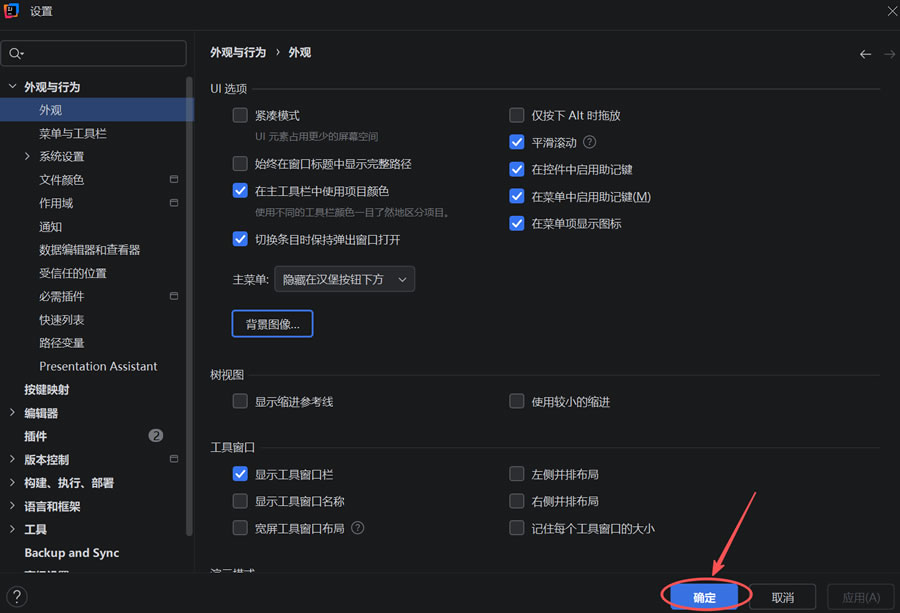
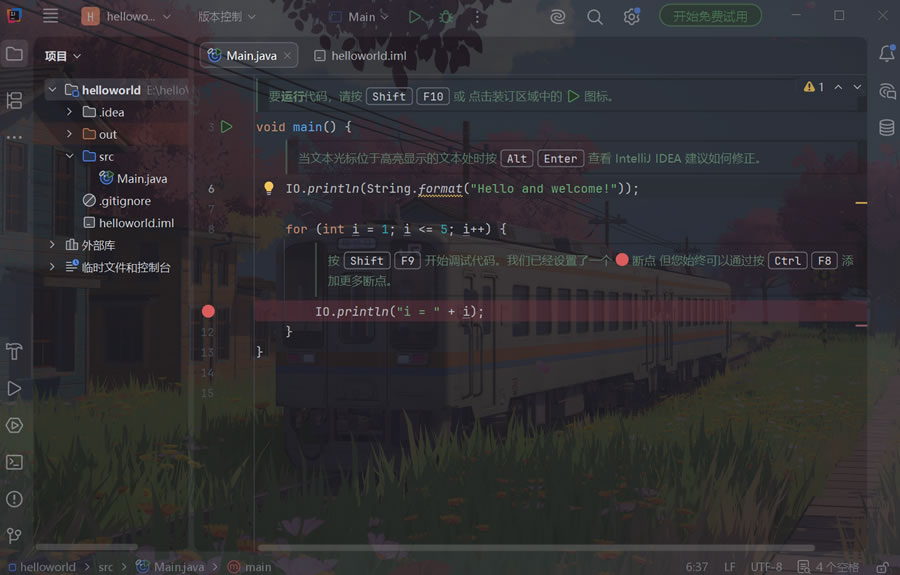
7) 如下图界面所示,设置成功:
IntelliJ IDEA使用注意事项和常见问题
使用注意事项
1) 拒绝破解工具:新版 IDEA 免费功能足够日常使用,切勿下载破解补丁、激活工具,容易导致软件闪退、报错、植入病毒,还存在版权风险。
2) 合理配置内存:
低配电脑启动软件后,可适当调低运行内存,避免电脑卡顿,不运行大型项目无需开启高性能模式。
3) 谨慎安装插件:
仅安装刚需插件,过多插件会导致软件启动变慢、兼容报错,优先使用软件原生功能。
4) 定期官方更新:
跟随官方推送更新版本,修复旧版 bug,获取新功能,不要使用老旧绝版版本。
常见使用问题和解决方法
1) IDEA 启动卡顿、加载缓慢。关闭后台多余插件,修改软件运行内存,清理项目缓存,关闭不必要的后台程序,低配电脑避免同时运行多个大型项目。
2) 代码无提示、补全功能失效。
大概率是项目索引未加载完成,等待软件自动索引完毕,或重启软件、刷新项目结构即可恢复。
3) 项目运行报错、无法启动。
检查 JDK环 境是否配置正确,新版 IDEA 自带内置 JDK,新手可直接使用内置环境,无需手动配置,彻底规避环境报错问题。
4) 界面是英文,看不懂操作。
在插件市场搜索“Chinese”汉化插件,一键安装重启,即可切换全中文界面,适配新手操作。
5) 免费版无法使用部分高级功能。
属于正常现象,免费版仅开放基础开发功能,高级企业功能需订阅解锁,个人学习无需纠结,不影响正常编程使用。
总结
IntelliJ IDEA 是目前行业公认好用的编程开发 IDE,它凭借免费+商用的模式、全平台适配、智能高效、操作简单的核心优势,替代了一些传统老旧开发工具,适合新手入门、个人开发、企业项目全场景。新版 IntelliJ IDEA 统一了版本模式,大幅度降低了新手小白的使用门槛,不需要破解,也不需要繁琐的配置,根据本文的流程完成下载安装后,就可直接使用了。
 ICP备案:
 公安联网备案: