
首页 > 软件下载
【2026最新】3DMark下载安装实战图解:轻松跑分测试电脑显卡性能,硬件实力一
3DMark 是由 UL Solutions(原 Futuremark 公司)开发的一款专业图形性能基准测试软件。3DMark软件中文版下载地址:3DMark安装包
作为目前最受欢迎的电脑性能测试软件之一,3DMark 已经成为游戏玩家、DIY 装机用户以及硬件评测机构广泛使用的基准测试工具。无论是检测新电脑性能、验证超频稳定性,还是对比不同显卡和处理器之间的实际差距,3DMark 都能提供直观且具有参考价值的数据。
对于新手小白来说,跑一次测试可以快速判断硬件是否正常工作、散热是否达标;对于超频玩家而言,3DMark 是验证系统稳定性和挑战性能极限的重要依据;而对于准备购买或升级显卡的用户,通过对比大量公开成绩,也能更直观地了解不同硬件之间的性能差距。可以说,3DMark 几乎是每位硬件玩家电脑里的必备软件之一。
下载3DMark
本文提供的是 Windows 平台 3DMark 2026 已激活的企业/专业版最新安装包和一个软件内组件更新包:3DMark软件中文版下载地址:https://pan.quark.cn/s/afc8aaeec1f4
- 3DMark.zip:已激活的 3DMark 企业/专业版安装压缩包
- Futuremark_SystemInfo_5_92_1497.msi:3DMark 中 SystemInfo 组件的 v5.92.1497 版本更新安装包
安装3DMark
1) 下载 3DMark,右击 3DMark.zip,选择“解压到此处”: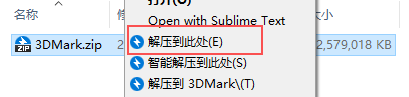
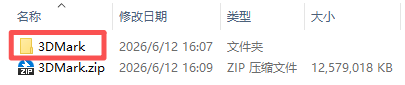
2) 双击 3DMark,进入文件夹:
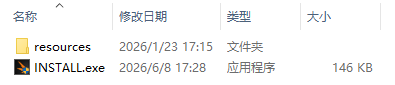
3) 双击 INSTALL.exe,开始安装:
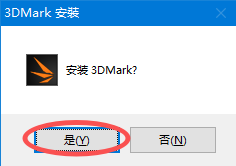
4) 点击“是”:
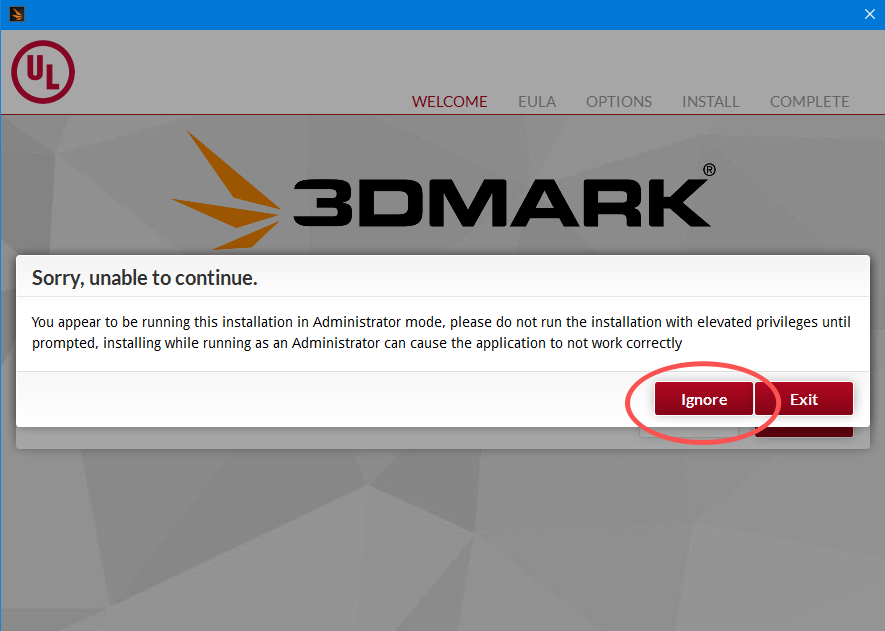
5) 点击“Ignore”:
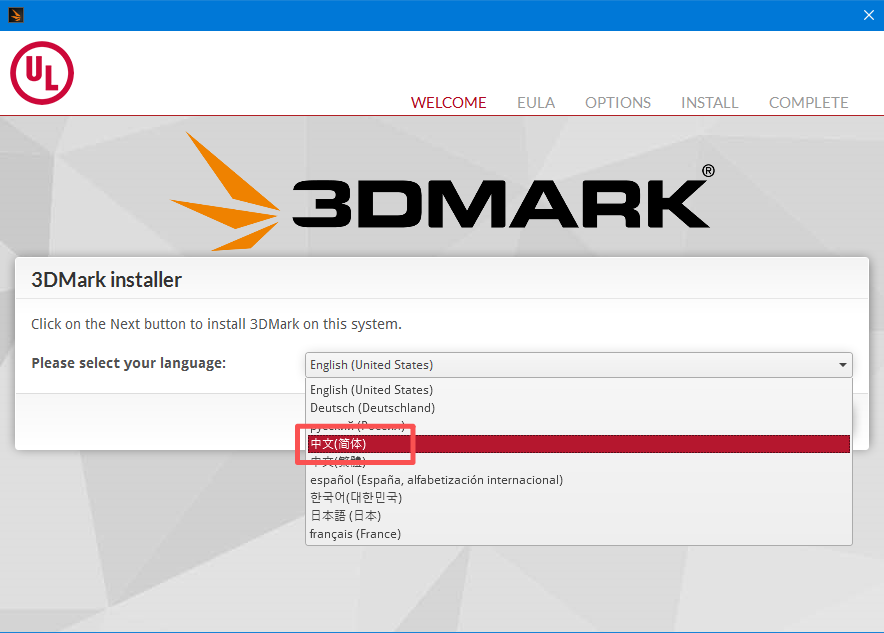
6) 设置语言为“中文(简体)”:
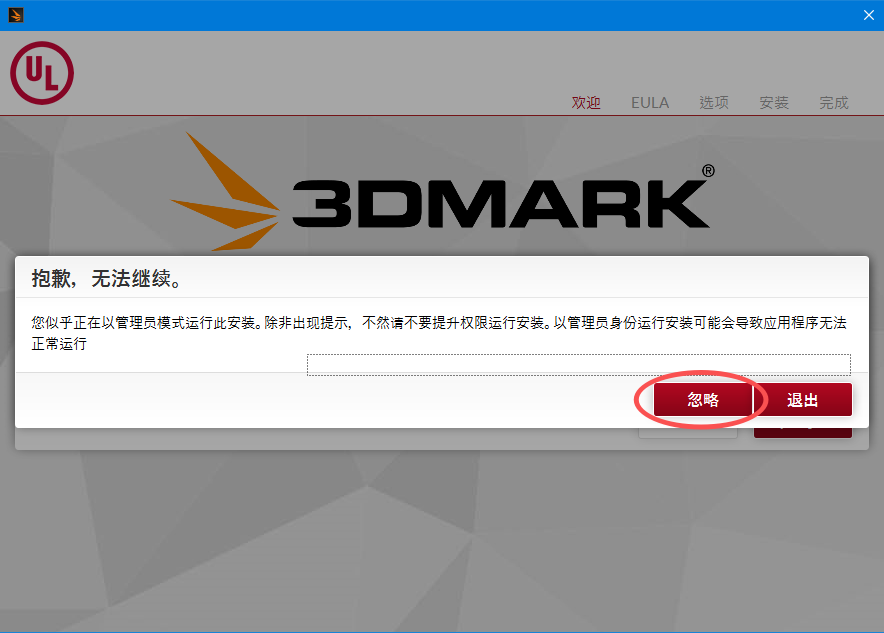
7) 再次点击“忽略”:
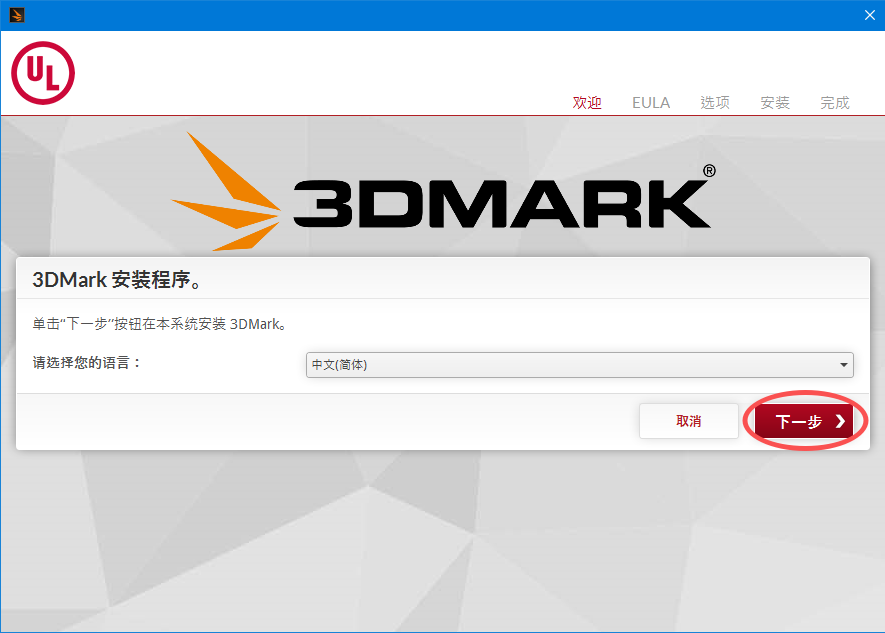
8) 点击“下一步”:
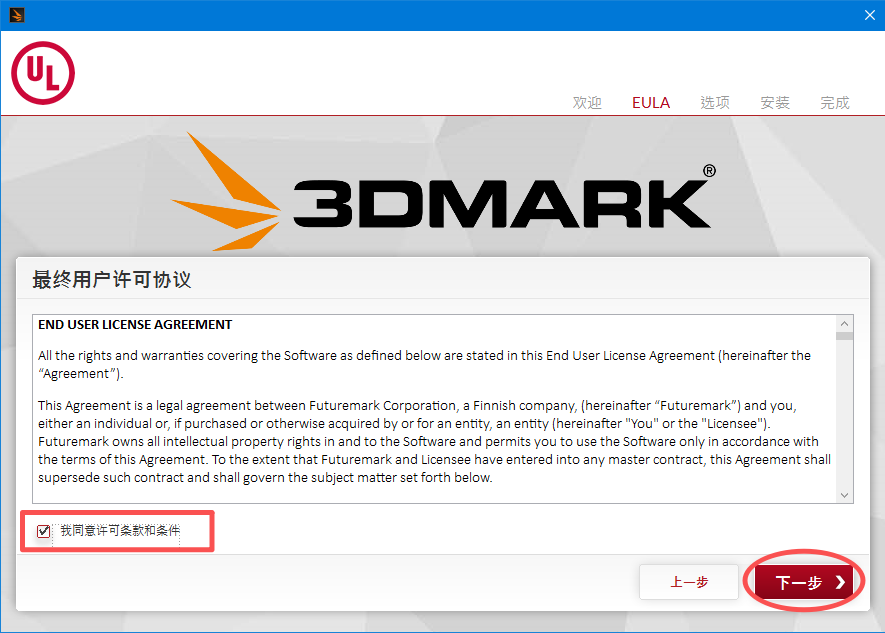
9) 勾选“我同意许可条款和条件”,点击“下一步”:
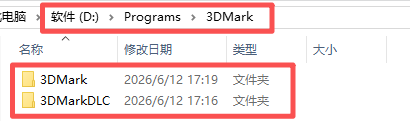
10) 在安装目录(本文中为“D:\Programs”)下创建一个文件夹,命名为 3DMark,并在其中再创建 3DMark 和 3DMarkDLC 两个文件夹:
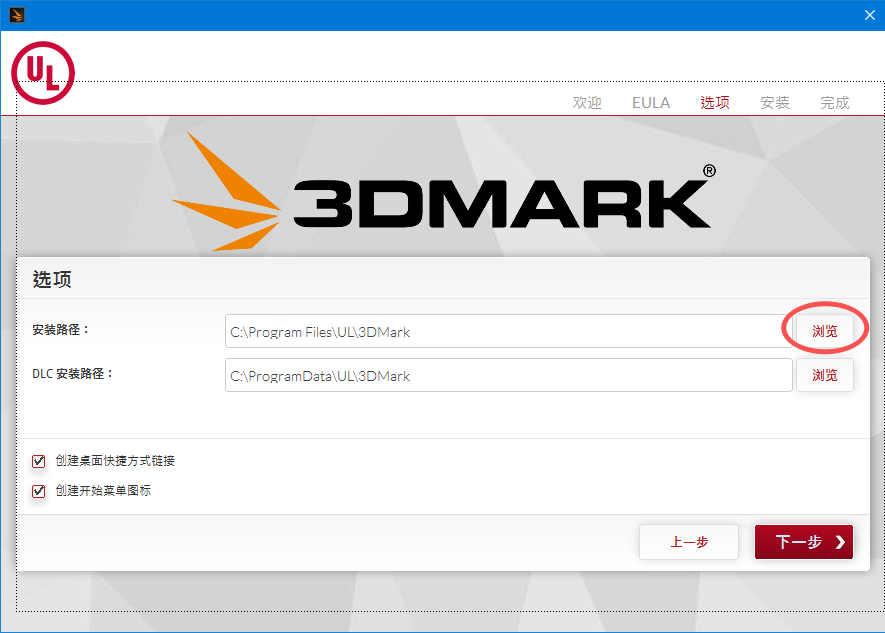
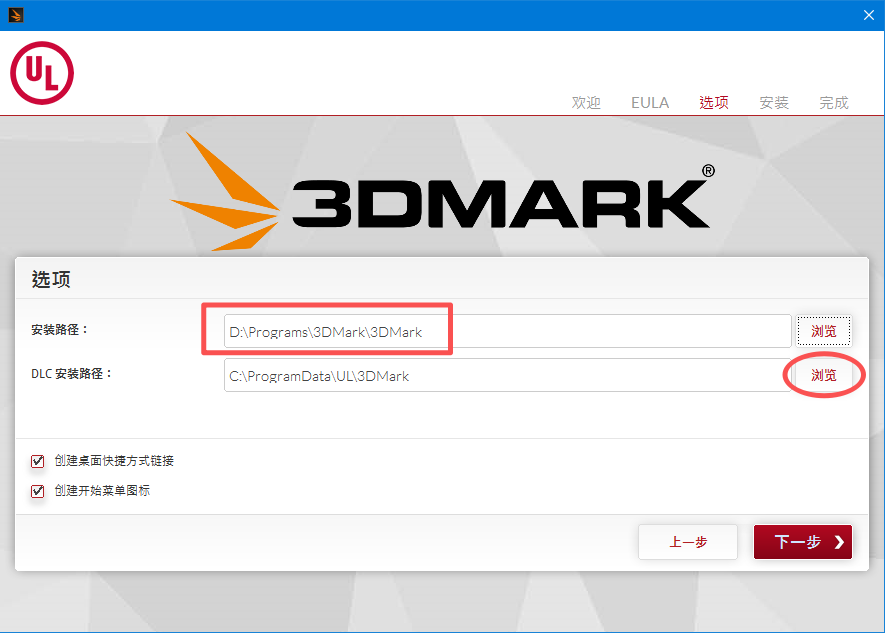
11) 回到安装程序中,3DMark 默认安装在 C 盘或其他盘符的系统盘,建议安装在 D 盘等非系统盘。点击“浏览”:
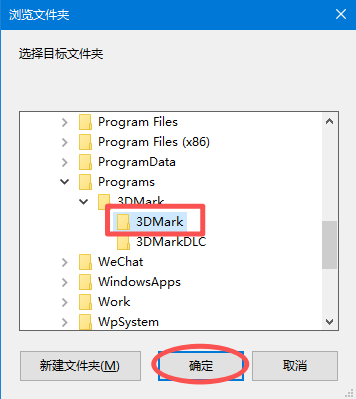
12) 选择“安装目录\3DMark\3DMark”为软件安装的目录:
13) 同理,点击“DLC 安装路径”右侧的“浏览”:
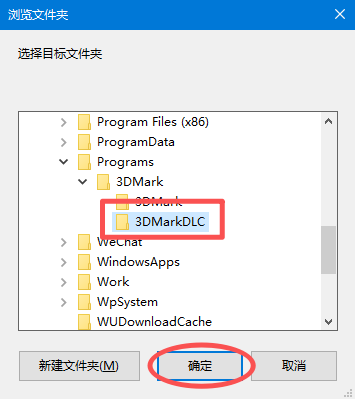
14) 选择“安装目录\3DMark\3DMarkDLC”为 DLC 安装目录(此路径会在选择后自动补全):
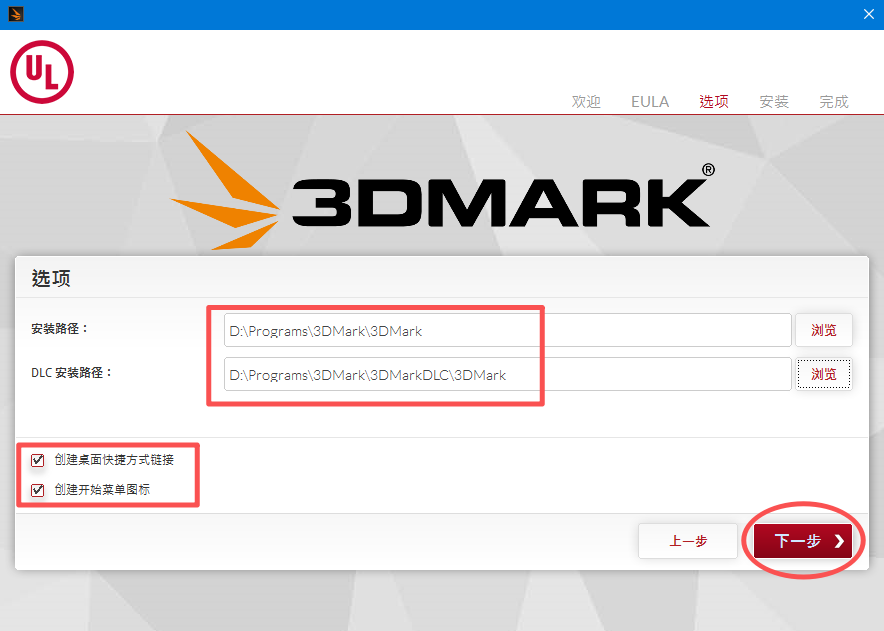
15) 检查软件和 DLC 的安装目录,勾选“创建桌面快捷方式链接”和“创建开始菜单图标”,点击“下一步”:
16) 等待安装:
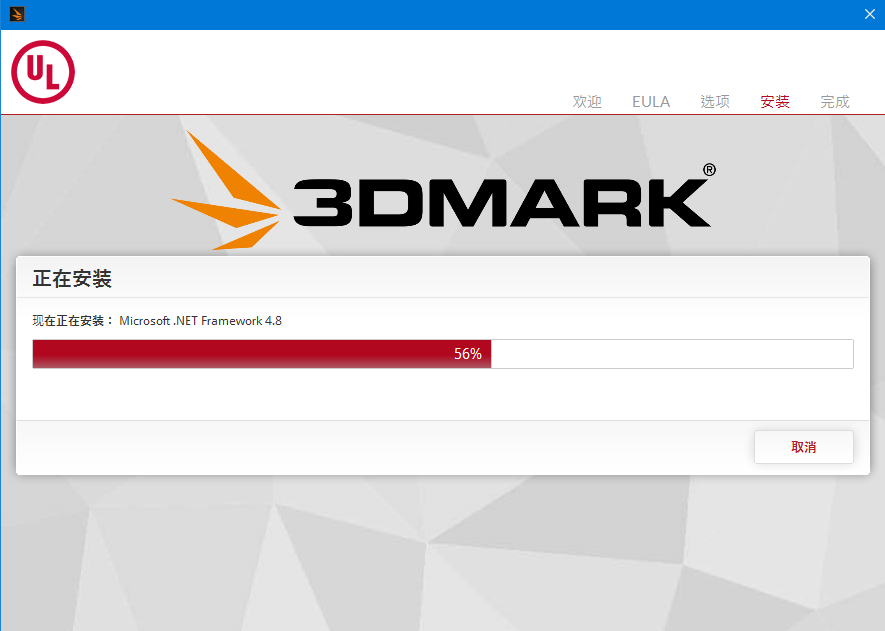
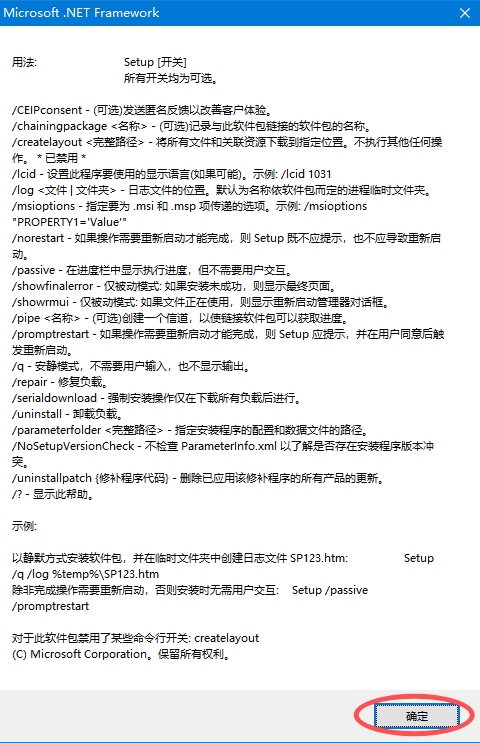
17) 安装过程中会自动安装 Microsoft .NET Framework,点击“确定”:
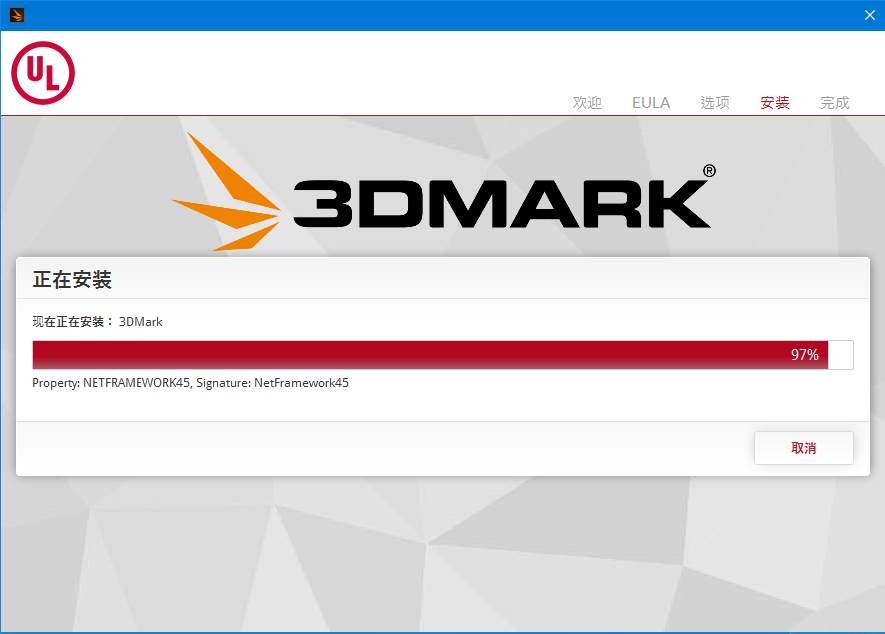
18) 继续等待安装:
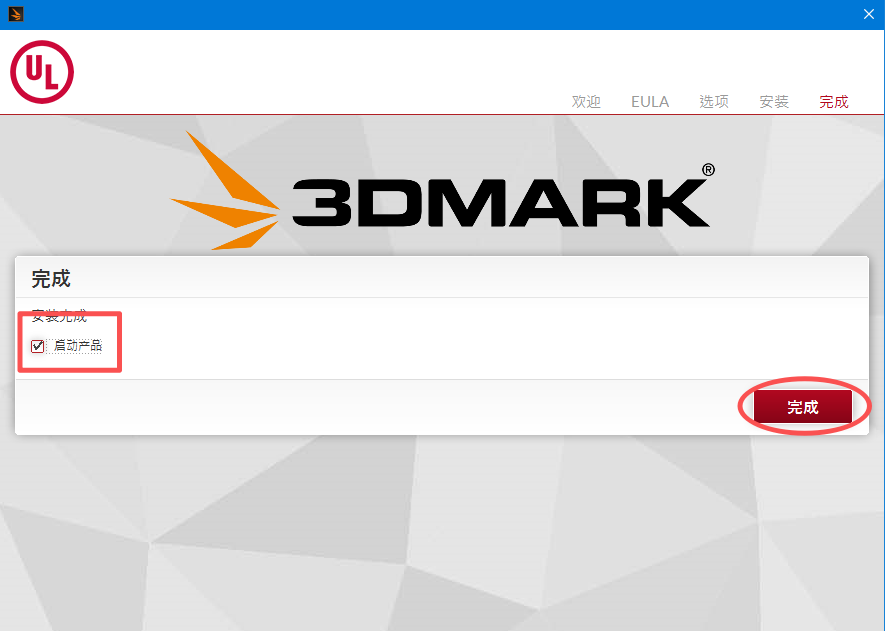
19) 勾选“启动产品”,点击“完成”:
20) 点击右上角的“OPTIONS”,把“English”改为“简体中文”:
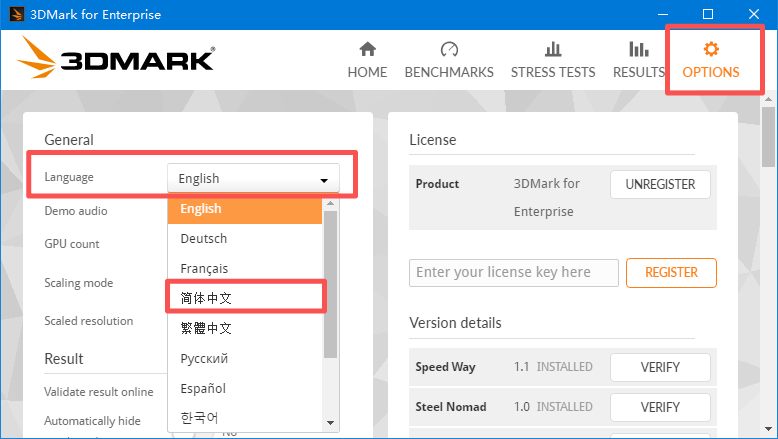
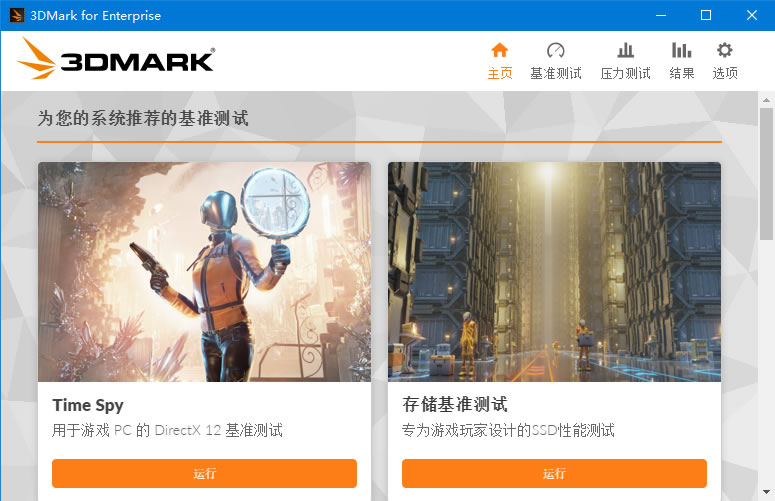
21) 软件标题为 3DMark for Enterprise,即 3DMark 企业/专业中文版。安装完成:
3DMark使用注意事项和常见使用问题
注意事项:
1) 测试准备- 请确保显卡驱动和 Windows 系统已更新到最新版本。
- 关闭浏览器、聊天软件等一切不必要的后台程序,保证硬件资源全部留给测试。
- 笔记本电脑一定要插上电源,调整电源计划到性能模式。
2) 高频内存
如果你的内存还在以默认的低频运行,或者没有进行过相关设置,推荐在 BIOS 中开启 XMP(Intel 平台)、EXPO 或 DOCP(AMD 平台)预设的高频内存配置,一般会带来更高一点的表现和分数。
常见问题解答:
1) 为什么显示“SystemInfo 有可用的更新”,而且安装不上?可能是因为网络问题导致下载的 SystemInfo 的更新包不完整,可以下载本文下载链接中的 Futuremark_SystemInfo_5_92_1497.msi,放置在“安装目录\3DMarkDLC\3DMark\dlc\systeminfo”文件夹下,且只保留此版本,再启动 3DMark 在界面下方更新提示处安装更新。(后续如有更新版本组件,请自行下载并按此方法更新)
2) 跑分不能上传到排行榜?
是的,本文提供的软件并不是官方的付费版本,不能直连官方服务器,所以跑出来的分数不能上传到排行榜,与其他玩家直接对比。
3) 测试中途崩溃或蓝屏(MEMORY_MANAGEMENT):
除了超频不稳定外,内存条混用也是很容易导致崩溃或蓝屏。如果你的内存条使用了不同品牌、不同频率或不同时序的多根内存条,极易在高负载下引发崩溃。请尽量使用同规格、同品牌的内存套条,如果近期进行过超频或降压操作,请恢复 BIOS 默认设置。若仍频繁蓝屏,可能需要考虑内存条本身存在硬件损坏的情况。
 ICP备案:
 公安联网备案: