
Blender官网下载安装图解教程(超级详细)
着急下载的小伙伴请直接转到:Blender 最新版安装包下载,来自官网,请放心使用
Blender 是一款免费开源的三维图形软件,由 Blender Foundation 开发,可以做建模、动画和渲染。Blender 按 GNU GPL 发布,安装包可以免费使用和分发。
Blender 的主要特点可以概括成这几条:
- 一个软件里就能做建模、雕刻、绑定、动画、渲染和简单合成,不必为每个环节再装一套工具。
- 自带 EEVEE 和 Cycles 两套渲染引擎。EEVEE 适合预览,Cycles 更偏向光线追踪,按机器配置选择即可。
- 官方安装包可以直接把界面切到简体中文,不必另下汉化包。
- 常见导出格式有 OBJ、FBX、glTF;静帧可以导出 PNG 或 JPEG。
Blender 下载
Blender 最新版安装包下载,来自官网,请放心使用
https://pan.quark.cn/s/e58f24589864
安装 Blender
以 blender-5.3.0-windows-x64.msi 为例。便携版把 zip 解压到一个英文路径即可,没有安装向导。本次安装向导是:欢迎页 → 安装目录 → 准备安装 → 完成,没有许可协议页。
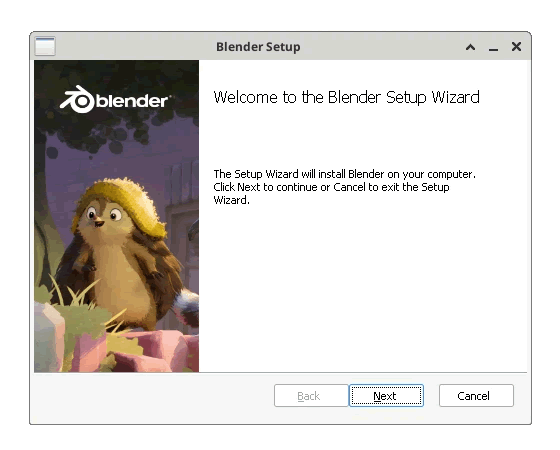
C:\Program Files\Blender Foundation\Blender 5.3\。也可以点 Change 改到其他盘。路径尽量用英文字母和数字,避免中文目录,减少以后插件和脚本出问题的机会。确认后点 Next。
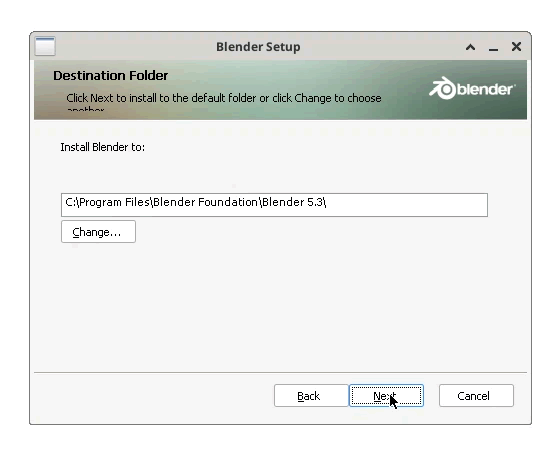
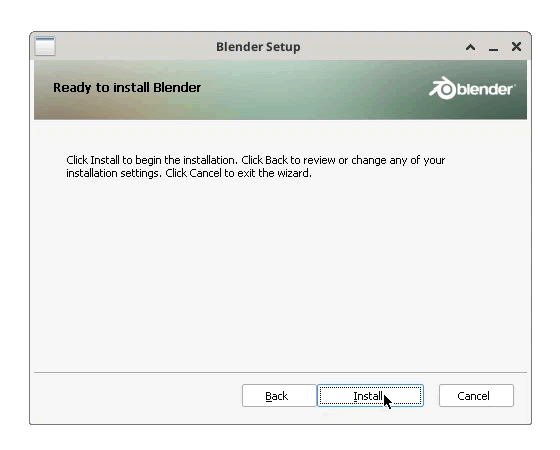
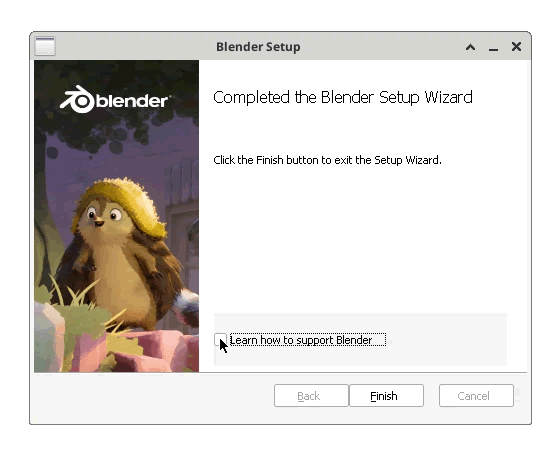
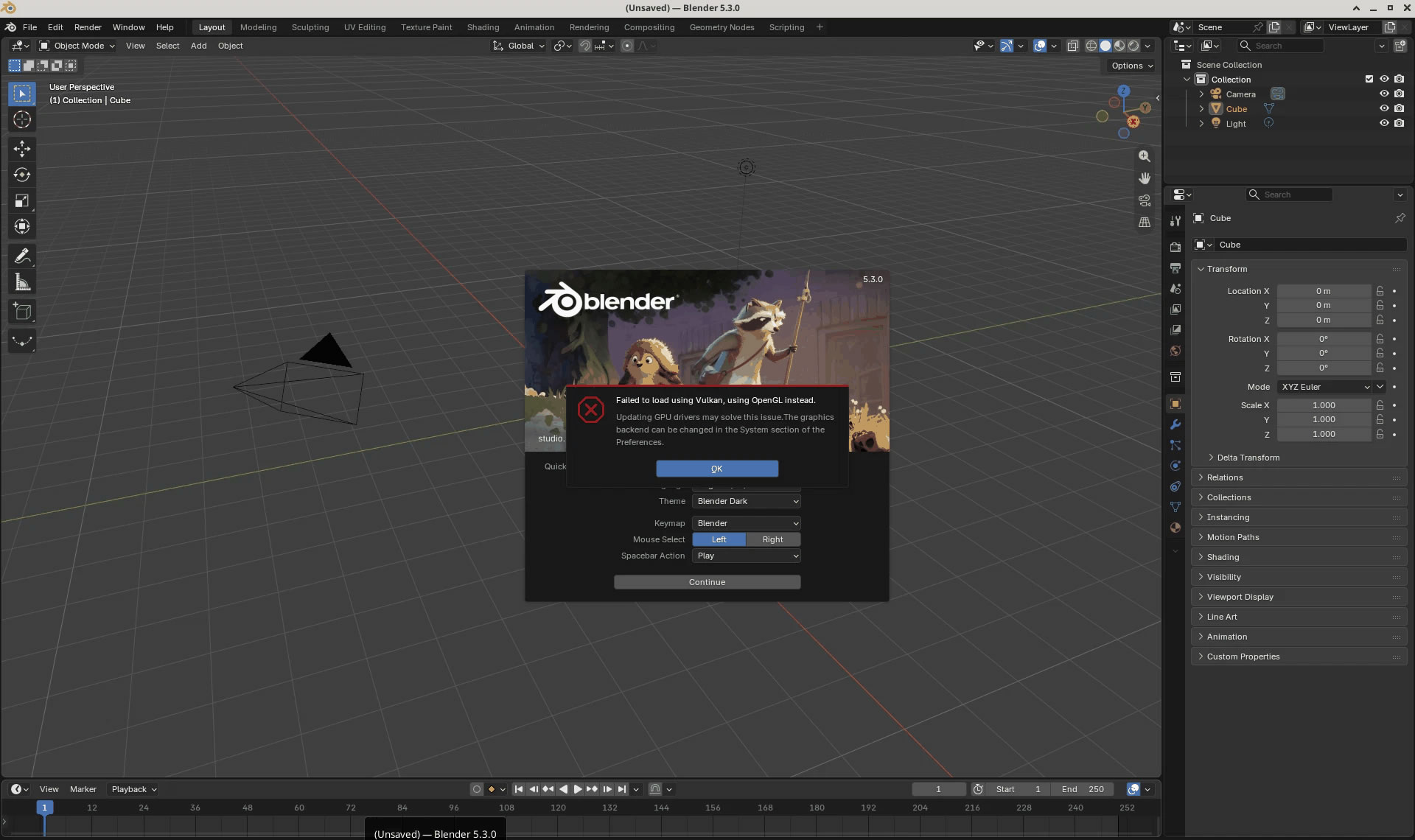
随后出现快速设置。把「语言」选成「简体中文」,主题和快捷键可先保持默认,再点「继续」。选完后菜单会变成中文。改语言之后,部分插件或新数据名称仍可能是英文,这是正常的。
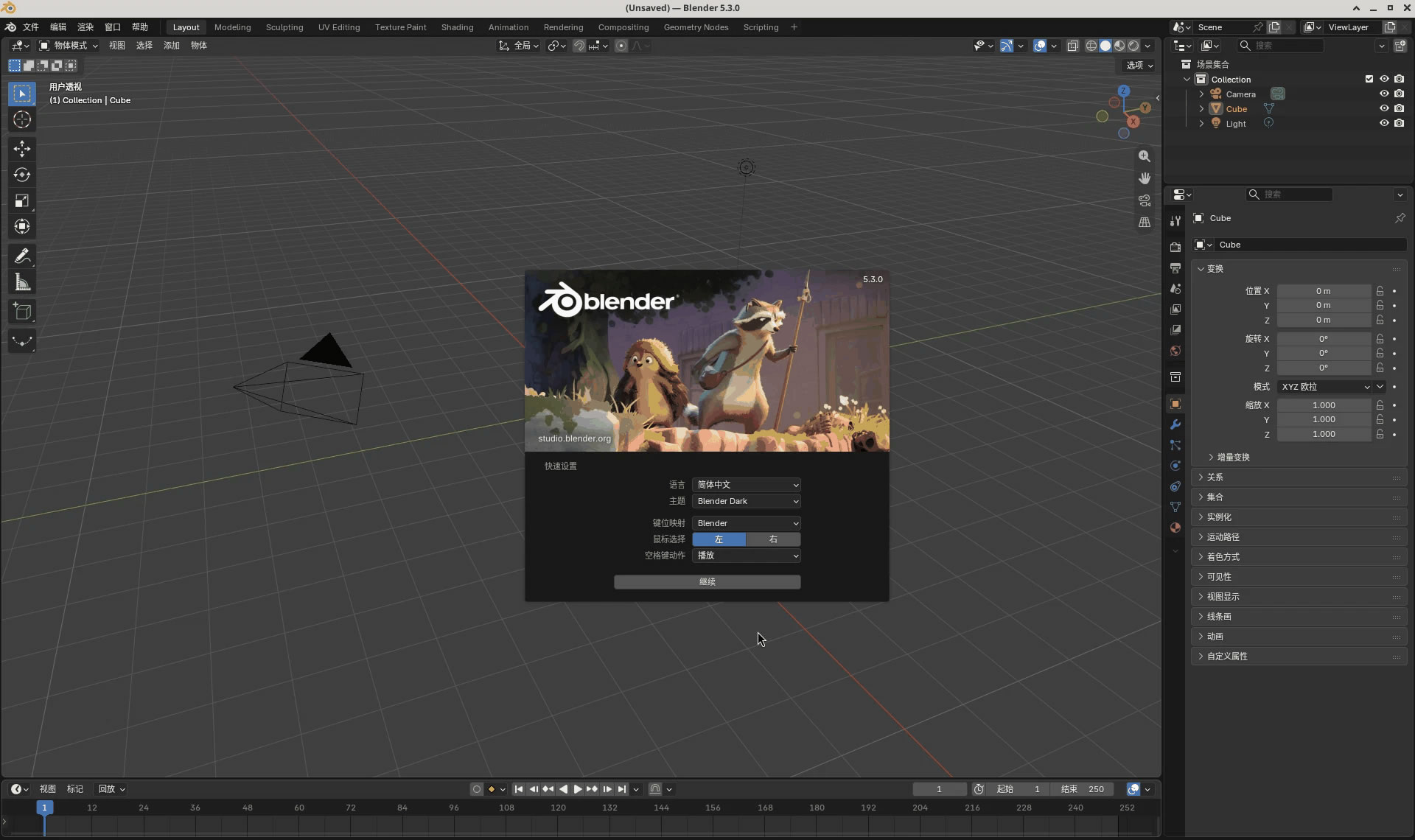
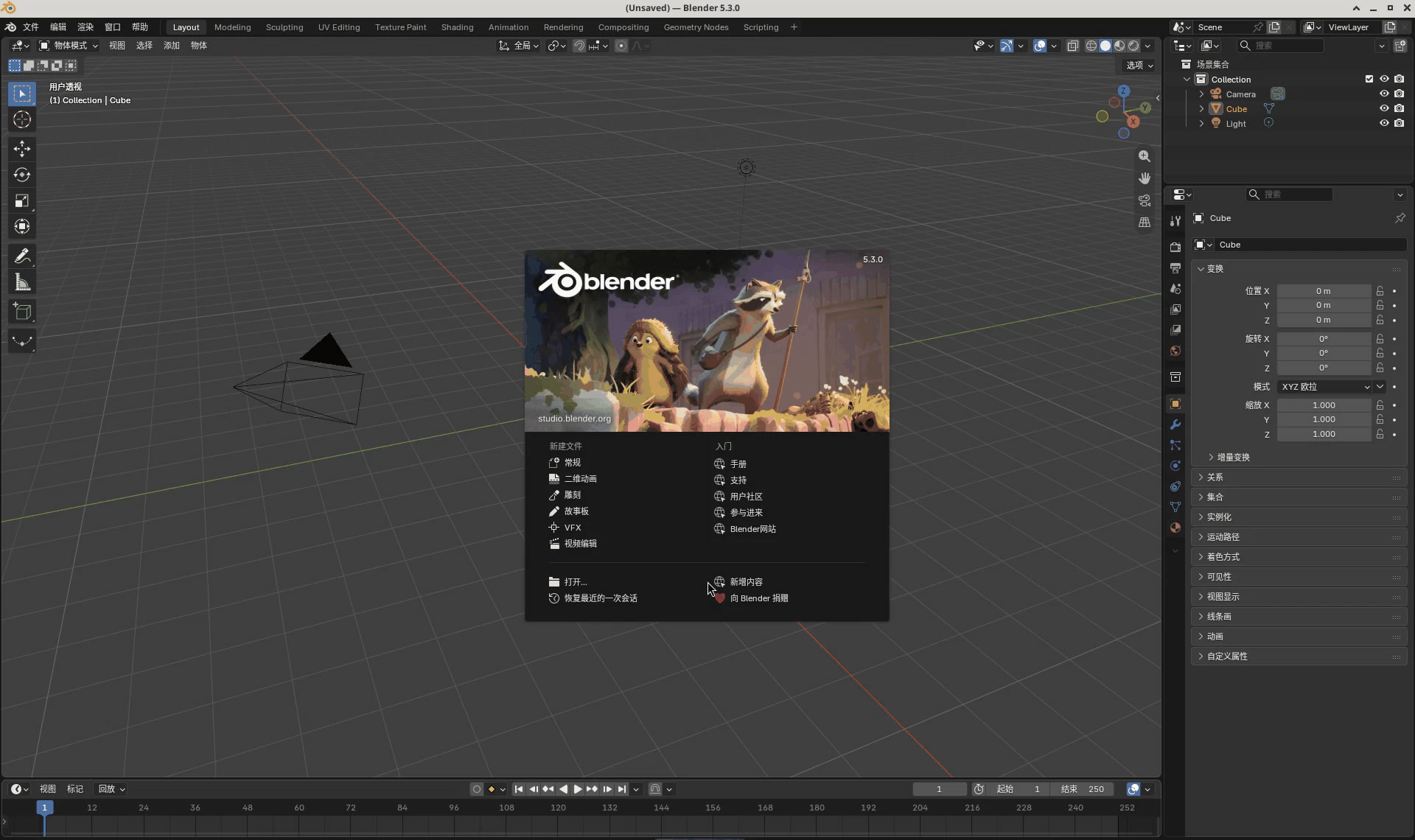
之后会看到中文启动画面,右上角写着 5.3.0。可以从这里打开文件,也可以关掉画面进入默认场景。
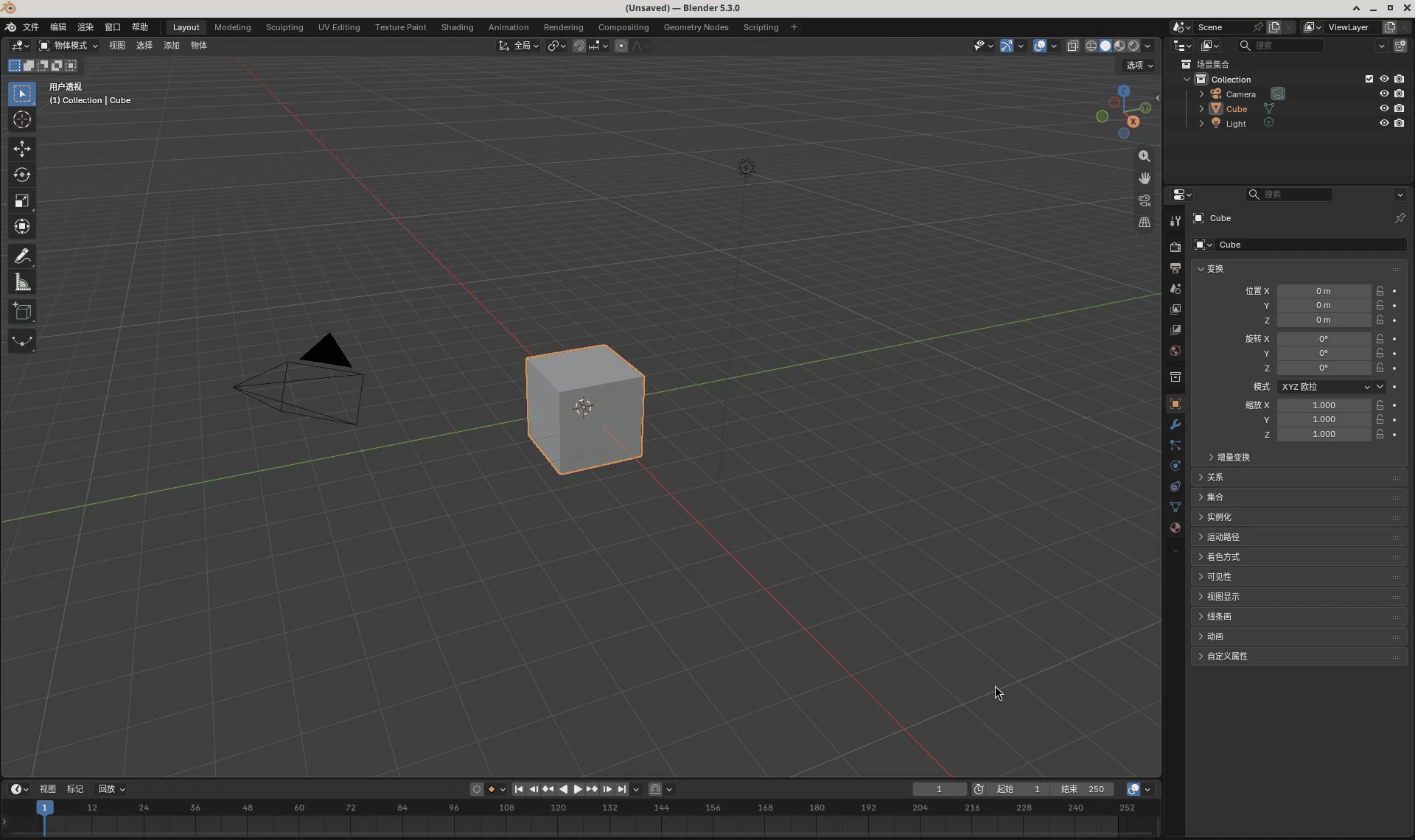
关掉启动画面后,就是中文主界面。中间默认有一个立方体,右侧是场景和物体属性,底部是时间轴。
简单使用
进到主界面后,用这几步就能确认软件已经能工作。快捷键以「编辑 → 偏好设置 → 键位映射」为准。
-
中间是 3D 视图。滚轮缩放,按住中键拖动旋转,Shift + 中键拖动平移。只有两键鼠标时,可在首选项里打开模拟三键鼠标。
-
按 Shift + A 打开添加菜单,可加立方体或猴头。G 是移动,R 是旋转,S 是缩放,Delete 或 X 是删除。Tab 可在物体模式和编辑模式之间切换。
-
用「文件 → 保存」(Ctrl + S)把工程存成
.blend。这是 Blender 自己的工程格式,能保留场景、材质和动画。要给其他软件用,再用「文件 → 导出」,可选 OBJ、FBX、glTF 等格式。文件路径同样建议用英文和数字。 -
需要出图时,渲染引擎可选 EEVEE 或 Cycles。机器配置一般时,先用较低采样看预览,再视情况提高。不必第一次就开最高采样,渲染时间会明显变长。
卸载走 Windows 的「应用和功能」,找到 Blender 5.3。便携版直接删除解压目录。自己的 .blend 工程一般不在安装目录里,卸载前先另存一份。
如果错过了第一次的快速设置,以后也可以打开「编辑 → 偏好设置 → 界面」,在语言里改成简体中文,并打开界面翻译。改完一般会立即生效,个别界面需要重新打开窗口才完全变成中文。
更完整的说明见官方手册: 简体中文手册。遇到路径、快捷方式和系统兼容一类问题,优先对照官网说明。
注意事项 / 常见问题
1)Blender 要付费吗?
不用。官方发布的 Blender 可以免费使用和分发,没有使用期限。
2)界面还是英文怎么办?
到第一次的快速设置,或「编辑 → 偏好设置 → 界面」里选简体中文。本次用快速设置切到中文后,主界面已经是中文。
3)启动时提示 Failed to load using Vulkan, using OpenGL instead?
本次出现过这条提示,点 OK 后能进入工作区。先确认机器满足 系统要求,并更新显卡驱动。笔记本若有独立显卡,在系统图形设置里让 Blender 走独显。
4)杀毒软件报警?
用上文 SHA256 和官方校验文件核对。哈希一致仍误报,把该官方文件加入信任即可。
5)插件不能用?
插件要和 5.3 对应。优先从「编辑 → 偏好设置 → 获取扩展」或官方文档推荐的渠道安装。
6)能不能装在 U 盘里带走?
可以下 Windows Portable zip,解压后运行其中的 blender.exe。这和安装包是同一个 5.3.0,只是不写开始菜单和文件关联。
 ICP备案:
 公安联网备案:
