
首页 > 软件下载
PixPin官方下载、安装和使用,详细介绍(附安装包)
PixPin时一款免费的截图+贴图工具,它会在截图时自动检测屏幕上的窗口、按钮等界面元素,鼠标移到哪,它就会把那个元素的边界进行高亮显示,点一下就精准截取。先上PixPin的下载链接,着急用的直接拿走:PixPin官方下载地址【2026最新】
PixPin的亮眼功能
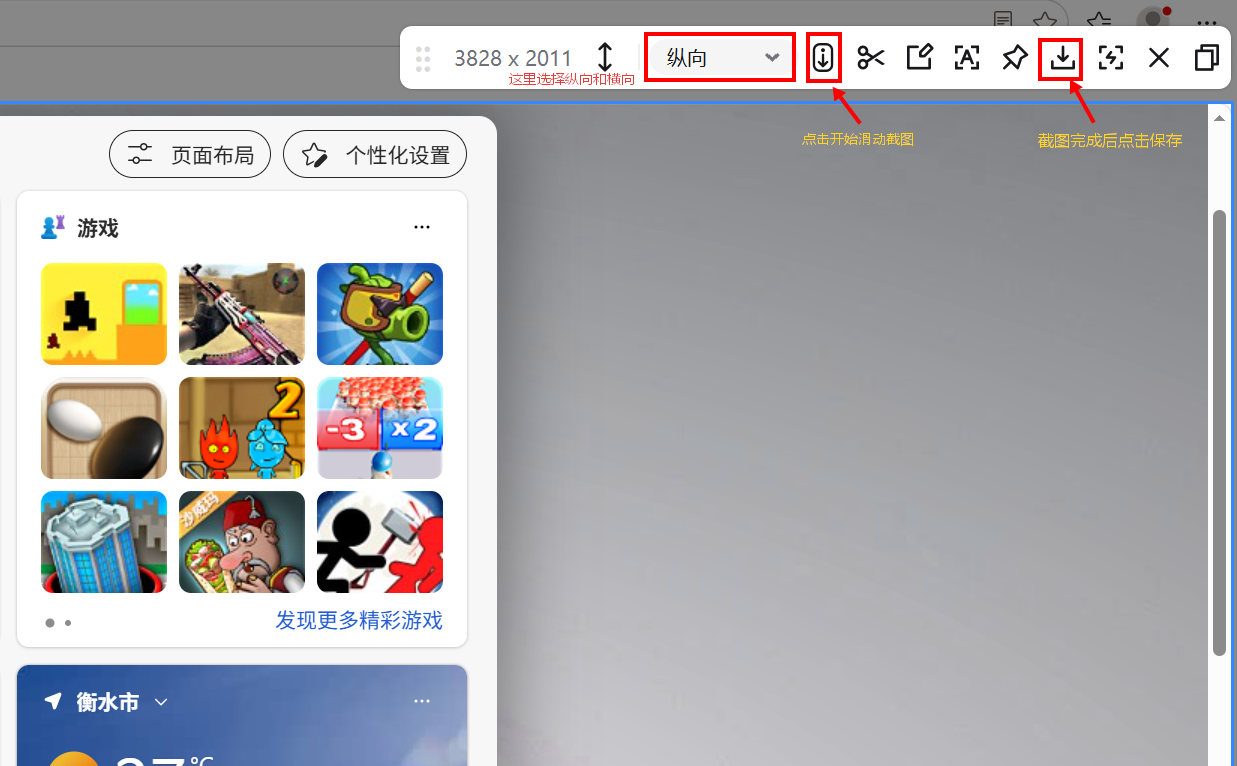
- 长截图:PixPin的长截图功能可以把超出屏幕的内容通过滚动鼠标滚轮的方式截取并拼接成一张完整的长图。
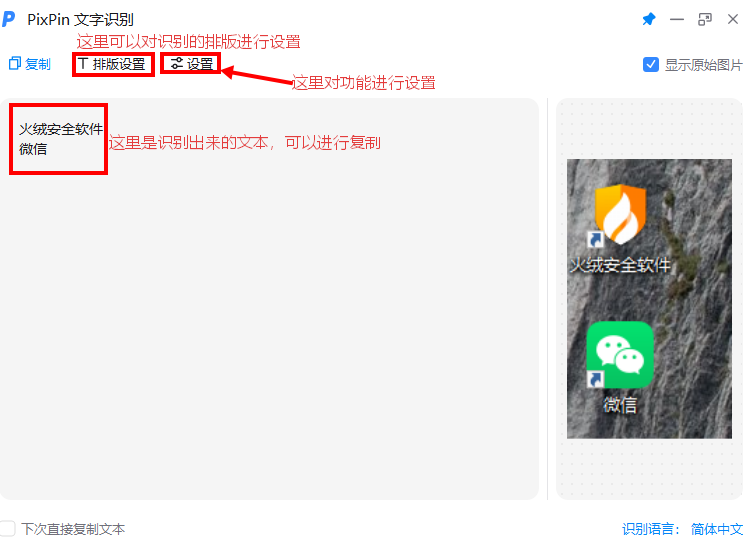
- ocr文字识别功能:PixPin可以直接识别并复制截图里的文字。
- 屏幕录制和gif动图:PixPin支持录制屏幕视频或者gif动图,录制时还能直接使用标注工具圈重点。
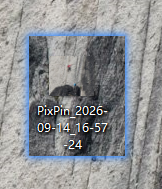
- 贴图:截完图之后使用贴图功能,刚才的图片就直接以小窗口悬浮窗的模式显示在所有窗口的最上层,你可以随意拖动、缩放等,开启鼠标穿透后甚至不影响下层操作。
PixPin的下载
PixPin官网下载地址:https://pan.quark.cn/s/88a3e5df35e1
PixPin的安装
下载并运行 PixPin_win_3.4.3.2。
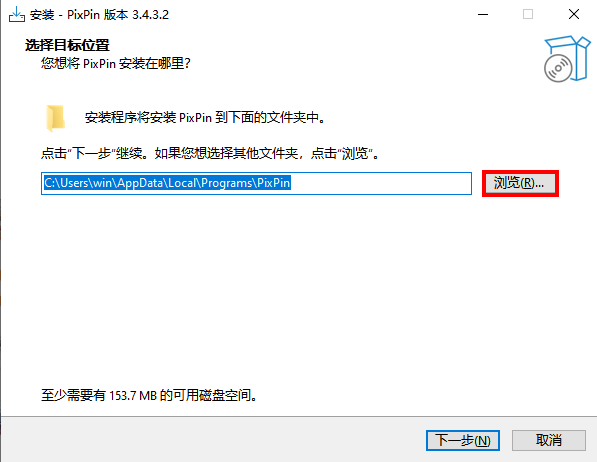
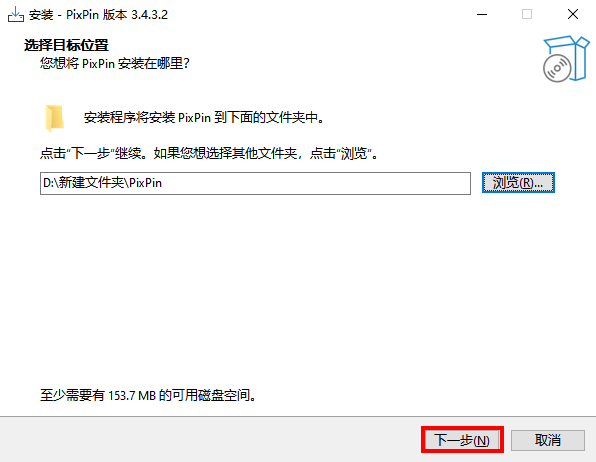
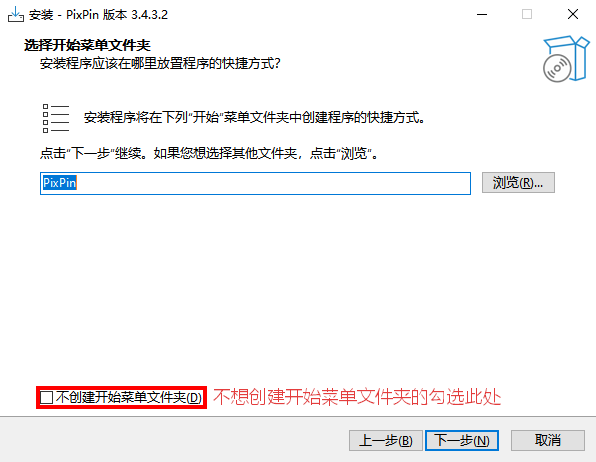
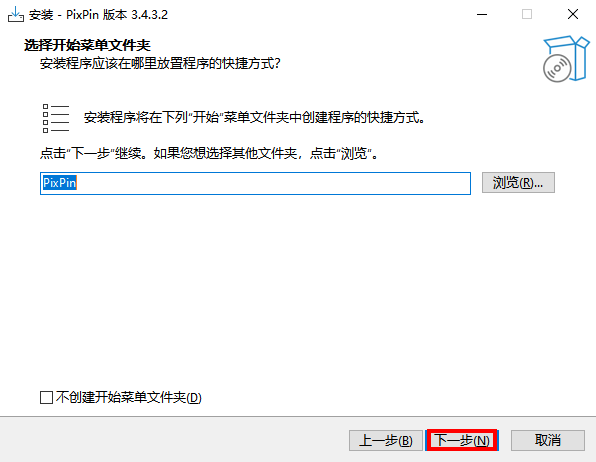
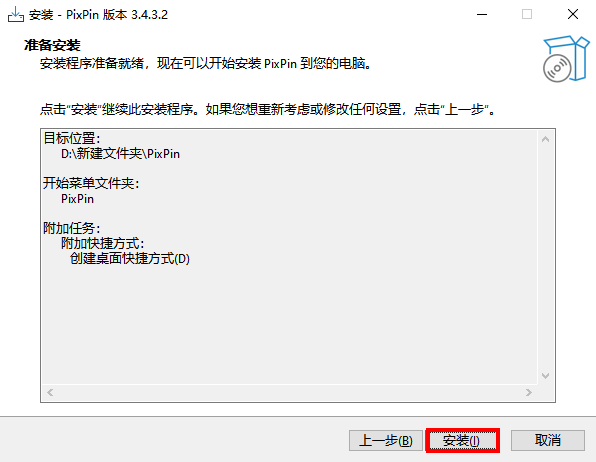
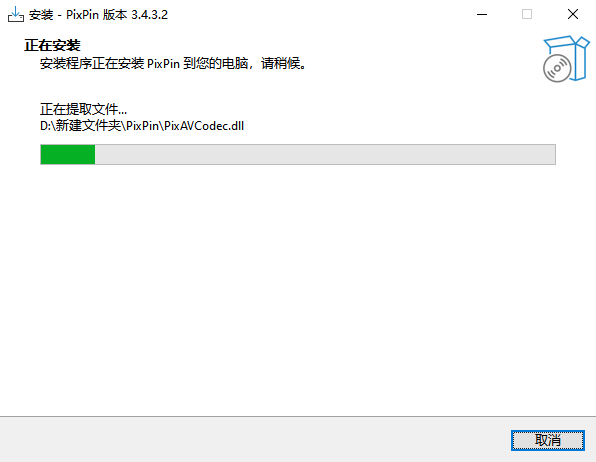
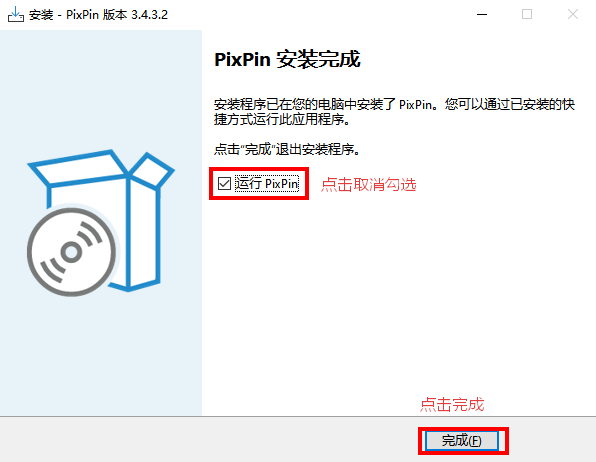

PixPin的使用
双击桌面图标,运行软件。

PixPin 的任务栏图标如下图。

常用功能显示设置:
鼠标指针放到悬浮球上,会显示它的常用功能。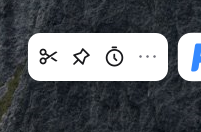
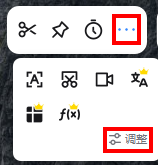
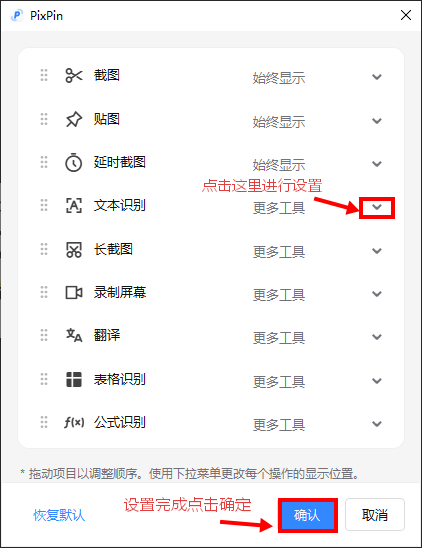
截图:
点击悬浮球,会直接进入截图功能。(注意,想要退出截图功能,按键盘的 Esc 键 或者点击鼠标右键都可以)
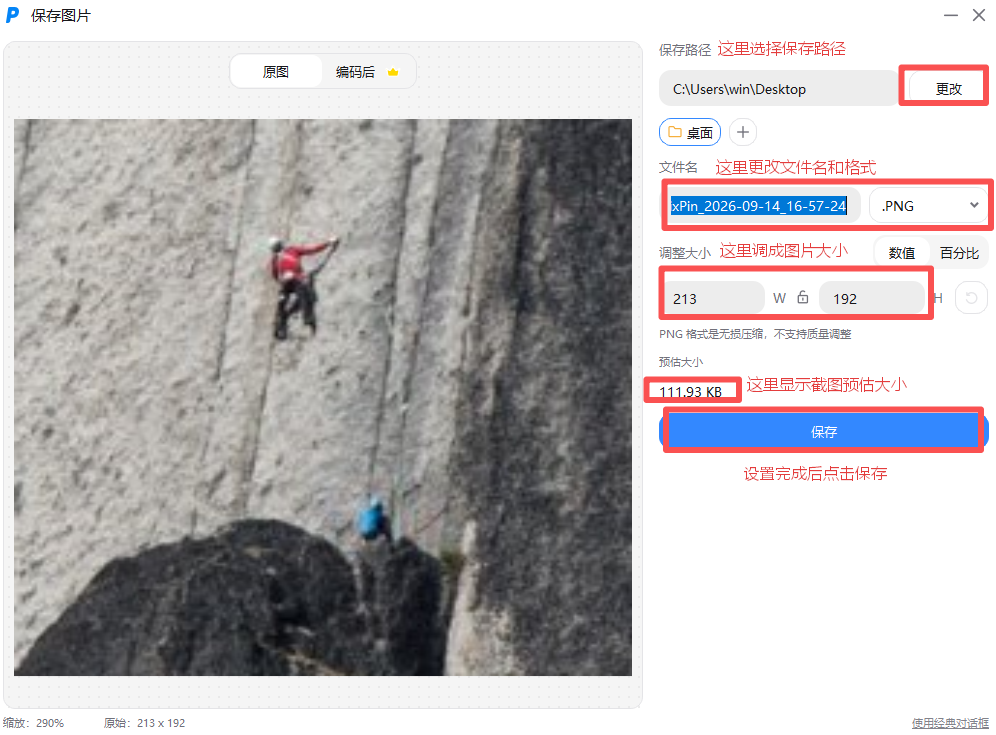
选中进行截图,点击进行保存。
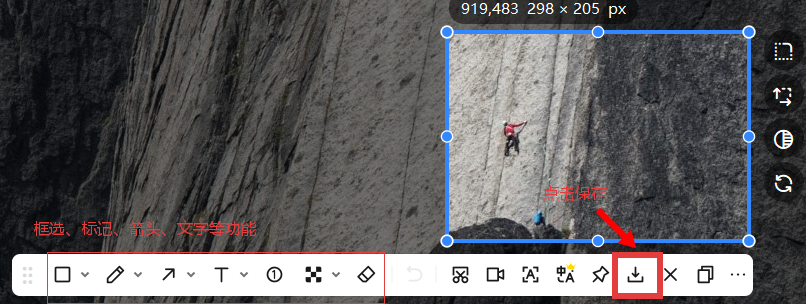
保存界面如下。
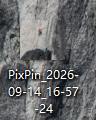
保存效果如下图所示,这里为了方便演示,我保存到了桌面。
贴图:
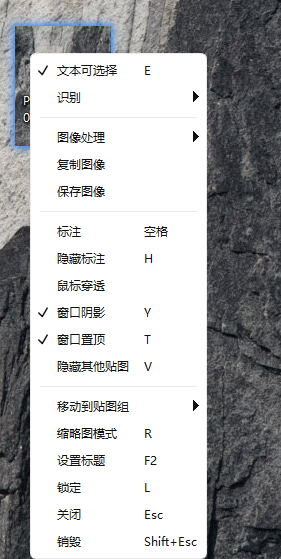
截图完成之后,点击悬浮球菜单中的图钉标识。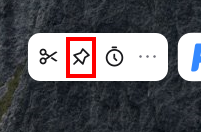
延时截图:
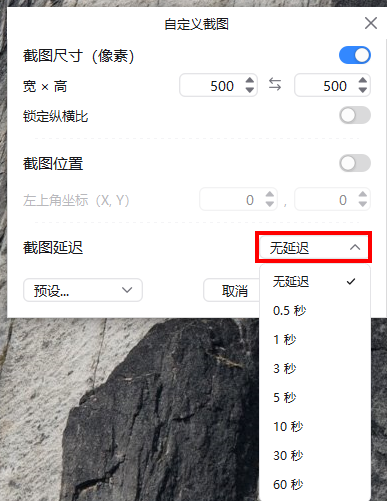
点击悬浮球菜单中的钟表图标,进行延时截图。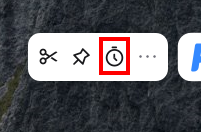
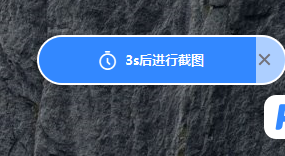
延时截图会进行倒计时,倒计时结束后进行截图。
文字识别:
点击文字识别功能图标,进入截图功能。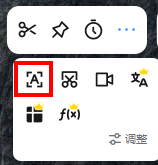
长截图功能:
点击长截图功能图标,进入功能。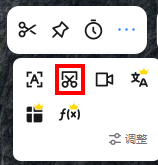
录屏功能:
点击录屏功能图标,进入功能。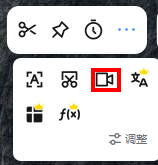
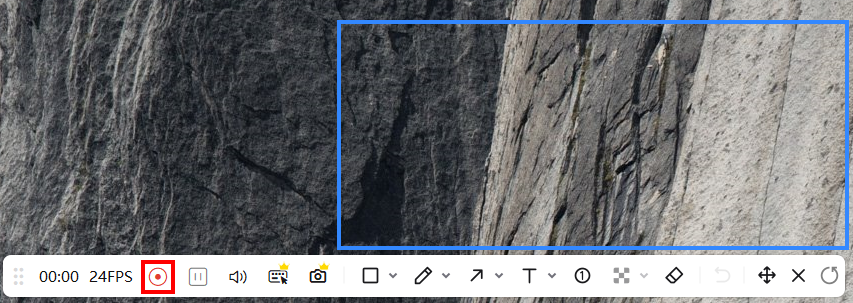
录制完成后点击结束录制按钮,停止录制。
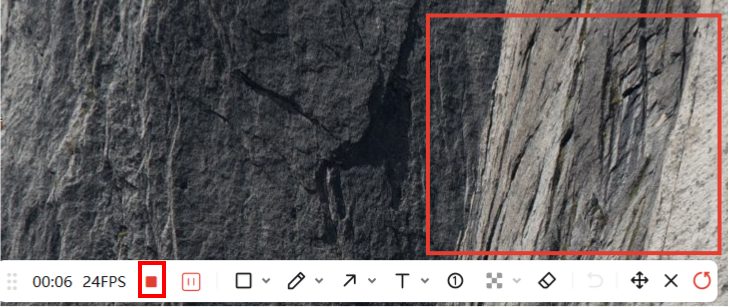
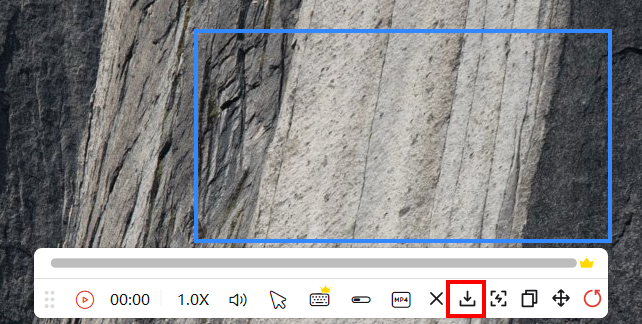
点击保存后,进入选择保存路径界面。
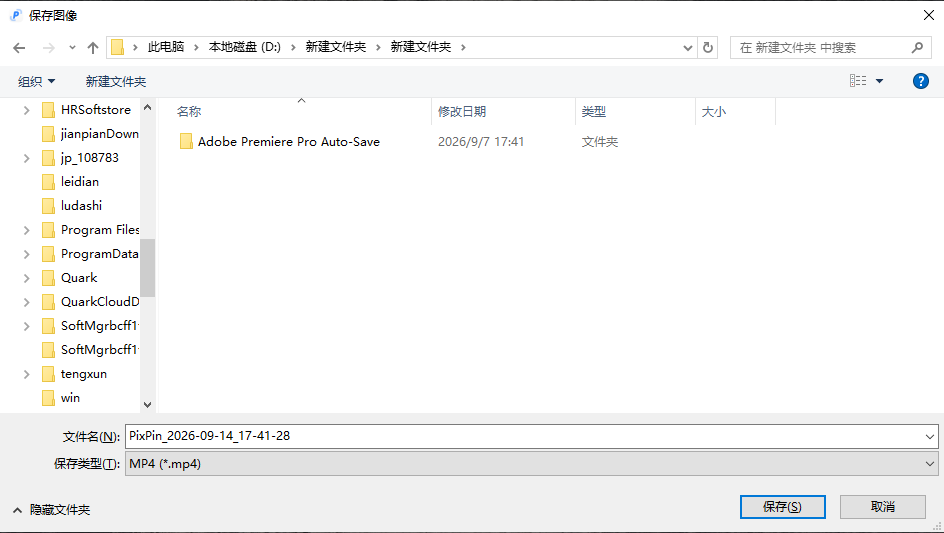
选择好路径后,点击“保存”。
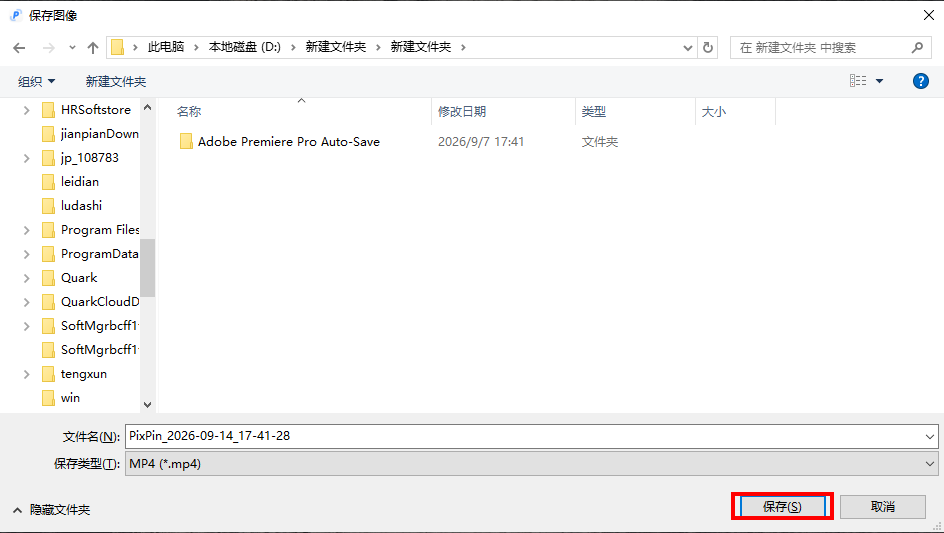
完成保存后,会提示导出完成。
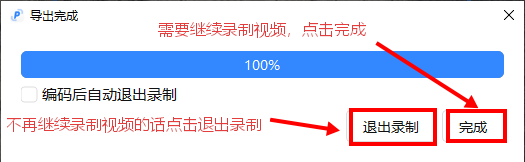
PixPin的设置
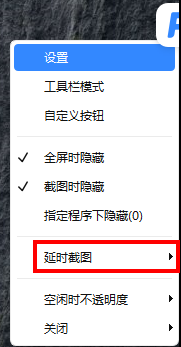
右键悬浮球,弹出菜单。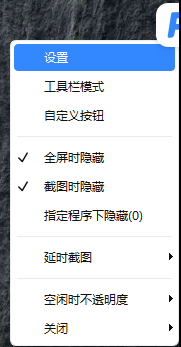
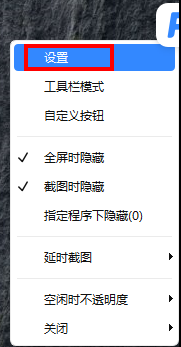
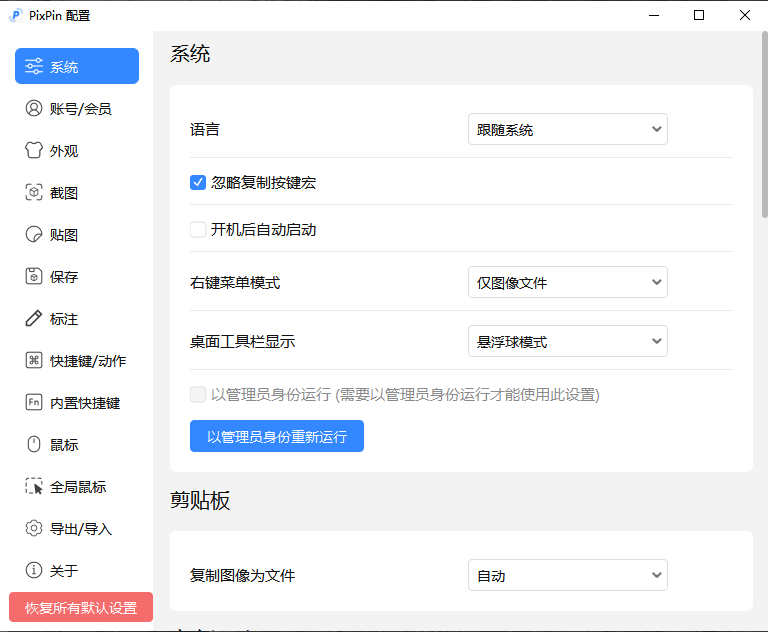
PixPin的核心功能和默认快捷键
| 功能 | 默认快捷键 | 说明 |
|---|---|---|
| 截图 |
Ctrl + 1 |
最常用,框选区域截图 |
| 截图并复制 |
Ctrl + Alt + 1 |
截完直接进剪贴板,省一步 |
| 延时截图 |
Alt + 1 |
需要拍到菜单展开等状态时用 |
| 贴图 |
Ctrl + 2 |
把截图钉在屏幕上 |
| 贴图(另一种) |
Ctrl + 3 |
把剪贴板内容贴成浮动窗口 |
| 切换贴图组 |
Ctrl + ' |
在多组贴图之间切换 |
| 关闭所有贴图 |
Alt + 2 |
一键清屏,释放内存 |
| 文字识别 / 翻译 | 见「配置 → 快捷键/动作」 | 可在配置里查看和自定义 |
 ICP备案:
 公安联网备案: