
首页 > 软件下载
【2026最新】Typora免费激活版下载安装保姆级教程,告别繁琐排版!
Typora 是一款轻量级、跨平台的 Markdown 实时编辑器。它的核心理念是“所见即所得”(WYSIWYG)。说白了就是当你在 Typora 中输入 Markdown 语法时,它会瞬间将其渲染成排版精美的格式化文本,完全不需要额外的预览窗口,非常方便。着急下载Typora软件的朋友们,直接提供下载链接:Typora安装包
Typora 的核心优势有以下四点:
- 极简无干扰界面:打开软件,你只会看到一张简洁如白纸的界面。没有多到眼花的工具栏和菜单栏,让用户能够 100% 专注于内容创作。
- 实时渲染技术:输入标记符号时即时转换为格式化内容,思路不再因为模式切换而中断,真正实现了行云流水的写作体验。
- 高度可扩展性:支持自定义 CSS 主题样式、图床上传、LaTeX 数学公式以及各类图表绘制,满足从日常笔记到学术论文的各种需求。
- 多格式无缝导出:写完的文章可以一键导出为 PDF、Word、HTML 甚至图片格式,且导出的 PDF 自带目录书签,排版极其专业。
Typora 是一款跨平台软件,完美兼容 Windows、macOS 和 Linux 三大操作系统。
下载Typora
链接内提供了不同系统版本的安装包:2026 最新免费激活版 Typora 安装包网盘下载链接:https://pan.quark.cn/s/766810344979
Windows:Windows 64位版.exe / Windows 32位版.exe
macOS:macOS版.dmg
安装Typora
由于我的电脑是 Windows 64 位版本,所以这里仅以安装 Windows 64位版.exe 为例:1)下载安装包,双击 Windows 64位版.exe 启动安装(安装过程内容我已翻译为中文,方便大家都能看懂):
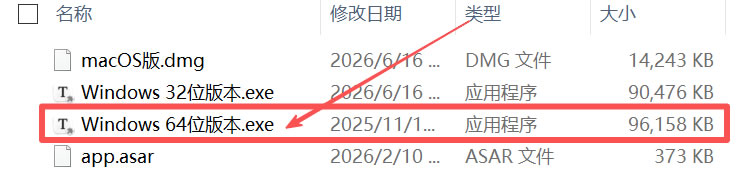
2)根据自己的系统情况选择安装模式:
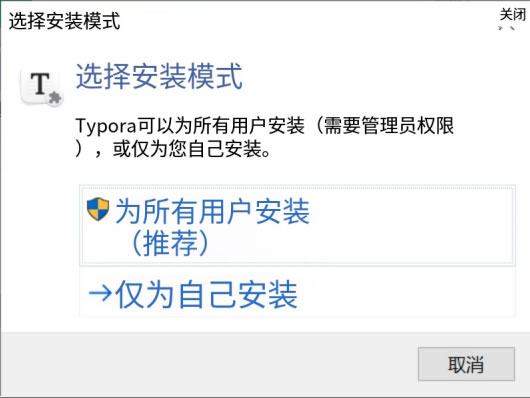
3)系统默认安装到 C 盘,这里建议手动修改到其它盘(非系统盘),点击“浏览...”:
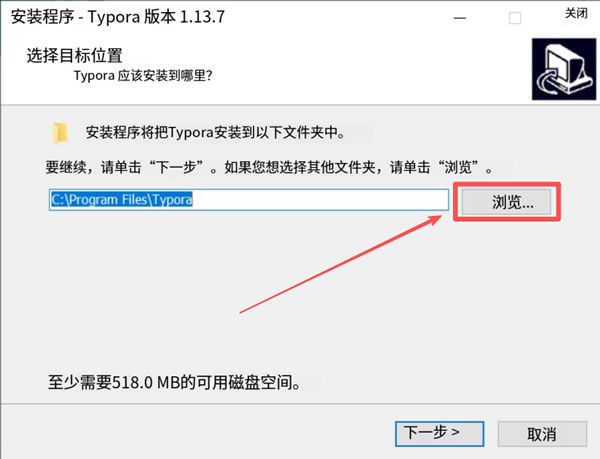
4)选择好自己想安装到哪个路径(记住这个路径,一会教大家免费激活时需要用到),点击“下一步”:
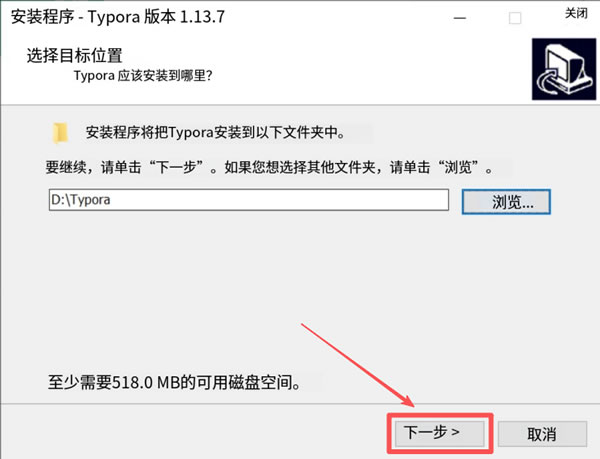
5)点击“下一步”:
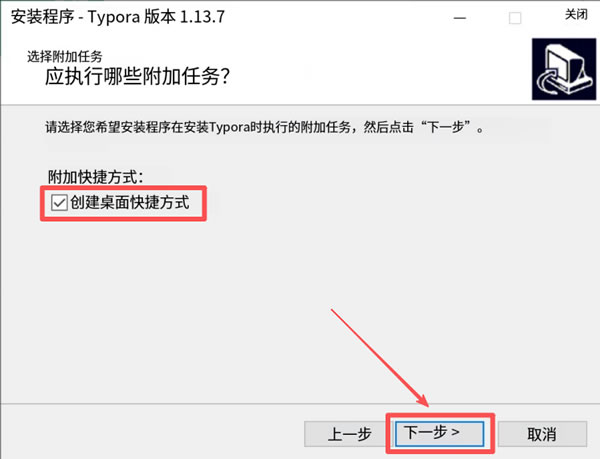
6)点击“安装”:
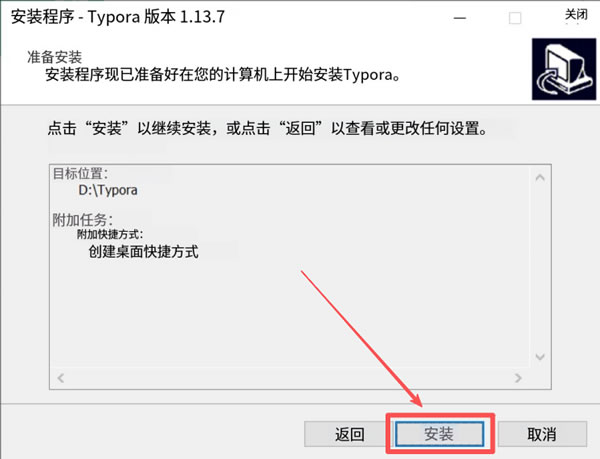
7)等待进度条加载完成:
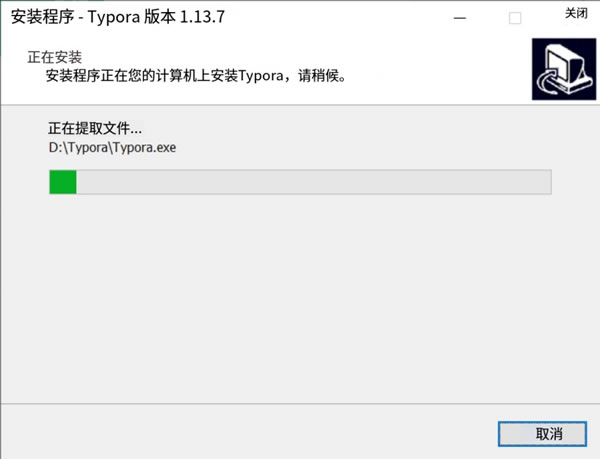
8)取消勾选“启动 Typora”,点击“完成”:
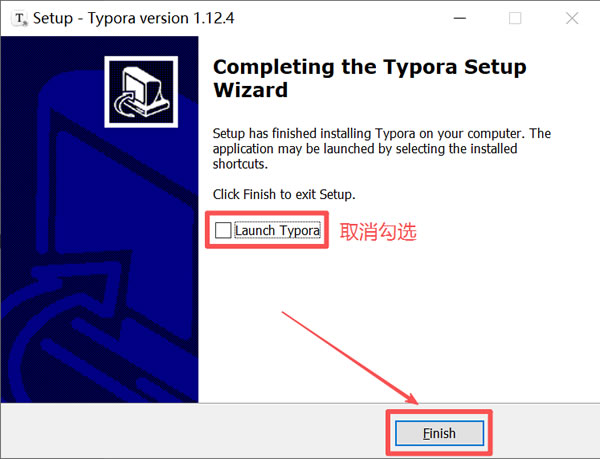
激活Typora
1)在我提供的安装包里复制 app.asar 文件: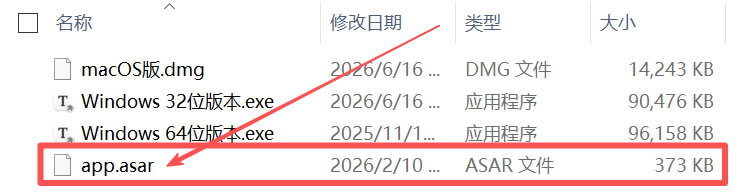
2)找到刚刚安装的 Typora 路径,进入到 resources 文件内:
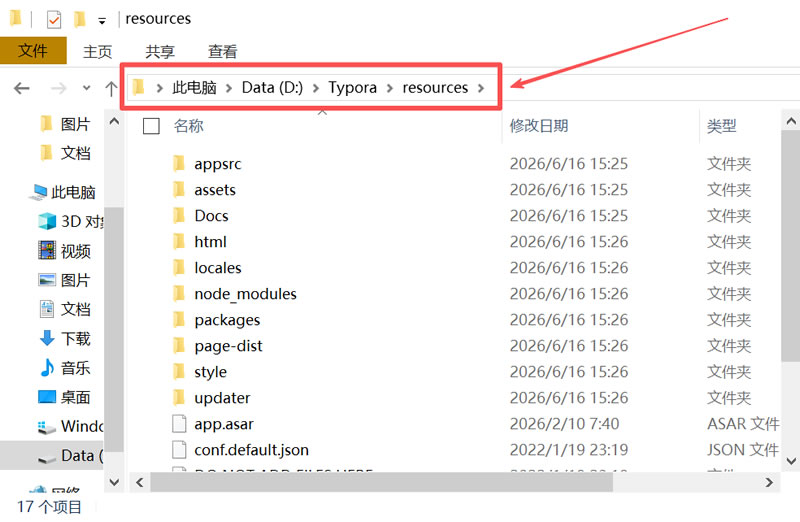
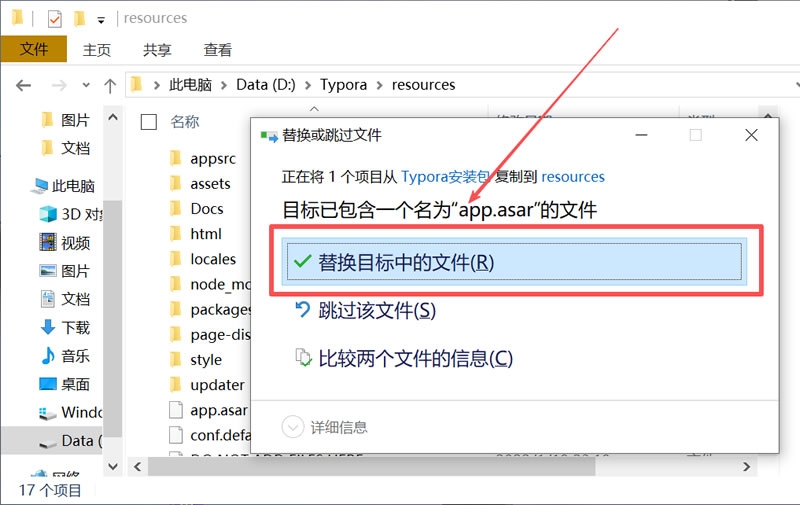
3)将刚刚复制的 app.asar 文件粘贴进去,选择“替换目标中的文件”:
4)打开 Typora,点击“帮助“--->“我的许可证”:
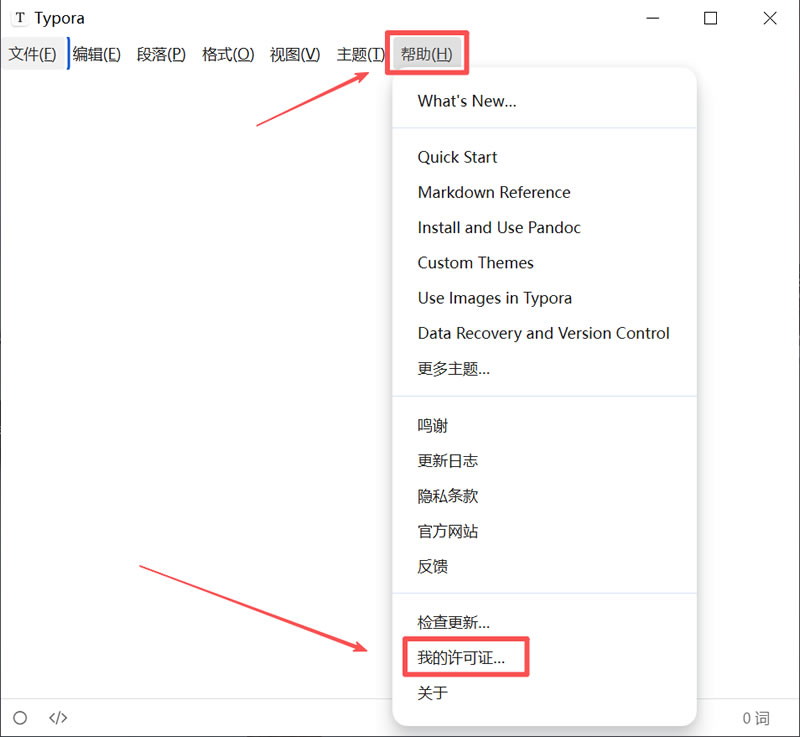
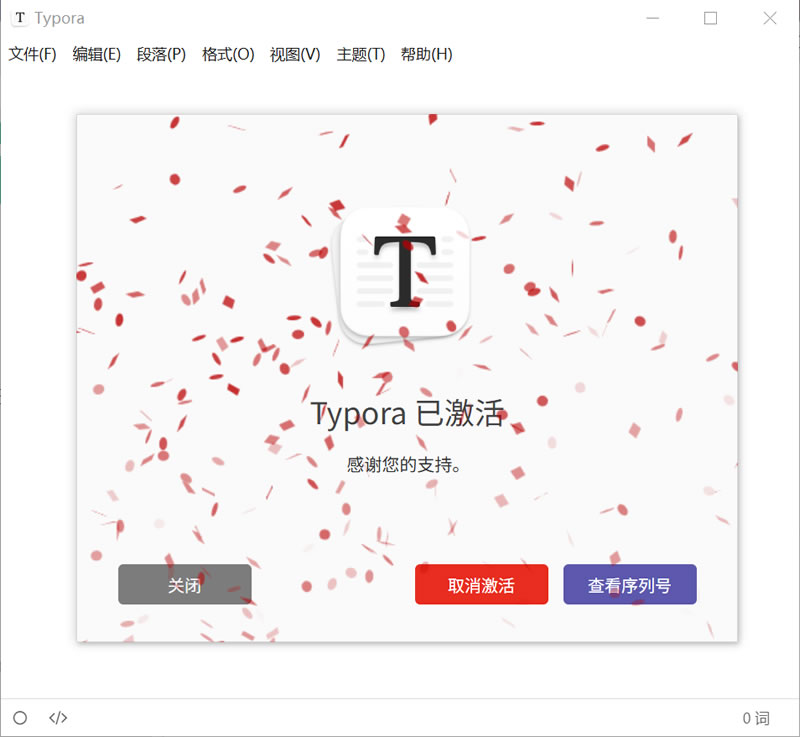
5)出现以下界面即是免费激活成功:
Typora适用人群与使用场景
- 学生群体:用来整理课堂笔记、推导数学公式(完美支持 LaTeX 语法)、撰写毕业论文草稿。
- 程序员与技术作者:编写 API 文档、项目 README、技术博客,代码块高亮功能让代码展示极其清晰。
- 自媒体与文字工作者:沉浸式的写作环境能极大提升创作心流,写完直接导出排版精美的 PDF 或 Word 发给编辑。
Typora常见问题与解决方案
1)插入的图片显示异常或丢失这是因为图片路径发生了变化。建议在“偏好设置 -> 图像”中,将插入图片时的动作设置为“复制到指定路径”,并输入相对路径如 ./images。这样图片会自动保存在文档同级目录下,无论你把文档移动到哪里,图片都不会丢失。
2)安装失败或闪退
如果在 Windows 上遇到此问题,请检查杀毒软件是否误拦截了安装程序,尝试右键“以管理员身份运行”安装包。若依然闪退,可能需要更新显卡驱动或重装 .NET Framework 组件。
3)如何快速切换源码模式
虽然 Typora 主打所见即所得,但在处理复杂表格或嵌套列表时,你可以按下快捷键 Ctrl + /(Mac 为 Cmd + /)快速进入纯源码编辑模式,调整完毕后再按一次即可恢复预览,非常方便。
 ICP备案:
 公安联网备案: