
首页 > 软件下载
【2026最新】Autodesk Revit下载安装超详细图解:中文免费版BIM建模神器
Autodesk Revit 是由美国 Autodesk 公司开发的一款专为建筑信息模型(BIM)构建的核心设计软件,是 BIM 领域当之无愧的行业标杆。Autodesk Revit软件中文版下载地址:Autodesk Revit安装包
为什么 Revit 能有这么高的地位呢?
- 参数化联动,一处改全改:所有构件都是智能对象,修改一处设计,所有图纸和明细表都会自动同步更新。
- 多专业协同,告别冲突:建筑、结构、机电可在同一个模型中并行工作,轻松完成碰撞检测与跨专业协调。
- 自动化出图,效率翻倍:图纸直接由模型生成,设计变更实时反映在文档中,彻底告别繁琐的重复修改。
- 生态强大,无缝衔接:完美兼容 AutoCAD、Navisworks 等软件,打通从设计到施工运维的全流程。
- 自带分析,辅助决策:内置能耗与日照分析工具,支持高质量渲染,让设计决策更科学直观。
和同类型软件相比,Revit 的优势非常明显:
| 对比维度 | Autodesk Revit | ArchiCAD | SketchUp | Rhino (犀牛) | Tekla Structures | AutoCAD |
|---|---|---|---|---|---|---|
| 核心定位 | 全专业 BIM 协同标杆 | 建筑师友好型 BIM | 快速概念推敲工具 | 复杂异形建模专家 | 钢结构与深化设计王者 | 2D 绘图通用语言 |
| 核心优势 | 数据关联性强,多专业协同效率极高 | 操作逻辑直观,方案推敲和可视化表达流畅 | 推拉式建模上手极快,拥有海量第三方模型库 | 基于 NURBS 内核,处理自由曲面和复杂几何极具优势 | 建模精度达毫米级,拥有强大的节点库和材料统计能力 | 灵活性极高,是绘制详细施工节点图和二维图纸的传统标准 |
| 适用场景 | 中大型商业建筑及全生命周期 BIM 项目 | 中小型事务所及注重创意的方案阶段 | 前期概念设计、室内及景观方案 | 扎哈式异形建筑及参数化表皮设计 | 钢结构厂房、桥梁及装配式建筑的深化设计 | 二维施工图绘制及节点详图深化 |
| 主要局限 | 异形曲面建模相对较弱 | 结构与机电深度设计略逊于Revit | 缺乏深度的 BIM 信息承载与协同能力 | 原生缺乏 BIM 数据属性,需配合插件或导入 Revit 深化 | 在常规建筑方案创作上较为薄弱 | 缺乏三维信息联动与自动化统计能力 |
下载Revit
本文提供的是 Windows 平台 Autodesk Revit 2027.0.2 版本的安装包和一个清理工具:Autodesk Revit软件中文版下载地址:https://pan.quark.cn/s/9a1cd3069184
- Autodesk Revit 2027.zip: 包含 Autodesk Revit 2027 安装包等文件的压缩包
- Autodesk Complete Uninstaller.zip: 包含第三方开源的 Autodesk 软件清理工具以及简单使用说明文档。
安装Revit
1) 下载 Revit 的压缩包,右击 Autodesk Revit 2027.zip,选择“解压到此处”: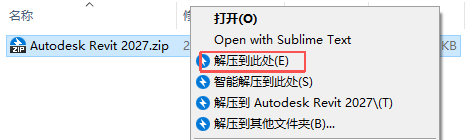
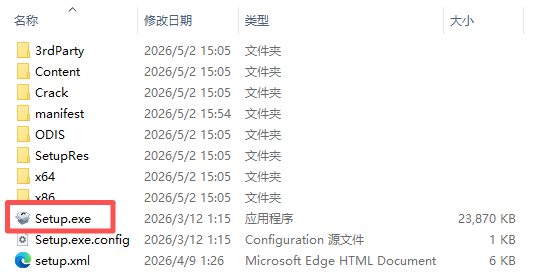
2) 双击 Autodesk Revit 2027 文件夹,进入文件夹:

3) 双击 Setup.exe,等待桌面出现弹窗,根据电脑配置,等待时间可能较长,请不要多次双击操作:
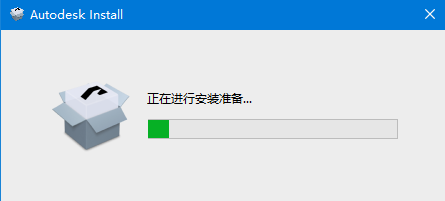
4) 桌面出现 Autodesk Install 安装准备程序,显示“正在进行安装准备...”进度条,根据电脑配置,准备时间可能较长:
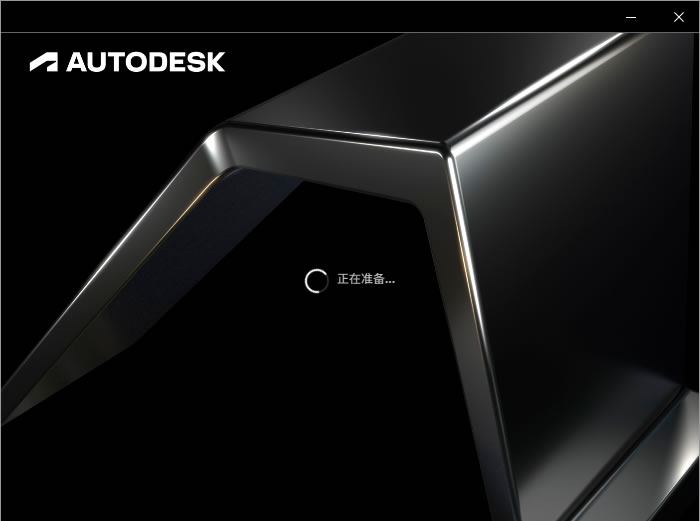
5) 进度条窗口消失,弹出 Autodesk Revit 安装程序,显示“正在准备”:
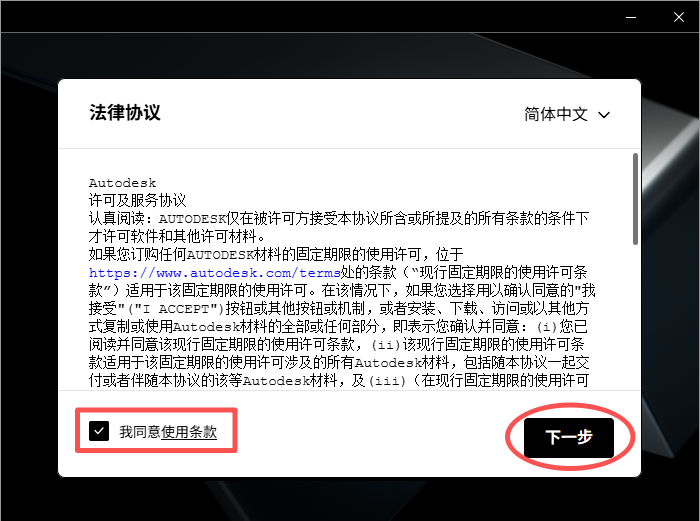
6) 安装程序出现使用条款界面,勾选“我同意使用条款”,点击“下一步”:
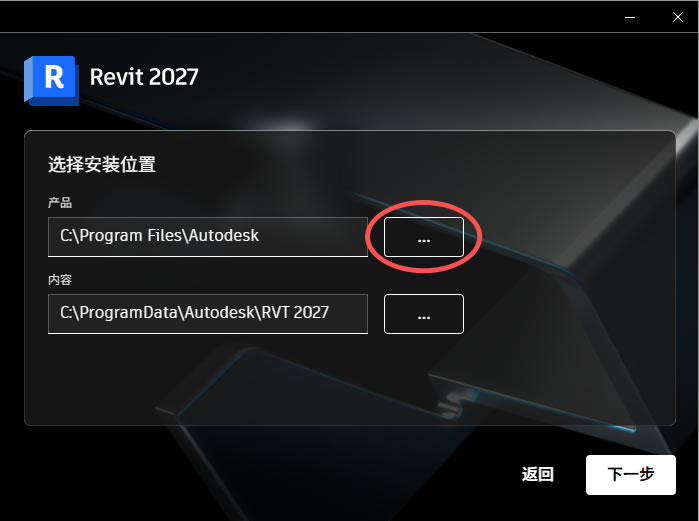
7) Revit 软件和数据默认安装在 C 盘或其他盘符的系统盘,建议安装在 D 盘等非系统盘。点击产品目录右侧的“...”按钮,选择安装目录:
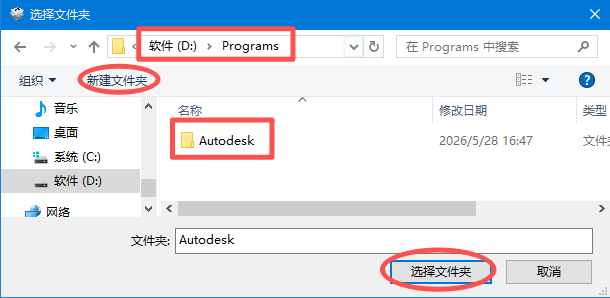
8) 来到安装目录下(本文中为“D:\Programs”),如果目录下没有 Autodesk 文件夹,则点击“新建文件夹”,并命名为“Autodesk”,然后选择 Autodesk 文件夹,点击“选择文件夹”:
9) 点击内容目录右侧的“...”按钮,选择数据保存目录:
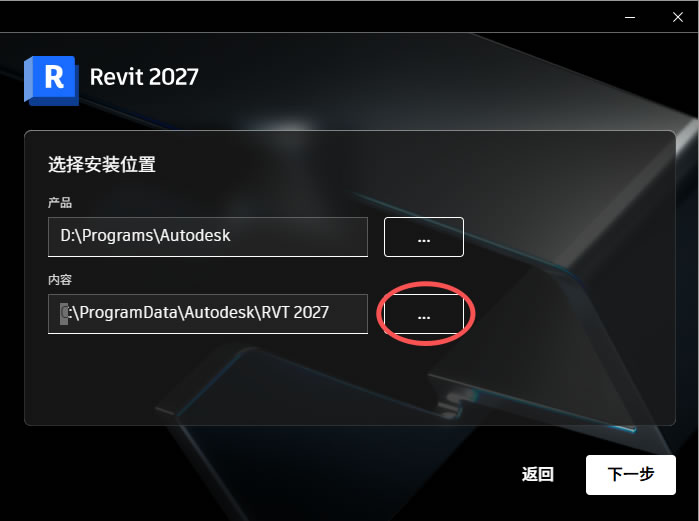
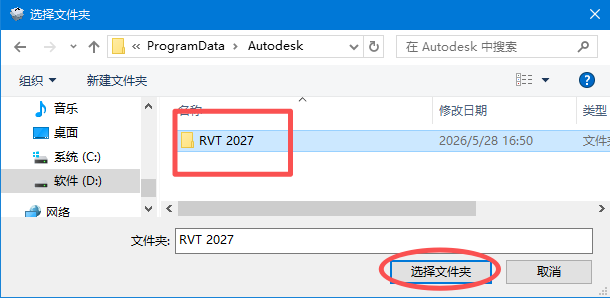
10) 创建数据保存的文件夹(本文中为“D:\ProgramData\Autodesk\RVT 2027”),点击“选择文件夹”:
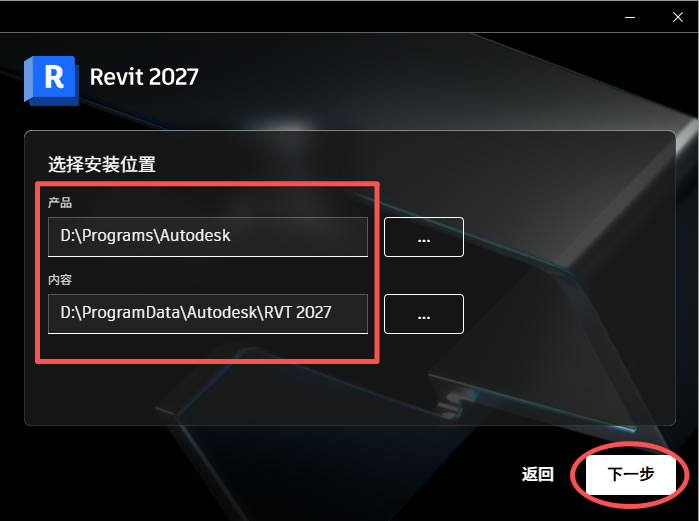
11) 确认安装目录和数据保存目录,点击“下一步”:
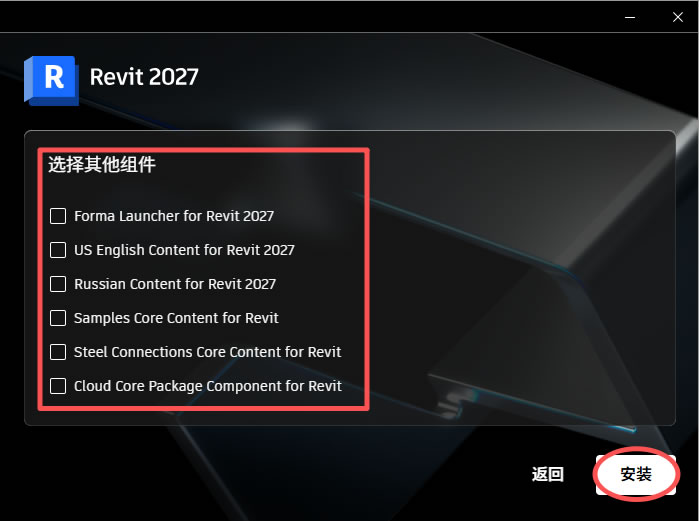
12) Revit 还提供了可安装的其他组件,如有需要,可以勾选对应的组件。点击“安装”,开始安装 Revit:
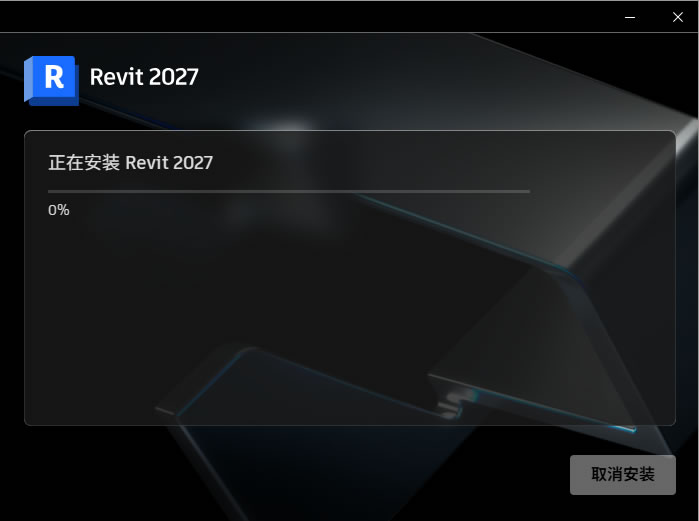
13) 等待进度条到达 100%,安装时间可能较长:
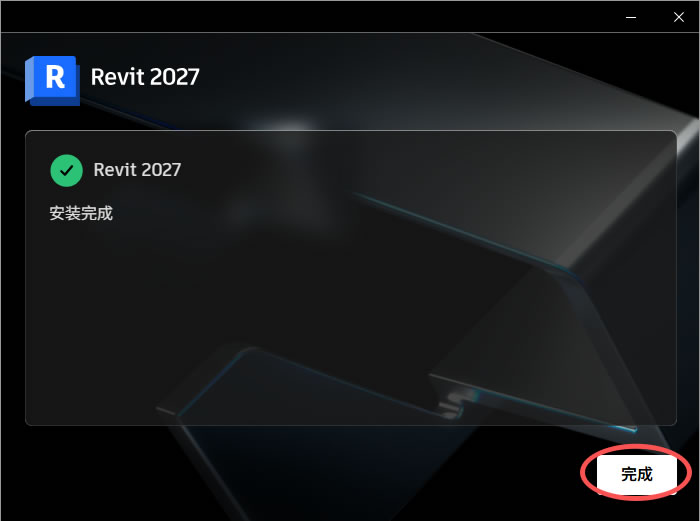
14) 点击“完成”:
激活Revit
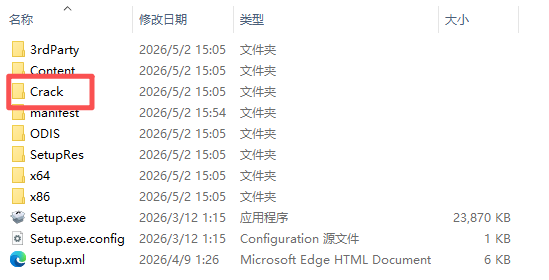
如果你此时打开了 Revit,在激活前,请关闭 Revit。1) 打开下载的压缩包解压出的 Autodesk Revit 2027 文件夹,双击 Crack 文件夹,进入文件夹:
2) 双击运行 AdskNLM.exe,之后会有多次 cmd 等窗口出现和关闭,属于正常现象,继续等待即可:

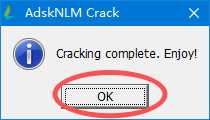
3) 等待直到桌面上出现 AdskNLM Crack 弹窗,显示“Cracking complete. Enjoy!”,点击“OK”:
4) 双击 Revit 2027 快捷方式,它是在上文中安装成功时,自动出现在桌面上的:
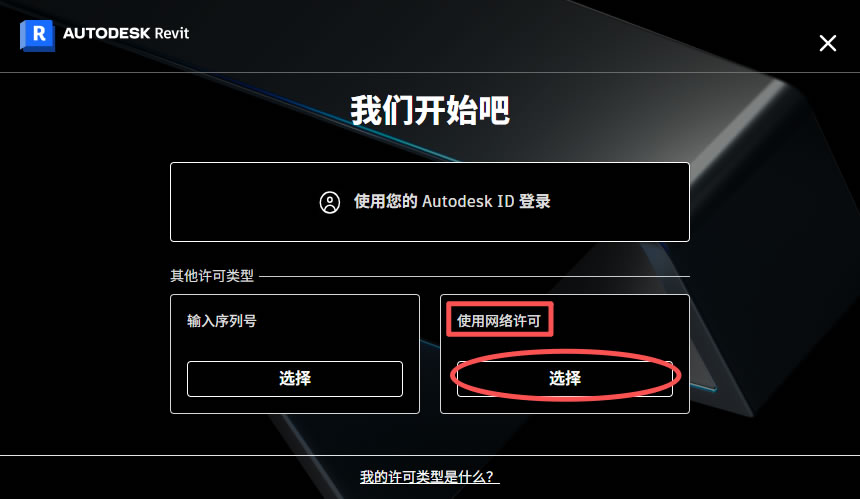
5) 在 Revit “我们开始吧”的开始界面,点击“使用网络许可”下方的“选择”:
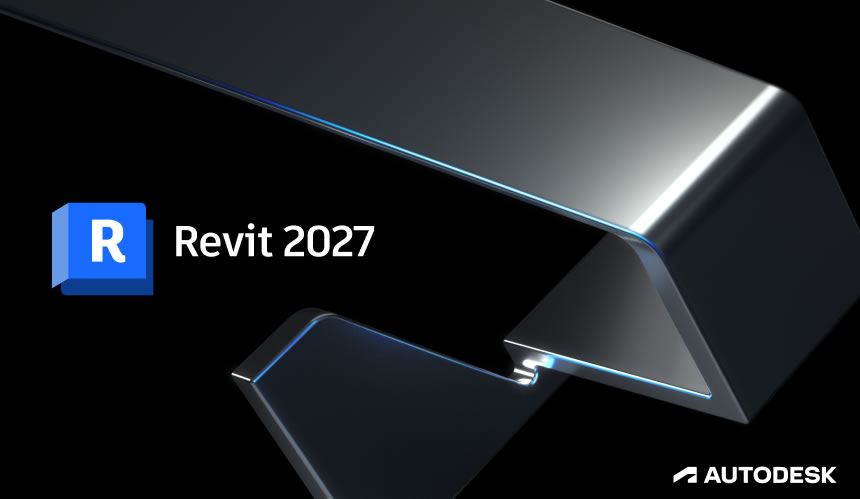
6) 等待 Revit 加载,首次加载时间可能较长:
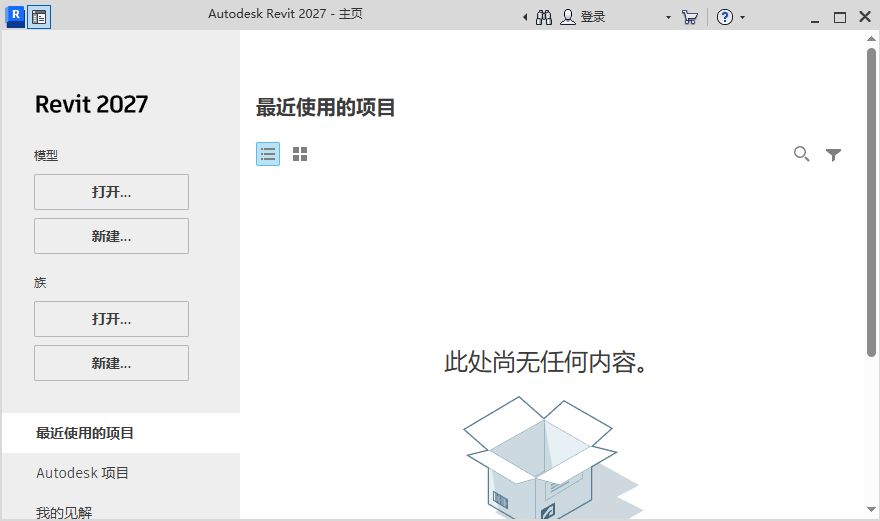
7) 可以看到正常进入 Revit 中文界面,激活成功:
Revit使用注意事项和常见使用问题
注意事项:
1) 官方硬件要求- CPU: 基本核心时钟频率为 2 GHz 或更高的 Intel 或 AMD 处理器。
- RAM: 16 GB 内存(推荐 32 GB 或以上)
- 显示器: 1280 x 1024 屏幕分辨率,支持真彩色(推荐 1680 x 1050 和 4K 超高清显示器)
- 显卡: 支持 24 位色的显示适配器,支持 DirectX 11 和 Shader Model 5 ,至少 4 GB 显存的显卡。
- 鼠标: Microsoft 鼠标兼容的指针设备
- 硬盘: 30 GB 可用硬盘空间。建议为临时文件预留 100 GB 可用磁盘空间。
2) 官方软件要求
- 操作系统: Microsoft Windows 11 64 位
- 浏览器: 最新版的 Google Chrome、Microsoft Edge 或 Mozilla Firefox
- .NET平台: .NET 10 或更高版本
3) 建模规范与协同管理
在项目初期应根据不同阶段明确建模深度,避免过度建模拖慢运行速度;建模前务必统一坐标与族库标准,确保各专业对齐无偏差。多人协同工作时,必须启用工作集或链接模型管理,将大模型分割为可管理的部分,并定期与中央文件同步,有效避免多人编辑冲突或工作覆盖。
常见问题解答:
1) 安装过程中提示“缺少 DLL 文件”或“运行库错误”怎么办?这通常是因为你的电脑缺少必要的微软运行库。建议去微软官网或使用软件管家下载并安装“Visual C++ 运行库合集”以及“.NET Framework”,安装完成后重启电脑再试。通常情况下,安装程序已自带必要的 DLL 文件。
2) 安装完成后打开软件提示“试用版过期”或许可错误?
这可能是因为没有正确按照激活步骤激活,请重新尝试激活,或尝试右键 AdskNLM.exe,点击“以管理员身份运行”。
3) 程序无法安装,提示说网络许可管理器不满足最低要求?
Windows + R 输入 %ProgramData%\Autodesk\AdskLicensingService 并按回车键,打开文件夹,删除 nlm-server-info.json 文件,然后再次运行该程序安装。
4) 卸载 Revit 后我的电脑里还是有文件、程序或服务残留,怎么清理?
Autodesk 的官方卸载工具在 2020 年已经停止使用,请自行在电脑中删除,或使用第三方清理工具,如开源工具 Autodesk Complete Uninstaller(此工具为纯英文界面)等。另外提醒一下,由于 Autodesk 和 Adobe 软件共用 FlexNet 许可服务,如果你在使用 Adobe 软件(如 Ps、Pr、Ai、Ae 等),在卸载时请千万不要卸载该服务。
总结
Revit 强大的 BIM 全流程协同能力和在建筑行业的绝对核心地位,它不仅是一个绘图软件,更是从概念设计到施工落地、实现精准建筑创意的最佳伙伴。希望本文能帮你顺利上手,迈出 BIM 设计坚实的第一步(ง •_•)ง
 ICP备案:
 公安联网备案: