
首页 > 软件下载
告别Snipaste?Pixpin官网最新版评测:贴图+OCR+长截图全能王!
在这个数字化办公和学习的时代,我们每天都要和电脑屏幕打交道。你是不是也经历过这样的抓狂时刻:想要截取一张长网页,结果截了好多张图拼都拼不对;看到图片里有一段文字想复制,却只能苦逼地一个字一个字手敲;或者在做教程时,需要同时打开截图软件、录屏软件和修图软件,切来切去思路全断了。如果这些痛点你都中过招,那么今天我要给你安利的这款软件—— Pixpin ,绝对能打开你新世界的大门。着急下载Pixpin软件的朋友们,直接提供下载链接:Pixpin安装包
Pixpin 不仅仅是一个截图工具,它更像是一个集成了多种超能力的“屏幕效率管家”。不管你是为了写论文查资料的学生,还是每天要处理无数需求的产品经理,亦或是喜欢记录生活的普通用户,Pixpin 都能让你感叹一句:“相见恨晚!”
以前你可能需要安装 Snipaste 来贴图,安装 QQ 截图来画箭头,再找个在线网站做 OCR 文字识别。现在,有了 Pixpin ,这些都可以卸载了。它不仅支持常规的矩形截图、全屏截图,更拥有强大的智能长截图、离线 OCR 文字识别、GIF/MP4 录屏以及超级贴图功能。
Pixpin 既支持 Window 系统,也支持 Mac 系统,而且承诺无广告、无弹窗、不捆绑。对于大部分普通用户来说,免费版已经完全够用了。它也推出了会员服务,主要是针对一些极客向的高级功能,比如云端同步配置、更高级的 AI 翻译等,但这完全不影响免费版的日常使用体验。
和其他同类型工具对比,Pixpin 的优势非常明显:
| 对比项目 | Pixpin (全能王) | Snipaste (经典款) | QQ/微信截图 (社交款) |
|---|---|---|---|
| 核心功能 | 截图+贴图+长截图+ OCR +录屏 | 截图 + 贴图 (基础版) | 仅基础截图 + 简单标注 |
| 离线 OCR 文字识别 | 支持 (本地运算,隐私安全) | 不支持 (需付费或第三方插件) | 支持 (体验一般,依赖网络) |
| 智能长截图 | 完美支持 (横竖双向,自动拼接) | 不支持 (这是最大短板) | 支持 (但经常错位,不稳定) |
| GIF /视频录制 | 支持 (可边录边标,带进度条) | 不支持 | 不支持 (微信) / 支持 ( QQ 但体积大) |
| 贴图功能 | 支持 (支持鼠标穿透、透明度调节) | 支持 (极其流畅,业界标杆) | 不支持 |
| 标注工具丰富度 | 极高 (序号、荧光笔、马赛克、箭头二次编辑) | 中等 (基础图形,免费版无法二次编辑) | 较低 (线条生硬,功能单一) |
| 价格与广告 | 免费无广告 (高级功能可选付费) | 免费无广告 (专业版付费) | 免费 (需后台运行软件) |
| 适用人群 | 所有人 (办公、学习、设计、开发首选) | 仅需贴图功能的极简主义者 | 临时截图,不想安装软件的用户 |
总的来说,Pixpin 在一个软件里解决了截图、参考、提取、录制四大需求,大大减少了我们在不同软件间切换的时间成本。
下载Pixpin
下载链接内提供了不同版本安装包:Pixpin安装包下载地址:https://pan.quark.cn/s/cb79accfb258
- Windows 系统下载:Pixpin(Windows版).exe
- Mac 系统下载:Pixpin(Mac版).dmg
安装Pixpin
由于我的电脑是Windows系统,所以这里我以安装 Pixpin(Windows版) 为例:
1) 下载安装包,双击 Pixpin(Windows版) 启动安装:

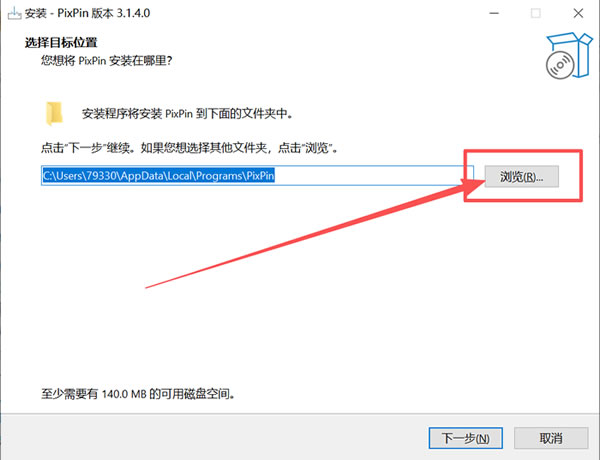
2) 系统默认安装到 C 盘,这里建议手动修改到其它盘(非系统盘),点击“浏览”:
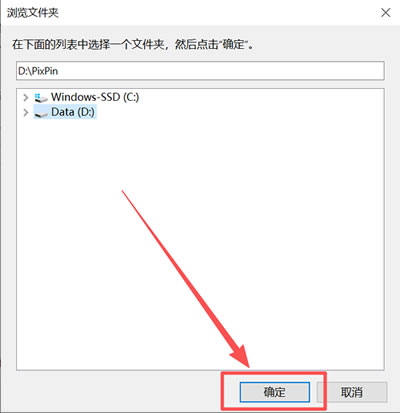
3) 选择自己想要安装的路径,点击“确定”:
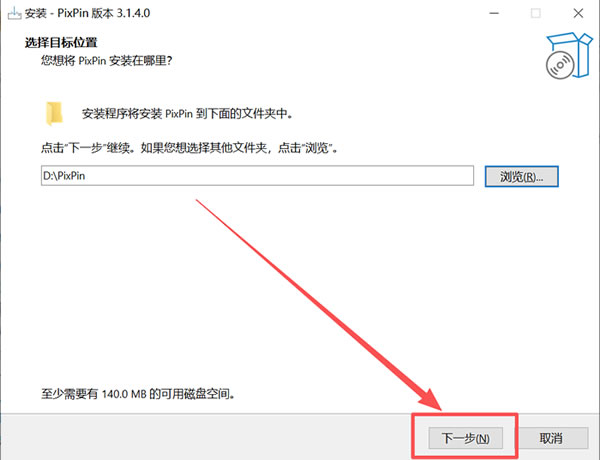
4) 点击“下一步”:
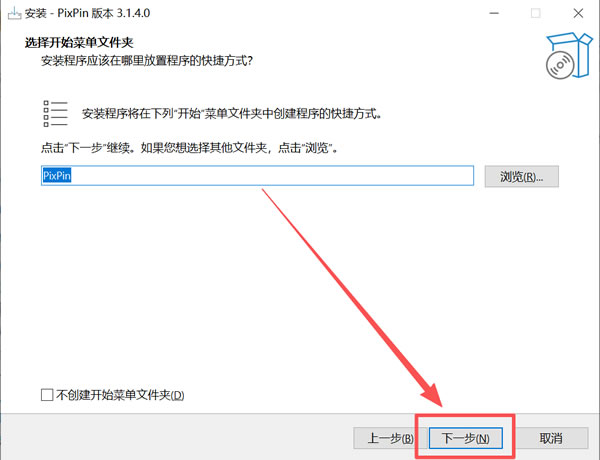
5) 点击“下一步”:
6) 点击“下一步”:
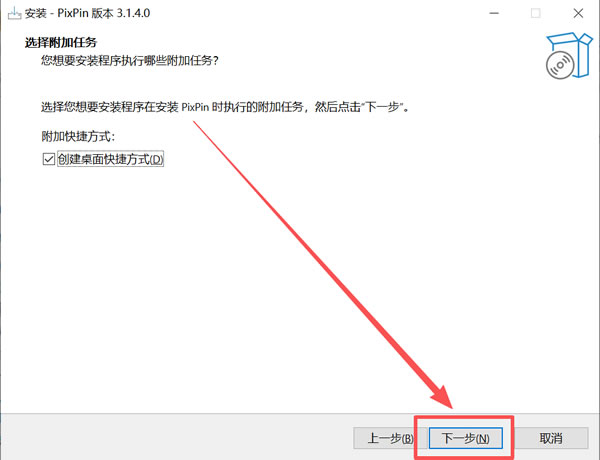
7) 点击“安装”:
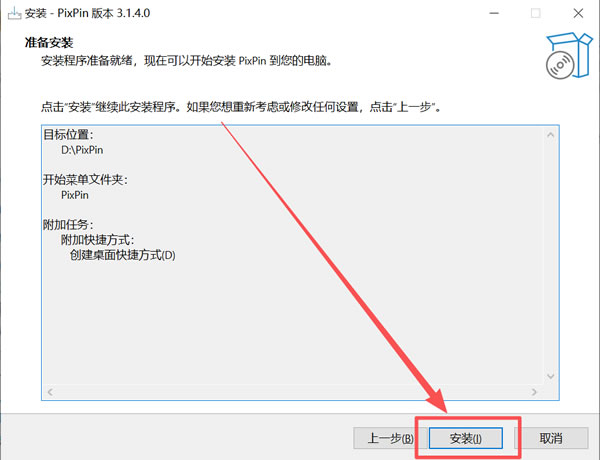
8) 等待进度条加载完成:
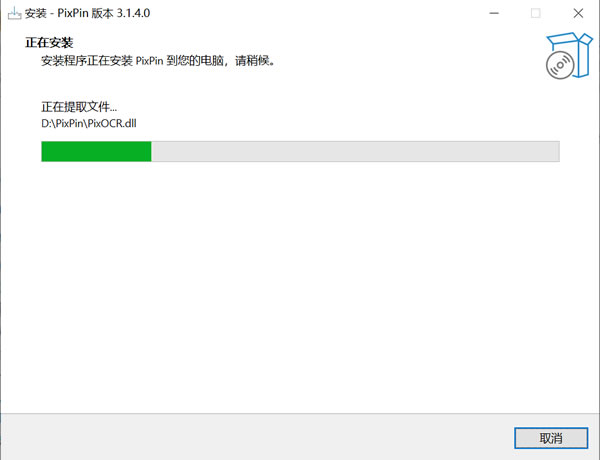
9) 点击“完成”:
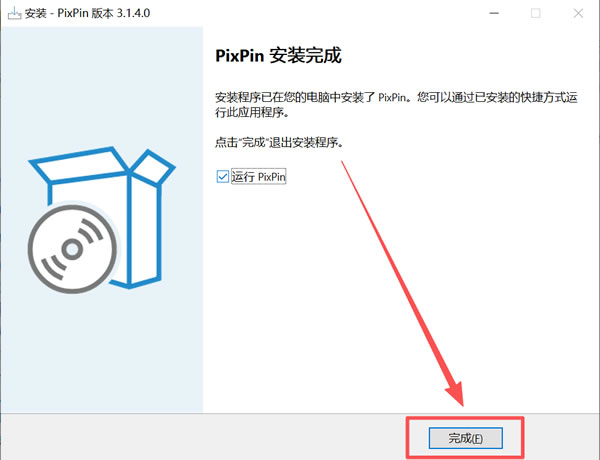
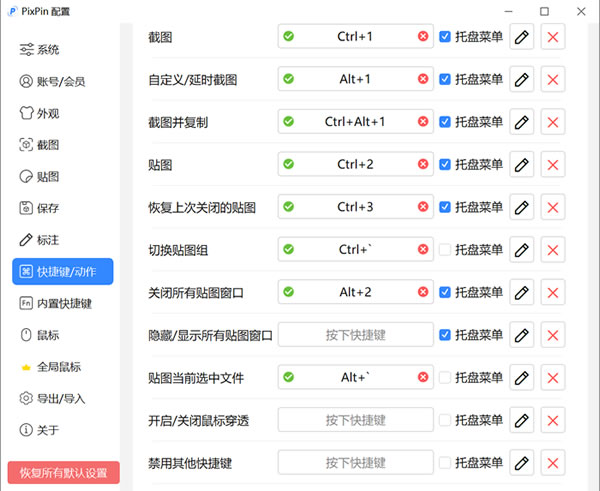
Pixpin快捷键
1) 图中是截图快捷键的配置,大家可根据自己的操作习惯自行修改:
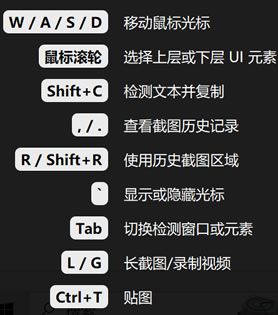
2) 图中是截图过程中的快捷键:
 ICP备案:
 公安联网备案: