
Zotero官网正版下载(中文最新版,送离线插件安装包,送保姆级使用教程)
着急下载 Zotero 的小伙伴,请直接转到:Zotero 官网正版下载,中文最新版,带离线插件安装包
Zotero 是一款免费、开源的文献管理软件,适合需要查阅论文、整理资料和撰写学术论文的大学生、研究生及科研人员。它可以管理论文、书籍和网页资料,记录标题、作者和出处,还能直接阅读PDF、做高亮和批注。
配合浏览器插件Zotero Connector,可以把网页上的文献信息和能够获取的全文保存到文献库。写论文时,Zotero还能配合Word插入引用、生成参考文献列表,并切换引用格式;使用WPS,也可以在Zotero里生成参考文献表,再复制到文档中。
软件自带中文。本文提供Zotero安装包,以及Chrome、Edge、Firefox浏览器的Connector离线插件包,下面附有下载链接、安装步骤和常用功能的操作截图。
Zotero最新中文版下载
Zotero 官网正版下载,中文最新版,带离线插件安装包:
https://pan.quark.cn/s/04458e4216b2
普通 Windows 10、Windows 11 电脑,直接打开网盘里的「Windows 10、11,普通 Intel AMD 64位电脑」文件夹,下载里面的 EXE 安装包即可。大多数常见的 Windows 台式机、笔记本都选这个,不用在其他版本之间来回挑。
如果你的电脑是苹果 Mac、骁龙处理器的 Windows 电脑,或明确使用32位系统,再选择对应版本。
下载后直接安装,不用激活。 云端附件空间有免费额度,本机存论文不受这个额度限制。
网盘中提供的是 Zotero 10.0.6 桌面版安装包。按电脑类型选择,文件名对应如下:
| 你的电脑 | 选择的安装包 |
|---|---|
| 普通Intel、AMD处理器的Windows电脑,64位系统 | Zotero-10.0.6_x64_setup.exe |
| 骁龙等ARM处理器的Windows电脑 | Zotero-10.0.6_arm64_setup.exe |
| 苹果Mac电脑 | Zotero-10.0.6.dmg |
这版适用于Windows 10及以上、macOS 10.15及以上。不清楚Windows是32位还是64位,可以打开“设置 → 系统 → 关于”,看“系统类型”。32位电脑选网盘里的32位包;更老的系统需要另找兼容版本。
Zotero安装教程
双击下载的EXE,等解压结束,点击“Next”(下一步)。安装向导是英文,装好后的软件可以用中文。
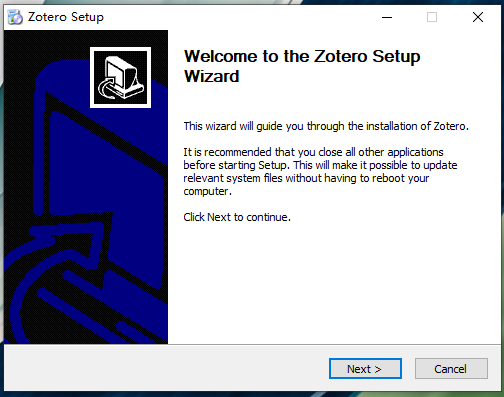
图1:点击“Next”,开始安装。
不改安装位置,选“Standard”就行。想装到D盘等其他位置,选“Custom”再点“Next”,下面的截图走的是这条路。
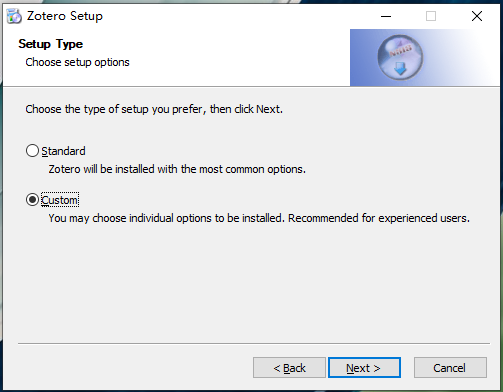
图2:需要修改安装位置时,选择“Custom”。
“Destination Folder”是安装位置,点“Browse”可以另选文件夹。图中填的是 D:\Zotero,选好后点“Next”。这里只改软件装在哪,PDF存放位置不跟着改。
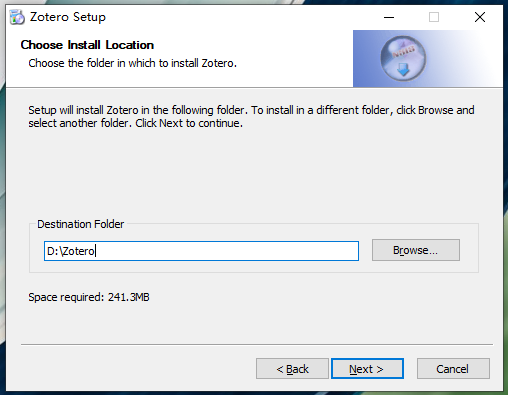
图3:选择软件安装位置,再点击“Next”。
快捷方式保持默认,继续安装。最后一页勾着“Launch Zotero now”,点“Finish”,软件就会打开。
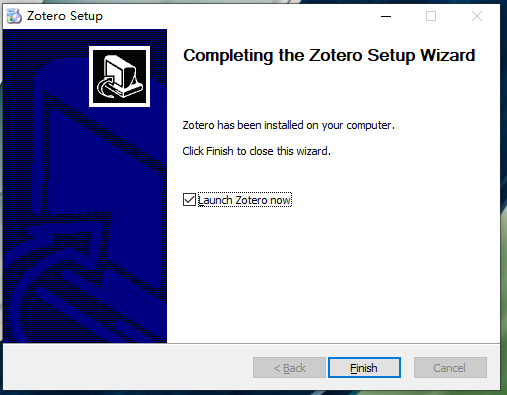
图4:勾选启动Zotero,点击“Finish”完成安装。
Mac电脑打开DMG,把Zotero拖进“应用程序”文件夹,再从“应用程序”启动。
首次打开如果已经是中文,不必再改。遇到英文界面,Windows在“Edit → Settings”、Mac在“Zotero → Settings”中找到语言选项,选择简体中文,按提示重启。
打开后是下面的中文界面。左边放分类,中间是文献列表,选中一篇后,右边就会显示作者和出处。
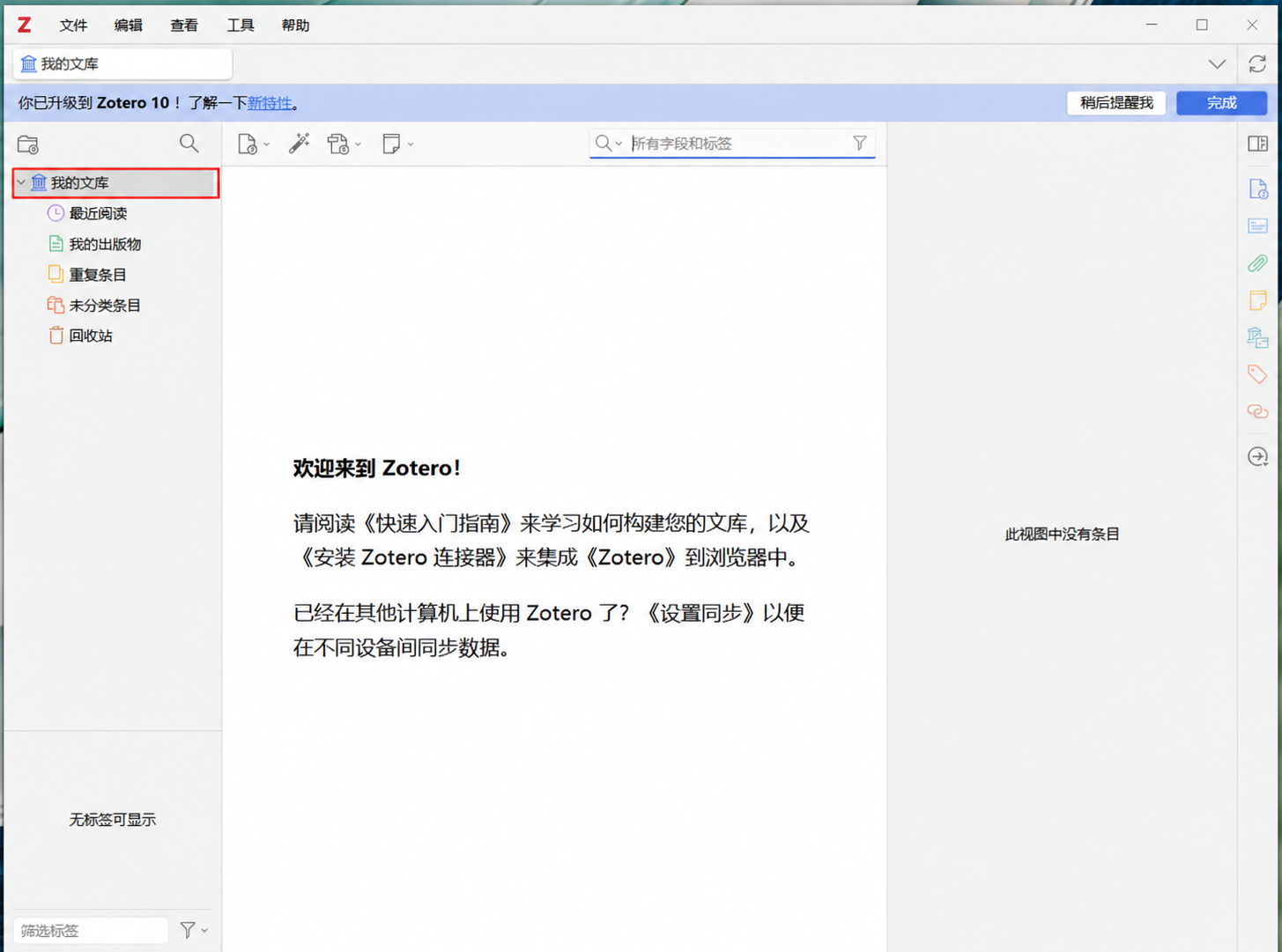
图5:首次打开时文库为空,先从左侧“我的文库”开始。
只在本机整理和阅读,不需要先注册账号。跨电脑同步时,再设置账号就行。
浏览器插件安装(收集按钮)
网页上的论文靠Zotero Connector收集。它装在浏览器里,和刚才的Zotero软件配合使用。下载好对应的离线包,按下面的截图装就行。
按你正在使用的浏览器,进入网盘“浏览器插件”里的同名文件夹下载。Chrome选CRX文件,Edge选“解压加载”的ZIP,Firefox选XPI。 Safari不用单独下载,安装Mac版Zotero后,在Safari的“设置 → 扩展”中启用Zotero Connector。
| 浏览器 | 离线安装文件 |
|---|---|
| Chrome | Chrome文件夹中的 Zotero-Connector-5.0.217.crx |
| Edge | Edge文件夹中的 Zotero-Connector-5.0.217-解压加载.zip |
| Firefox | Firefox文件夹中的 Zotero-Connector-5.0.217.xpi |
Chrome:拖入CRX安装
在Chrome地址栏输入 chrome://extensions/,回车。也可以从右上角三个点进入“扩展程序 → 管理扩展程序”。
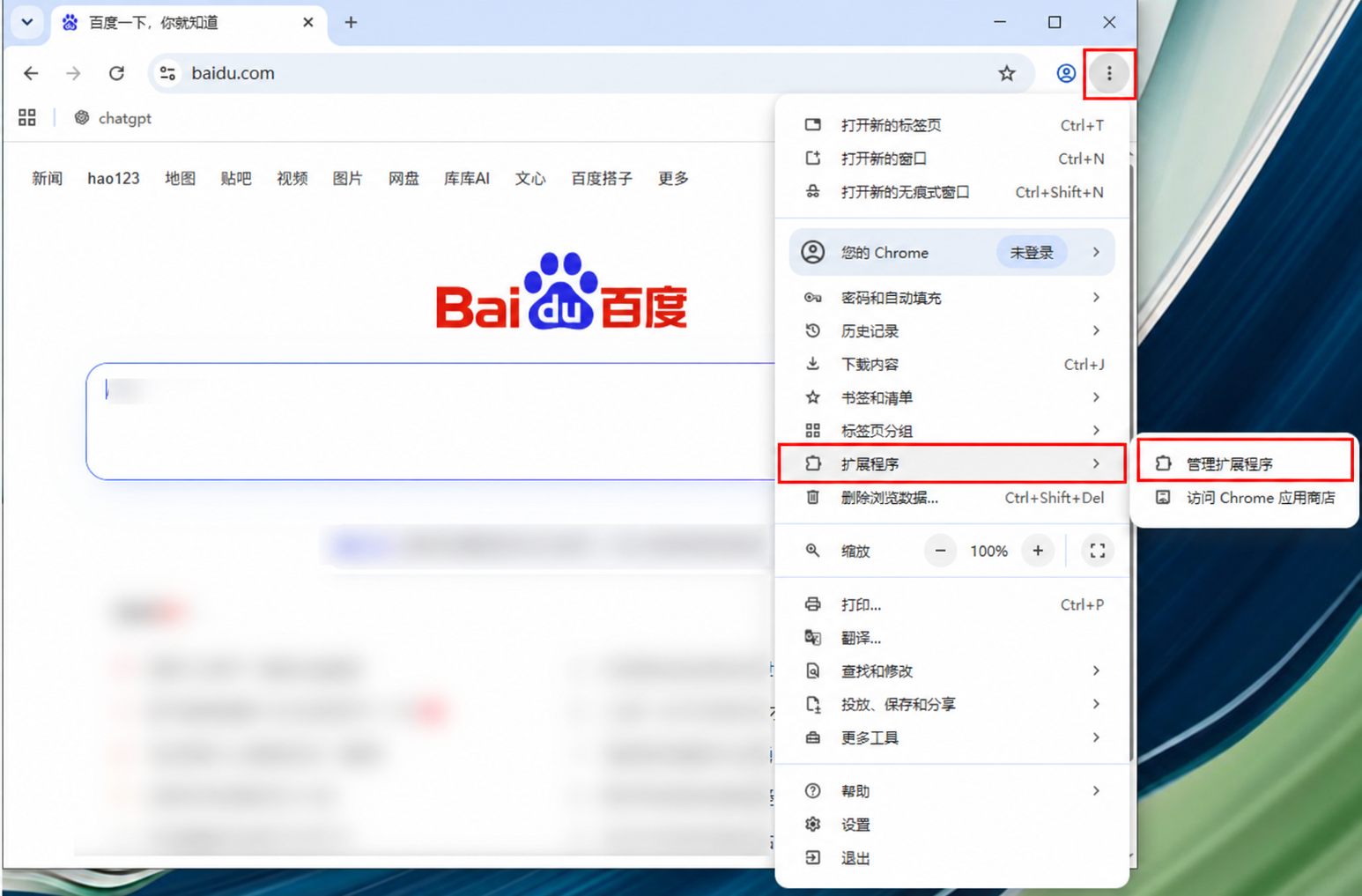
图6:点击右上角三个点,进入“扩展程序 → 管理扩展程序”。
打开右上角的“开发者模式”,页面上会多出几个按钮。
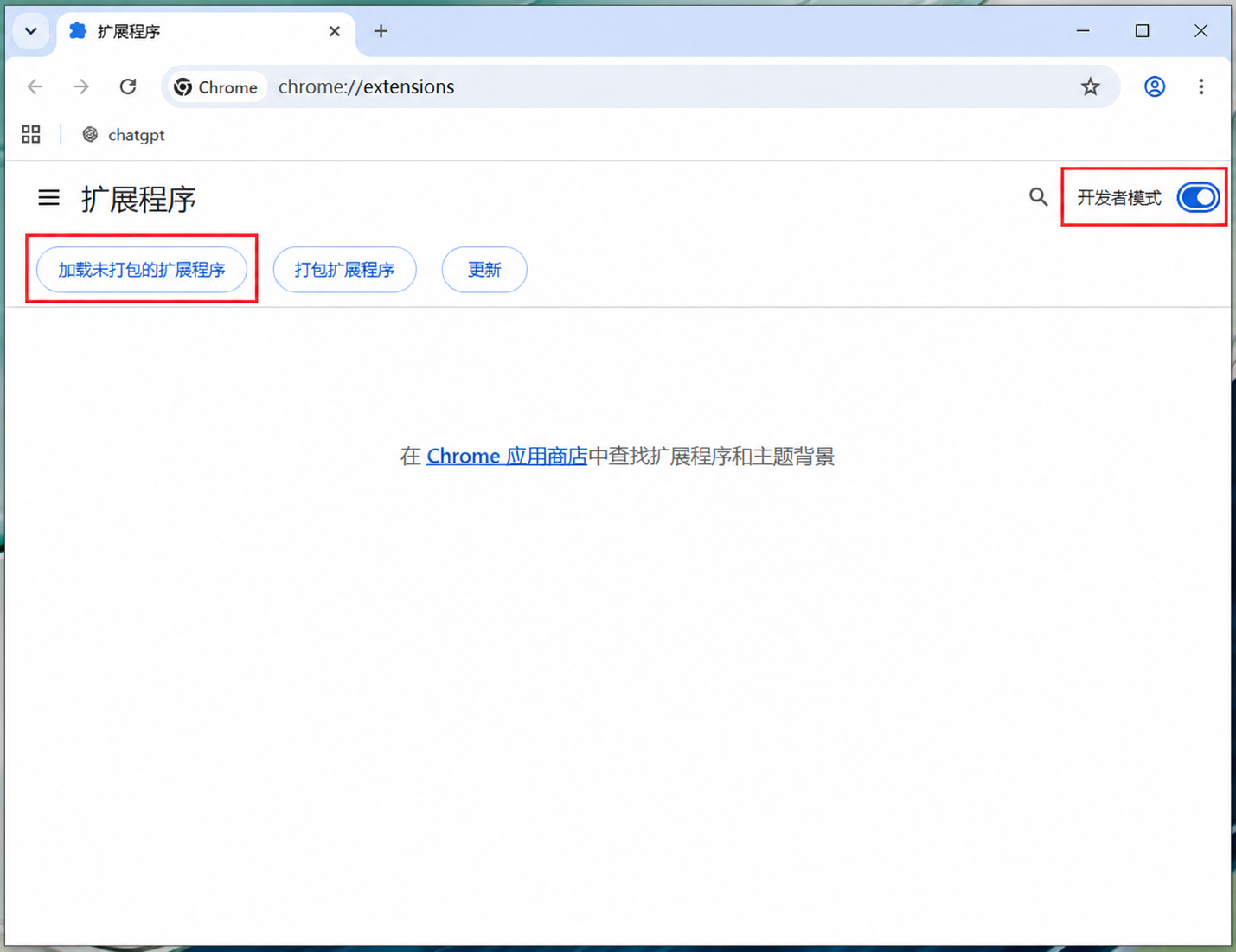
图7:打开右上角的开发者模式。
找到Chrome文件夹里的 Zotero-Connector-5.0.217.crx,把文件拖进这个页面,再点弹窗里的“添加扩展程序”。
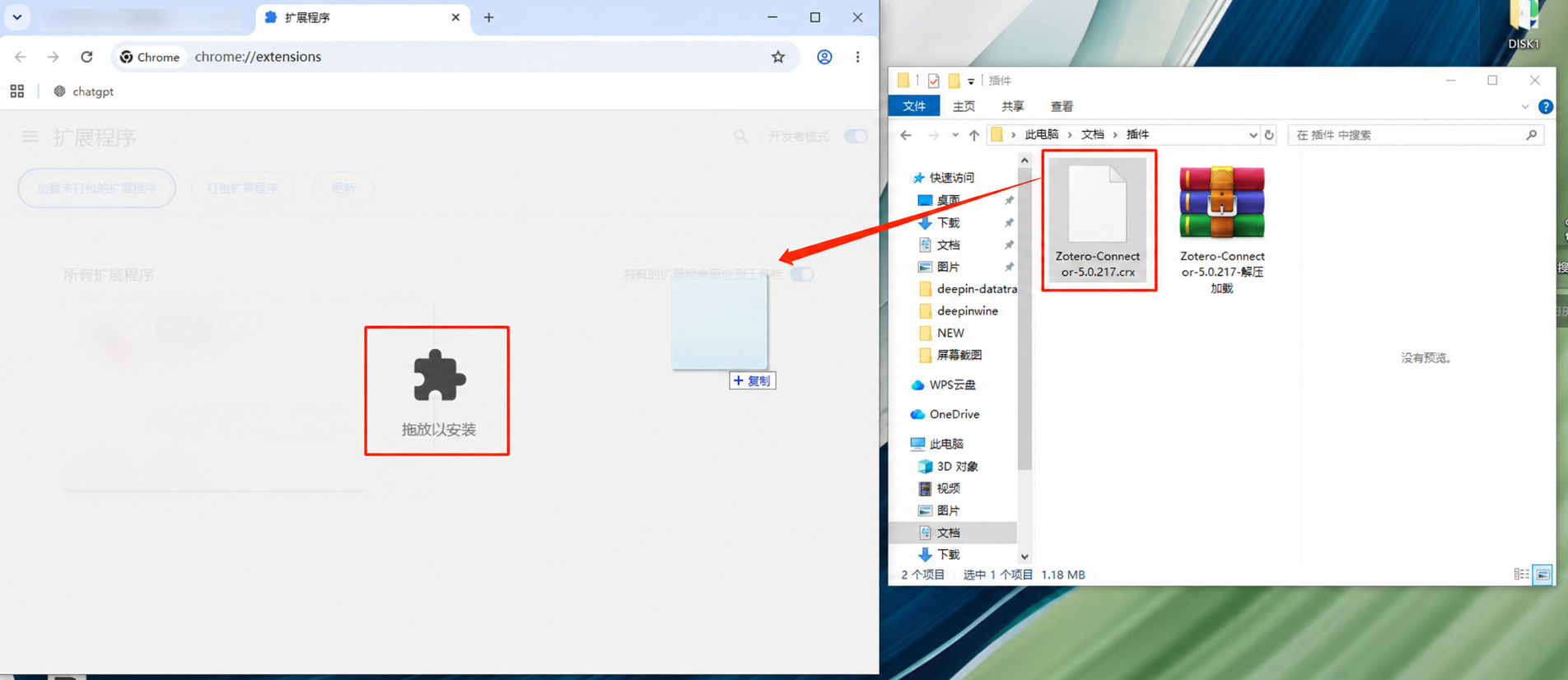
图8:把CRX文件拖到扩展管理页面。
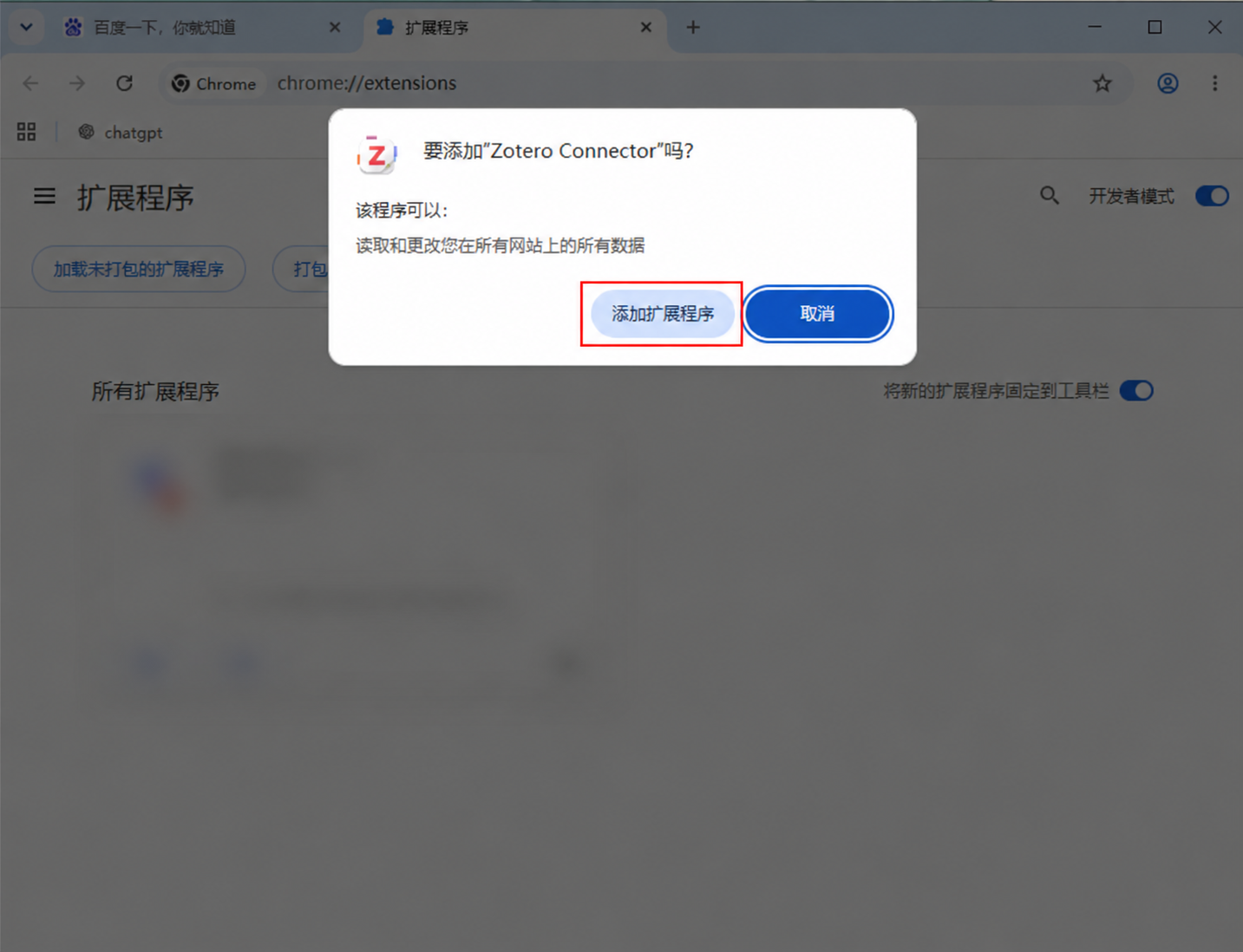
图9:点击“添加扩展程序”。
页面上出现Zotero Connector卡片,右下角开关是蓝色的,就装好了。旁边如果弹出Chrome登录提示,可以关掉,不影响使用。
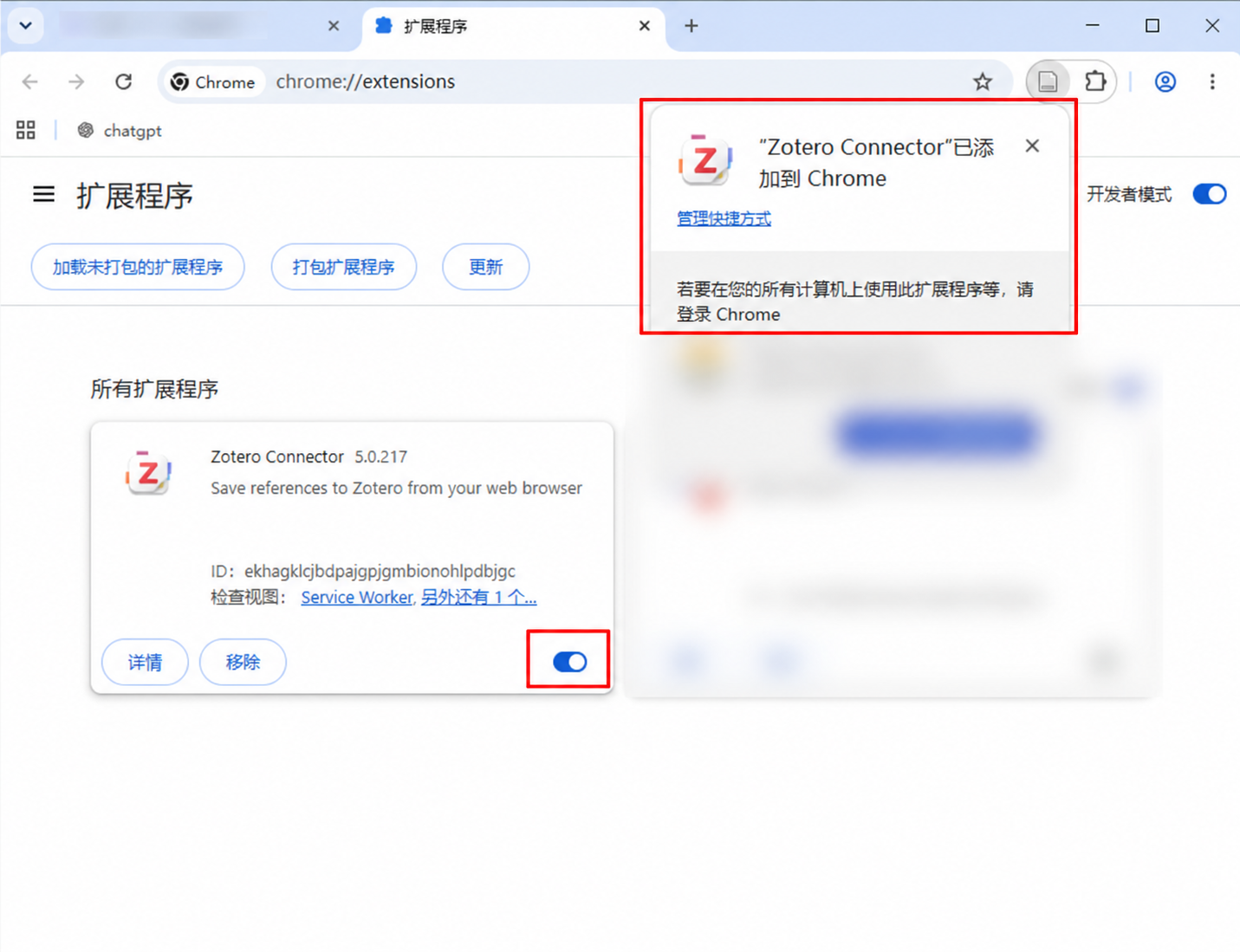
图10:Zotero Connector已添加,蓝色开关表示已启用。
Edge和Firefox用户下载“浏览器插件”中对应浏览器的离线包安装即可。下面的文献收集操作以Chrome为例。
Zotero有哪些好用的功能?
1) 网页上看中的论文,点一下收进来
先把Connector固定到浏览器工具栏,同时打开Zotero。看到想留的论文,点一下插件图标,选好存到哪个分类。
图中是在浏览器里打开一篇论文PDF。点击Connector后,“保存到”窗口会列出文献标题和附件。
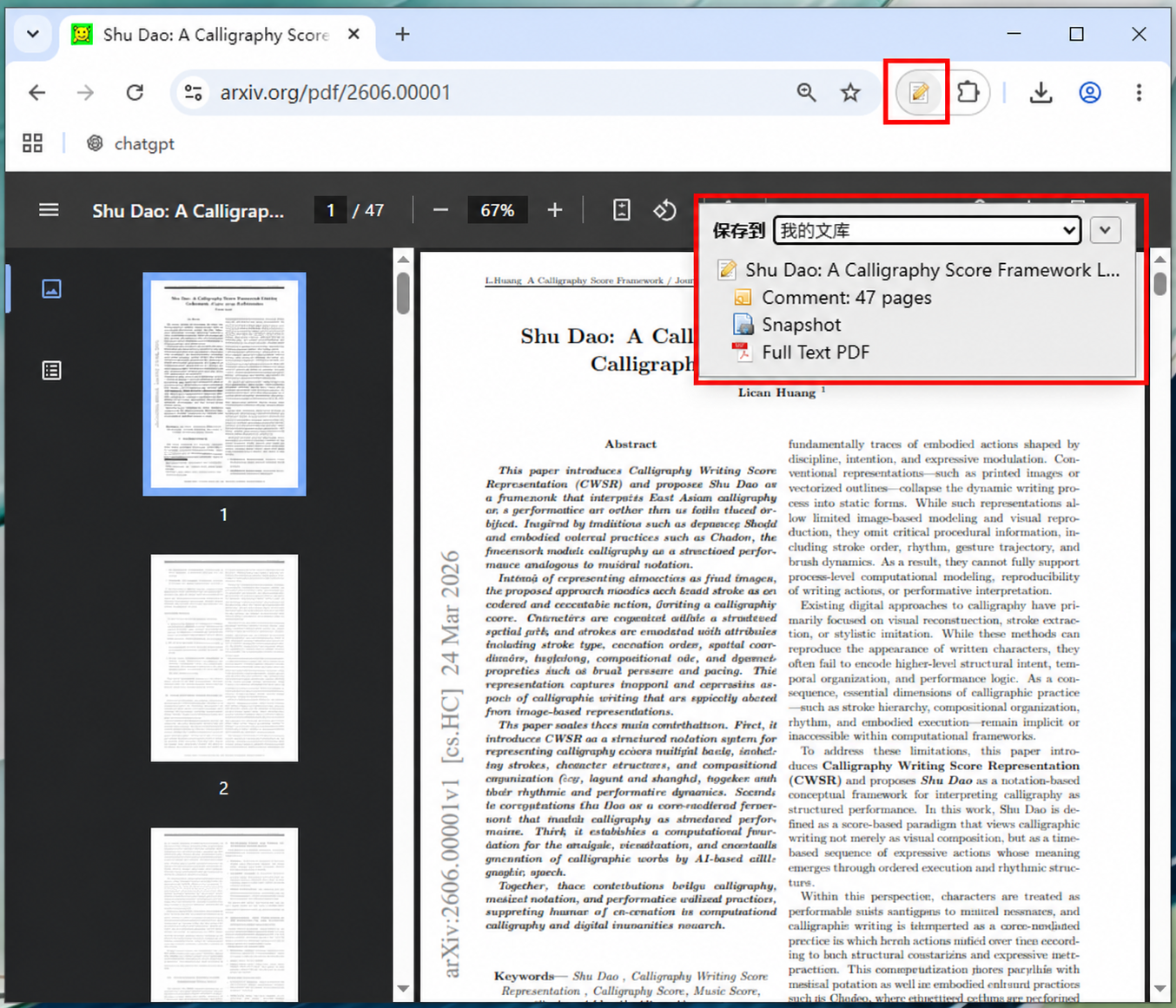
图11:点击工具栏中的Connector图标,将论文保存到“我的文库”。
回到Zotero,列表中出现对应标题后,点击检查右侧的作者、出处等信息。图中选中的“Shu Dao”就是刚才在浏览器里保存的文献。
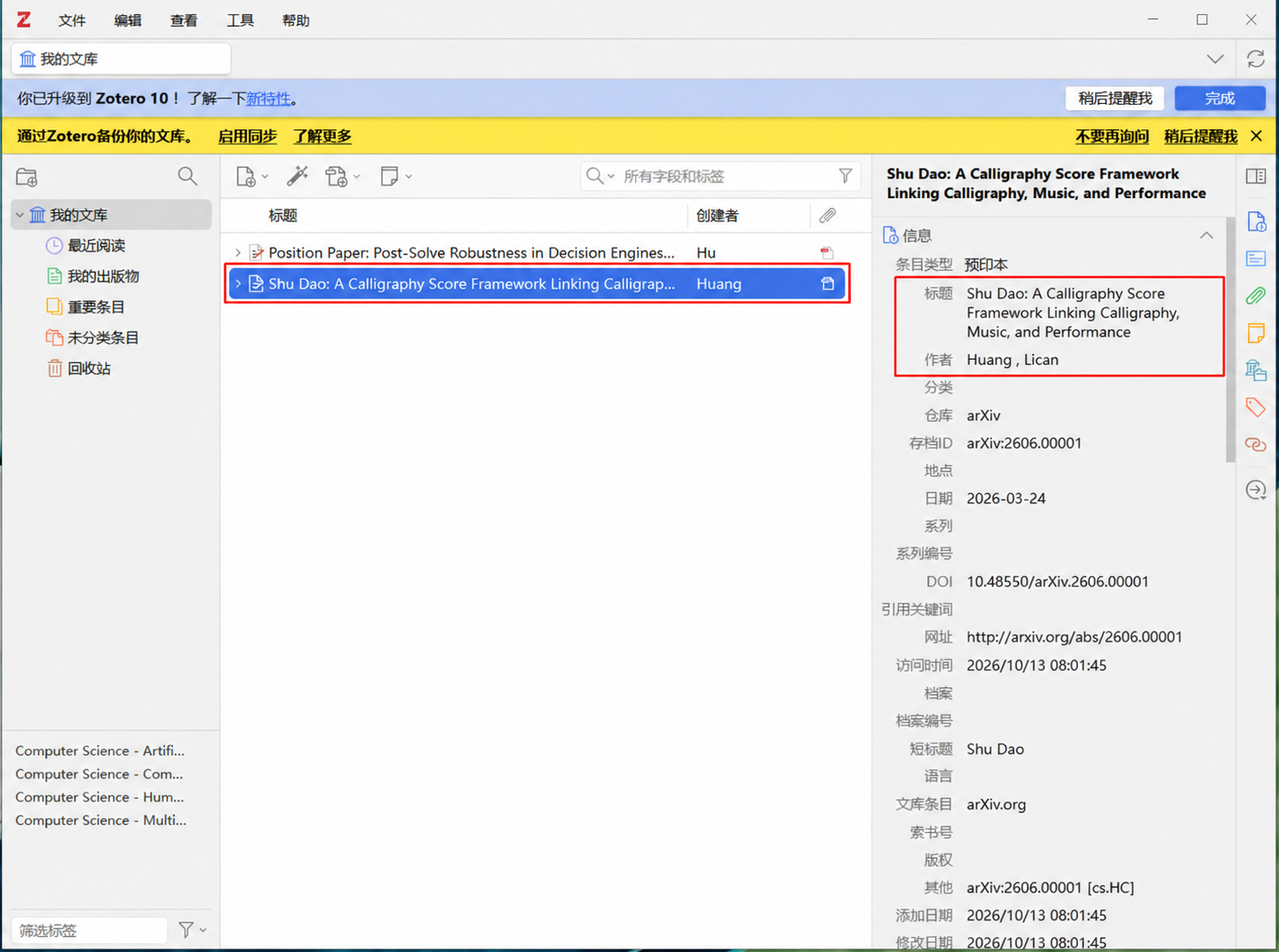
图12:回到Zotero,确认刚才保存的文献已经出现在列表中。
有论文详情页时,优先从详情页收集,通常更容易得到完整出处;已经打开PDF,也可以像图中这样直接保存。识别出的信息仍要核对。
需要同时保存全文,可以在Zotero的“常规”设置里保留自动附加相关PDF和其他文件的选项。它只能获取你有权限下载的附件,数据库要求登录或付费的全文,仍要满足相应条件。
电脑里已经有PDF,直接拖进去。
已有的PDF不用重新去网页找,把文件拖到中间的文献列表里。能识别的论文会补出标题、作者等信息,原来的PDF作为附件放在下面。
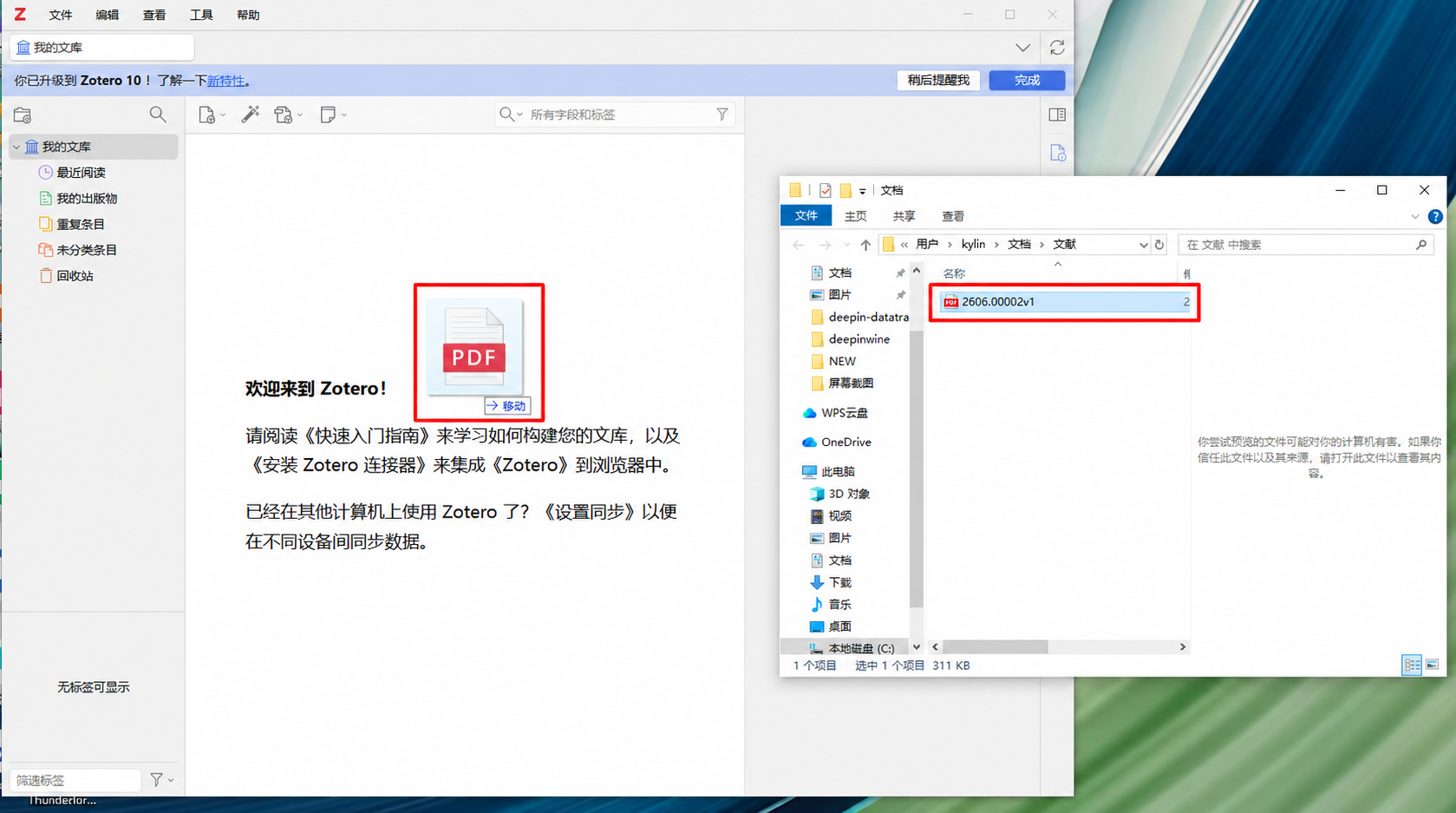
图13:把选中的PDF拖到Zotero中间区域。
识别完成后,点击文献,检查右侧的标题、作者和日期等信息是否正确。点击文献行左侧的小三角展开附件,再双击PDF打开阅读。
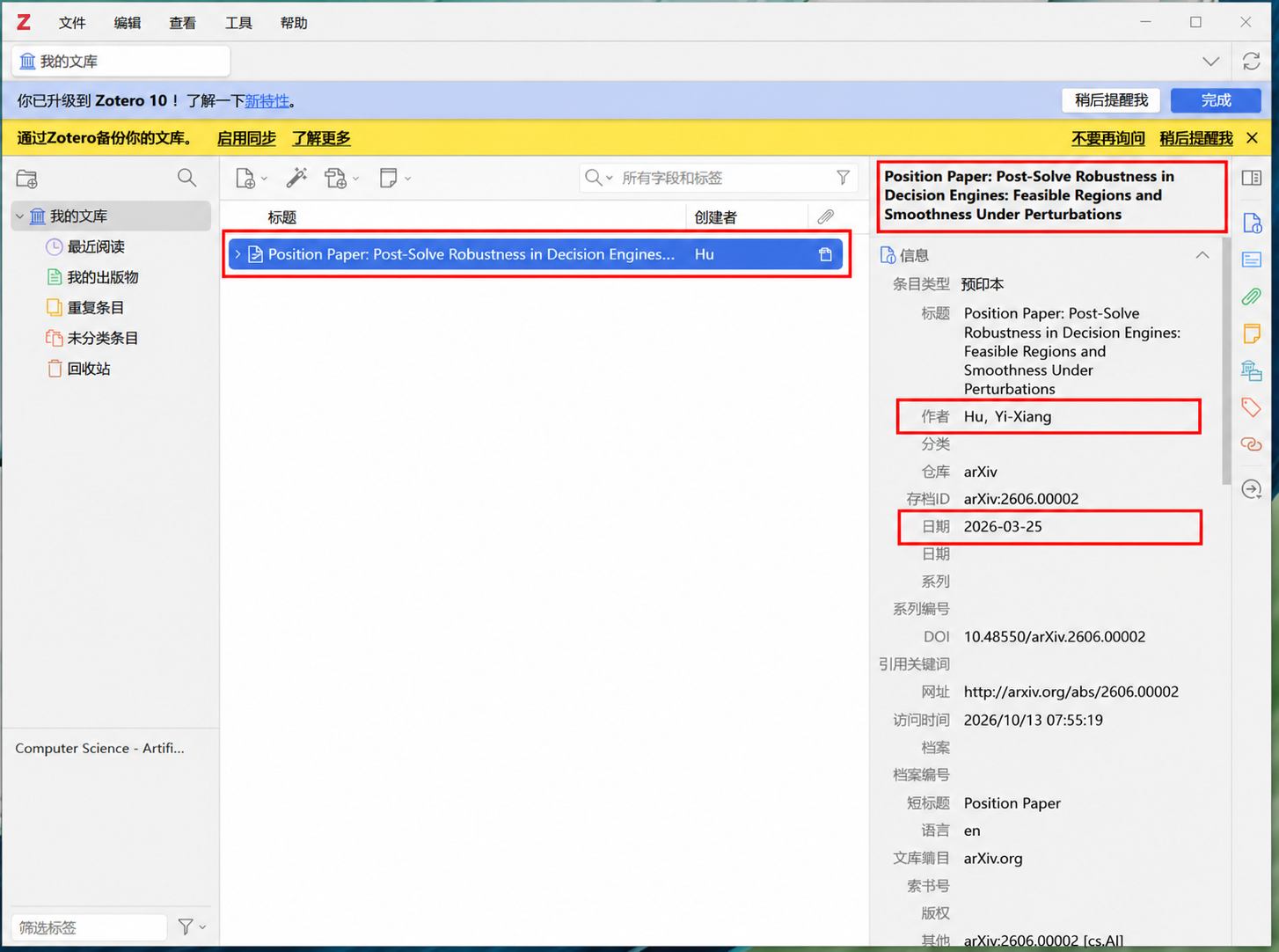
图14:识别后出现文献记录,右侧可核对出处;左侧小三角用于展开附件。
2) 文献集中放,分类和阅读也在这里完成
分类可以按课题建,也可以按阅读进度建。同一篇论文放进两个分类,不需要复制两份PDF,这一点比来回搬文件方便。
右键左侧“我的文库”,选择新建分类,填写名称,再点击“创建分类”。可以按研究主题命名,也可以像图中这样建一个“已读”分类,再把读过的文献拖进去,区分阅读进度。
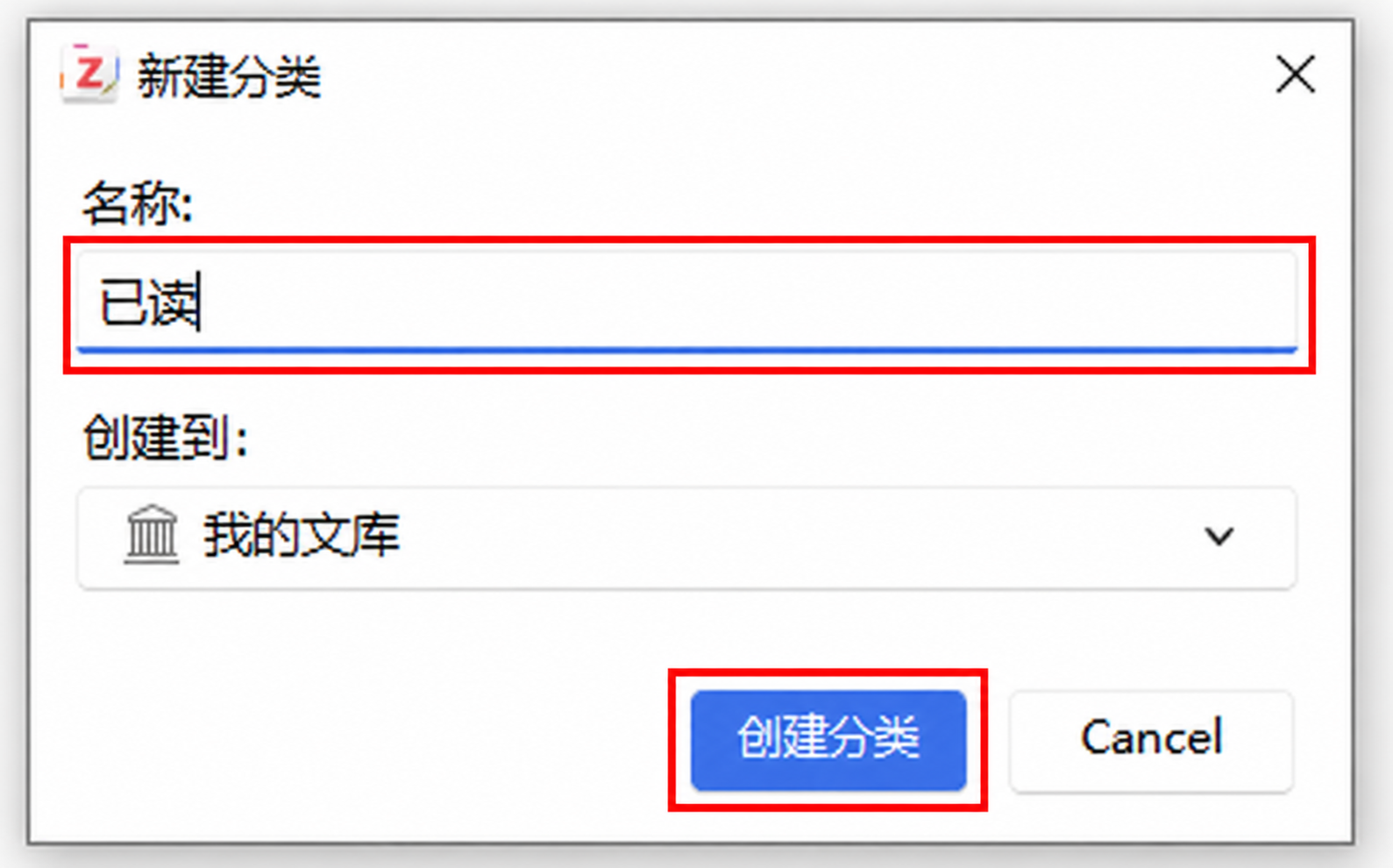
图15:输入分类名称,点击“创建分类”。
PDF也能直接读、直接做标注。
读论文时,重要结论可以直接高亮,自己的想法写在批注里。下次打开还在原文旁边,不用另找记在哪张截图、哪份笔记里。
双击文献下面的PDF附件打开阅读器,选中需要保留的句子,在弹出的颜色栏中选择一种高亮颜色。需要补充想法时,再给标注添加说明。
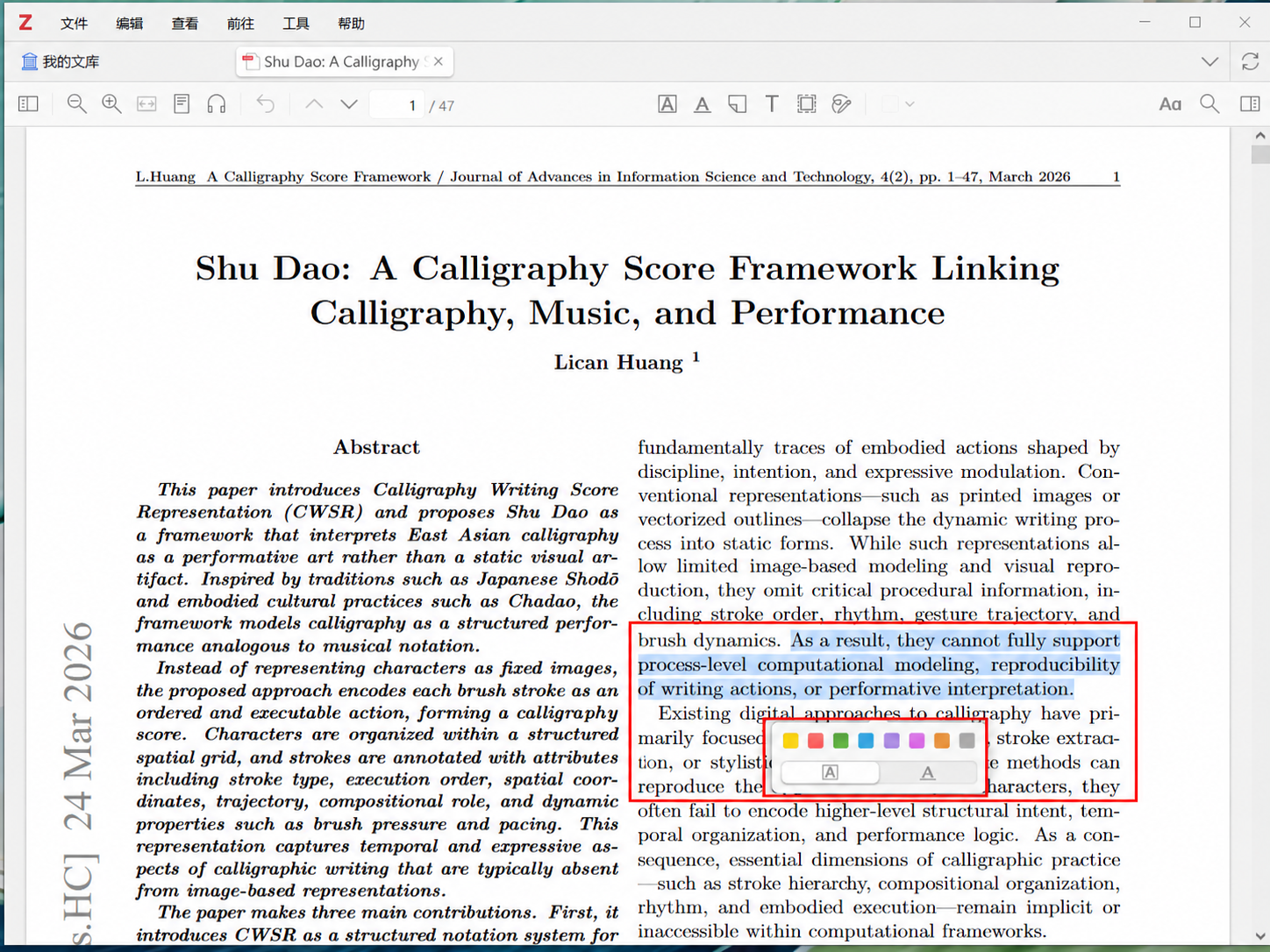
图16:选中文字后选择高亮颜色,顶部可以查看当前页码。
3) 参考文献不用手排,WPS也能用上
先说一个Word、WPS都能用的办法:在Zotero里生成参考文献表,复制进文档。不用先折腾文档里的插件。
选中要引用的文献,右键点击“用所选条目创建参考文献表”。需要多篇时,按住Ctrl选择相应条目,再右键操作。
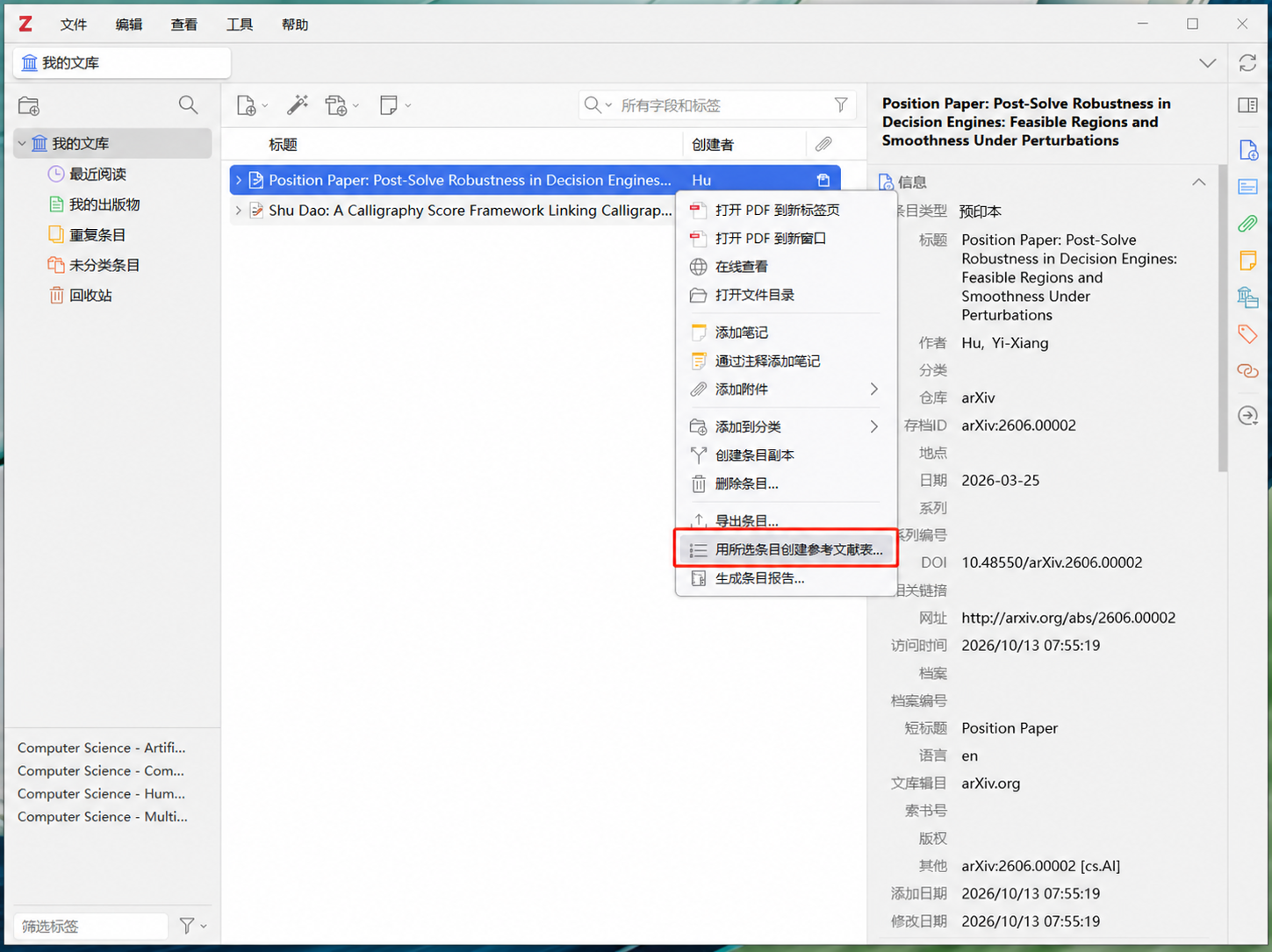
图17:选中文献,右键创建参考文献表。
在弹窗中按要求选择参考文献样式,输出模式选“参考文献表”,输出方法选“复制到剪切板”,点击“OK”,再到WPS文档中粘贴。图中当前默认选中的是“另存为RTF”,想直接粘贴时要改选“复制到剪切板”。
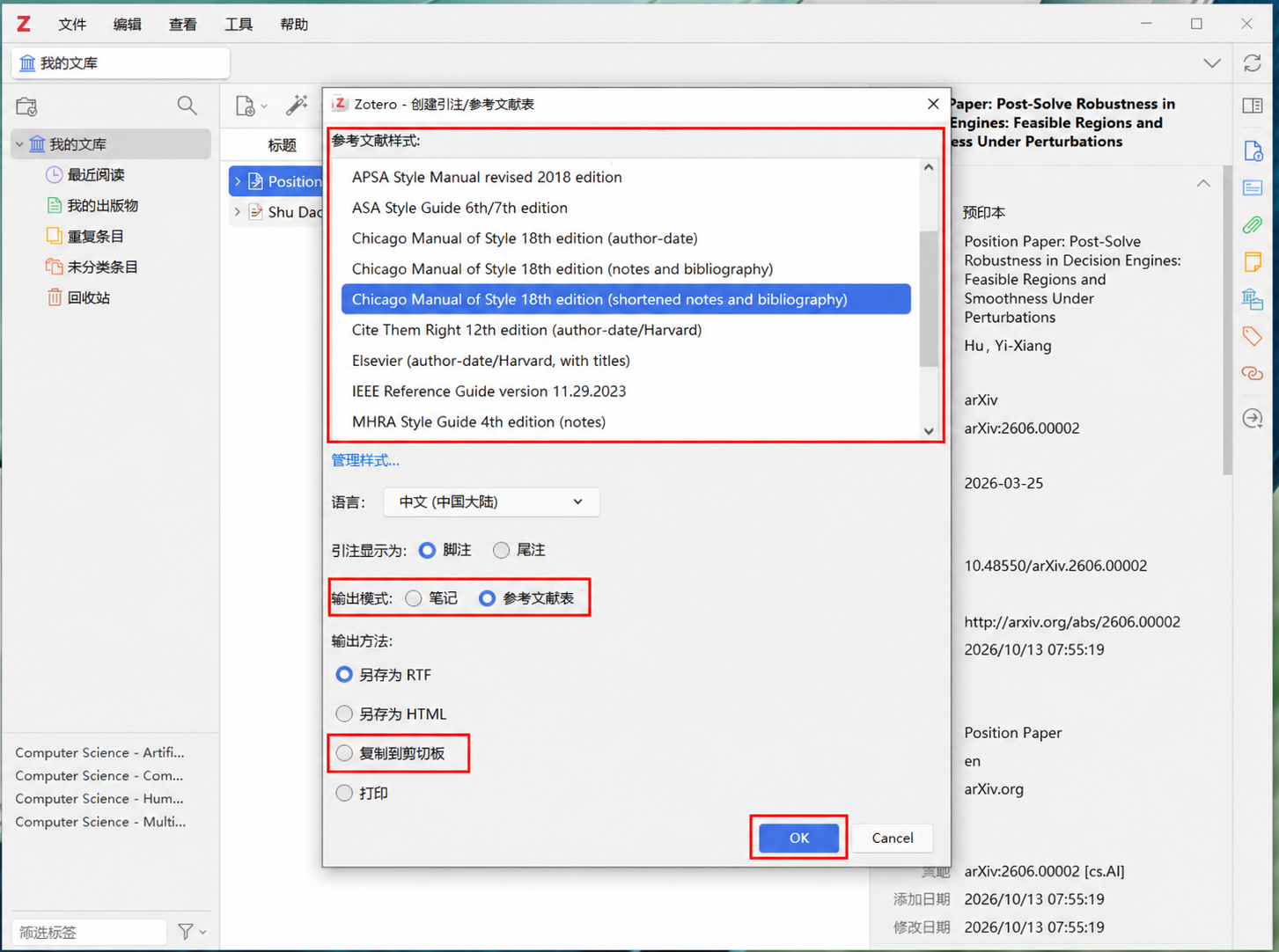
图18:选好样式和输出方式;直接粘贴到WPS时选择“复制到剪切板”。
粘贴过去的是普通文字。后来又加了引用,记得重新生成列表。
Word还有配套加载项,适合边写边插引用。文末列表可以跟着更新,改引用样式也在插件里处理。
插件安装成功后,顶部会出现“Zotero”选项卡。其中“Add/Edit Citation”用于插入或修改引用,“Add/Edit Bibliography”用于生成参考文献列表,“Document Preferences”用于选择引用格式。

图19:WPS中的Zotero选项卡及主要功能按钮。
安装和使用中常见的问题
1) Word里没有Zotero选项卡
先关闭Word,在Zotero顶部点击“编辑 → 设置”,选择左侧“引用”,向下找到“文档编辑软件”。点击“重新安装加载项 Microsoft Word”,完成后重新打开Word。
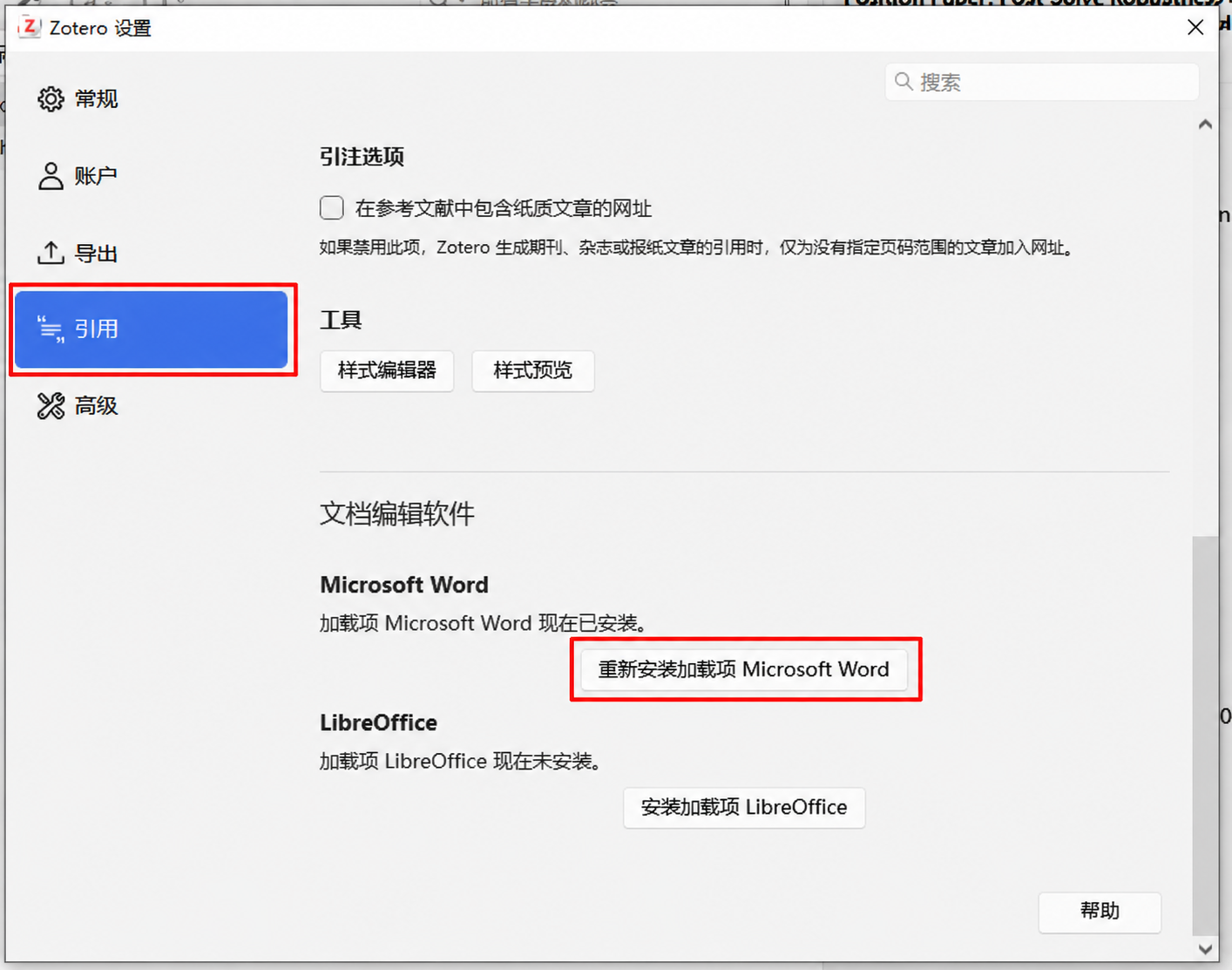
图20:在“引用”设置中重新安装Microsoft Word加载项。
2) 保存了文献,为什么没有PDF?
先看浏览器能不能打开全文。有的页面只有摘要,有的要登录学校数据库,这时Zotero可能只收到了作者和出处。手头已经有PDF,直接拖到对应的文献上补成附件就行。
3) PDF拖进去了,作者和标题却没识别出来
有些扫描件或资料无法自动识别。可以右键PDF创建父条目,手动补上标题、作者等信息;论文有DOI(论文的识别编号)时,也可以用顶部的魔棒按钮输入编号添加文献,再把PDF挂到这条记录下。
4) Zotero免费,为什么还提示购买空间?
买的是云端附件空间。额度用完,本机照样能继续存PDF、读论文。
一台电脑用,先不管同步也没关系。想在另一台电脑接着读,再登录账号设置同步。文献记录、笔记和PDF附件的同步要分开看:前两项的数据同步免费,附件另外占空间。换到另一台电脑,除了看标题,还要试一下PDF能不能打开。
 ICP备案:
 公安联网备案: