
【2026最新】LibreOffice下载与安装全攻略丨完全免费的办公软件
LibreOffice 软件下载地址:LibreOffice
LibreOffice是一款由德国柏林文档基金会开发的办公软件,软件兼容Word、Excel、PPT格式文件,可覆盖绝大多数日常办公需求。
LibreOffice 在全球广泛应用,大量政府机构、企业与高校都在部署。法国、德国、意大利等多国政务部门,以及欧洲众多学校、医疗机构,将它作为标准办公套件。
和其它常见的办公软件比起来,LibreOffice的优势也很突出:
| 对比维度 | LibreOffice | 微软Office | WPS Office |
|---|---|---|---|
| 使用成本 | 完全免费,无广告 | 付费订阅,无广告 | 基础免费带广告,会员付费 |
| 核心组件 | Writer、Calc、Impress、Draw、Base、Math 六大组件 | Word、Excel、PowerPoint | WPS 文字、WPS 表格、WPS 演示 |
| PDF编辑 | 内置Draw组件可直接打开PDF编辑 | 需将PDF转为Word编辑 | 编辑PDF为付费功能 |
| 数据库组件 | 内置Base数据库组件 | Access需单独购买 | 无内置数据库模块 |
下载LibreOffice
本文提供的是 Windows、macOS 和 Linux 平台的 LibreOffice v26.8.0 安装包
如何根据电脑架构选择安装包
下载错误的架构版本可能会导致安装失败或无法运行,请先确认电脑架构再选择对应安装包。
Windows系统
1) 右键点击桌面上的“此电脑”图标,选择“属性”。
2) 在打开的窗口中“设备规格”下方找到“系统类型”。
3) 显示“基于 x64 的电脑”请选择 AMD64 安装包;显示“基于 ARM 的电脑”请选择 ARM64 安装包。
macOS系统
1)点击屏幕左上角苹果图标,选择“关于本机”。
2)显示Intel请选择 AMD64 安装包;显示M1/M2/M3/M4 选择 ARM64 安装包。
Linux系统
1)打开设置,找到关于(部分系统叫详细信息 / 系统信息),页面会直接标注系统名称与处理器架构。
2)查看处理器型号:Intel、AMD、兆芯、海光请选择 AMD64 安装包;飞腾、鲲鹏请选择 ARM64 安装包。
3)查看页面的系统名称:Ubuntu、Debian、统信 UOS、银河麒麟桌面版选择 deb 软件包;Fedora、openEuler、银河麒麟服务器版选择 rpm 软件包。
| 系统 | 架构 | 文件 |
|---|---|---|
| Windows | AMD64 | LibreOffice_26.8.0_Win_x86-64.msi |
| ARM64 | LibreOffice_26.8.0_Win_aarch64.msi | |
| macOS | AMD64 | LibreOffice_26.8.0_MacOS_x86-64.dmg |
| ARM64 | LibreOffice_26.8.0_MacOS_aarch64.dmg | |
| Linux | AMD64 | deb软件包:LibreOffice_26.8.0_Linux_x86-64_deb.tar |
| rpm软件包:LibreOffice_26.8.0_Linux_x86-64_rpm.tar | ||
| ARM64 | deb软件包:LibreOffice_26.8.0_Linux_aarch_deb.tar | |
| rpm软件包:LibreOffice_26.8.0_Linux_aarch_rpm.tar |
安装LibreOffice
本文以 Windows 系统 AMD64 架构为例,安装LibreOffice。
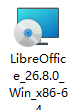
1) 打开“LibreOffice_26.8.0_Win_x86-64.msi”开启安装:
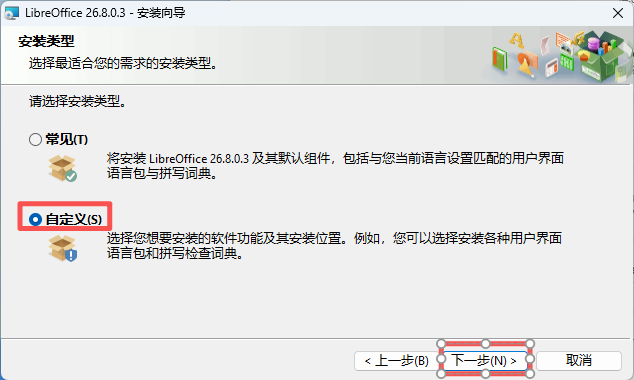
2) 安装类型选择“自定义”,点击“下一步”:
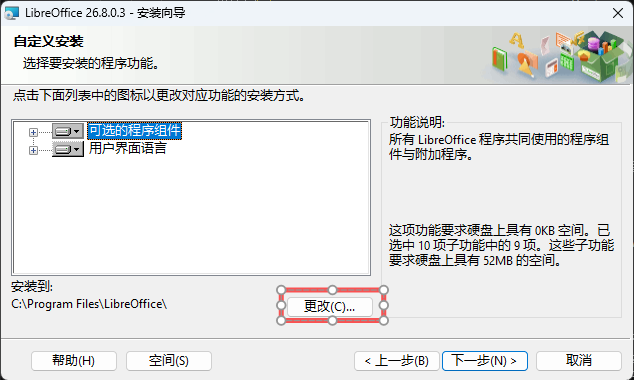
3) 系统默认安装到C盘,建议手动安装到其他非系统盘,点击“更改”:
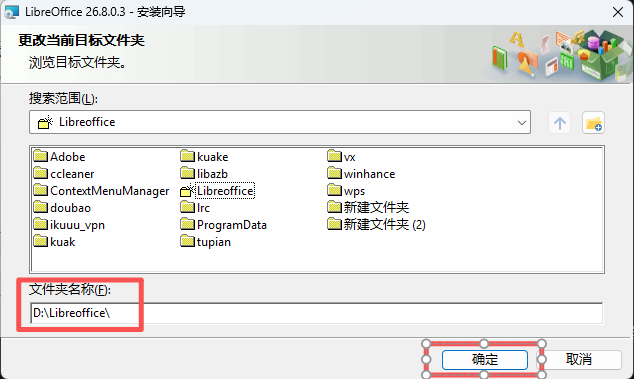
4) 点击右侧的下拉菜单可以选择安装路径,这里我们选择安装到 D 盘:
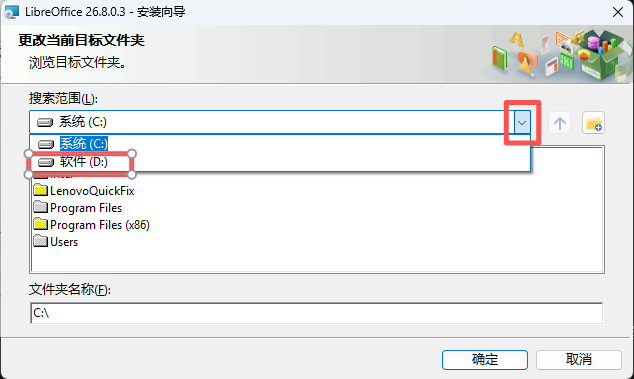
5) 确定好安装路径,然后点击“确定”:
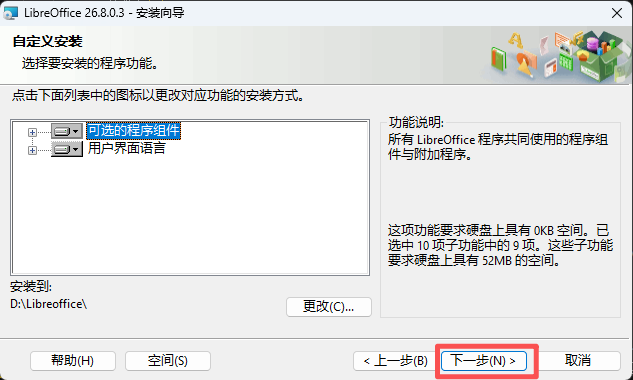
6) 点击“下一步”:
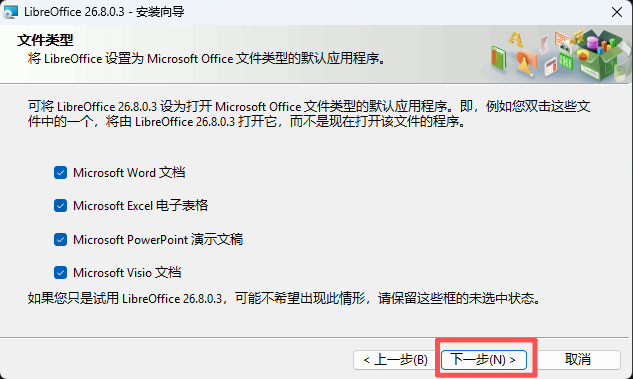
7) 可以根据自己需要将LibreOffice设为打开Microsoft Office文件类型的默认应用程序,点击“下一步”:
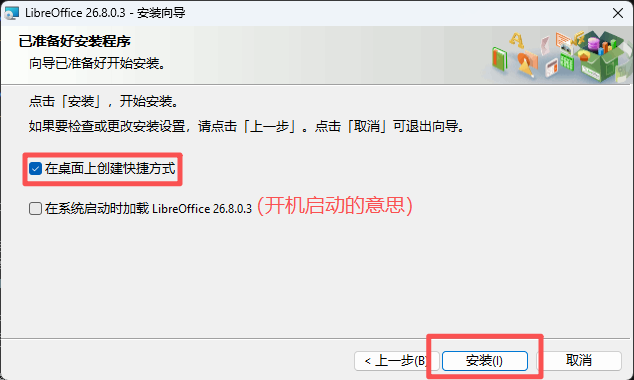
8) 建议勾选“在桌面上创建快捷方式”,方便日常的使用,然后点击“安装”:
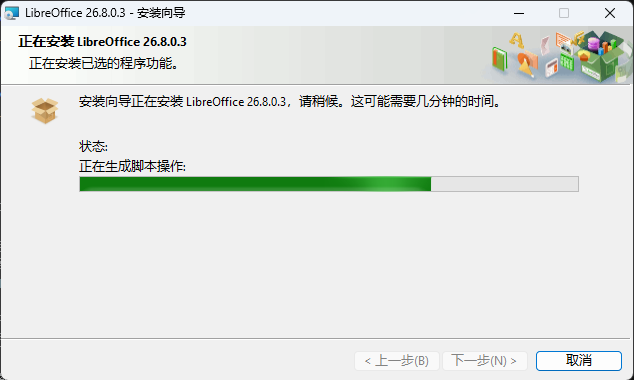
9) 等待安装:
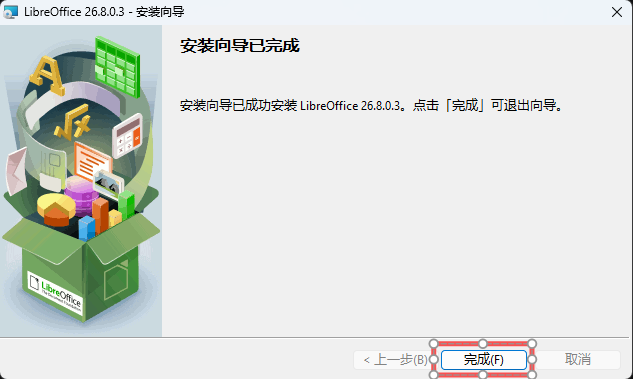
10) 点击“完成”:
LibreOffice使用注意事项和常见使用问题
注意事项
文件格式
- 长期存档更推荐使用 LibreOffice 的原生格式。 docx/xlsx/pptx 属于兼容格式;
- 跨软件来回反复保存容易造成排版错位,尽量减少多次互转;
- 旧版二进制格式 doc/xls/ppt 兼容性差,打开易丢失样式,能转成 docx 就不要继续使用原文件。
字体设置
- LibreOffice 不自带微软雅黑、等线等微软商用字体,提前配置自动替换字体,能有效减少排版错位的问题;
- 导出 PDF 文件时,勾选嵌入字体选项,接收方电脑没有文档所用字体,PDF 文字不会变成方框乱码;
- 安装字体后需要完全关闭 LibreOffice 再重启软件,新安装的字体才能在字体下拉列表正常显示。
常见问题
1) 打开的 docx 文档排版错乱?
这是因为原文档中的某些字体本机没有安装,软件自动替换字体,导致打乱了排版。可以打开 Office 的兼容设置,配置字体替换;
2) 文件提示只读,无法编辑怎么办?
右键点击文件选择“属性”将里面的“只读”选项取消勾选,然后重新打开即可。
3) 导出的 PDF 图片模糊?
可以将 PDF 导出设置图像的 DPI 为 300,调高图像压缩质量。
总结
LibreOffice是一款优质的开源办公软件,兼容主流电脑操作系统与常用的办公文件格式,能满足绝大多数用户的办公需求。
如果你也想体验一下这款的办公软件,不妨现在就来下载尝试吧( •̀ ω •́ )✧
 ICP备案:
 公安联网备案: